

Note : Guaranteed Campaigns (Broadsign Direct) est l'outil de vente de propositions (ou « packs médias ») de nouvelle génération proposé par Broadsign. Si vous souhaitez en savoir plus sur Guaranteed Campaigns (Broadsign Direct), contactez votre représentant commercial ou Broadsign Services.
Les packs médias sont conçus pour être vendus par le représentant commercial en publicité de votre entreprise. De plus, les services de planification ou de gestion du trafic peuvent réserver des campagnes en fonction des forfaits médias prédéfinis.
Une fois le forfait média défini et les conditions d'achat convenues, les informations sont transmises à l'équipe de planification de votre entreprise afin de réserver le créneau horaire sur votre réseau et de lier le fichier média à la campagne.
Vous pouvez créer une campagne dans Broadsign Control Administrator d'après le forfait média. Les propriétés de ciblage et uniques du pack média seront héritées automatiquement et les seules valeurs à spécifier sont :
- client
- nom de la campagne
- date de début
- nombre d'annonces
- un multiplicateur de durée
- les copies publicitaires utilisés par la campagne
- tout ciblage spécial requis par la campagne
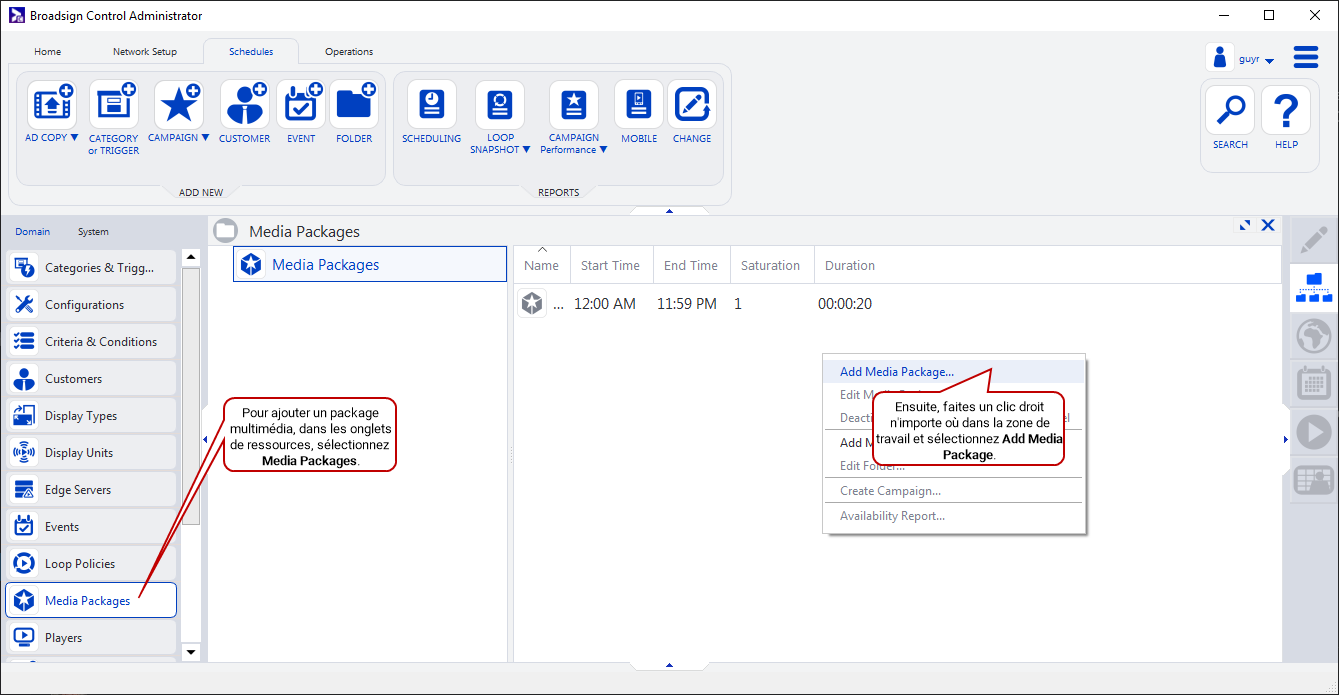
Si vous sélectionnez Media Packages dans les onglets de ressources à gauche, puis cliquez avec le bouton droit n’importe où dans la zone de travail, vous verrez ce menu :

- Add Media Package – Ouvre l’assistant Add Media Package Wizard.
- Edit Media Package – Ouvre la boîte de dialogue Media Package Properties.
- Deactivate Media Packages – Désactive les packs multimédias sélectionnés.
- Add Media Package Folder – Ouvre la boîte de dialogue Add Folder Wizard.
- Edit Folder – Ouvre la boîte de dialogue Media Package Folder Properties.
- Create Campaign – Ouvre l’assistant Add Campaign Wizard, vous permettant de réserver une campagne à partir du forfait média sélectionné. Voir Réservation de campagne.
- Availability Report – Génère le rapport de disponibilité. Voir Rapport de disponibilité.
Pour des informations générales sur l'ajout, la modification et la désactivation des ressources, consultezAperçu - Ressources.
Pour ajouter un pack média, dans les onglets de ressources à gauche, sélectionnez Media Packages. Ensuite, faites un clic droit n’importe où dans la zone de travail. Dans le menu contextuel, sélectionnez Add Media Package.
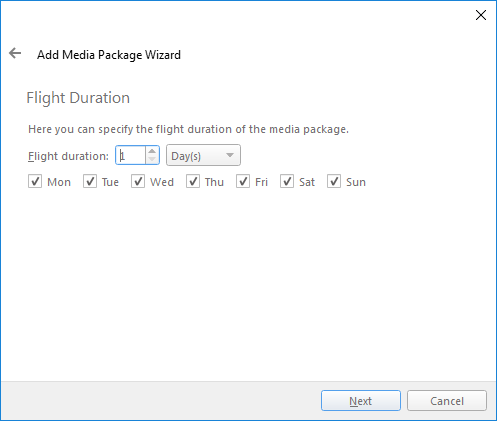
Par défaut, l'assistant Add Media Package Wizard contient les pages suivantes :
- Welcome – Indiquez le nom du pack média.
-
Flight Duration – Veuillez préciser la durée de l'annonce du pack média.
- Display Unit Targeting – Définissez le ciblage des unités d'affichage pour le package média. Voir Critères et conditions.
- Frame Targeting – Définir les critères de ciblage des cadres pour le package média. Voir Critères et conditions.
- Duration – Spécifiez la durée et la saturation du package média.
- Category Separation – Sélectionnez la catégorie à utiliser pour la séparation (et, si vous le souhaitez, une catégorie secondaire). Voir Catégories et déclencheurs.
- Locale Selection – Saisissez la langue et le pays pour le prix unitaire par défaut. Cette fonctionnalité est similaire aux événements. Voir Événements.
-
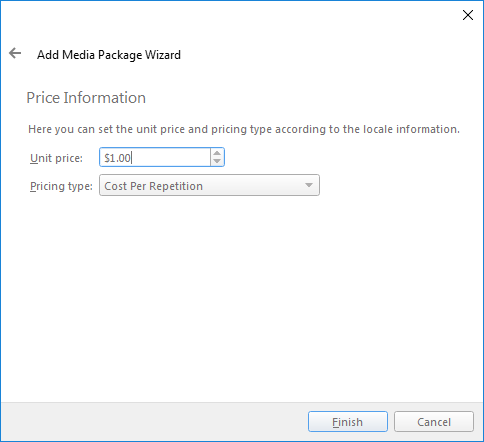
Price Information – Définissez le prix unitaire (valeur monétaire par unité) et le type de tarification (coût par répétition, par écran ou par millier d’impressions; ou coût fixe).
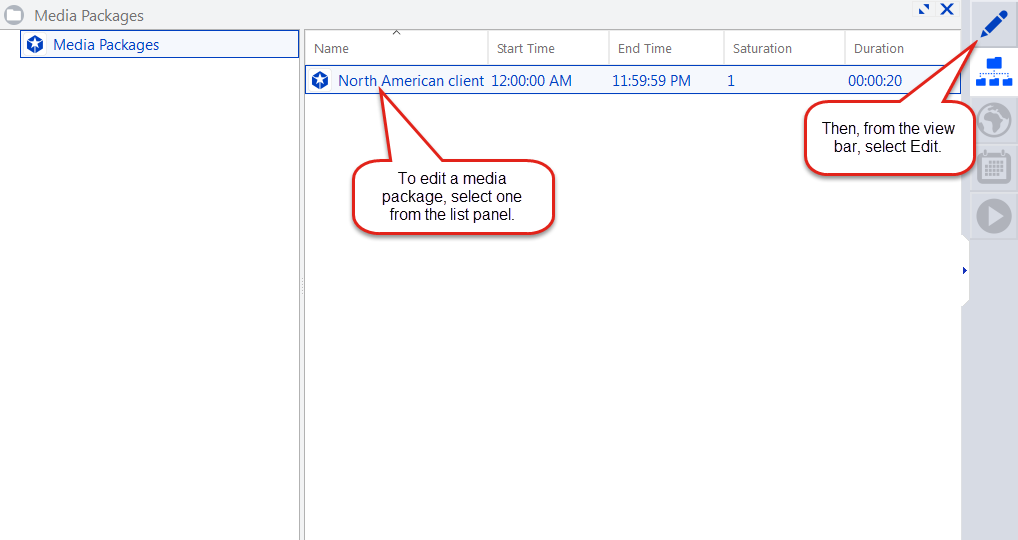
Pour modifier un package multimédia, utilisez l'une des méthodes suivantes :
-
Dans le panneau de liste, sélectionnez un pack média. Ensuite, dans la barre d’affichage, sélectionnez Edit.
-
Dans le panneau de liste, double-cliquez sur un package multimédia.

Promouvoir la campagne
Lorsqu'une campagne est créée à partir d'un pack média, elle n'est pas immédiatement active sur les unités d'affichage ciblées car elle est à l'état « Held ». Cela vous permet de consulter les propriétés de la campagne ou d'attribuer un niveau de responsabilité différent à un utilisateur disposant des privilèges suffisants pour activer la campagne. Pour libérer la campagne de l'état « Held », modifiez-la et, dans l'onglet General, sélectionnez Promote.
Paramètres multimédias
Lorsqu'une campagne est créée à partir d'un pack média, elle hérite des propriétés définies dans l'onglet média, à savoir les catégories de séparation, de segmentation et de déclenchement, ainsi que la propriété plein écran. Veuillez noter que ces propriétés ne s'appliquent qu'aux campagnes nouvellement créées; leur modification n'affectera pas les campagnes existantes.
Dans le panneau de liste de la vue explorateur, chaque ressource possède un menu de sélection de colonne. Ce menu vous permet de configurer le panneau de liste pour afficher les informations souhaitées.
Pour accéder au menu de sélection des colonnes d'une ressource :
- Dans la barre d'affichage, sélectionnez Explorer view.
- Dans le panneau de liste, placez votre curseur sur l'en-tête du panneau.
- Faites un clic droit, et le menu de sélection des colonnes apparaîtra.
-
Sélectionnez autant d'options de colonnes que vous le souhaitez.


- Id – Indique le numéro d’identification unique de la ressource. Voir Aperçu - Ressources.
- Active – Indique si la ressource est dans un état « actif » ou « inactif ». Voir Aperçu - Ressources.
- Folder Id – Indique le numéro d’identification unique du dossier de ressources.
- Domain Id – Indique le numéro d’identification unique du domaine. Voir La section «General».
- Flight Type – Indique l’unité de mesure de la durée de l'annonce, par exemple jours, semaines ou mois.
- Flight – Indique le nombre de vagues publicitaires par unité de mesure, par exemple « 2 vagues publicitaires par semaine » ou « 10 vagues publicitaires par mois ».
- Start Time – L'heure de début de la vague publicitaire.
- End Time – L’heure de fin de la vague publicitaire.
- Saturation – Indique si vous avez activé ou non la saturation pour ce package média. Accédez à Media Package Properties > Time > Duration.
- Duration – La durée de la vague publicitaire (HH:MM:SS).
- Pricing Type – Indique le type de tarification : coût par répétition, coût par écran, coût pour mille impressions ou coût fixe.
- Default Category Id – Indique le numéro d'identification unique de la catégorie par défaut de la campagne, le cas échéant. Voir Modifier les propriétés de la catégorie.
- Default Segment Category Id – Indique le numéro d'identification unique de la catégorie de segment de la campagne, le cas échéant. Voir Aperçu.
- Default Bundle Loop Weight – Indique le poids du bundle par défaut, le cas échéant. Voir Modifier les propriétés du bundle.
- Default Trigger Category Id – Indique le numéro d'identification unique de la catégorie de déclencheur par défaut de la campagne, le cas échéant. Voir Aperçu.
- Default Fullscreen – Indique si vous avez défini la géométrie personnalisée de la campagne en plein écran ou non. Voir Page «Geometry».
- Interactivity Trigger Id – Indique le numéro d'identification unique du déclencheur d'interactivité de la campagne, le cas échéant. Voir Campagnes interactives.
- Interactivity Timeout – Indique la valeur du délai d’expiration, si la campagne est interactive. Voir Campagnes interactives.
- Day of Week Mask – Indique les jours de la semaine pour lesquels vous avez programmé l’affichage de la campagne. Voir Page «Date Range».
- Secondary Separation Categories – Affiche les catégories de séparation secondaires associées à la campagne, le cas échéant. Voir Séparation de deuxième niveau.
Une fois que vous avez créé un package multimédia sur votre réseau, vous pouvez passer aux étapes de base suivantes :

