

Rapport de disponibilité
Le rapport de disponibilité montre les niveaux de réservation moyens des segments du réseau pour identifier les politiques de boucle sous-réservées et sur-réservées (voir Politiques de boucle ).
Note : Étant donné que les campagnes préemptives ne sont pas garanties de jouer et n'appliquent aucune pression sur l'inventaire, elles ne sont pas prises en compte pour le rapport de disponibilité.
Pour générer le rapport de disponibilité :
Utilisez l’une des méthodes suivantes :
-
Accédez au ruban Home , puis sélectionnez l’icône Availability.

-
Dans les onglets de ressources sur la gauche, sélectionnez Media Packages. Ensuite, faites un clic droit n’importe où dans le panneau de liste. Dans le menu contextuel, sélectionnez Availability Report.

Par défaut, l’ assistant Availability Report contient les pages suivantes :
-
Network Targeting – Sélectionnez les unités d’affichage ou les dossiers d’unités d’affichage que vous souhaitez cibler dans votre rapport.
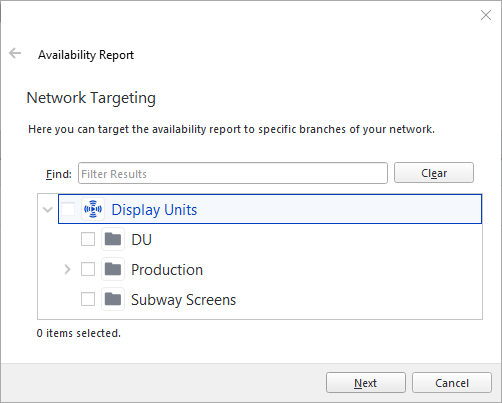
-
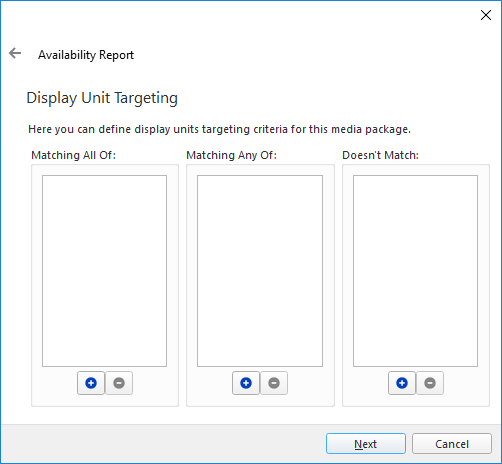
Display Unit Targeting – Ciblez par critères d'unité d'affichage, à l'aide d'opérateurs booléens (ET, OU ou NON). Pour plus d'informations, voir Critères et conditions.
-
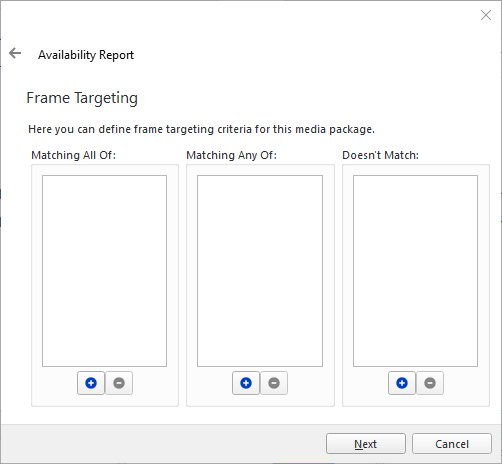
Frame Targeting – Ciblez par critères de cadre, à l'aide d'opérateurs booléens (ET, OU ou NON). Pour plus d'informations, Cadres et Critères et conditions.
-
Availability Options – Précisez comment vous souhaitez que les résultats du rapport soient présentés. Vous pouvez choisir l'unité de disponibilité que vous souhaitez voir : pourcentages, nombre de minutes ou nombre de créneaux d'une certaine durée (mesurés en secondes).
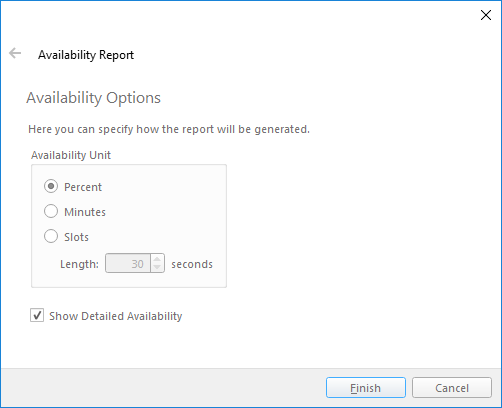
Exemple : Considérez deux unités d’affichage avec des boucles de 5 minutes et 3 minutes de campagnes réservées. Voici les résultats que vous obtiendriez pour chaque type d’unité de disponibilité :
- Pourcentage : 60 % réservés (180 secondes réservées / 300 secondes disponibles) * 100
- Minutes : 6 (3 minutes réservées * 2 unités d'affichage)
- Créneaux de 30 secondes : 6 (180 secondes réservées / créneau de 30 secondes) * 2 unités d'affichage
- Créneaux de 10 secondes : 36 (180 secondes réservées / créneau de 10 secondes) * 2 unités d'affichage
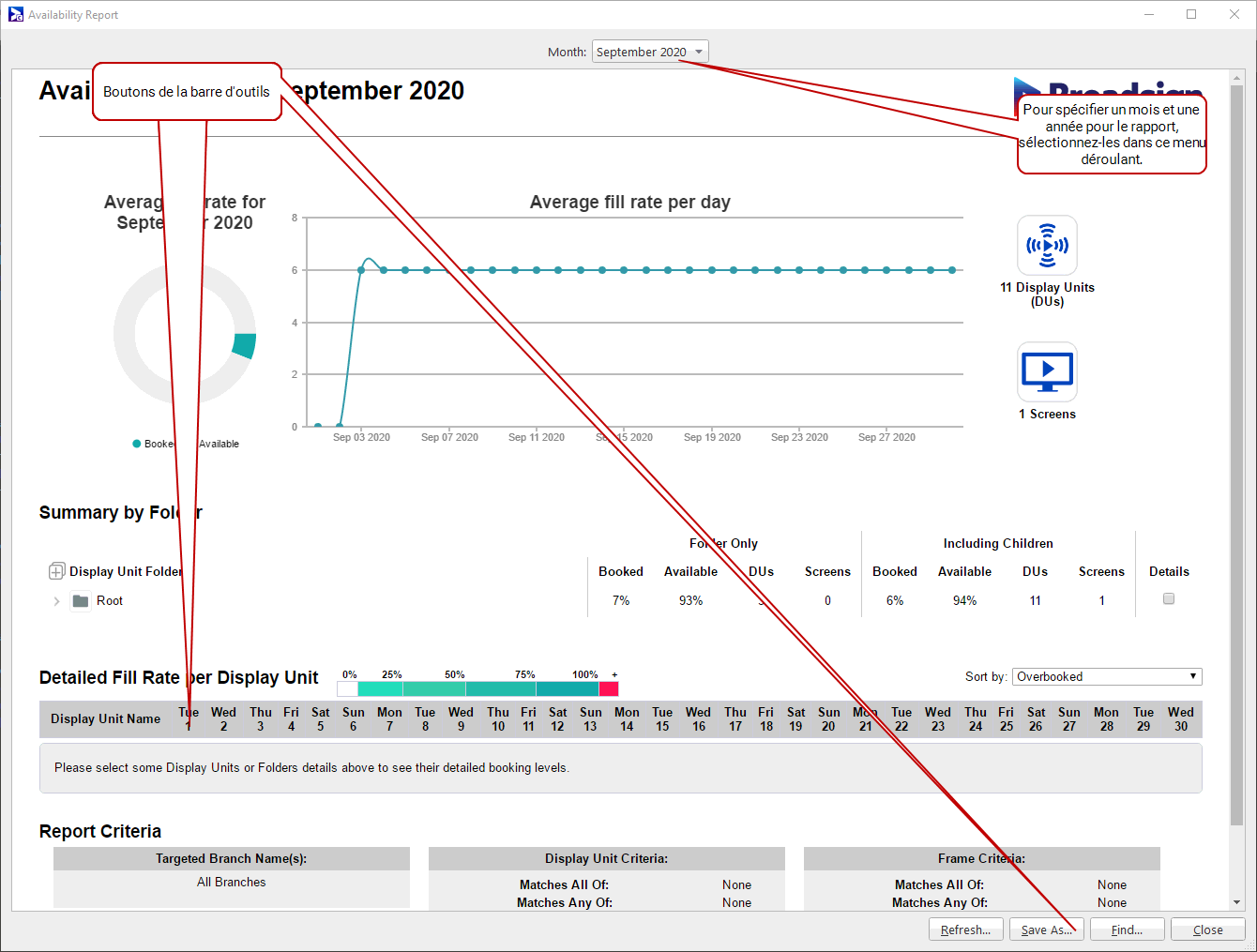
Le rapport de disponibilité contient plusieurs sections.
Note : Vos résultats apparaîtront en pourcentages, en minutes ou en créneaux (comme vous l'avez spécifié sur la page Options de disponibilité). Voir la page Options.
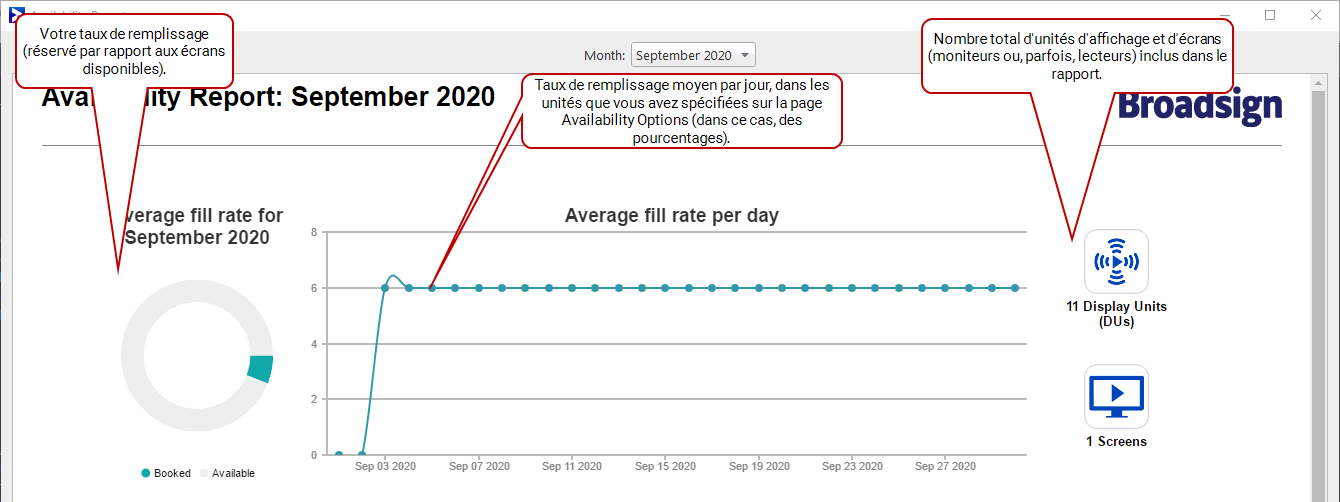
Pour définir le mois pour lequel vous souhaitez les détails du rapport, sélectionnez-le en haut du rapport.
Un graphique à secteurs affiche le taux de remplissage moyen du mois (c'est-à-dire les écrans réservés par rapport aux écrans disponibles).
Un graphique affiche le taux de remplissage moyen par jour pour le mois.
Sur la droite, vous pouvez voir le nombre total d’unités d’affichage par rapport au nombre total d’écrans. Rappelons qu’une seule unité d’affichage peut fournir du contenu à plusieurs écrans (par exemple, un mur vidéo).

En fonction de la sélection que vous avez effectuée sur la page Network Targeting, vous pouvez développer ou réduire les dossiers d'unités d'affichage dans cette section. Si votre rapport couvre des centaines ou des milliers d'unités d'affichage, cette fonctionnalité vous aidera à vous concentrer rapidement sur les sections qui nécessitent une attention particulière.
Sélectionnez Details pour renseigner la section Detailed fill rate by display units (voir Taux de remplissage détaillé par unités d'affichage).

Une fois que vous avez sélectionné des unités d'affichage ou des dossiers d'unités d'affichage particuliers à afficher dans cette section, vous pouvez trier davantage les informations en fonction des éléments suivants :
- Overbooked
- Unbooked
- Average Fill Rate: High to Low
- Average Fill Rate: Low to High

Cette section répertorie tous les critères que vous avez sélectionnés sur les pages Display Unit Criteria ou Frame Criteria lors de la génération du rapport.

Le rapport de disponibilité fournit quelques boutons de barre d’outils :
- Refresh – Actualise les données du rapport ou les met à jour avec les modifications que vous avez apportées aux unités d'affichage sélectionnées.
- Save As – Enregistre une copie du rapport sur votre système.
- Find – Ouvre une barre de recherche vous permettant de rechercher un contenu spécifique dans votre rapport (par exemple, afficher les noms ou les numéros des unités, des dates particulières, etc.).
- Close – Ferme le rapport.
