

Contrairement à un système manuel basé sur des listes de lecture, Broadsign utilise une approche basée sur des règles. Cela permet au lecteur de créer sa propre liste de lecture. Une politique de boucle est un ensemble de règles utilisées pour indiquer au lecteur comment créer la liste de lecture.
Chaque cadre possède sa propre boucle de playlist dans laquelle vous pouvez programmer des publicités. La politique de boucle définit les limites et les règles que doivent respecter les cadres utilisés (par exemple, la durée maximale d'une itération de la boucle de la liste de lecture). Différents cadre peuvent utiliser la même politique de boucle.
Note : Nous fournissons des détails sur les fonctionnalités avancées et les capacités des listes de lecture. Voir Génération de playlists.
La vidéo de formation « Politiques de boucle » fait partie de la liste de lecture « Configuration du réseau » :
- 1 sur 5 : Politiques de boucle (ci-dessous)
- 2 sur 5 : Critères
- 3 sur 5 : Types d'affichage
- 4 sur 5 : Enregistrer un lecteur
- 5 sur 5 : Unités d'affichage
Politiques de boucle – Décrit comment créer et configurer des politiques de boucle.
Politiques de boucle
Politiques de boucle et temps de présence
Votre politique de bouclage devrait se baser sur le temps d'arrêt moyen des spectateurs à chaque emplacement. Ces paramètres n'ont pas besoin d'être exacts. Chaque boucle sera adaptée aux besoins spécifiques de votre réseau.
Par exemple :
- Un distributeur automatique de billets peut retenir en moyenne une minute chaque utilisateur. Vous pourriez décomposer cette boucle d'une minute en segments de dix secondes.
- Un magasin d'alimentation peut enregistrer un temps de présence moyen de cinq minutes par client. Vous pourriez découper cette boucle de cinq minutes en segments de 45 secondes.
- Le temps de présence en salle d'attente peut être de 30 minutes ou plus. Vous pourriez diviser cette boucle de 30 minutes en segments de trois à cinq minutes.
L'idée de base est de proposer un maximum de contenu à vos spectateurs, sans qu'ils ratent quoi que ce soit dans votre boucle. De plus, vous souhaitez éviter de répéter le même message et de devenir agaçant.
Politiques de boucle et approche commerciale
Une autre approche consiste à configurer votre politique de boucle en fonction de la manière dont elle est vendue. Par exemple, si votre équipe commerciale vend par fractions d'heure ou diffusions par heure, nous vous recommandons de créer une boucle d'une heure. Cela peut vous faciliter la vie.
Politiques de boucle et agencements à plusieurs cadres
Dans les déploiements utilisant des agencements à plusieurs cadres, il peut être utile d'avoir une stratégie de boucle distincte pour chaque cadre. Votre stratégie de contenu déterminera le nombre de politiques de boucle dont vous aurez besoin.
Par exemple, vous pourriez avoir les cadres suivants :
- Zone vidéo principale : rotation toutes les trente secondes environ
- Un téléscripteur : se répète indéfiniment
- Une barre latérale : permet de passer rapidement sur de courts messages d’information qui durent cinq secondes.
Chaque boucle ne vous impose pas une durée fixe. En réalité, la boucle guide le logiciel en lui indiquant ce à quoi il doit s'attendre. La flexibilité de la boucle devient plus importante si vous prévoyez de diffuser de la publicité sur votre réseau.
Politiques de boucle et durée des créneaux horaires fixes
Quand Broadsign Control Player génère une boucle, il calcule la durée du contenu en examinant d'abord la longueur du créneau de la campagne (voir Propriétés de la campagne - Page Duration), et ensuite la durée de remplacement du bundle( Propriétés du bundle - Onglet General).
Toutefois, si la politique de boucle a une durée fixe définie (Onglet Duration), la durée de la campagne et la durée du bundle de remplacement (si spécifiée) sont ignorées et la durée fixe est utilisée à la place.
Prenons par exemple trois unités d'affichage :
- UA 1 a une politique de boucle régulière sans durée des créneaux horaires fixes
- UA 2 possède une politique de boucle avec une durée des créneaux horaire fixe de 7 secondes
- UA 3 possède une politique de boucle avec une durée des créneaux horaire fixe de 9 secondes
Une seule campagne de 10 secondes, diffusée sur les trois unités d'affichage, sera rediffusée pendant :
- 10 secondes sur UA 1
- 7 secondes sur UA 2
- 9 secondes sur UA 3
Une seule campagne de 5 secondes, ciblée sur les trois unités d'affichage, sera diffusée pendant :
- 5 secondes sur UA 1
- 7 secondes sur UA 2
- 9 secondes sur UA 3
Bien que ce type de durée variable ne soit généralement utilisé qu'avec les images (puisqu'une image peut être affichée pendant une durée variable), cette logique s'appliquera à tous les contenus, par exemple les vidéos et le HTML5.
Si une vidéo est plus courte que la durée des créneaux horaire fixe, la dernière image de la vidéo sera maintenue à l'écran pendant toute la durée.
Les incidents de troncation des copies publicitaires ne sont pas signalés si la durée des créneaux horaire dans la politique de boucle est fixe.
Si vous sélectionnez Loop Policies dans les onglets de ressources à gauche, puis cliquez avec le bouton droit n'importe où dans la zone de travail, vous verrez ce menu :
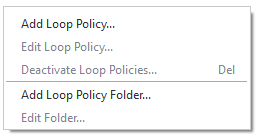
- Add Loop Policy – Ouvre l’assistant Add Loop Policy Wizard.
- Edit Loop Policy – Ouvre la boîte de dialogue Loop Policy Properties.
- Deactivate Loop Policy – Désactive toutes les politiques de boucle sélectionnées.
- Add Loop Policy Folder – Ouvre la boîte de dialogue Add Folder Wizard.
- Edit Folder – Ouvre la boîte de dialogue Loop Policy Folder Properties.
Pour des informations générales sur l'ajout, la modification et la désactivation des ressources, consultezAperçu - Ressources.
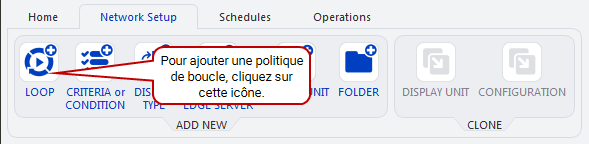
Pour ajouter une politique de boucle, utilisez l'une des méthodes suivantes :
- Accédez à l'onglet Network Setup, puis sélectionnez l'icône Loop.
- Dans les onglets de ressources à gauche, sélectionnez Loop Policies. Ensuite, faites un clic droit n’importe où dans la zone de travail. Dans le menu contextuel, sélectionnez Add Loop Policy.
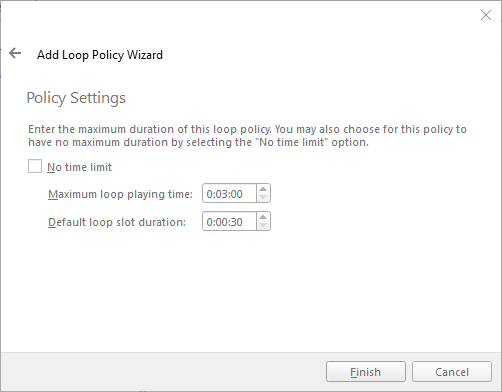
Par défaut, l'assistant Add Loop Policy Wizard contient les pages suivantes :
- Welcome – Nommez la configuration.
- Policy Settings – Saisissez la durée maximale de la politique de boucle. La durée de boucle prévue, ou temps de lecture en boucle, est la principale caractéristique qui définit la politique de boucle. Elle décrit la quantité d'espace publicitaire (temps-publicité) qui devrait être réservée dans la boucle. Ces informations sont également utilisées par Broadsign Control Administrator pour calculer le nombre de répétitions attendues. Par exemple, si la durée de boucle d'une politique de boucle est de cinq minutes, le nombre de répétitions attendues pour toutes les publicités programmées dans cette boucle sera de douze par heure.
Selon l'Outdoor Video Advertising Bureau (OVAB), il est crucial que la durée maximale de votre politique de boucle corresponde au temps de visionnage moyen de votre public. Il peut être tentant de créer une longue boucle de contenu, mais si votre public n'est devant l'écran que pendant quelques minutes, il n'aura pas l'occasion de voir la majeure partie de la boucle, ce qui réduira l'efficacité de votre publicité. La durée par défaut des intervalles de boucle est utilisée conjointement avec les horaires de politique de boucle. Elle spécifie la durée à réserver dans la boucle pour chaque élément de contenu de remplissage lorsque le contenu par défaut est utilisé.
Pour modifier une politique de boucle, utilisez l'une des méthodes suivantes :
- Dans le panneau de liste, sélectionnez une politique de boucle. Ensuite, dans la barre d’affichage, sélectionnez Edit.
- Dans le panneau de liste, double-cliquez sur une politique de boucle.

Les propriétés de la politique de boucle contiennent les sections suivantes :
L'onglet General

Dans l'onglet General, vous trouverez :
- l'identifiant unique de la politique de boucle
- le nom de la politique de boucle
- si la stratégie de boucle est active ou pas
Onglet Duration

Dans l'onglet Duration, vous pouvez modifier les propriétés de votre politique de boucle. Les propriétés suivantes sont disponibles :
- No time limit – Permet de définir une boucle perpétuelle (idéal pour les flux RSS).
- Durée maximale de la boucle
- Loop slot duration – La durée de l'intervalle de boucle prend en charge les fractions de seconde.
- Loop slot duration type – Définit comment la durée d'intervalle de boucle est utilisée :
- Default – Spécifie la durée à réserver dans la boucle pour chaque élément de contenu de remplissage lorsque le contenu par défaut est utilisé.
- Fixed – La durée des créneaux horaires est imposée à TOUTES les copies publicitaires : elles seront toutes diffusées pendant cette durée. Cela peut être utilisé, par exemple, dans le cas de règlements intérieurs imposant une durée spécifique pour les emplacements de contenu. Pour plus d'informations sur le traitement de la durée des créneaux horaires fixes, consultez Politiques de boucle et durée des créneaux horaires fixes.
Note : Si vous sélectionnez cette option, les cadres configurés avec cette politique de boucle ne seront pas disponibles dans la Plate-forme Broadsign.
Note : La modification d'une politique de boucle n'affectera pas les créneaux existants.
Onglet «Frames»
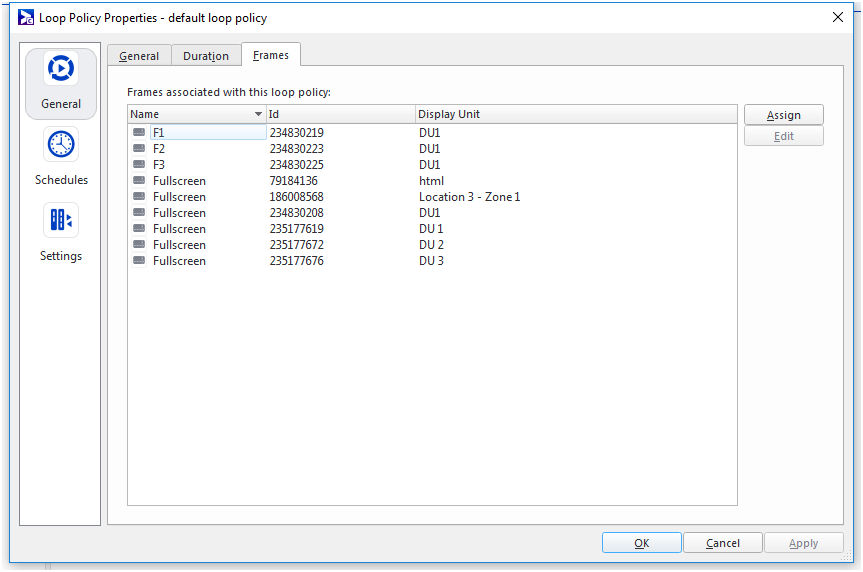
Dans l'onglet Frames, vous pouvez voir quels cadres sont associés à la politique de boucle. Vous pouvez également attribuer d'autres cadres à la politique et supprimer les cadres existants. Voir Cadres.
Onglet «Fillers»

Produit de remplissage
Une politique de boucle peut contenir des horaires de remplissage, qui peuvent être utilisés pour combler les espaces non réservés dans la boucle. Broadsign Control Player utilisera ces horaires de remplissage si une stratégie de transformation du remplissage est utilisée (voir La section «Settings»). Les horaires de remplissage de la politique de boucle peuvent être ajoutés à une politique de boucle à partir de l'onglet Fillers de la section Schedules de la politique de boucle dans la boîte de dialogue des propriétés.
Note : Le contenu de remplissage ne peut pas respecter les déclencheurs (synchronisation), par exemple, Synchronisation de cadre. Si vous souhaitez synchroniser du contenu de remplissage, utilisez plutôt les mêmes copies publicitaires dans une campagne préemptible.
Si le contenu dans les horaires de remplissage a une durée correctement définie, soit parce qu'il s'agit d'un contenu vidéo dont la durée peut être détectée automatiquement, soit dans le cas de contenu Web, ayant explicitement spécifié une durée dans l'onglet Duration de la copie publicitaire, alors la stratégie de remplissage essaiera de remplir de manière optimale le temps restant dans la boucle en utilisant le contenu qui correspond le mieux à la durée.
Note : Lors de la génération de la liste de lecture, Broadsign Control ignore désormais les bundles de remplissage lorsque le paramètre « Allow Custom Duration » est activé et que la durée personnalisée est définie sur 0.
Onglet «Loop Transformation»

L'onglet Loop Transformation vous permet de spécifier comment les listes de lecture appartenant à votre politique de boucle seront transformées après leur génération. Vous trouverez ci-dessous un tableau qui met en correspondance les stratégies de transformation avec les sujets abordés dans Génération de playlists.
Par défaut, la transformation de boucle de la politique de boucle est définie dans l'ordre suivant :
- Loop Preprocessor
- Under-Saturation Loop Transformation
- Over-Saturation Loop Transformation
- Loop Slot Filler Transformation
- Condition Transformation
- Preemption Transformation
- Loop Segments Transformation
- Category Separator Transformation
| Loop Transformation Strategy | Playlist Generation Behaviour |
|---|---|
| Category Separator Transformation | Redistribue le contenu dans la boucle de sorte qu'aucun contenu de la même catégorie ne soit diffusé consécutivement. On peut citer en exemple deux constructeurs automobiles qui ont la catégorie « automobile » activée dans leurs bundles. |
| Condition Transformation | Supprime les copies publicitaires de la boucle en fonction de leurs conditions par rapport aux conditions actives. |
| Exclusive Loop Preprocessor | Supprime tous les éléments de la liste de lecture en boucle jusqu'à ce qu'ils soient entièrement téléchargés. À utiliser conjointement avec la transformation «Exclusive Loop Slot Filler» pour ne lire que du contenu de remplissage jusqu'à ce que le lecteur ait téléchargé l'intégralité de l'horaire. Cette transformation est placée au-dessus de la transformation «Exclusive Loop Slot Filler Transformation» dans la liste des transformations. |
| Exclusive Loop Slot Filler Transformation | Utilisée conjointement avec «Exclusive Loop Preprocessor», cette transformation ne lira que du contenu de remplissage jusqu'à ce que le lecteur ait téléchargé l'intégralité du contenu de la boucle. Utilisée seule, cette transformation diffusera du contenu de remplissage jusqu'à ce qu'un élément de contenu programmé soit téléchargé et disponible pour la lecture sur le lecteur. |
| Loop Preprocessor | Utilisé pour déterminer les éléments de contenu disponibles pour la lecture en boucle. |
| Loop Segments Transformation | Redistribue le contenu dans la boucle pour suivre la séquence des segments de catégorie attribués aux éléments de contenu. Par exemple, une boucle avec un contenu qui se déroule en position 1, position 2, position 3, etc. Un segment constituera un bloc de contenu qui ne peut être divisé par une séparation en catégories ou par toute autre transformation. |
| Loop Slot Filler Transformation | Insère dans la boucle tout contenu d'horaire de remplissage de politique de boucle. |
| Manual Adjustments Transformation | Insère dans la boucle tout contenu d'horaire de remplissage de politique de boucle. |
| Over-Saturation Loop Transformation | Insère dans la boucle tous les éléments de contenu qui ont été réservés à l'aide de la fonction de sursaturation. |
| Preemption Transformation | Ajoute à la boucle des créneaux de campagne préemptibles si celle-ci n'est pas déjà pleine. Tentera d'alterner entre différentes campagnes préemptibles de priorité égale. A priorité sur le produit de remplissage. |
| Random Loop Slot Filler Transformation | Cette transformation sélectionne au hasard un élément de contenu à lire à partir des horaires de boucle par défaut. N'importe quel élément de contenu provenant de n'importe quel horaire de la boucle peut être inséré dans celle-ci. |
| Under-Saturation Loop Transformation | Insère dans la boucle tous les éléments de contenu qui ont été réservés à l'aide de la fonction de sous-saturation. |
Onglet «Filler»

L'onglet Filler vous permet de limiter la quantité de remplissage que Broadsign ajoute à une politique de boucle. Rappel du comportement par défaut : Broadsign va insérer des copies publicitaires de remplissage jusqu'à ce que la politique de boucle atteigne sa durée maximale.
Cette fonctionnalité, lorsqu'elle est activée, vous permet de spécifier le nombre de copies publicitaires de remplissage uniques utilisées.
- Apply limit to filler based on total unique ad copies – Si sélectionné, Broadsign remplacera le comportement par défaut qui limite le contenu de remplissage par la durée maximale de la boucle. Le nombre de copies publicitaires uniques que vous spécifiez devient la limite.
- Maximum number of unique ad copies (filler included) – 1-9999.
Si cette option est activée, la fonctionnalité des copies publicitaires uniques apparaît dans le rapport d'instantané de boucle. Voir Rapport instantané de boucle.
Onglet «Share of Loop»

L'onglet Share of Loop vous permet de configurer la fonctionnalité de partage de boucle.
Le partage de boucle offre aux réseaux la flexibilité nécessaire pour permettre à différents types de contenus d'obtenir le temps d'antenne dont ils ont besoin, sans microgestion.
Note : La fonction Share of Loop ne sera pas en mesure de tenir compte des bundles conditionnels lorsque l'évaluation des conditions actives sera effectuée juste avant la lecture. Vous pouvez atténuer cette limitation en définissant bsp.transform_condition.evaluate_at_play à « 0 » dans la configuration de votre lecteur, ce qui entraîne l'évaluation des conditions pendant la génération de la boucle.
La fonction Share Loop permet aux lecteurs de maintenir automatiquement le ratio entre les différents types de contenu. Par exemple, si la moitié d'une boucle doit être composée de contenu publicitaire et l'autre moitié de contenu éditorial, la fonction de répartition de la boucle permet au lecteur d'ajuster automatiquement la fréquence de lecture afin de maintenir cet équilibre 50/50, même lorsque la longueur du contenu change.
Vous pouvez spécifier les parts d'une boucle en utilisant des pourcentages ou des millisecondes dans la colonne Unit.
Pour certaines longueurs de boucle couramment utilisées, les pourcentages sont inadéquats. Par exemple, considérons une boucle d'une durée de 60 secondes (60 000 ms). Si vous voulez exactement 10 secondes (10 000 ms) dans une action, vous ne pouvez pas l'exprimer en pourcentage. 16,66 % de 60 secondes équivaut à seulement 9,996 secondes (9 996 ms), tandis que 16,67 % équivaut à 10,002 secondes (10 002 ms). De même, deux tiers de minute s'expriment facilement en millisecondes, mais pas en pourcentages.
Les utilisateurs de Guaranteed Campaigns (Broadsign Direct) apprécieront la précision offerte par les parts de boucle en millisecondes. Puisque Guaranteed Campaigns (Broadsign Direct) ne « voit » que les actions primaires, les actions secondaires dans Broadsign Control sont couramment utilisées pour « bloquer » un nombre précis de créneaux horaires par boucle afin qu'ils ne puissent pas être réservés dans Guaranteed Campaigns (Broadsign Direct). Par exemple, pour une boucle de 60 secondes, spécifier une part secondaire de 10 secondes préserve ce temps pour le contenu réservé en dehors de Guaranteed Campaigns (Broadsign Direct).
Pour configurer un partage de boucle :
- Configurez les propriétés de partage souhaitées sur la boucle.
- Planifiez les campagnes comme d'habitude.
- Attribuez la campagne à un partage.
Le menu déroulant de la colonne Unit vous permet de définir l'unité de mesure du temps alloué à une boucle. Vous avez le choix entre Percentage (valeur par défaut) ou Milliseconds. Le choix est appliqué dans les colonnes Primary, Share et Total. On pourrait utiliser, par exemple, une part en millisecondes lors de l'inclusion de copies publicitaires préemptibles. Vous pourriez alors répartir le temps plus précisément afin de tenir compte de votre contenu préemptible.
Le lecteur augmentera et diminuera intelligemment la lecture de chaque groupe pour atteindre les objectifs de partage (quels que soient les changements de dernière minute dans l'horaire).
Pour un tutoriel sur le partage de boucle, voir Partage de boucle.
Onglet «Synchronization»

L'onglet Synchronization permet aux utilisateurs de configurer une boucle comme soit Leader ou Follower, pour une utilisation avec la fonction de déclenchement (voir Synchronisation de cadre).
Si un cadre utilisant une politique de boucle Leader lit le contenu déclencheur, tous les cadres Follower utilisant la politique de boucle Follower affichera le bon contenu Follower. Le contenu déclenché interrompt tout contenu en cours de lecture dans ce cadre. Pour plus d'informations, voir Synchronisation de cadre.
Si une politique de boucle est définie sur Follower, vous aurez la possibilité de le définir comme un Leader de secours. Un Leader de secours est un Follower qui opère principalement en mode Follower; cependant, il peut prendre le rôle de Leader dans les 60 secondes si le Leader devenait indisponible. Un protocole de battement cardiaque entre le Leader et les Leaders de secours contrôle la communication. Vous pouvez définir un nombre illimité de Leaders de secours. La responsabilité d'assumer le rôle du Leader est attribuée au lecteur ayant l'identifiant le plus élevé.
Un Ensemble de synchronisation sépare plusieurs groupes distincts de lecteurs synchronisés sur le même sous-réseau. Idéalement, chaque groupe de lecteurs synchronisés doit fonctionner sur un sous-réseau différent pour contrôler le trafic de diffusion UDP. Cependant, si cela n'est pas possible, vous pouvez configurer l'Ensemble de synchronisation pour créer des frontières virtuelles entre les groupes de lecteurs.
Les noms d'Ensemble de synchronisation sont insensibles à la casse, mais ils doivent être définis de manière identique sur tous les Followers et Leaders au sein du même groupe de lecteurs synchronisés.
Note : Les lecteurs appartenant à des groupes de synchronisation différents ne répondront pas aux déclencheurs provenant d'un autre groupe de synchronisation. Lors de l'utilisation de cette fonctionnalité, nous recommandons que chaque lecteur du réseau utilise la même version afin de garantir une lecture optimale.
Lorsque la case Use Display Unit grouping criteria est cochée, la politique de boucle obtient automatiquement le nom ou l’identifiant de son ensemble de synchronisation à partir de la configuration de l’unité d’affichage, comme décrit dans La section «Settings». Voir le tutoriel Groupes d'écrans présentant un exemple d'utilisation des critères de regroupement des unités d'affichage.
Onglet «Overbooking»

L'onglet Overbooking vous permet de spécifier si Broadsign Control Player peut sur-réserver la politique de réservation en boucle. Le paramètre par défaut est : This Loop Policy allows overbooking.
- Lorsque la surréservation est désactivée, Broadsign Control ciblera les campagnes seulement sur les cadres dont la boucle de traitement est suffisamment longue pour les accueillir. Le temps disponible dans la boucle est calculé cadre par cadre, la disponibilité variera donc d'un jour à l'autre, mais pas au sein des mêmes heures de la journée.
- Lorsque la surréservation est désactivée, Broadsign Control permettra de réserver de nouvelles campagnes pour des cadres qui ont déjà des boucles complètes. Les campagnes risquent de ne pas donner les résultats escomptés si la boucle est surréservée.
Pour plus d'informations, voir Protection contre la surréservation.
Avertissement : La surréservation doit être activée pour que la fonction de rééquilibrage de Guaranteed Campaigns (Broadsign Direct) fonctionne correctement.
Onglet Variables

L'onglet Variables vous permet de définir des variables arbitraires qui seront injectées dans la liste de lecture. Vous pouvez utiliser des variables de politique de boucle avec notre Audience statistique Personnalisée et Broadsign Cinema Post-Show.
Pour plus d'informations, consultez Variables de contenu et Formules d'impressions.
Onglet Audience
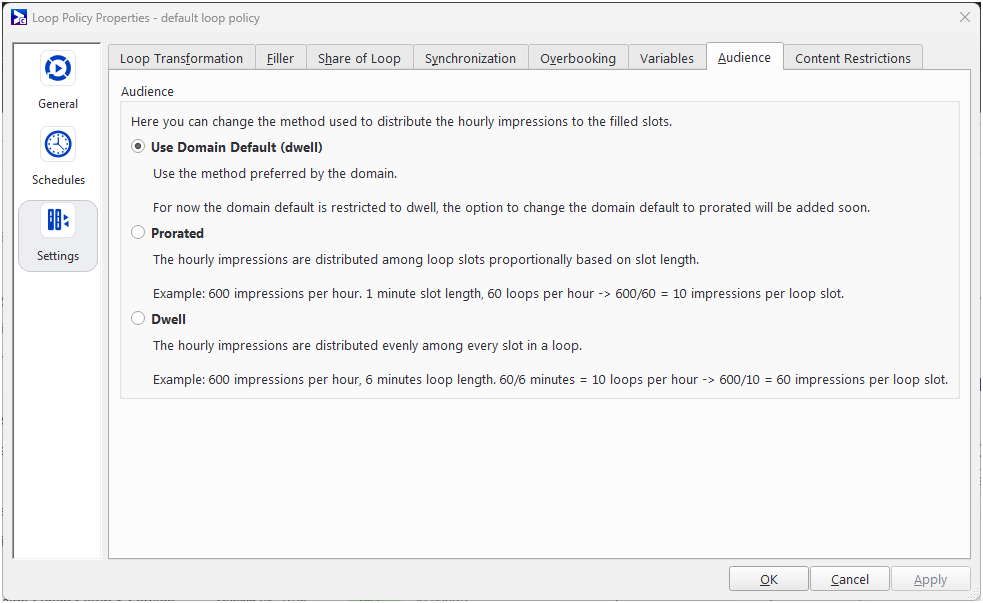
L'onglet Audience vous permet de modifier la méthode utilisée pour répartir les impressions horaires entre les créneaux réservés. Vous avez les choix suivants :
- Use Domain Default – Utiliser la méthode préférée par le domaine. Pour plus d'informations, voir Impressions.
- Prorated – L’audience est calculée comme suit :
- Étant donné 600 impressions par heure, une durée de créneau de 1 minute et 60 boucles par heure :
- Dwell – L’audience est calculée comme suit :
- Étant donné 600 impressions par heure, durée d'un créneau de 6 minutes :
- Avec 10 boucles par heure :
audience per hour / number of seconds per hour (3600) * Ad Slot length
Les impressions horaires sont réparties entre les créneaux horaires de manière proportionnelle en fonction de la longueur du créneau. Par exemple :
600 impressions par heure / 60 boucles par heure = 10 impressions par créneau de boucle
audience per hour / number of loop per hour
Les impressions horaires sont réparties uniformément entre chaque créneau de la boucle. Par exemple :
600 impressions par heure / 6 minutes = 100 impressions par minute
600 impressions par heure / 10 boucles par heure = 60 impressions par créneau de boucle
Pour plus d'informations, voir Formules d'impressions.
Onglet «Content Restrictions»

L'onglet Content Restrictions vous permet d'imposer une liste de types de contenu autorisés. Le contenu autorisé affectera à la fois la planification du contenu dans Broadsign Control et le contenu renvoyé par Broadsign Reach. Pour plus de détails, voir Restriction de planification du contenu.
Tous les types de contenu sont autorisés par défaut. Lorsque l'option Enable Content Restrictions est cochée, seuls les types de contenu autorisés peuvent être programmés et lus. Par défaut, la liste des éléments autorisés est vide, donc aucun contenu n'est autorisé.
Pour ajouter un type de contenu à la liste autorisée, sélectionnez-le et déplacez-le de la section Available Content Types vers la section Allowed Content Types. Pour supprimer un type de contenu autorisé, déplacez-le vers la section Available Content Types.
Note : Vous n'avez pas besoin de spécifier le x-serv-ssp (Broadsign Reach), x-creator (Broadsign Publish), et les copies publicitaires externes figurant dans la liste autorisée.
Les types de contenu suivants sont disponibles :
- Images : jpg, jpeg, gif, bmp, png
- Vidéo : avi, divx, flv, img4d, m2t, m2v, mkv, mov, mp4, mpeg, mpg, mpv, trp, ts, vob, webm, wmv, x3dmv
- HTML : htm, html, x-html-package
- Audio : aif, cda, m3u, m4a, mp2, mp3, ogg, pls, vorbis, wav, wma
- Autres : zip (application native), x-ticker
Note : Lorsque la boucle a un créneau Broadsign Reach, les demandes d'enchères sont envoyées uniquement pour les types de médias/MIME autorisés.
Vous pouvez ajouter un type de contenu qui n'est pas répertorié en saisissant son extension dans le champ Add Custom, puis en cliquant sur le bouton Add Custom.
Attribuer une politique de boucle à une unité d'affichage
Il existe trois façons d'attribuer une politique de boucle à une unité d'affichage :
- En modifiant les propriétés de la politique de boucle dans la section General, puis l'onglet Frames (voir Onglet «Frames»).
- Lors de l'assistant «Add Display Unit Wizard» dans la page Loop Policy (voir Ajouter des unités d'affichage).
- En modifiant les propriétés de l'unité d'affichage dans la section Day Parts, puis dans l'onglet Day Parts. Vous devez modifier une partie de jour existante, puis modifier un cadre et ajouter la politique de boucle à ce cadre dans l'onglet Policy (voir Politique de boucle attribuée).
Dans le panneau de liste de la vue explorateur, chaque ressource possède un menu de sélection de colonne. Ce menu vous permet de configurer le panneau de liste pour afficher les informations souhaitées.
Pour accéder au menu de sélection des colonnes d'une ressource :
- Dans la barre d'affichage, sélectionnez Explorer view.
- Dans le panneau de liste, placez votre curseur sur l'en-tête du panneau.
- Faites un clic droit, et le menu de sélection des colonnes apparaîtra.
-
Sélectionnez autant d'options de colonnes que vous le souhaitez.


-
Id – Indique le numéro d’identification unique de la ressource. Voir Aperçu - Ressources.
-
Active – Indique si la ressource est dans un état « actif » ou « inactif ». Voir Aperçu - Ressources.
-
Folder Id – Indique le numéro d’identification unique du dossier de ressources.
-
Domain Id – Indique le numéro d’identification unique du domaine. Voir La section «General».
- Maximum Duration – La durée maximale de la boucle (HH:MM:SS).
- Default Loop Slot Duration – La durée du créneau de boucle par défaut (HH:MM:SS).
- Loop Transformation Strategies – Liste les stratégies de transformation de boucle appliquées à cette politique de boucle. Voir Onglet «Loop Transformation».
- Type de synchronisation
- 1 = Aucune synchronisation
- 2= Leader
- 3= Follower
- 4= Follower & Leader de secours
- Overbookable – Indique si la politique de boucle autorise la surréservation. Voir Onglet «Overbooking» ou Protection contre la surréservation.
- Synchronization set – L’ensemble de synchronisation auquel la politique de boucle est affectée.
- Primary Inventory Share – Si vous avez configuré un partage de boucle, cette colonne indique le partage de disponibilité principal. Voir Partage de boucle.
- Loop Share Configuration – Si vous avez configuré le partage de boucle, cette colonne indique la configuration de partage de boucle. Voir Partage de boucle.
- Attributes – Si vous avez une durée de créneau fixe, cette colonne indique qu'elle a été activée. Voir Politiques de boucle et durée des créneaux horaires fixes.
Une fois que vous avez créé une politique de boucle sur votre réseau, vous pouvez passer aux autres étapes de base :


