

Un groupe d'écrans s'appuie sur la fonctionnalité de déclenchement existante de Broadsign. Elle vous permet de créer des groupes d'écrans pour vendre plusieurs écrans comme une seule entité, au lieu d'écrans individuels. Cela vous permet de vendre des quantités sur des écrans spécifiques et de vendre les stocks par groupes.
Les groupes d'écrans sont des unités d'affichage auxquelles a été attribué le même type de critère Grouping. Tous les autres types de critères ne sont pas pris en charge.
Les critères de regroupement peuvent également être utilisés par Guaranteed Campaigns (Broadsign Direct) pour créer des unités d'inventaire indivisibles composées de plusieurs unités d'affichage. Par exemple, les centres commerciaux, les bâtiments, les bus ou les trains. L'ensemble de synchronisation est automatiquement récupéré par la politique de boucle.
Prérequis
Le groupe d'écrans est une fonctionnalité avancée.
Avant de configurer cette fonctionnalité, assurez-vous d’être familiarisé avec les éléments suivants :
Flux de travail
De manière générale, le flux de travail pour effectuer un regroupement d'écrans est le suivant :
- Créez un critère Grouping.
- Créez deux politiques de boucle (Leader et Follower).
- Ajouter deux unités d'affichage (Leader et Follower).
- Créer un profil de configuration.
Broadsign Control propose une fonctionnalité appelée Synchronization Set ou Sync Set. L'ensemble de synchronisation est défini dans les propriétés de la politique de boucle dans le Onglet «Synchronization».
Un Ensemble de synchronisation sépare plusieurs groupes distincts de lecteurs synchronisés sur le même sous-réseau. Idéalement, chaque groupe de lecteurs synchronisés doit fonctionner sur un sous-réseau différent pour contrôler le trafic de diffusion UDP. Cependant, si cela n'est pas possible, vous pouvez configurer l'Ensemble de synchronisation pour créer des frontières virtuelles entre les groupes de lecteurs.
Les noms d'Ensemble de synchronisation sont insensibles à la casse, mais ils doivent être définis de manière identique sur tous les Followers et Leaders au sein du même groupe de lecteurs synchronisés.
Compatibilité et configuration du lecteur
Note : Tous les lecteurs d'un ensemble de synchronisation doivent utiliser la même version majeure pour éviter les problèmes de synchronisation. Par exemple, ils doivent tous être des lecteurs v13.2 ou v14.0.
Les lecteurs au sein du même ensemble de synchronisation devraient réutiliser le même profil de configuration de lecteur, tandis que ceux en dehors de cet ensemble de synchronisation devraient éviter de le faire.
L'utilisation de la découverte manuelle pour un grand réseau local d'écrans peut entraîner un trafic excessif et une augmentation de la bande passante, ce qui a un impact sur la rentabilité. Vous pourriez rencontrer les problèmes suivants :
- Chaque lecteur Leader aurait une connexion TCP directe à chaque lecteur Follower.
- Chaque lecteur Leader enverrait ses déclencheurs à chaque lecteur Follower.
Puisque la liste des Leaders pour la découverte manuelle est définie dans la configuration d'un lecteur, chaque ensemble de synchronisation devrait avoir sa propre configuration pour ses lecteurs. Voir Section Devices and Triggers.
Note : Pour utiliser la synchronisation temporelle de manière efficace, un client NTP (Network Time Protocol) capable de synchroniser l'heure de manière très précise est requis.
Contexte
Les lecteurs d'un réseau local peuvent tous communiquer entre eux. Cependant, il peut y avoir plusieurs ensembles de synchronisation au sein de ce réseau local, avec plusieurs Leaders, diffusant le même contenu. Afin d'éviter que les Leaders au sein de ces ensembles de synchronisation ne déclenchent accidentellement les Followers les uns des autres, nous fournissons aux clients la fonctionnalité d'ensemble de synchronisation. Cela amène les Followers à ignorer les déclencheurs des Leaders qui proviennent de différents ensembles de synchronisation.
Réverbération audio de la copie publicitaire
Étant donné que l'ouïe est plus sensible que la vue en termes de synchronisation temporelle, une désynchronisation minimale du son est perçue comme une réverbération. Par conséquent, seul le lecteur ou le cadre Leader diffusera la couche audio des copies publicitaires dans un environnement synchronisé.
Broadsign recommande de connecter tous les appareils audio à la sortie audio du lecteur Leader pour éviter toute réverbération.
Exemple 1
- Les lecteurs A, B, C, D, E, F sont dans le même réseau local.
- Les lecteurs A, B, C sont dans le même ensemble de synchronisation. Le Lecteur A est le Leader.
- Les lecteurs D, E, F sont dans le même ensemble de synchronisation. Le Lecteur D est le Leader.
Résultat : Utilisez la fonctionnalité d'ensemble de synchronisation pour empêcher les lecteurs Follower B et C de répondre aux déclencheurs provenant du lecteur Leader D, et pour empêcher les lecteurs Follower E et F de répondre aux déclencheurs provenant du lecteur Leader A.
Exemple 2
- Les lecteurs A, B, C sont dans le même réseau local.
- Les lecteurs A, B, C sont dans le même ensemble de synchronisation. Le Lecteur A est le Leader.
- Les lecteurs D, E, F sont dans le même réseau local (mais pas le même réseau que A, B, C).
- Les lecteurs D, E, F sont dans le même ensemble de synchronisation. Le Lecteur D est le Leader.
Résultat La fonctionnalité Ensemble de synchronisation est inutile.
Le regroupement d'écrans exige que tous les écrans du groupe utilisent le même critère Grouping.
Pour créer un critère Grouping :
-
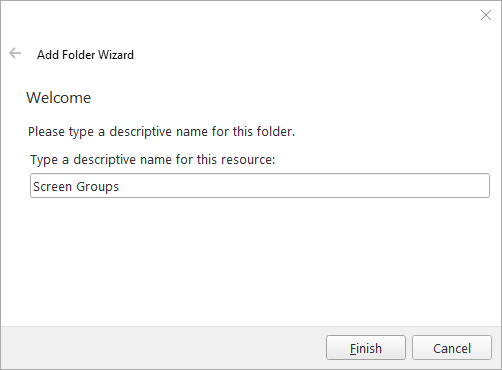
Pour une meilleure organisation, nous vous recommandons, pour ce tutoriel, de créer un dossier Critères appelé « Groupes d'écrans ».
-
Dans le dossier Groupes d'écrans, ajoutez un critère appelé « Grouping - Train ».
- Définissez le Criteria Type sur Grouping.

- Cliquez sur Finish.
Le regroupement des écrans nécessite deux politiques de boucle : une pour le lecteur Leader et une pour tous les lecteurs Follower. La différence entre chaque politique de boucle est le type de « synchronisation ».
Note : Les politiques de boucle Leader et Follower doivent avoir la même longueur.
Pour créer les politiques de boucle Leader et Follower :
-
Pour une meilleure organisation, nous vous recommandons, pour ce tutoriel, de créer un dossier de politique de boucle appelé « Groupes d'écrans ».
-
Dans le dossier Groupes d'écrans, ajoutez une politique de boucle appelée « Leader ».
- Configurez les paramètres de politique selon vos préférences. Ils n'ont aucune importance pour ce tutoriel.
- Ouvrez la fenêtre Loop Policy Properties. Accédez à Settings > Synchronization.
- Définissez le Synchronization Type sur « Leader ».
- Cochez l'option Use Display Unit grouping criteria.
- Dans le dossier Groupes d'écrans, ajoutez une autre politique de boucle appelée « Follower ».
- Dans la fenêtre Loop Policy Properties, définissez le Synchronization Type sur « Follower ».
- Cochez l'option Use Display Unit grouping criteria.
- Cliquez sur OK.
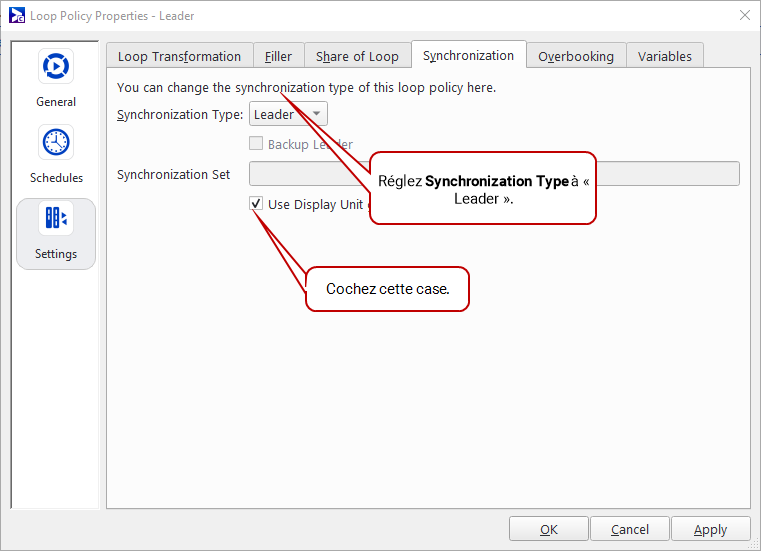
Conseil : Vous n'avez pas besoin de saisir de nom dans le champ Synchronization Set. La politique de boucle obtient automatiquement son nom ou son identifiant d'ensemble de synchronisation à partir de la configuration de l'unité d'affichage, comme décrit dans Étape 3 : Ajouter des unités d’affichage (Leader / Follower).
Vous avez la possibilité de définir la politique de boucle Follower comme Backup Leader, en fonction de vos besoins et de vos attentes.
Un Leader de secours est un Follower qui opère principalement en mode Follower; cependant, il peut prendre le rôle de Leader dans les 60 secondes si le Leader devenait indisponible. Un protocole de battement cardiaque entre le Leader et les Leaders de secours contrôle la communication. Vous pouvez définir un nombre illimité de Leaders de secours. La responsabilité d'assumer le rôle du Leader est attribuée au lecteur ayant l'identifiant le plus élevé.
Note : Lors de l'utilisation d'un Backup Leader, si le Follower perd le contact avec le Leader pour une raison quelconque, il deviendra son propre Leader et commencere à jouer de manière désynchronisée.
Pour notre exemple, nous aurons besoin de deux unités d'affichage : un Leader et un Follower.
Note : Vous devrez définir un lecteur et l'affecter à l'unité d'affichage Leader. Associez d'autres lecteurs pour la synchronisation à l'unité d'affichage Follower.
Pour créer les unités d'affichage Leader et Follower :
- Pour une meilleure organisation, nous vous recommandons, pour ce tutoriel, de créer un dossier d'unité d'affichage appelé « Groupes d'écrans ».
- Dans le dossier Groupes d'écrans, créez l'unité d'affichage Leader. Saisissez les informations suivantes :
- Welcome – Saisissez le nom « Leader ».
-
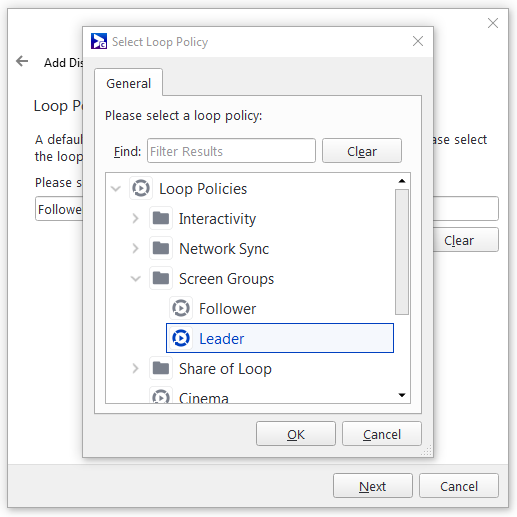
Loop Policy – Sélectionnez la politique de boucle « Leader » que vous avez créée dans Étape 2 : Créer des politiques de boucle Leader / Follower .
- Ouvrez la fenêtre Display Unit Properties et accédez à General > Players.
- Cliquez sur Add, puis sélectionnez le lecteur que vous avez défini comme « lecteur Leader ».

- Accédez à Settings > Criteria and Conditions.
- Dans le dernier champ en bas de la fenêtre, cliquez sur Select pour associer les critères de regroupement que vous avez créés dans Étape 1 : Créer un critère Grouping.
- Dans le dossier Groupes d'écrans, créez l'unité d'affichage Follower. Saisissez les informations suivantes :
- Welcome – Saisissez le nom « Follower ».
- Loop Policy – Sélectionnez la stratégie de boucle «Follower» que vous avez créée dans Étape 2 : Créer des politiques de boucle Leader / Follower .
- Ouvrez la fenêtre Display Unit Properties et accédez à General > Players.
- Cliquez sur Add et sélectionnez les lecteurs que vous avez définis comme lecteurs « Follower ».
- Accédez à Settings > Criteria and Conditions.
- Dans le dernier champ en bas de la fenêtre, cliquez sur Select pour associer les critères de regroupement que vous avez créés dans Étape 1 : Créer un critère Grouping.
Note : Vous devrez associer les mêmes critères de regroupement à toutes les unités d'affichage de votre groupe d'écrans.
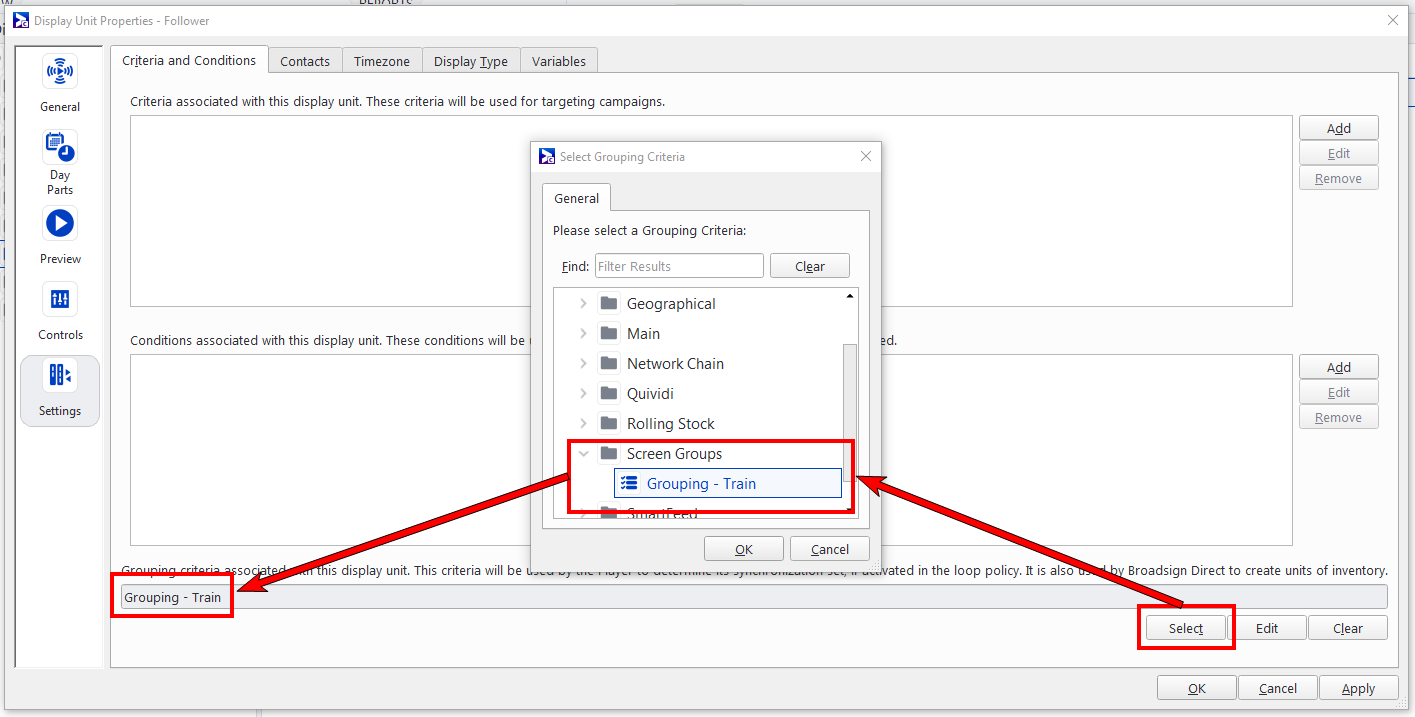
Les critères seront utilisés par Broadsign Control Player pour déterminer son ensemble de synchronisation, tel qu'activé dans la politique de boucle (voir Étape 2 : Créer des politiques de boucle Leader / Follower ).
Note : Vous devrez associer les mêmes critères de regroupement à toutes les unités d'affichage de votre groupe d'écrans.
Le regroupement des écrans nécessite un profil de configuration qui assure la liaison entre l'unité d'affichage Leader et l'unité d'affichage Follower.
Vous pouvez configurer votre lecteur de deux manières :
- Avec une adresse IP locale. Voir Profil de configuration pour la synchronisation locale.
- Si Broadsign Control Live est activé sur votre domaine, vous pouvez utiliser son adresse IP publique pour effectuer une synchronisation Cloud. Voir Profil de configuration pour la synchronisation cloud.
Le profil de configuration pour la synchronisation locale spécifie :
- que les déclencheurs seront basés sur le temps
- l'adresse IP des lecteurs Leader et Leader de secours
Pour créer le profil de configuration :
- Créez une configuration.
- Saisissez les informations suivantes :
- Welcome – Pour ce tutoriel, nommez la configuration « Groupement d’écrans ».
- Configuration Type – Sélectionnez Player.
- Ouvrez la fenêtre Configuration Properties, puis allez à l'onglet Configuration Profiles.
- Cliquez sur Add.
- Saisissez les informations suivantes :
- Welcome – Saisissez le nom et le numéro de version du lecteur, par exemple : « Screen Grouping - Player v14.2 ».
- Configuration Profile Version – Indiquez le numéro de version correspondant à votre lecteur, par exemple « 14.2.0 ».
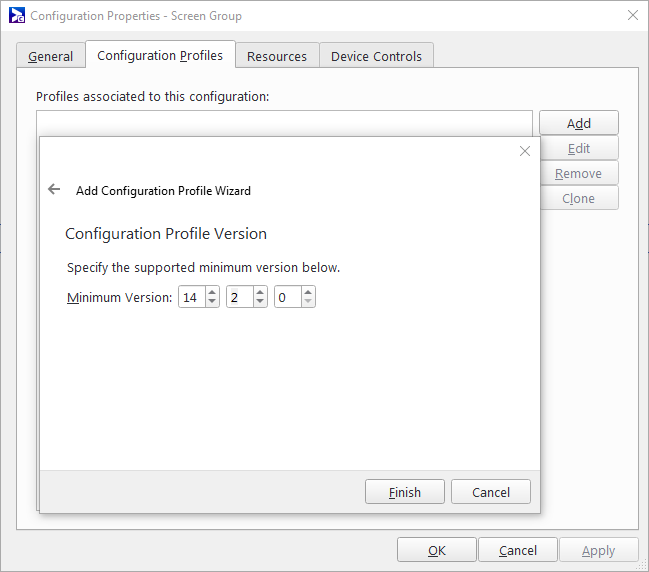
-
Ouvrez la fenêtre Configuration Profile Properties et accédez à Devices and Triggers > Core.
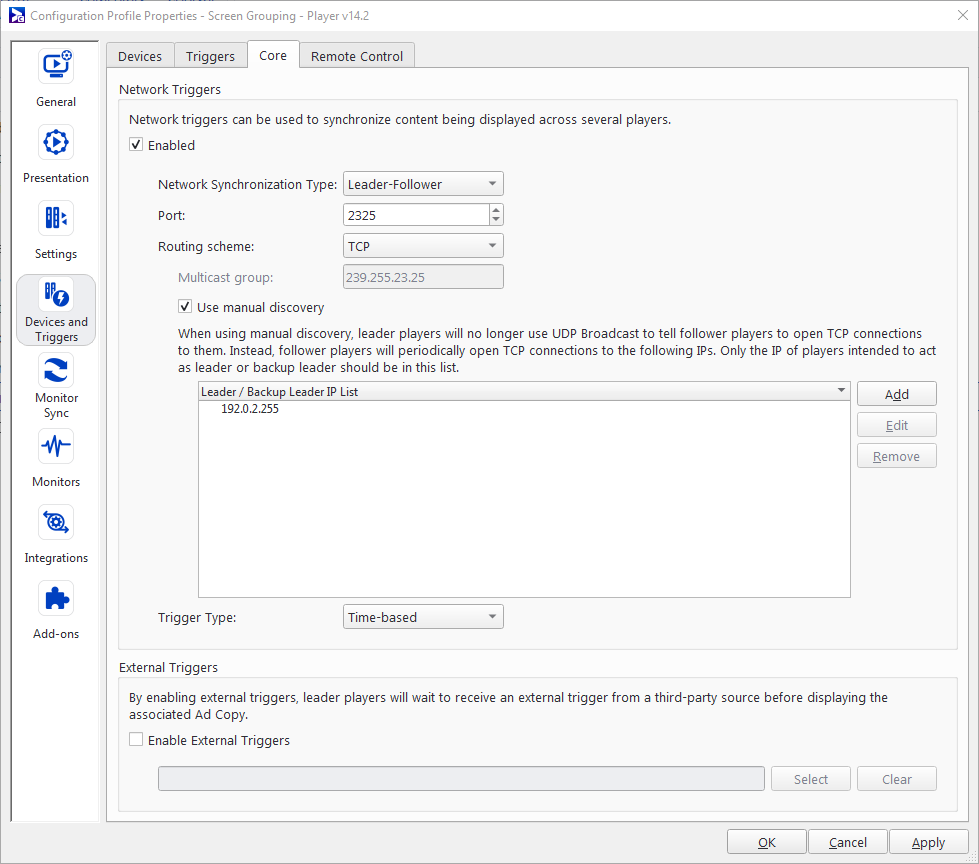
-
Dans la section Network Triggers, configurez les éléments suivants :
- Network Triggers – Activez la fonctionnalité.
- Network Synchronization Type – Réglé sur « Leader - Follower ».
- Port – Laissez la valeur par défaut « 2325 ».
- Routing Scheme – TCP
- Manual Discovery – Pour de meilleurs résultats, nous vous recommandons d'activer la « Découverte manuelle ».
- Leader/Backup Leader IP List – Apparaît lorsque vous sélectionnez Manual Discovery. Cliquez sur Add et saisissez l'adresse IP du Leader ou des Leaders de secours dans votre réseau.

- Trigger Type – Sélectionnez « Time-based ».
Note : Les déclencheurs temporels ne peuvent pas être utilisés conjointement avec les Conditions de campagne ou de bundle.
- Cliquez sur Apply.
- Dans les propriétés de chaque lecteur que vous devez synchroniser, allez dans Settings > Configuration, et cliquez sur Select.
- Ajoutez votre nouveau profil de configuration.

Pour créer le profil de configuration :
- Créez une configuration.
- Saisissez les informations suivantes :
- Welcome – Pour ce tutoriel, nommez la configuration « Groupement d’écrans ».
- Configuration Type – Sélectionnez Player.
- Ouvrez la fenêtre Configuration Properties, puis allez à l'onglet Configuration Profiles.
- Cliquez sur Add.
- Saisissez les informations suivantes :
- Welcome – Saisissez le nom et le numéro de version du lecteur, par exemple : « Screen Grouping - Player v14.2 ».
- Configuration Profile Version – Indiquez le numéro de version correspondant à votre lecteur, par exemple « 14.2.0 ».
- Ouvrez la fenêtre Configuration Profile Properties et accédez à Devices and Triggers > Core.
-
Dans la section Network Triggers, configurez les éléments suivants :
- Network Triggers – Activez la fonctionnalité.
- Network Synchronization Type – Réglé sur « Leader - Follower ».
- Routing Scheme – Broadsign Control Live.
- Cliquez sur Apply.
- Dans les propriétés de chaque lecteur que vous devez synchroniser, allez dans Settings > Configuration, et cliquez sur Select.
- Ajoutez votre nouveau profil de configuration.

Fini!Vous avez maintenant configuré le regroupement des écrans.


