

La section Devices and Triggers de la fenêtre Configuration Profile Properties vous permet de définir la manière dont le lecteur interagit avec les périphériques RS232, par exemple les écrans connectés ou les scanners de codes-barres, et Broadsign Control Player API.

Note : Cette section est l'une des nombreuses sous « Configuration Profile Properties » pour les lecteurs. Pour des informations générales, voir Profils de configuration - Lecteurs. Pour les profils de serveur Edge, voir Profils de configuration - Serveurs Edge.
Dans l'onglet Devices, vous pouvez basculer entre le mode basique ou avancé :
- Mode de base – Présente une interface utilisateur graphique.
- Mode avancé – Peut être utile si vous souhaitez copier et coller une configuration compliquée dans une autre sans avoir à la recréer via l'interface. Voir Mode avancé.
L'onglet Devices comporte deux sous-sections supplémentaires : Devices et Actions.

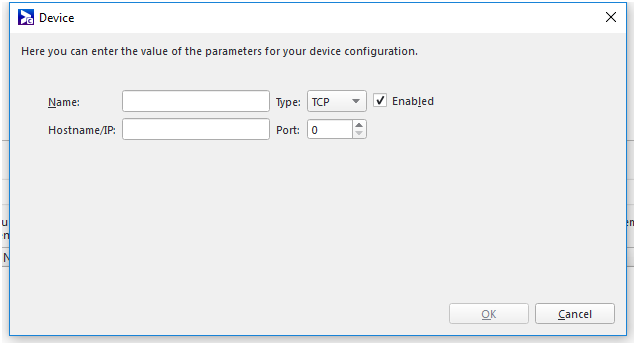
Dans cet onglet, vous pouvez configurer les configurations de port série ou TCP requises pour contrôler les périphériques connectés au RS232 :
- Name – Nommez l’appareil.
- Type – Série ou TCP (voir images)
- COM Port – Sélectionnez le port COM, la vitesse, la taille d’octet, la parité, le délai de lecture, le contrôle de flux et les bits d’arrêt appropriés pour votre appareil. Les paramètres exacts dépendent des capacités de votre port série ou TCP et du périphérique connecté. Les paramètres par défaut fonctionnent pour la plupart des appareils. Consultez les manuels d'utilisation de vos appareils pour plus de détails.
- Drain Bytes – Vide le nombre spécifié d’octets du port série avant d’exécuter une commande RS232, en s’assurant qu’il est propre. Certains écrans remplissent périodiquement la mémoire tampon de commande RS232 avec des données indésirables, empêchant le lecteur d'identifier correctement la réponse attendue pour une commande donnée.
- Endian – Interprète les routines liées aux commandes Query Temperature et Query Luminosity.

Une fois vos appareils configurés, vous devez ajouter les actions RS-232 que vous souhaitez effectuer. Vous pouvez ajouter des actions RS-232 en cliquant sur le bouton Add dans la partie Actions de l'onglet Devices.
Lorsqu'il s'agit de contrôler l'écran RS-232, les actions les plus couramment utilisées sont de loin :
- Set Power On – Garantit qu'un écran est correctement allumé au début de la journée.
- Assert Power On – Vérifie, tout au long de la journée, qu’un écran est allumé.
- Set Power Off – Garantit qu’un écran est éteint à la fin de la journée.
Pour que le lecteur puisse émettre de telles commandes, des codes hexadécimaux ou ASCII doivent être définis pour chaque action possible.
- Commencez par consulter le manuel d’utilisation de votre appareil.
- Les commandes et leurs réponses attendues sont généralement fournies au format ASCII ou HEX.
- Cliquez sur « Convert to Hex » ou « Convert to ASCII » pour saisir les codes de commande au format souhaité.
- La réponse attendue peut être laissée vide si nécessaire.
- Si spécifié, le lecteur l'utilisera pour s'assurer que la commande a été exécutée avec succès. En cas d'échec, le lecteur ouvrira un incident.
- Les requêtes de température et de luminosité récupèrent les valeurs des capteurs, c'est-à-dire que les réponses attendues contiennent des parties qui sont des variables. La luminosité automatique peut utiliser le résultat de la requête Query Luminosity pour définir la luminosité. Voir « Luminosité automatique » et « Surveillance de la température » dans Ajouter un type d'opération de contrôle de périphérique.
La chaîne de balisage utilise l’un des formats suivants :
- [$intX] – Cette commande décode la valeur entière de X et la rend disponible au reste de l'application. X représente le nombre de bits, compris entre 0 et 999, inclus (1 à 3 chiffres), à lire comme un entier. Cela doit être un multiple de 8.
- [$hexX] – Cette commande interprète les X caractères ASCII suivants comme une chaîne de valeurs hexadécimales insensibles à la casse, puis décode la valeur entière et la rend disponible pour le reste de l'application. X représente un nombre compris entre 0 et 999 inclus (1 à 3 chiffres).
- [$ignoreX] – Cette commande demande au lecteur d’ignorer la valeur de X, comprise entre 0 et 999, inclus (1 à 3 chiffres), qui représente le nombre de bits à ignorer dans le message. Cela doit être un multiple de 8.
Par exemple, [$hex2] indique une séquence de 2 caractères ASCII et [$hex4] indique une séquence de 4 caractères. Par exemple, la chaîne « 4A » avec l’instruction [$hex2] sera décodée en l’entier 74.
Seules les commandes « int » et « hex » permettent au lecteur de décoder la valeur et de la rendre disponible à l'application.
Par exemple : 12[$int16]34[$ignore32] attendra « 12 » suivi de 2 caractères qui seront convertis en entier, puis « 34 » et 4 caractères qui seront ignorés.
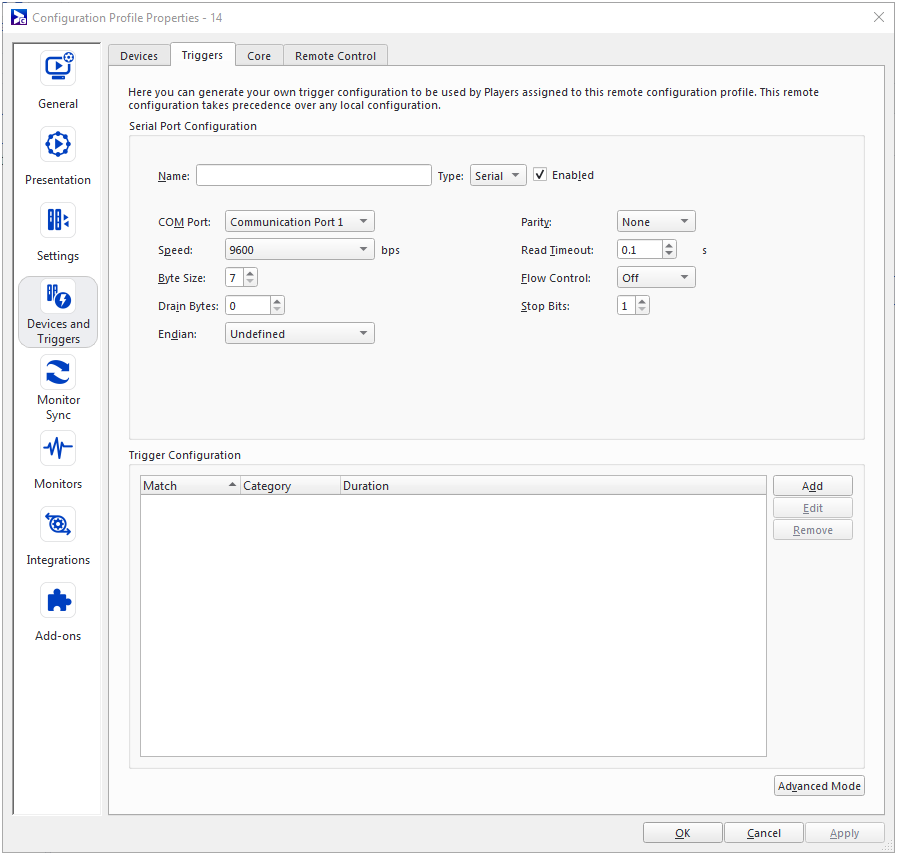
Dans l'onglet Triggers, vous pouvez basculer entre le mode basique et le mode avancé :
- Mode de base – Présente une interface utilisateur graphique.
- Mode avancé – Peut être utile si vous souhaitez copier et coller une configuration compliquée dans une autre sans avoir à la recréer via l'interface. Voir Mode avancé.
L'onglet Triggers vous permet de configurer le lecteur pour recevoir et répondre aux déclencheurs émis par des périphériques RS232 tels que des scanners de codes-barres ou des commutateurs. Pour activer cette fonctionnalité, vous devez d’abord activer le moniteur de déclenchement dans l’onglet Core, puis configurer votre port série de la même manière que les ports série sont configurés pour les périphériques.
Une fois cela fait, vous pouvez ajouter des actions de déclenchement. Une action de déclenchement peut correspondre à une chaîne ASCII ou HEX spécifique ou correspondre à tout en cliquant sur « Match All ». La durée du déclencheur indique pendant combien de temps les copies publicitaires déclenchées doivent être lues. Si elle est laissée à 0, les copies publicitaires déclenchées seront lues pendant toute leur durée. Enfin, vous devez choisir la catégorie de déclencheur à émettre pour correspondre aux bons bundles.
Pour plus d'informations sur les déclencheurs, voir Synchronisation de cadre.
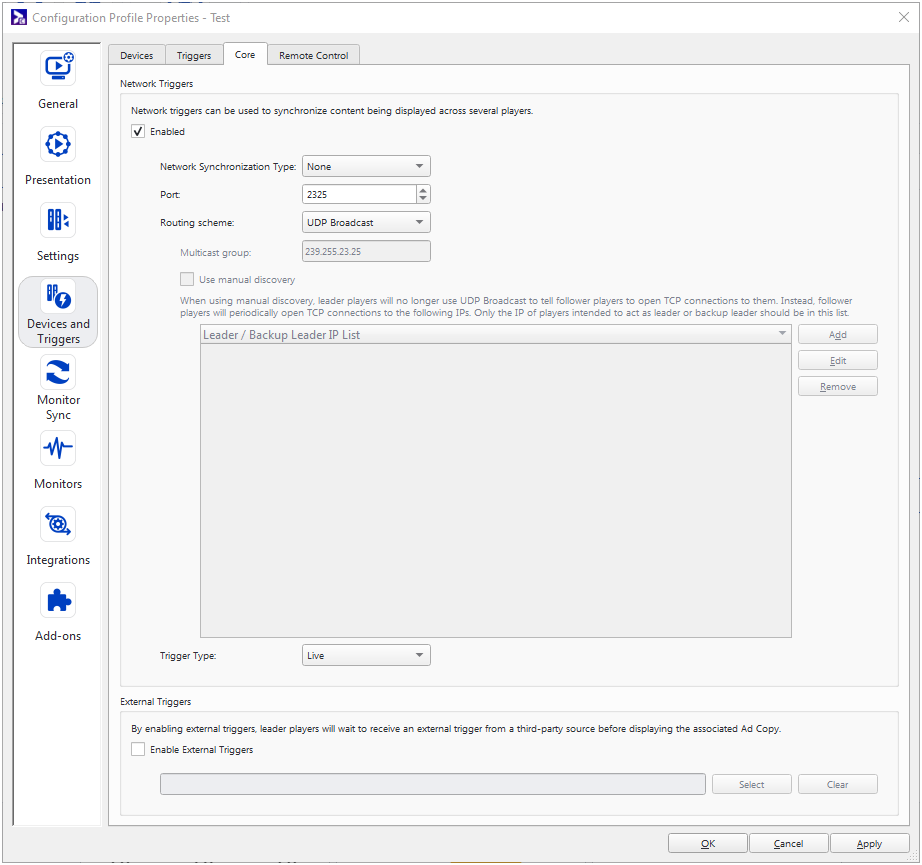
L'onglet Core comporte deux sous-sections : «Network Triggers» et «External Triggers».
La section Network Triggers vous permet d'activer le moniteur de déclenchement et de configurer son comportement vis-à-vis des déclencheurs réseau. Les déclencheurs réseau vous permettent de synchroniser plusieurs joueurs sur le même segment de réseau en définissant l'un d'eux comme Leader et les autres comme Followers (voir Synchronisation 3G et Synchronisation de cadre).
- Network Synchronization Types – Les types suivants sont disponibles :
- None – Le lecteur n’émettra ni ne répondra aux déclencheurs réseau.
- Leader – Le lecteur émettra des déclencheurs de réseau.
- Follower – Le lecteur répondra aux déclencheurs du réseau.
- Leader - Follower – Le lecteur émettra et répondra aux déclencheurs du réseau.
- Port – Il s’agit du port sur lequel les paquets UDP ou TCP seront envoyés et/ou reçus.
- Routing Scheme – Le schéma de routage décide de la manière dont les paquets de synchronisation sont propagés.
- UDP Broadcast – L’option Diffusion est la plus simple. Dans ce cas, les paquets UDP sont envoyés sur l'adresse de diffusion IPV4 (255.255.255.255). Pour qu'un Follower puisse recevoir les déclencheurs de diffusion émis par le Leader, ils doivent être sur le même segment de réseau.
- UDP Multicast – La multidiffusion est préférée pour certains réseaux afin de réduire la congestion du réseau. Vous devez spécifier une adresse de groupe de multidiffusion pour que les lecteurs Follower et Leader puissent se connecter en utilisant IGMP et s'assurer que l'équipement de routage approprié est en place.
- TCP – Dans les réseaux avec des taux d’erreur de paquets élevés, comme le Wi-Fi, les paquets TCP sont préférés. Cette méthode est utile car l'expéditeur retransmettra si un paquet TCP est perdu. Quand le Leader est configuré pour utiliser un schéma de routage TCP, il ouvrira un serveur de socket TCP sur le port spécifié et attendra que les connexions client soient établies. Chaque fois qu'un déclencheur doit être émis, il est envoyé individuellement à chaque connexion client.
- Broadsign Control Live – Lorsque les politiques de sécurité du réseau empêchent la connexion directe entre les lecteurs, cette option permet la synchronisation du contenu sur le canal bidirectionnel. En d'autres termes, vous pouvez à la fois envoyer et recevoir des messages de synchronisation pour les lecteurs synchronisés sur le même canal. Broadsign utilise uniquement le port sortant 443 sur tous les lecteurs (voir Règles de pare-feu requises). Pour plus de détails, voir Synchronisation dans le cloud.
- Multicast group – Spécifie l’adresse du groupe de multidiffusion pour les lecteurs Follower et Leader dans une configuration UDP Multicast. Cette option n'apparaît que lorsque vous avez sélectionné UDP Multicast ci-dessus.
- Use manual discovery – Lorsqu'elle est sélectionnée, tous les lecteurs Follower et Leaders remplaçants essaieront de se connecter à toutes les IP configurées. Cette option n'apparaît que lorsque vous avez sélectionné TCP comme schéma de routage. Une fois sélectionné, vous pouvez ajouter les adresses IP des joueurs que vous souhaitez utiliser comme Leader ou Leader remplaçant. Voir Synchronisation 3G.
- «Trigger Type»
- Live – Une fois sélectionné, les lecteurs Follower joueront du contenu spécifié lorsqu'ils recevront leurs déclencheurs.
- Time-based – Une fois sélectionné, les lecteurs Follower joueront du contenu spécifié à l'heure prescrite. Voir Synchronisation 3G.
Note : Les déclencheurs temporels ne peuvent pas être utilisés conjointement avec les Conditions de campagne ou de bundle.


Note : Les déclencheurs UDP sur Ethernet filaire restent les plus efficaces pour la synchronisation.
Note : L'efficacité se dégradera légèrement une fois atteinte 30 lecteurs Follower ou plus avec déclencheur TCP.
Note : Vous ne pouvez accéder à cette fonctionnalité que si vous avez activé Broadsign Control Live sur votre domaine. Pour plus d'informations, contactez votre représentant commercial ou Broadsign Services.
Lors de l'activation des déclencheurs externes, les lecteurs Leader attendront de recevoir un déclencheur externe d'une source tierce avant d'afficher la copie publicitaire associée. Voir Utiliser les déclencheurs de cadre Leader.
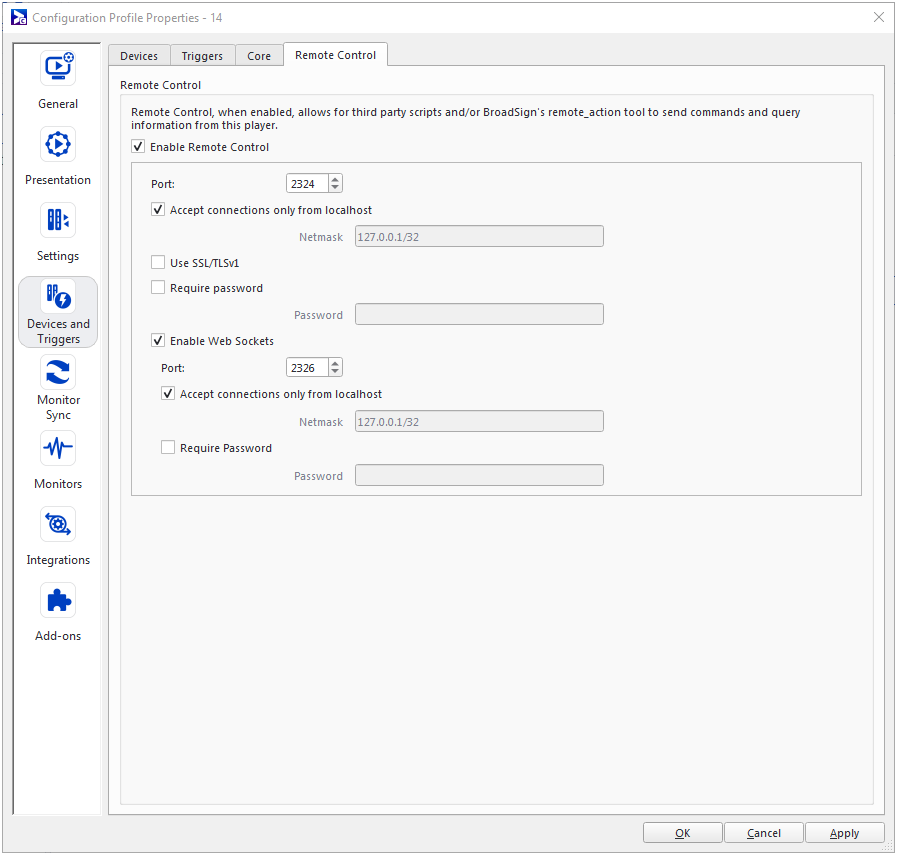
Depuis cet onglet, il est possible d'ajouter de la sécurité et du cryptage aux fonctions de la télécommande de Broadsign Control Player. Vous pouvez y accéder via l'outil de ligne de commande remote_action, ainsi que JavaScript, ActionScript et d'autres langages de programmation.
- Activer le contrôle à distance
- Port – Pour l’outil remote_action, utilisez le port 2324. Pour plus d'informations, voir Broadsign Control Player API - Aperçu.
- Accept connections only from localhost – Par défaut, elles ne sont pas chiffrées et nous protégeons le service en autorisant les connexions depuis localhost uniquement.
- Use SSL/TLSv1 – Lorsque les fonctions de contrôle à distance sont exposées via une adresse IP et un port publics, il est possible d’implémenter la sécurité et le cryptage avec SSL/TLSv1.
- Require password – Lorsque les fonctions de contrôle à distance sont exposées via une adresse IP et un port publics, il est possible de mettre en œuvre la sécurité et le cryptage en demandant un mot de passe.
- Activer les sockets Web
- Port – Lors de la connexion au serveur WebSocket, utilisez le port 2326. Pour plus d'informations, voir Broadsign Control Player API - Aperçu.
- Accept connections only from localhost – Par défaut, elles ne sont pas chiffrées et nous protégeons le service en autorisant les connexions depuis localhost uniquement.
- Require password – Lorsque les fonctions de contrôle à distance sont exposées via une adresse IP et un port publics, il est possible de mettre en œuvre la sécurité et le cryptage en demandant un mot de passe.
Remarques :
- Lorsqu'une connexion SSL est requise, une connexion SSL du côté expéditeur doit être implémentée car les connexions non chiffrées ne seront plus autorisées.
- Le certificat du service de contrôle à distance est auto-signé à l'aide de l'autorité de certification de Broadsign. Tout logiciel utilisé doit être capable de détecter cet avertissement et de permettre à la connexion de se poursuivre.
- Lorsqu'un mot de passe est utilisé, le client doit envoyer une chaîne de mot de passe correspondant à celle spécifiée.
- Un logiciel client envoyant ses propres documents XML doit envoyer le mot de passe sous forme d'attribut XML supplémentaire, comme indiqué dans l'exemple ActionScript 2.0 suivant :
- Lors de l'utilisation de l'outil de ligne de commande remote_action, les arguments suivants doivent être utilisés :
- -S [ --ssl ] : pour utiliser SSL/TLSv1
- -w [ --password ] arg : pour utiliser le mot de passe spécifié
// Start ActionScript 2.0
var theSocket:XMLSocket = new XMLSocket();
theSocket.onConnect = function(myStatus) {
    if (myStatus) {
        var myString:String = "<rc version=\"1\" id=\"1\" password=\”OCTOSHAPE” action=\"trigger\" trigger_category_id=\"xxxxxx\" duration=\"yyyyyy\"/>\r\n\r\n";
        theSocket.send(myString);
    }
};
theSocket.connect("localhost", 2324);