La synchronisation des cadres vous permet de configurer le contenu d'un cadre pour déclencher la lecture du contenu dans un autre cadre sur le même écran (ou unité d'affichage). Cette fonctionnalité est également connue sous le nom de « déclenchement ».
Exemple : Imaginez que vous avez un lecteur avec deux cadres sur un écran : un cadre principal et une barre latérale. De plus, lorsqu'une publicité pour les transports municipaux locaux apparaît sur le cadre principal, vous souhaitez que les informations sur les horaires de bus apparaissent sur la barre latérale. Vous pouvez configurer votre affichage de manière à ce que lorsque l'annonce apparaît, elle déclenche la lecture des informations d'horaire.
Exemple : Imaginez que vous disposez d’un lecteur avec plusieurs sorties vidéo. Sur chaque point de vente, vous souhaitez diffuser un contenu identique : une bande-annonce de film, synchronisée. Vous pouvez configurer chaque prise pour qu'elle corresponde à des cadres distincts d'une unité d'affichage. Le contenu de chaque cadre peut être lu en même temps, ce qui apparaîtra synchronisé.
Tout d’abord, nous devons clarifier la différence entre le contenu régulier, le contenu déclencheur et le contenu déclenché :
- Contenu régulier – Fait référence aux campagnes ciblant les cadres de votre unité d'affichage. Ils joueront quand et où spécifiés. Ces campagnes ne sont pas nécessaires à la synchronisation des cadres.
- Contenu déclencheur – Fait référence à la campagne qui envoie le déclencheur. Nous appelons le cadre jouant cette campagne le cadre Leader.
- Contenu déclenché – Fait référence au cadre qui reçoit le déclencheur. Le contenu/la campagne est la réponse. Nous appelons le cadre jouant cette campagne le cadre Follower.
Note : Tous les lecteurs d'un ensemble de synchronisation doivent utiliser la même version majeure pour éviter les problèmes de synchronisation. Par exemple, ils doivent tous être des lecteurs v13.2 ou v14.0.
Prérequis
La synchronisation des cadres est une fonctionnalité avancée.
Avant de configurer cette fonctionnalité, assurez-vous d’être familiarisé avec les éléments suivants :
- Politiques de boucle
- Unités d'affichage
- Cadres
- Options de campagne
- Réservation de campagne
- Catégories et déclencheurs
Flux de travail
En général, le flux de travail pour exécuter la synchronisation des cadres est :
- Créer deux politiques de boucle (Leader et Follower)
- Affecter les politiques de boucle à leurs cadres respectifs
- Créer une catégorie de déclencheur
- Réserver deux campagnes ( Leader et Follower )
Notes
Lorsque vous configurez la synchronisation des cadres, gardez à l’esprit les points suivants :
- La campagne Follower joue le rôle de réponse au déclencheur sur le cadre Follower.
- Lorsqu'elle est activée, la campagne déclenchée interrompt la boucle sur le cadre Follower et joue.
- Quand la campagne Follower se termine, le lecteur revient à la boucle interrompue et rejoue le créneau interrompu.
- Il est possible d'instruire Broadsign Control Player pour mélanger les bundles au lieu d'utiliser l'ordre de lecture de la rotation des bundles définie dans les propriétés de la campagne. Il s'agit d'une fonctionnalité avancée. Pour plus d'informations, voir Lecture aléatoire de la liste de lecture.
- Nous déconseillons d'utiliser la synchronisation d'images avec une géométrie personnalisée et des transitions, car cette combinaison peut produire une lecture inattendue.
Note : Ceci ne fonctionne pas comme un véritable mode de rotation « aléatoire ». Par conséquent, Broadsign Control Player peut afficher la même copie publicitaire plusieurs fois de suite.
La synchronisation des cadres nécessite deux politiques de boucle : une pour le cadre Leader et une pour le cadre Follower.
La différence entre chaque politique de boucle est le type de « synchronisation ».
Pour créer les politiques de boucle Leader et Follower :
-
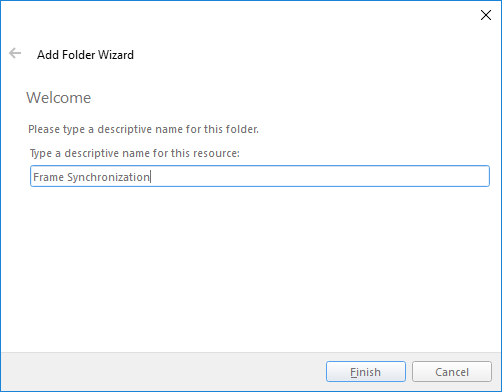
Pour garder les choses organisées, pour ce tutoriel, nous vous recommandons de créer un dossier de stratégie de boucle appelé « Synchronisation de cadre ».
- Dans le dossier Synchronisation de cadre, ajoutez une stratégie de boucle appelée « Leader ».
- Configurez les paramètres de politique selon vos préférences. Ils n'ont aucune importance pour ce tutoriel.
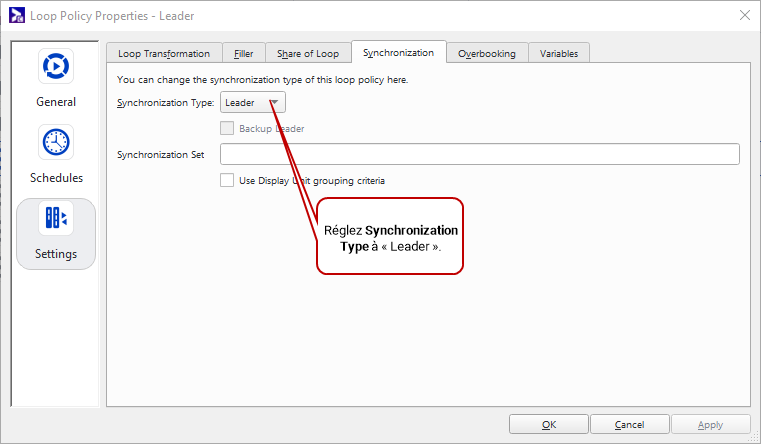
- Ouvrez la fenêtre Loop Policy Properties. Accédez à Settings > Synchronization.
-
Définissez le Synchronization Type sur « Leader ».
- Dans le dossier Synchronisation de cadre, ajoutez une autre stratégie de boucle appelée « Follower ».
- Dans la fenêtre Loop Policy Properties, définissez le Synchronization Type sur « Follower ».
Pour notre exemple, nous aurons besoin d'une unité d'affichage avec deux cadres. L'un deviendra le cadre Leader; l'autre deviendra le cadre Follower.
Pour attribuer les politiques de boucle aux cadres :
- Créer une unité d'affichage.
- Sur la page Loop Policy, assurez-vous d' éviter de sélectionner l'une ou l'autre des politiques Leader ou Follower.
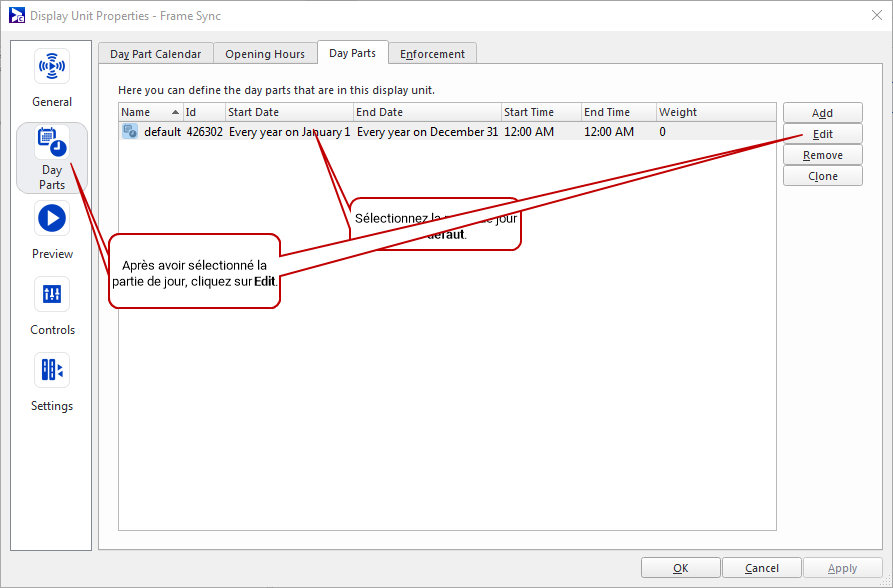
- Ouvrez la fenêtre Display Unit Properties. Accédez à Day Parts > Day Parts.
-
Sélectionnez la partie du jour par défaut, puis sélectionnez Edit.
- La boîte de dialogue Day Part Properties s'ouvre. Accédez à l’onglet Frames.
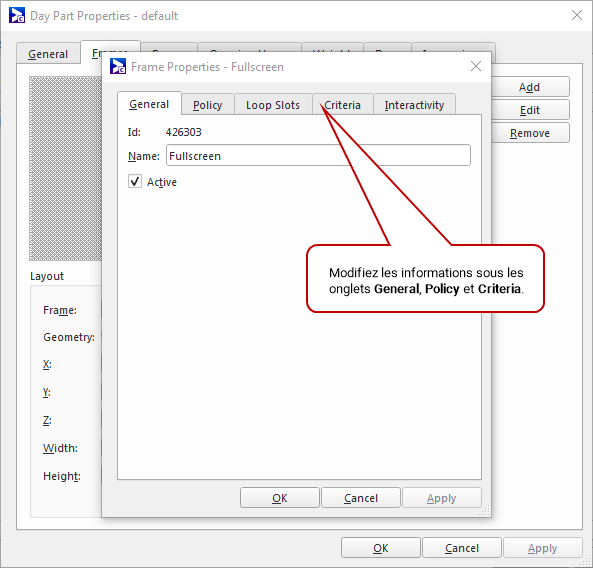
- Sélectionnez le cadre « Plein écran » par défaut et cliquez sur Edit. Ce cadre deviendra notre Leader.
- Onglet General – Changez le nom de « Plein écran » à « Cadre principal ( Leader ) ».
- Onglet Policy – Sélectionnez la politique « Leader » politique que nous avons créée en Étape 1 : créer deux politiques de boucle ( Leader et Follower ).
-
Onglet Criteria – Dans le dossier Frame, sélectionnez le critère « Principal ». (Nous avons créé cela dans la vidéo Criteria. Vous pouvez avoir votre propre système de dénomination.)
- Cliquez sur Apply.
- Sous Layour, définissez les éléments suivants :
- Geometry – « In percentage »
- Width – « 80 »
- Height – « 100 »
- Cliquez sur Apply.
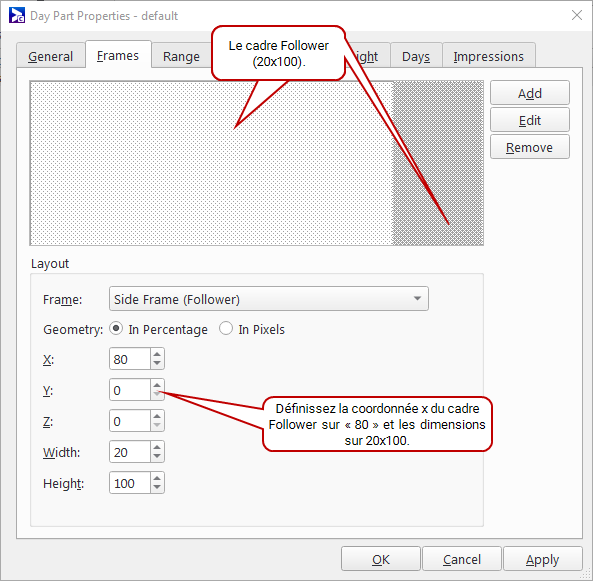
- Pour ajouter un cadre Follower, cliquez sur Add. Portez une attention particulière aux pages suivantes :
- Welcome – Entrez le nom « Side Frame ( Follower ) ».
- Dimensions – Désélectionnez Frame is full screenn, définissez la coordonnée X sur « 80 », la largeur sur « 20 » et laissez la hauteur sur « 100 ».
- Loop Policy – Sélectionnez la politique « Follower » que nous avons créée en Étape 1 : créer deux politiques de boucle ( Leader et Follower ).
- Criteria Selection – Développez le dossier Frame et sélectionnez le critère « Side ». (Nous avons créé cela dans la vidéo Criteria . Vous pouvez avoir votre propre système de dénomination.)
Note : Nous vous déconseillons d'utiliser la synchronisation de cadres avec une géométrie personnalisée et des transitions en même temps, car cette combinaison peut produire une lecture inattendue.
Note : Si vous avez créé une nouvelle unité d'affichage pour ce didacticiel, assurez-vous de l'attribuer à un lecteur. Ouvrez la fenêtre Display Unit Properties, accédez à General > Players et cliquez sur Add.
Cette étape décrit comment réserver une ou plusieurs campagnes pour la synchronisation de cadres.
Le moyen le plus simple d'exécuter la synchronisation de cadres est d'utiliser une seule campagne diffusée sur les deux cadres. Voir Option A : Réserver une seule campagne.
Si vous devez jouer deux campagnes différentes sur les cadres Leader et Follower, voir Option B : Réserver des Campagnes Leader et Follower.
Les deux parties principales de cette étape sont :
- Ajoutez la page « Synchronization » (également appelée « Bundle Trigger Category ») à l'assistant Add Campaign Wizard.
- Réservez une campagne unique ou plusieurs campagnes.
- Dans le menu Options, sélectionnez Change Options (voir Accédez au Menu Options de Broadsign Control Administrator).
- Accédez à Campaigns and Events > Wizard Options.
- Sélectionnez Synchronization.
Cette option apparaîtra dans l' assistant Add Campaign Wizard sous le nom de « Bundle Trigger Category ».

Pour une campagne existante, ouvrez ses propriétés, puis accédez à Media > Trigger (voir La section «Media»).
- Ajoutez une campagne.
- Welcome– Nommez la campagne « Frame Sync ».
-
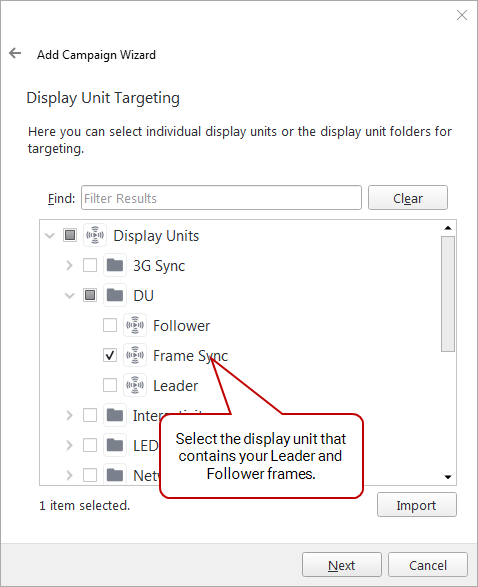
Display Unit Targeting – Sélectionnez l'unité d'affichage qui contient les cadres Leader et Follower (voirÉtape 2 : Affecter les politiques de boucle aux cadres).
- Ad Copy Selection – Sélectionnez la copie publicitaire à attribuer à la campagne. La durée de la copie publicitaire n'est pas importante pour la synchronisation du lecteur.
- Bundle Trigger Category – Sélectionnez Campaign is auto-synchronized. De plus, pour notre exemple, nous sélectionnerons ame trigger for all bundles.
Portez une attention particulière aux pages suivantes dans l’assistant Add Campaign Wizard :

Note : L'option Auto-synchronize bundles se trouve dans l'onglet Trigger de la campagne sous la section Media ( L'onglet «Trigger» ), ainsi que l'onglet Trigger du bundle sous la section Categories ( La section Categories ).
Fini! Vous avez maintenant configuré un réseau de synchronisation de cadres de base.
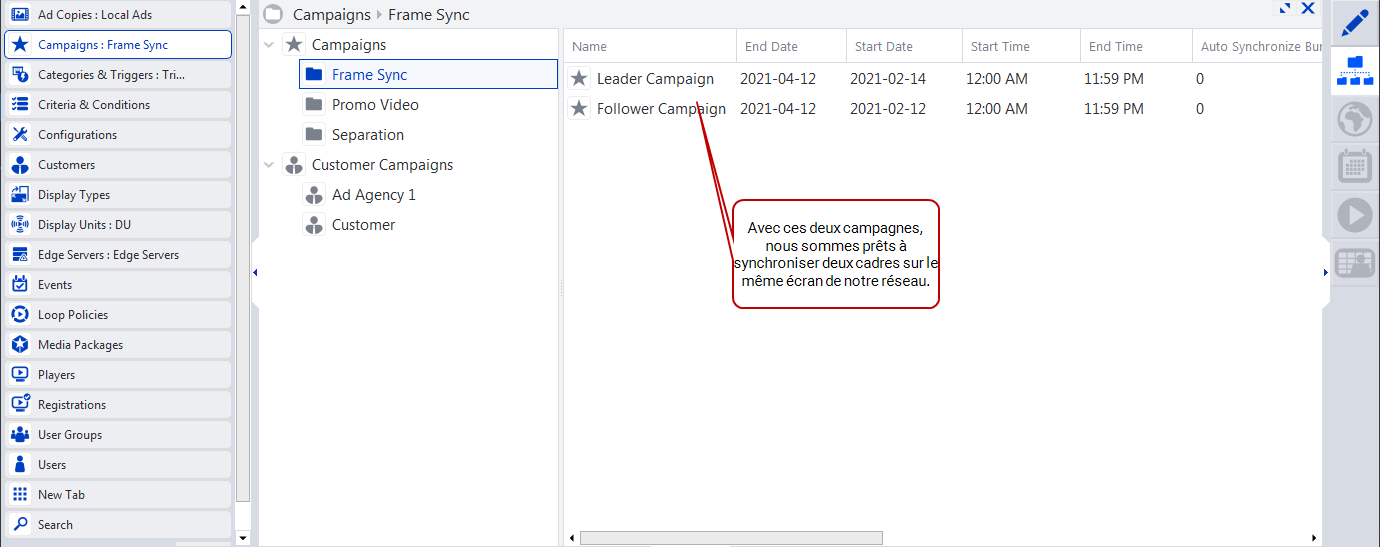
Pour notre exemple, nous aurons besoin d'une campagne Leader. Vous pouvez synchroniser autant de campagnes Follower que vous le souhaitez. Pour synchroniser les campagnes, nous désignerons le contenu déclencheur comme la campagne Leader et le contenu déclenché comme la campagne Follower. Vous devez vous assurer que vous assignez la même catégorie de déclenchement aux deux campagnes.
Note : Le processus de création de chaque campagne est le même. Les seules différences sont les noms, les unités d'affichage et les copies publicitaires.
Les deux parties principales de cette étape sont :
- Ajouter un déclencheur à utiliser dans les campagnes Leader et Follower.
- Réserver les campagnes Leader et Follower.
Vous devez respecter les points suivants :
- Assurez-vous de planifier la campagne Leader au cadre Leader.
- Assurez-vous de planifier la campagne Follower au cadre Follower.
- Assurez-vous d’attribuer la même catégorie de déclencheur aux deux campagnes.
Pour ajouter un déclencheur :
- Pour garder les choses organisées, pour ce tutoriel, nous vous recommandons de créer un dossier de déclencheurs appelé « Déclencheurs - Synchronisation des cadres ».
- Dans le dossier Déclencheurs - Synchronisation des cadres, créez le déclencheur. Saisissez les informations suivantes :
- Welcome – Saisissez le nom « Frame Sync ».
- Category Type – Sélectionnez Trigger et désélectionnez All.
- Cliquez sur Finish.

Pour réserver les Campagnes Leader et Follower :
- Réservez une campagne.
- Display Unit Targeting – Sélectionnez l'unité d'affichage qui contient les cadres Leader et Follower (voirÉtape 2 : Affecter les politiques de boucle aux cadres).
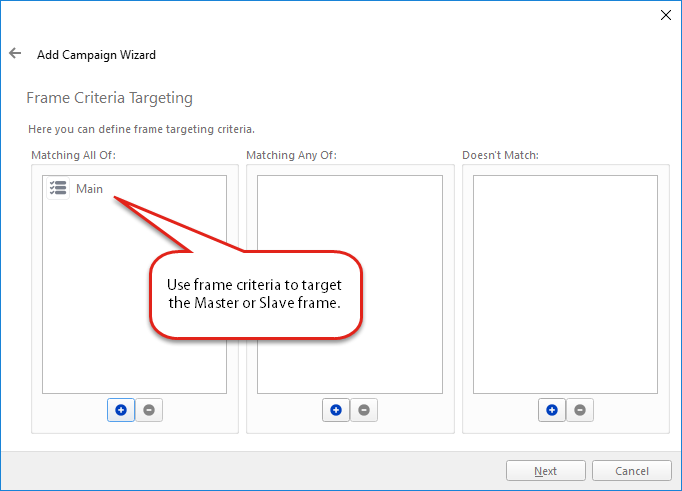
- Frame Criteria Targeting – Sélectionnez les critères : « Principal » pour le cadre principal ( Leader ), et "Side" pour le cadre de côté ( Follower ).
- Ad Copy Selection – Assurez-vous que la durée de la copie publicitaire Leader est plus longue ou égale à la durée de la copie publicitaire Follower.
- Bundle Trigger Category
- Pour chaque campagne, que ce soit Leader ou Follower, assurez-vous que Campaign is auto-synchronized n'est pas sélectionné.
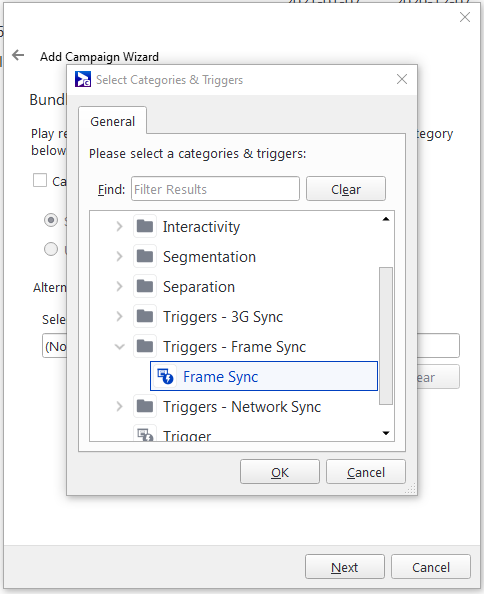
- Cliquez sur le bouton Select et sélectionnez la catégorie de déclencheur Frame Sync pour les campagnes Leader et Follower (le déclencheur que vous avez créé précédemment) :
Portez une attention particulière aux pages suivantes dans l’assistant Add Campaign Wizard :
Si l'option de domaine Show address in Display Unit Targeting est activée, cette page affiche le champ d'adresse de l'unité d'affichage. Pour plus d'informations, voir Options automatiques.
Fini! Vous avez configuré la synchronisation des cadres sur votre réseau.