

Les ressources de critères spécifient des caractéristiques personnalisées pour les unités d'affichage, les cadres et les copies publicitaires. Les planificateurs peuvent alors cibler précisément les campagnes.
Utilisez des conditions pour contrôler quand et où le contenu doit et ne doit pas être lu.
La vidéo de formation « Critères » fait partie de la playlist « Configuration du réseau » :
- 1 sur 5 : Politique de boucle
- 2 sur 5 : Critères (ci-dessous)
- 3 sur 5 : Types d'affichage
- 4 sur 5 : Enregistrer un lecteur
- 5 sur 5 : Unités d'affichage
Note : Si vous êtes nouveau dans Broadsign Control, nous vous suggérons de commencer par la liste de lecture Configuration du réseau.
Critères – Décrit comment créer et organiser des critères.
Critères
Pour pouvoir sélectionner les critères d'unités d'affichage et de cadre lors de la réservation d'une campagne, vous devez d'abord activer cette option. Une fois activés, vous pourrez les voir dans l'assistant Add Campaign Wizard. Pour plus de détails, voir Options de campagne.
Vous pouvez appliquer des critères aux ressources suivantes :
La réservation d'une campagne sur un réseau hétérogène d'écrans nécessite souvent de faire correspondre plusieurs versions de la même copie publicitaire à leurs écrans correspondants. Cela peut être grandement simplifié par l'utilisation de bundles, de critères de copie publicitaire, ainsi que par la possibilité de Broadsign Control Player à adapter automatiquement la copie publicitaire à la résolution ou au rapport hauteur/largeur d'un écran. Pour plus d'informations, voir Correspondance des critères et de la résolution des copies publicitaires.
Types de critères
Comme les critères peuvent être utilisés à des fins différentes, triez-les par type afin de les utiliser dans le bon contexte. La saisie des critères est totalement facultative. Cependant, cela peut être utile. Par exemple, si vos critères sont correctement saisis, vous ne verrez aucune condition ni aucun critère d'unité d'affichage lors de l'attribution d'un critère de cadre à un cadre.
Pour pouvoir attribuer des critères à un texte d'annonce lors de sa création, vous devez activer l'option. Voir L'onglet «Defaults»
Si vous l'activez, vous pouvez choisir si vous souhaitez que Broadsign Control Administrator vous demande si vous souhaitez attribuer des critères à chaque fois que vous créez une nouvelle copie publicitaire ou si l'application vous invite à le faire automatiquement.
Note : La saisie de critères est une fonctionnalité destinée uniquement à faciliter la tâche de l'utilisateur. Les types sont utilisés exclusivement pour masquer les mauvais critères lors de leur sélection pour l'affectation ou lors du reciblage d'une unité d'affichage. Une fois que vous avez attribué un critère, la modification de son type n'a aucun effet fonctionnel.
Les types de critères suivants sont disponibles :
- All – Il s’agit du type par défaut. Les critères de ce type peuvent être utilisés à n’importe quelle fin.
- Display Unit – Les critères de ce type peuvent être associés à des unités d'affichage et utilisés pour le ciblage des packages média, des événements et des campagnes.
- Frame – Les critères de ce type peuvent être associés à des cadres et utilisés pour le ciblage des packages média, des événements et des campagnes.
- Ad Copy – Des critères de ce type peuvent être associés à des copies d'annonce et seront utilisés par le joueur pour sélectionner la copie d'annonce correcte dans un ensemble.
- Condition – Des critères de ce type peuvent être attribués aux campagnes et aux unités d’affichage pour activer et désactiver certains contenus en fonction de conditions externes.
- Grouping – Des critères de ce type peuvent être utilisés pour créer manuellement un nouveau groupe, par exemple, Voiture 12345, auquel toutes les unités d'affichage de la voiture seront affectées. Voir le tutoriel Groupes d'écrans pour plus de détails.
Note : Time-based triggers – Ils ne peuvent pas être utilisés conjointement avec des conditions de campagne ou de bundle.
Si vous sélectionnez Criteria & Conditions dans les onglets de ressources sur la gauche, puis cliquez avec le bouton droit n'importe où dans la zone de travail, vous verrez ce menu :
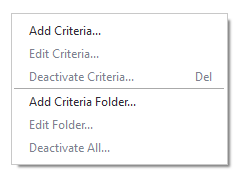
- Add Criteria – Ouvre l’assistant Add Criteria Wizard.
- Edit Criteria – Ouvre la boîte de dialogue Criteria Properties.
- Deactivate Criteria – Désactive tous les critères sélectionnés.
- Add Criteria Folder – Ouvre l’assistant Add Folder Wizard.
- Edit Folder – Ouvre la boîte de dialogue Folder Properties des critères.
- Deactivate All – Désactive tous les dossiers imbriqués dans le dossier sélectionné.
Avertissement : L'action Deactivate All désactivera également toutes les associations entre les ressources ciblées et les autres ressources de votre réseau.
Les liens vers les ressources supprimées ne peuvent pas être réactivés en les révélant avec une case Masquer la ressource inactive désactivée dans le menu Fenêtre.
Pour des informations générales sur l'ajout, la modification et la désactivation des ressources, consultezAperçu - Ressources.
Pour ajouter des critères, utilisez l’une des méthodes suivantes :
-
Accédez au ruban Network Setup, puis sélectionnez l’icône Criteria or Condition.

- Dans les onglets de ressources sur la gauche, sélectionnez Criteria & Conditions. Ensuite, faites un clic droit n’importe où dans la zone de travail. Dans le menu contextuel, sélectionnez Add Criteria.
Note : Time-based triggers – Ils ne peuvent pas être utilisés conjointement avec des conditions de campagne ou de bundle.
Par défaut, l’assistant Add Criteria Wizard contient les pages suivantes :
- Welcome – Nommez les critères.
-
Criteria Type – Sélectionnez le type de critère. Voir Types de critères.

Pour modifier un critère, utilisez l’une des méthodes suivantes :
-
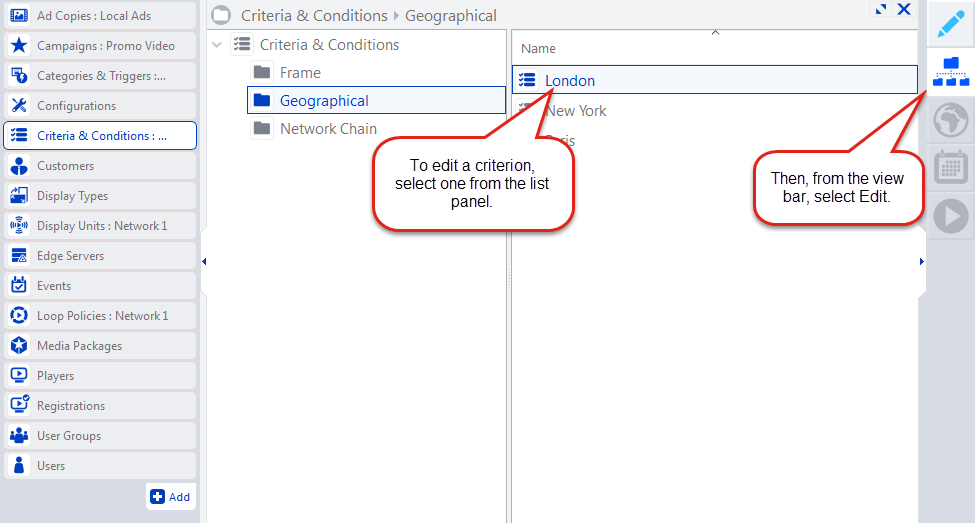
Dans le panneau de liste, sélectionnez un critère. Ensuite, dans la barre d’affichage, sélectionnez Edit.
- Dans le panneau de liste, double-cliquez sur un critère.
Dans la fenêtre Criteria Properties, vous trouverez les onglets suivants :
- L'onglet General
- L'onglet Display Units
- L'onglet «Frames»
- L'onglet Ad Copies
- L'onglet «Condition Schedule»
- L'onglet «Geofencing»
- L'onglet Geometry

Dans l'onglet General, vous trouverez :
- l'ID de la ressource;
- le Name de la ressource (modifiable);
- si le critère est Active;
- le Criteria type (modifiable).
Vous pouvez appliquer un ou plusieurs critères (voir Types de critères). Une fois appliqués, les types sélectionnés sont affichés dans le panneau de liste de la vue de l'explorateur, dans la colonne Type, sous la forme d'une valeur de masque de bits. Voir Le menu de sélection de colonnes pour plus de détails.

L'onglet Display Units vous permet de voir quelles unités d'affichage ont ce critère, cette condition et ce critère de regroupement qui leur sont attribués. Les critères, les conditions et les critères de regroupement sont attribués indépendamment aux unités d'affichage et sont affichés dans trois sections distinctes.
- Les critères sont utilisés pour marquer les unités d'affichage à des fins de ciblage.
- Les conditions sont utilisées pour contrôler quand certains contenus doivent et ne doivent pas être lus.
- Les critères de regroupement permettent d'associer une ou plusieurs unités d'affichage à ce critère particulier. Par exemple, cette section pourrait afficher toutes les unités d’affichage du groupe Voiture 12345.
Note : L'onglet Display Units n'apparaît que si le type du critère est « All » ou « Display Unit ».
L'onglet Display Units vous permet d'effectuer les actions suivantes :
-
Add – Ouvre la boîte de dialogue Select Resources. Vous pouvez sélectionner n’importe quel nombre d’unités d’affichage à partir de votre réseau.
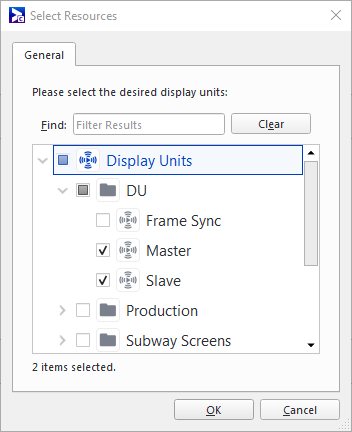
Utilisez le champ Find pour rechercher des unités d’affichage spécifiques.
- Edit – Disponible en cliquant une fois que vous avez sélectionné une unité d’affichage dans le panneau de liste. Ouvre la boîte de dialogue des propriétés de cette unité d'affichage. Voir Modifier les propriétés de l'unité d'affichage.
- Remove – Disponible en cliquant une fois que vous avez sélectionné une unité d’affichage dans le panneau de liste. Supprime l'unité d'affichage de la liste. En utilisant « Maj » ou « Ctrl », vous pouvez supprimer certaines ou toutes vos unités d’affichage à la fois.
-
Import – Ouvre la boîte de dialogue Import Associated Resources. Vous permet d'importer en masse des ressources dans un fichier CSV. Voir Importation de critères en masse.

Note : L'application en masse d'un critère à plusieurs ressources entraînera un reciblage de campagne en masse. Au niveau du domaine, vous pouvez configurer Broadsign Control Administrator pour qu'il vous demande de confirmer chaque campagne affectée. Par conséquent, vous pourriez vous retrouver à confirmer des dizaines de campagnes reciblées. Pour plus d'informations, voir Onglet «Campaigns and Events».
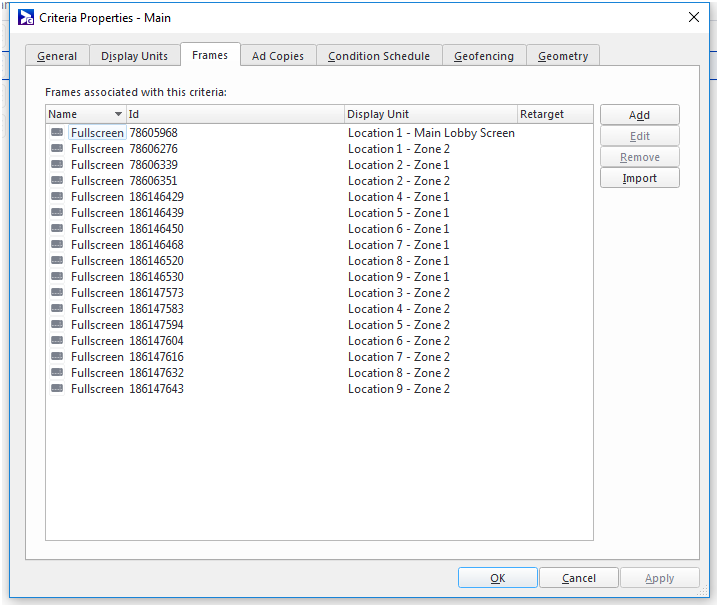
L'onglet Frames vous permet de voir quels cadres ont ce critère qui leur est attribué. Voir Cadres.
Note : L'onglet Frames n'apparaît que si le type du critère est « All » ou « Frame ».
L'onglet Frames vous permet d'effectuer les actions suivantes :
-
Add – Ouvre la boîte de dialogue Select Resources. Vous pouvez sélectionner n’importe quel nombre de cadres de votre réseau.

Utilisez le champ Find pour rechercher des cadres spécifiques.
- Edit – Disponible en cliquant une fois que vous avez sélectionné un cadre dans le panneau de liste. Ouvre la boîte de dialogue des propriétés de ce cadre. Voir Modifier les propriétés du cadre.
- Remove – Disponible en cliquant une fois que vous avez sélectionné un cadre dans le panneau de liste. Supprime le cadre de la liste. En utilisant « Maj » ou « Ctrl », vous pouvez supprimer tout ou partie de vos cadres à la fois.
-
Import – Ouvre la boîte de dialogue Import Associated Resources. Vous permet d'importer en masse des ressources dans un fichier CSV. Voir Importation de critères en masse.

Note : L'application en masse d'un critère à plusieurs ressources entraînera un reciblage de campagne en masse. Au niveau du domaine, vous pouvez configurer Broadsign Control Administrator pour qu'il vous demande de confirmer chaque campagne affectée. Par conséquent, vous pourriez vous retrouver à confirmer des dizaines de campagnes reciblées. Pour plus d'informations, voir Onglet «Campaigns and Events».
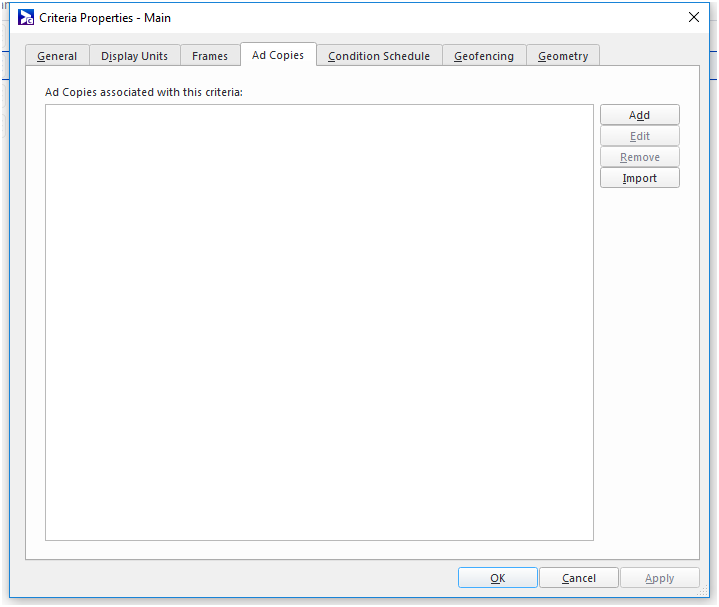
L'onglet Ad Copies vous permet de voir quelles copies publicitaires ont ce critère qui leur est attribué.
Note : L'onglet Ad Copies n'apparaît que si le type de critère est « All » ou « Ad Copy ».
L'onglet Ad Copies vous permet d'effectuer les actions suivantes :
-
Add – Ouvre la boîte de dialogue Select Resources. Vous pouvez sélectionner n'importe quel nombre de copies publicitaires de votre réseau.

Utilisez le champ Find pour rechercher des copies publicitaires spécifiques.
- Edit – Disponible en cliquant une fois que vous avez sélectionné une copie publicitaire dans le panneau de liste. Ouvre la boîte de dialogue des propriétés de cette copie d'annonce. Voir Modifier les propriétés de la copie publicitaire.
- Remove – Disponible en cliquant une fois que vous avez sélectionné une copie publicitaire dans le panneau de liste. Supprime la copie publicitaire de la liste. En utilisant « Maj » ou « Ctrl », vous pouvez supprimer une partie ou la totalité de vos copies publicitaires à la fois.
-
Import – Ouvre la boîte de dialogue Import Associated Resources. Vous permet d'importer en masse des ressources dans un fichier CSV. Voir Importation de critères en masse.
Note : L'application en masse d'un critère à plusieurs ressources entraînera un reciblage de campagne en masse. Au niveau du domaine, vous pouvez configurer Broadsign Control Administrator pour qu'il vous demande de confirmer chaque campagne affectée. Par conséquent, vous pourriez vous retrouver à confirmer des dizaines de campagnes reciblées. Pour plus d'informations, voir Onglet «Campaigns and Events».

L'onglet Condition Schedule vous permet de définir quand cette condition doit être activée ou désactivée sur toutes les unités d'affichage associées.
Note : L'onglet Condition Schedule n'apparaît que si le type du critère est « All» ou « Condition ».
- Date – Lorsqu'une condition est attribuée à une unité d'affichage, son horaire de conditions décide quand la condition est activée et désactivée. Par défaut, il est toujours activé. En option, vous pouvez définir un horaire avec une date de début, des dates de fin et un jour de la semaine spécifiques.
- Time – De plus, la condition peut commencer et cesser d'être activée à des heures spécifiques de la journée ou en tant que décalage relatif par rapport aux heures d'ouverture.
- State – Enfin, l’état activé/désactivé de la condition peut être basculé selon un horaire de récurrence toutes les X secondes/minutes/heures. Avec ce programme, la condition peut être automatiquement activée et désactivée tout au long de la journée.

Le géorepérage permet aux utilisateurs de définir des limites géographiques. Une fois en place, les utilisateurs peuvent cibler les écrans dans ces limites (« géociblage »), pour vendre plus efficacement de la publicité locale.
Note : L'onglet Geofencing n'apparaît que si le type du critère est « All » ou « Condition ».
Vous pouvez suivre visuellement votre réseau de géorepérage, tout en effectuant des ajustements via l'interface.
Conseil : Le géorepérage et le géociblage sont des fonctionnalités avancées. Nous fournissons un aperçu détaillé et des procédures dans notre section Tutoriels avancés. Voir Ciblage géographique.
Les icônes suivantes sont disponibles sur la carte de géorepérage :
| Icône | Description |
|---|---|

|
Zoomez et dézoomez sur la carte. |

|
L'outil de sélection. Utilisé pour naviguer sur la carte et y sélectionner des éléments. Note : Lorsque vous sélectionnez un élément, sa couleur passe du gris au bleu. |

|
Crée un objet de géorepérage circulaire. |

|
Crée un objet de géorepérage polygonal. |

|
Crée un objet de géorepérage carré/rectangulaire. |

|
Supprime tous les objets sélectionnés. |

|
Supprime tous les objets de géorepérage pour la condition. |

|
Effectue un zoom avant ou arrière sur la carte, selon les besoins, pour inclure tous les objets de géorepérage dans la vue. |
Note : Google a abandonné son point de terminaison de cartographie pour la région Chine. En conséquence, la vue de la carte est grisée dans cette région.

Les paramètres de géométrie permettent de remplacer la taille d'image par défaut lors de la lecture d'une copie publicitaire.
Note : L'onglet Geometry n'apparaît que si le type du critère est « All » ou « Frame ».
Si un critère de cadre est défini et que ce critère est ensuite ciblé pendant l'assistant de campagne, les paramètres de géométrie personnalisés seront renseignés automatiquement en fonction des paramètres saisis ici.
Il est possible d'attribuer plusieurs critères à un cadre, donc si des campagnes avec plusieurs géométries différentes sont ciblées sur le cadre, un critère pour chaque géométrie personnalisée peut être créé puis sélectionné pendant le processus de réservation.
Note : Nous déconseillons d'utiliser une géométrie personnalisée avec à la fois la synchronisation de cadre et les transitions, car cette combinaison risque de produire une lecture inattendue.
Broadsign vous permet d'importer en masse des critères dans des unités d'affichage, des cadres et des copies publicitaires. Vous devrez importer des fichiers .csv contenant les numéros d'identification des ressources.
Assurez-vous que vos fichiers .csv sont au format suivant :
7194; 11146; 11152; 11155; 4257; 5922; 5933; 5944
Le processus d’application massive des critères est le même pour chacune des trois ressources possibles. Nous utiliserons des unités d’affichage dans notre exemple.
Pour appliquer en masse des critères aux unités d'affichage :
- Sélectionnez un critère de votre domaine.
-
Ouvrez les propriétés du critère et accédez à Display Units. Voir Modifier les propriétés des critères.
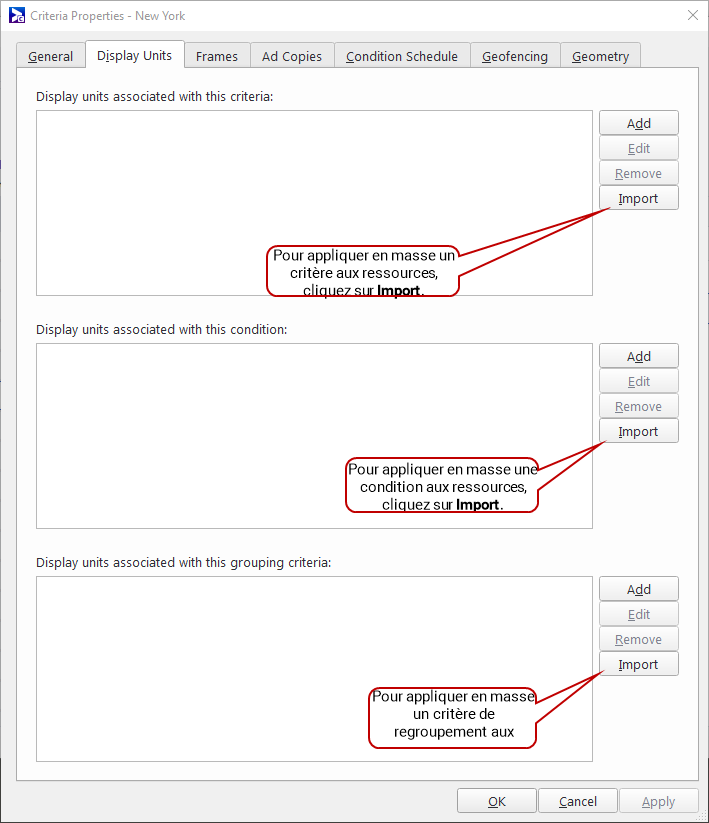
-
Cliquez sur Import. La boîte de dialogue Import Associated Resources s'ouvre.
- Sélectionnez le fichier .csv à importer de l'une des deux manières suivantes :
- Entrez le chemin d'accès à votre fichier .csv; ou,
-
Cliquez sur Browse. L'explorateur de fichiers Windows s'ouvre. Sélectionnez votre fichier .csv, puis cliquez sur Open.
-
Cliquez sur Next. La page Import Results s’affiche.

- Broadsign Control Administrator trouvera la ressource et inclura son nom dans la liste des résultats d'importation.
-
S'il y a des problèmes de formatage dans le fichier .csv, une brève description du problème apparaîtra dans la colonne Status.

- Cliquez sur Finish.

Les unités d’affichage importées apparaîtront dans le panneau de liste.

Note : L'application en masse d'un critère à plusieurs ressources entraînera un reciblage de campagne en masse. Au niveau du domaine, vous pouvez configurer Broadsign Control Administrator pour qu'il vous demande de confirmer chaque campagne affectée. Par conséquent, vous pourriez vous retrouver à confirmer des dizaines de campagnes reciblées. Pour plus d'informations, voir Onglet «Campaigns and Events».
Dans le panneau de liste de la vue explorateur, chaque ressource possède un menu de sélection de colonne. Ce menu vous permet de configurer le panneau de liste pour afficher les informations souhaitées.
Pour accéder au menu de sélection des colonnes d'une ressource :
- Dans la barre d'affichage, sélectionnez Explorer view.
- Dans le panneau de liste, placez votre curseur sur l'en-tête du panneau.
- Faites un clic droit, et le menu de sélection des colonnes apparaîtra.
-
Sélectionnez autant d'options de colonnes que vous le souhaitez.
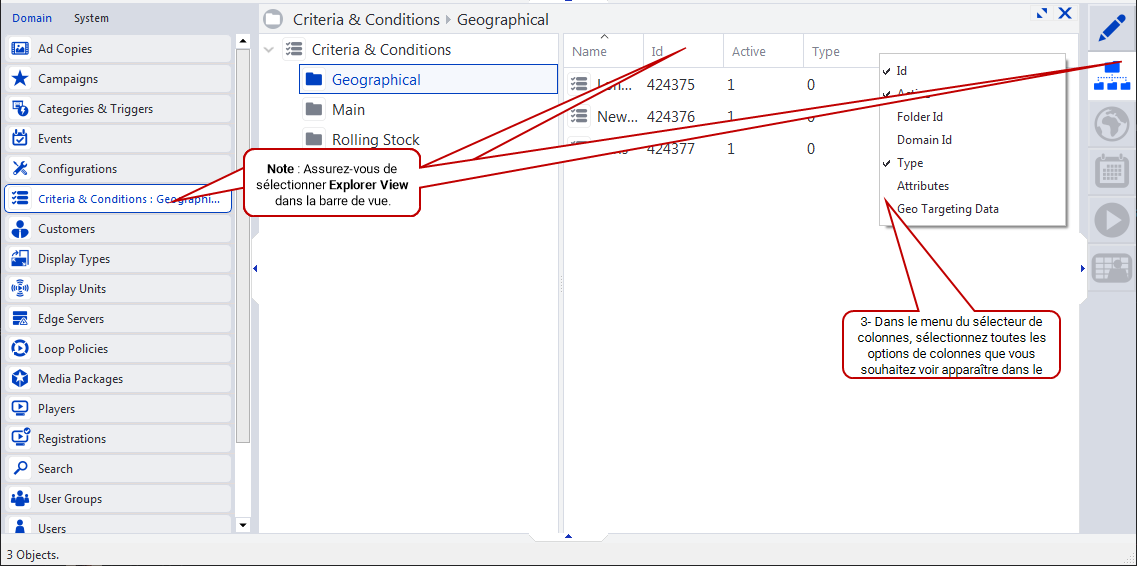

-
Id – Indique le numéro d’identification unique de la ressource. Voir Aperçu - Ressources.
-
Active – Indique si la ressource est dans un état « actif » ou « inactif ». Voir Aperçu - Ressources.
-
Folder Id – Indique le numéro d’identification unique du dossier de ressources.
-
Domain Id – Indique le numéro d’identification unique du domaine. Voir La section «General».
- Type – Indique les options sélectionnées pour le critère ou la condition. Voir Modifier les propriétés des critères.
- 10000 = 16 = Grouping
- 01000 = 8 = Condition
- 00100 = 4 = Ad copy
- 00010 = 2 = Frame
- 00001 = 1 = Display Unit (DU)
- 0 = TOUS
- 1 = Unité d'affichage
- 2 = Cadre
- 3 = DU + Cadre
- 4 = Copie publicitaire
- 5 = DU + Copie publicitaire
- 6 = Cadre + Copie publicitaire
- 7 = Cadre + Copie publicitaire + DU
- 8 = Condition
- 9 = DU + Condition
- 10 = Cadre + Condition
- 11 = DU + Cadre + Condition
- 12 = Copie publicitaire + Condition
- 13 = DU + Copie publicitaire + Condition
- 14 = Cadre + Copie publicitaire + Condition
- 15 = DU + Cadre + Copie publicitaire + Condition
- 16 = Regroupement
- 17 = Regroupement + DU
- 18 = Regroupement + Cadre
- 19 = Regroupement + DU + Cadre
- 20 = Regroupement + Copie publicitaire
- 21 = Regroupement + Copie publicitaire + DU
- 22 = Regroupement + Copie publicitaire + Cadre
- 23 = Regroupement + Copie publicitaire + DU + Cadre
- 24 = Regroupement + Condition
- 25 = Regroupement + Condition + DU
- 26 = Regroupement + Condition + Cadre
- 27 = Regroupement + Condition + DU + Cadre
- 28 = Regroupement + Condition + Copie publicitaire
- 29 = Regroupement + Condition + Copie publicitaire + DU
- 30 = Regroupement + Condition + Copie publicitaire + Cadre
- 31 = Regroupement + Condition + Copie publicitaire + Cadre + DU
- Attributes – Indique la géométrie personnalisée sur le critère. Voir L'onglet Geometry.
- Geo Targeting Data – Les données de tous les objets de géorepérage associés au critère. Voir L'onglet «Geofencing».
Les options sélectionnées se présentent sous la forme d'une valeur de masque binaire avec les indicateurs individuels suivants :
Les combinaisons possibles du masque binaire sont :
En supposant un réseau dans lequel certains écrans sont situés dans des lieux intérieurs tandis que d'autres sont à l'extérieur, un opérateur de réseau pourrait créer deux critères appelés « Intérieur » et « Extérieur », et attribuer chacun d'eux à leurs unités d'affichage correspondantes. Ainsi, lorsque vient le moment de créer une réservation et que les seuls écrans souhaités sont ceux qui sont à l'extérieur, il devient simple de spécifier de ne renvoyer que les unités d'affichage qui ont les critères Extérieur qui leur sont attribués lors du processus de création de la réservation.
De même, pour les cadres, si le réseau contient de nombreuses unités d'affichage multi-cadres, l'opérateur réseau pourrait attribuer des critères à chaque cadre décrivant sa fonction, ce qui permettrait de distinguer facilement les cadres destinées à afficher du contenu vidéo et les cadres destinées à afficher des tickers. De même, les copies publicitaires peuvent se voir attribuer des critères de langue ou de taille, par exemple pour leur permettre de cibler les lecteurs d'une unité d'affichage ayant des exigences de langue ou de taille spécifiques.
Les critères peuvent être utilisés pour cibler les unités d'affichage, les cadres et les copies publicitaires en fonction de toute caractéristique souhaitée par l'opérateur réseau. Les exemples incluent, sans toutefois s'y limiter :
- le rapport hauteur/largeur (par exemple, écran large, 4:3, 16:9, portrait)
- fonction (par exemple, image vidéo, téléscripteur, panneau routier)
- matériel PC de lecture (par exemple, compatible vidéo HD, équipé pour lire le son)
- la langue dans laquelle le contenu doit être affiché (par exemple, anglais, français, espagnol, allemand, etc.)
Vous pouvez sélectionner plusieurs critères de ressources lors du processus de réservation de campagne (voir Réservation de campagne). En utilisant une combinaison de ces trois options, il est possible de cibler précisément les portions souhaitées de votre réseau :
- Matching All Of – Les unités d'affichage sélectionnées doivent contenir tous les critères sélectionnés (correspond à l'opérateur logique « ET »).
- Matching Any Of – Les unités d'affichage sélectionnées doivent contenir au moins un des critères sélectionnés (correspond à l'opérateur logique « OU »).
- Doesn't Match – Si les unités d’affichage correspondent à l’un des critères de cette colonne, Broadsign Control Administrator ne les sélectionnera pas (correspond à l'opérateur logique "NON").
Après avoir créé certains critères dans votre réseau, vous pouvez ensuite passer à d’autres étapes de base :

