

La fonction de ciblage géographique de Broadsign permet aux utilisateurs de cibler des écrans mobiles et d'activer des campagnes dans une zone géographique spécifique. Les opérateurs de réseau peuvent ainsi mieux vendre la publicité locale.
Vous pouvez dessiner vos propres objets de géorepérage dans Broadsign Control Administrator, ou utiliser JSON pour créer ou importer le vôtre.
Enfin, vous pouvez intégrer les données de votre transpondeur GPS avec Broadsign en utilisant l'API de localisation de votre système d'exploitation. Vous pouvez également utiliser votre propre script, fournissant la latitude et la longitude au format JSON.
Exemple :
Tout d’abord, nous devons clarifier la différence entre « géorepérage » et « géociblage » dans Broadsign Control :
- Géorepérage (Geofencing) : utilise le positionnement global pour définir des limites géographiques, virtuellement. Broadsign utilise le géorepérage via sa fonction de conditions. Vous configurerez le géorepérage dans Étape 2 : Configurer le géorepérage.
- Ciblage géographique (Geotargeting) : cible le contenu de l'affichage numérique sur un consommateur en fonction de sa localisation par rapport au géorepérage. Vous ciblerez le contenu dans Broadsign Control Administrator dans Étape 3 : Cibler géographiquement une campagne conditionnelle sur une unité d'affichage.
Configuration matérielle requise
Vous aurez besoin d'un transpondeur GPS (extracteur de données) qui enverra périodiquement les coordonnées de latitude et de longitude au lecteur. Vous configurerez la manière dont les données seront transmises au lecteur dans Étape 1 : Configurer Broadsign Control Player.
Prérequis
Comme mentionné, le ciblage géographique est un paramètre avancé. Avant de le configurer, assurez-vous d’être familiarisé avec les éléments suivants :
- Profils de configuration - Lecteurs
- Critères et conditions
- Modifier les propriétés des critères
- Options de campagne
- Réservation de campagne
Flux de travail
En général, le flux de travail pour activer les campagnes géociblées est le suivant :
- Configurer le lecteur
- Configurer le géorepérage
- Cibler géographiquement une campagne conditionnelle sur une unité d'affichage

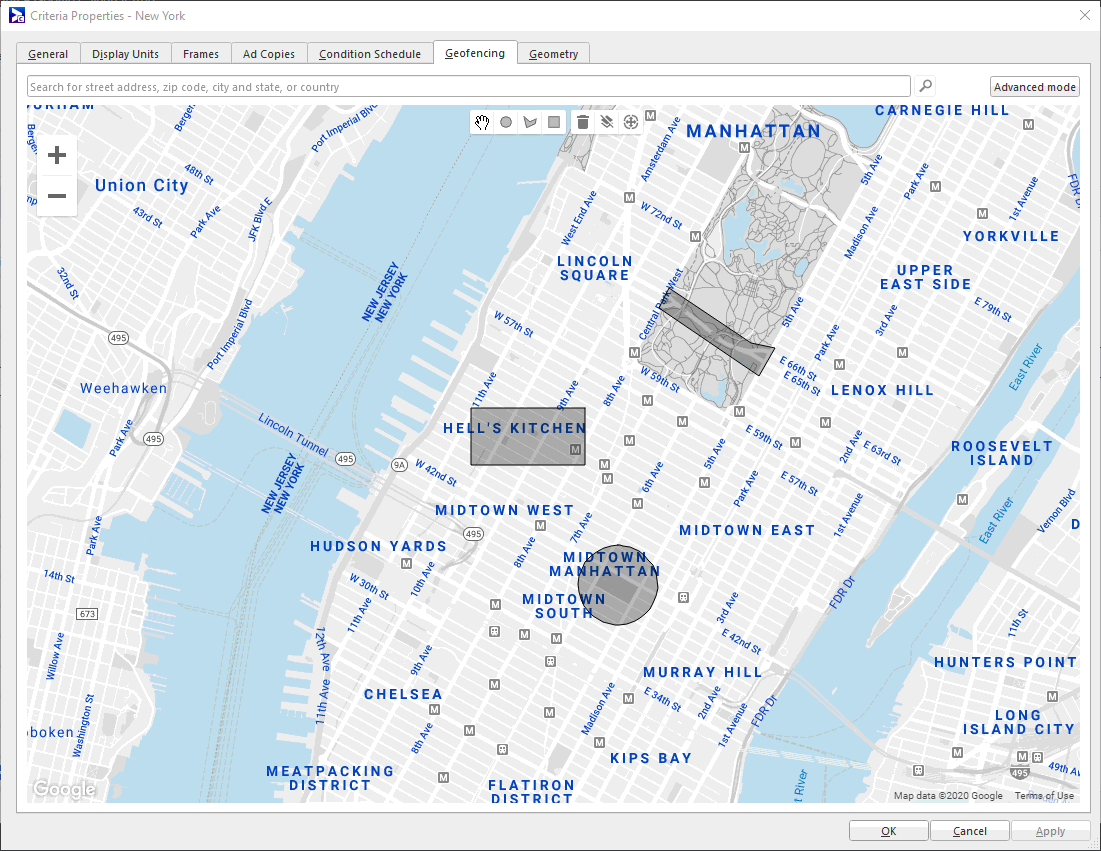
Broadsign offre la possibilité de voir votre réseau de géorepérage dans une vue cartographique. Vous pouvez suivre visuellement votre réseau de géorepérage, tout en effectuant des ajustements via l'interface.
Note : Google a abandonné son point de terminaison de cartographie pour la région Chine. En conséquence, la vue de la carte est grisée dans cette région.
Configurer le géorepérage dans les propriétés des critères et conditions (voir Modifier les propriétés des critères). Dans ce tutoriel, vous allez configurer le géorepérage dans Étape 2 : Configurer le géorepérage.
Les icônes suivantes sont disponibles sur la carte de géorepérage :
| Icône | Description |
|---|---|

|
Zoomez et dézoomez sur la carte. |

|
L'outil de sélection. Utilisé pour naviguer sur la carte et y sélectionner des éléments. Note : Lorsque vous sélectionnez un élément, sa couleur passe du gris au bleu. |

|
Crée un objet de géorepérage circulaire. |

|
Crée un objet de géorepérage polygonal. |

|
Crée un objet de géorepérage carré/rectangulaire. |

|
Supprime tous les objets sélectionnés. |

|
Supprime tous les objets de géorepérage pour la condition. |

|
Effectue un zoom avant ou arrière sur la carte, selon les besoins, pour inclure tous les objets de géorepérage dans la vue. |
Dans notre exemple, chaque taxi dispose d'un lecteur et d'un transpondeur GPS. Le lecteur doit extraire, à partir du transpondeur, la latitude et la longitude du taxi. Nous allons configurer le lecteur pour importer ces coordonnées GPS.
- Créez une configuration.
- Créez un profil de configuration de lecteur.
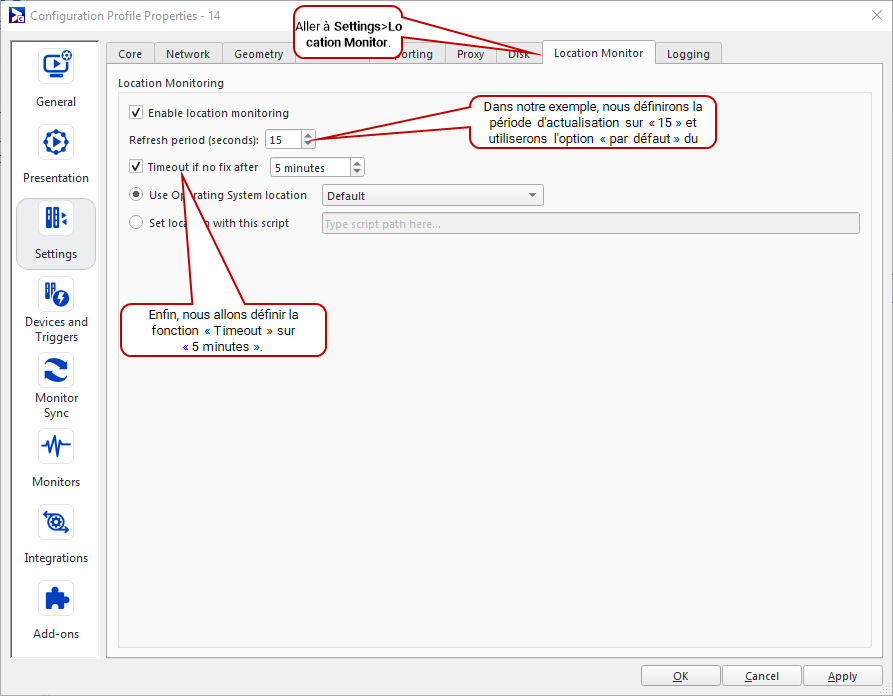
- Ouvrez les propriétés du profil de configuration et accédez à Settings > Location Monitor. Voir Onglet «Location Monitor».
-
Configurez les paramètres de surveillance de l'emplacement, en choisissant entre une configuration du système d'exploitation et votre propre script. Pour notre exemple, nous allons configurer les éléments suivants :
- Enable location monitoring – Requis pour configurer les paramètres de surveillance de localisation.
- Refresh period – 15 secondes (valeur recommandée).
-
Timeout if no fix after – 5 minutes (valeur recommandée).
Note : Si votre appareil GPS perd sa position, vous pouvez définir la fonction de temporisation. Elle utilisera l'ancienne coordonnée avant d'expirer dans un état « sans emplacement ». Vous configurez la durée qui s'écoule avant que le lecteur passe de l'ancienne coordonnée à un « aucun emplacement ».
- Use Operating System location – Par défaut (le lecteur utilisera la meilleure API d’emplacement du système d’exploitation pour notre configuration).
-
Set location with this script – Entrez votre script dans le champ. Pour des scripts simples montrant comment afficher les coordonnées, voir Utilisez l'option « Script ».
- Cliquez sur OK ou Apply.
- Dans la fenêtre Configuration Properties, accédez à l’onglet Resources.
- Pour associer cette configuration à un lecteur, cliquez sur Add.
-
Dans la boîte de dialogue Select Resources, sélectionnez le ou les lecteurs souhaités.

Désormais, toutes les quinze secondes, ce lecteur recevra la latitude et la longitude du taxi grâce au transpondeur GPS.
À partir de là, vous pouvez effectuer les opérations suivantes :
- Passez à l'étape suivante (voir Étape 2 : Configurer le géorepérage).
- Si vous rencontrez des problèmes avec l'API de localisation de votre système d'exploitation, nous vous suggérons d'utiliser l'option de script (voir Utilisez l'option « Script »).
Note : Si vous rencontrez des problèmes avec l'API de localisation de votre système d'exploitation, nous vous suggérons d'utiliser l'option « script ». Exportez-le en fonction de votre matériel.
Si vous utilisez l'option script, vous devez générer une chaîne sur stdout avec un document JSON contenant lat et lng.
Avertissement : Le format de la sortie est essentiel. Le lecteur surveille la sortie de stdout et interprète le JSON de manière stricte. S'il y a des entrées autres que lat ou long, le lecteur les considérera comme une erreur et les ignorera.
{ "lat":"45.50610628959769", "lng":"-73.70864868164062" }Si votre transpondeur GPS ne parvient pas à obtenir une correction du satellite, pour une raison quelconque, vous devez générer une chaîne JSON vide. Sinon, le système utilisera la dernière position valide et activera ou désactivera les conditions en fonction de celle-ci :
{ "lat":"", "lng":"" }Note : Si votre appareil GPS perd sa position, vous pouvez définir la fonction de temporisation. Elle utilisera l'ancienne coordonnée avant d'expirer dans un état « sans emplacement ». Vous configurez la durée qui s'écoule avant que le lecteur passe de l'ancienne coordonnée à un « aucun emplacement ».
Exemple Python (système d'exploitation Windows)
#!/usr/bin/python2.7

import json

def main():
    newLat = "-33.207143856288027"
    newLng = "149.843896484374990"

    data = { 'lat': '{}'.format(newLat), 'lng': '{}'.format(newLng) }
    print (json.dumps(data))

if __name__ == "__main__":
    main()
Exemple de fichier BAT (système d'exploitation Windows)
@echo off
@echo {"lat": "-33.207143856288027", "lng": "149.843896484374990"}
Exemple de fichier SH (système d'exploitation Linux)
#!/bin/bash
echo "{\"lat\": \"-33.207143856288027\", \"lng\": \"149.843896484374990\"}"
Ensuite, nous allons géolocaliser une zone de Midtown Manhattan (voir Étape 2 : Configurer le géorepérage).
Créez des objets de géorepérage qui fournissent des limites virtuelles. Une fois qu'un taxi entre dans cette zone, dans les quinze secondes, le lecteur recevra une confirmation du transpondeur via la configuration (voir Étape 1 : Configurer Broadsign Control Player).
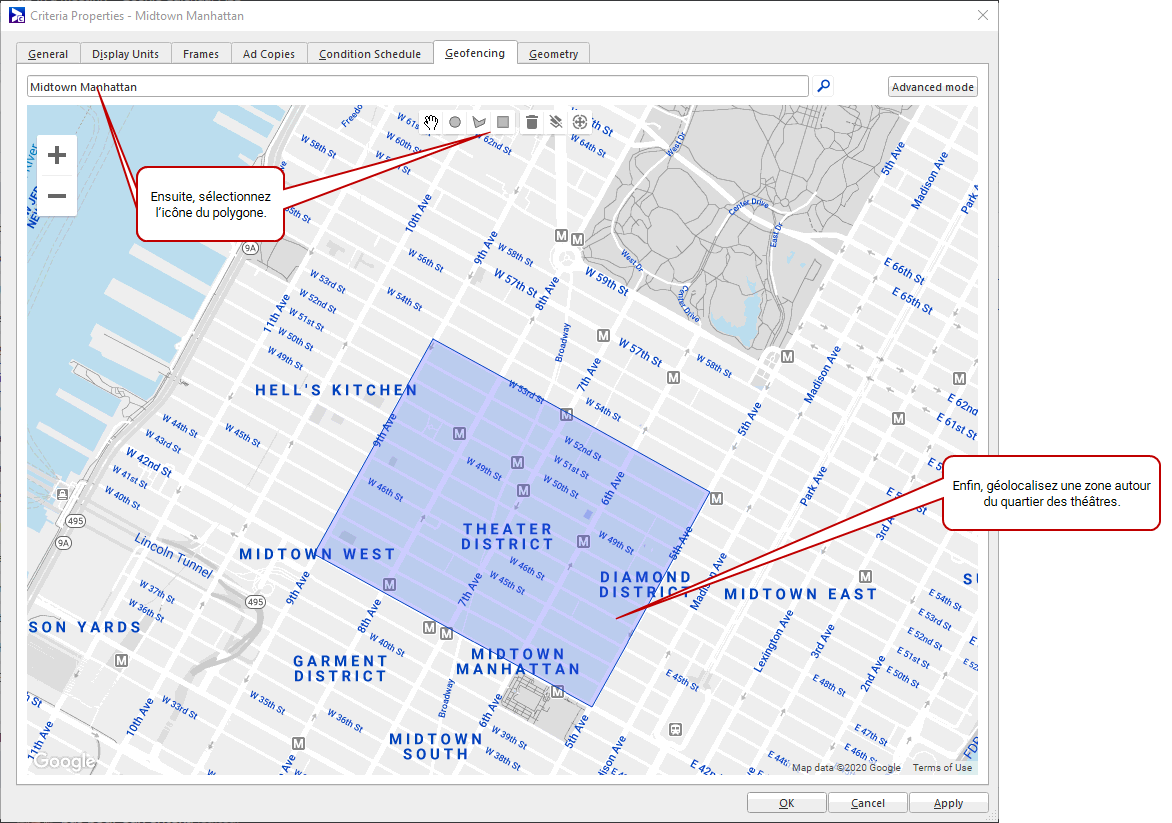
Pour notre exemple, nous allons géolocaliser une zone autour de Midtown Manhattan qui englobe Times Square et le quartier des théâtres.
Note : Lorsque vous géolocalisez des zones en fonction de vos conditions, gardez à l'esprit que la période d'actualisation est de quinze secondes. Il est recommandé de s’assurer qu’une zone géorepérée prend plus de quinze secondes à traverser.
Pour configurer le géorepérage :
- Pour garder les choses organisées, nous vous recommandons de créer un dossier de conditions. Nous appellerons le nôtre « Géociblage ».
-
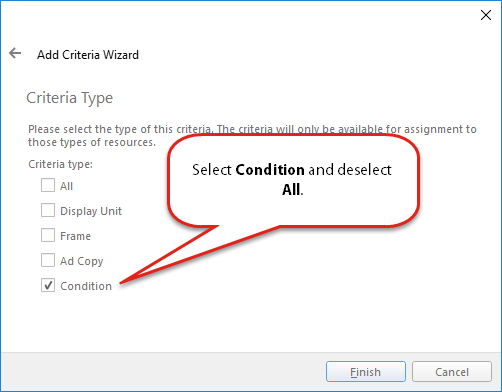
Dans le dossier Géociblage , ajoutez une condition. Dans les pages de l'assistant Add Criteria Wizard, ajoutez les informations suivantes :
- Welcome – Nommez la condition « Midtown Manhattan ».
-
Criteria Type – Sélectionnez Condition et désélectionnez All.
- Ouvrez les propriétés de la condition et accédez à l’onglet Geofencing.
- Recherchez « Midtown Manhattan ».
-
Dans notre exemple, nous allons créer un polygone qui entoure Midtown (42e-53e rue — voir image).
- Cliquez sur OK ou Apply.
- Pour voir les coordonnées latitudinales et longitudinales de cette zone (en JSON), cliquez sur Advanced.
L'interface de géorepérage apparaît (voir Interface de géorepérage).

Ensuite, nous programmerons une campagne conditionnelle contenant de la publicité locale pour le quartier des théâtres.
À ce stade, vous devez cibler géographiquement une campagne conditionnelle sur votre unité d'affichage. Les paramètres de politique de boucle ne sont pas importants pour ce didacticiel (assurez-vous simplement d'en avoir un !).
Cette section comporte deux étapes générales :
- Activer les conditions pour l'assistant d'ajout de campagne
- Cibler géographiquement une campagne conditionnelle sur une unité d'affichage
- Dans le menu Options, sélectionnez Change Options (voir Accédez au Menu Options de Broadsign Control Administrator).
- Accédez à Campaigns & Events > Wizard Options.
-
Sélectionnez Conditions.

- Pour garder les choses organisées, nous vous recommandons de créer un dossier de campagne. Nous nommerons le nôtre « Géociblage - Midtown Manhattan ».
-
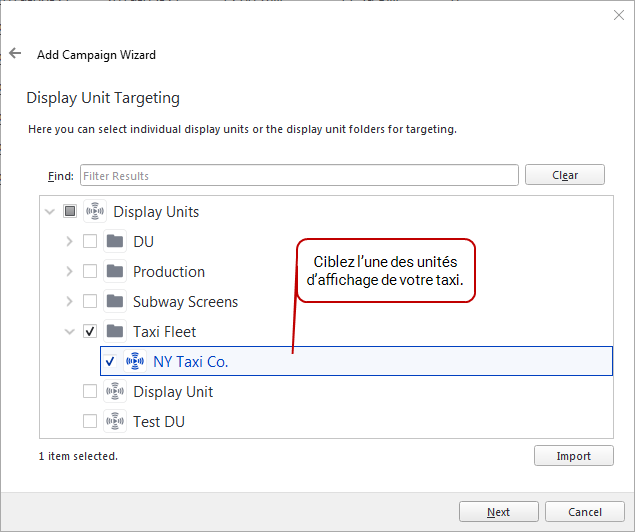
Dans votre nouveau dossier, réservez une campagne. Portez une attention particulière aux pages suivantes dans l’assistant Add Campaign Wizard :
- Welcome – Saisissez un nom pour la campagne. Pour notre exemple, nous l'appellerons « Broadway Theatre - Printemps/Été ».
-
Display Unit Targeting – Ciblez l'une des unités d'affichage de votre taxi.
-
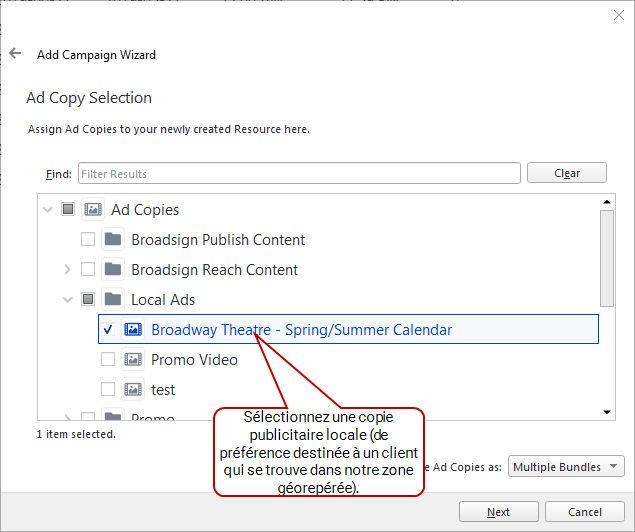
Ad Copies – Sélectionnez l’une de vos copies publicitaires locales. Pour notre exemple, nous inclurons une publicité pour un théâtre qui se trouve dans notre zone géorepérée.
-
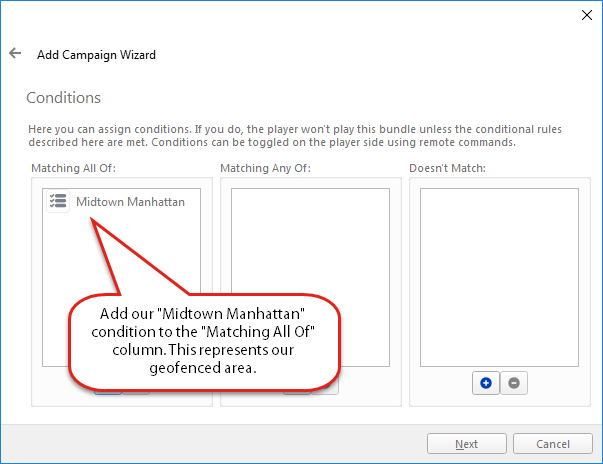
Conditions – Dans la section Matches All, ajoutez la condition « Midtown Manhattan » que vous avez créée dans Étape 2 : Configurer le géorepérage.
Fini! Vous avez configuré le ciblage géographique pour le réseau d'affichage numérique de votre flotte de taxis.
Vous pouvez utiliser le mode avancé pour importer vos propres données de géorepérage JSON.
De plus, le mode avancé permet de copier une configuration existante. Si vous créez un autre critère et que vous souhaitez qu'il ait le même géorepérage, copiez et collez simplement le JSON de votre critère existant.
Pour configurer le géorepérage en mode avancé :
-
Dans Criteria Properties, accédez à l’onglet Geofencing.
-
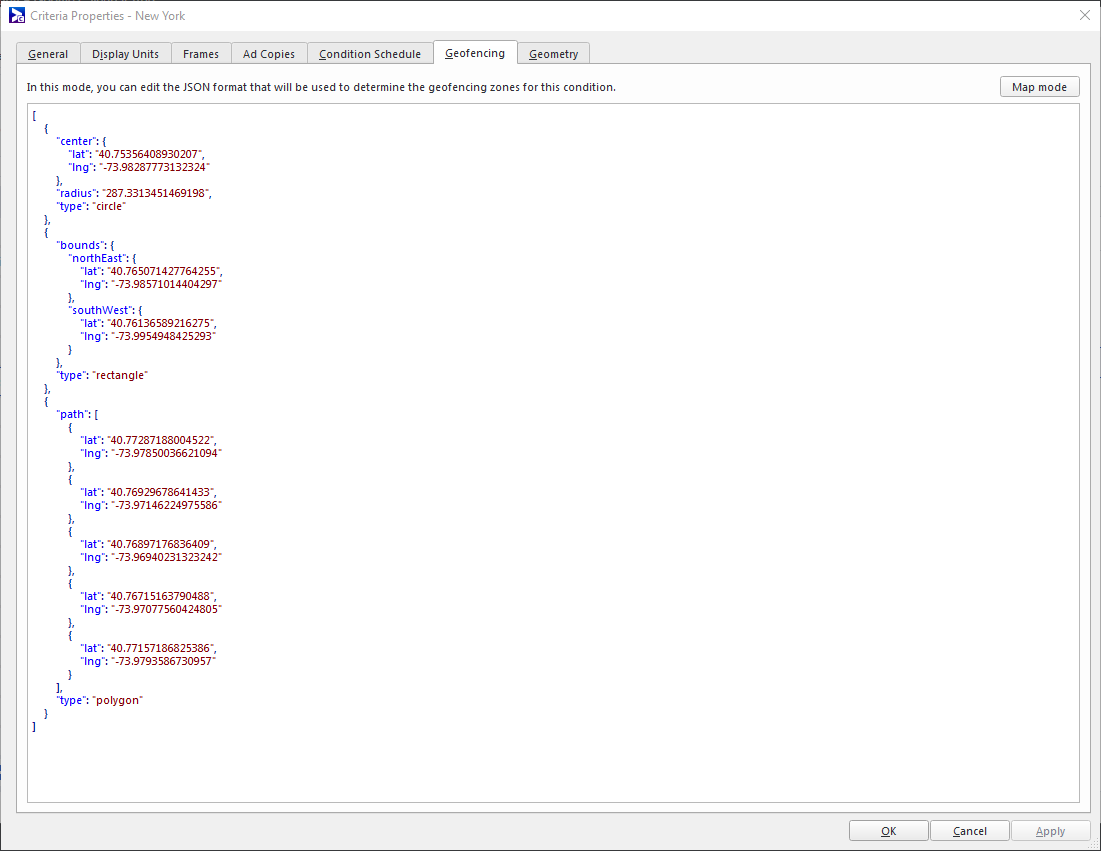
Sélectionnez Advanced Mode. Tous les objets de géorepérage que vous avez créés verront leurs coordonnées apparaître au format JSON.
-
Dans la fenêtre JSON, ajoutez ou modifiez les données.
- Cercle – Comprend les coordonnées de latitude/longitude du centre et un rayon en mètres.
- Rectangle/Carré – Inclut les coordonnées de latitude/longitude pour les coins nord-est et sud-ouest.
-
Polygone – Inclut une liste de coordonnées de latitude/longitude.
Note : Depuis le mode avancé, pour revenir au mode carte, cliquez sur Map Mode.
Copier[
{
"center": {
"lat": "40.75356408930207",
"lng": "-73.98287773132324"
},
"radius": "287.3313451469198",
"type": "circle"
},
{
"bounds": {
"northEast": {
"lat": "40.765071427764255",
"lng": "-73.98571014404297"
},
"southWest": {
"lat": "40.76136589216275",
"lng": "-73.9954948425293"
}
},
"type": "rectangle"
},
{
"path": [
{
"lat": "40.77287188004522",
"lng": "-73.97850036621094"
},
{
"lat": "40.76929678641433",
"lng": "-73.97146224975586"
},
{
"lat": "40.76897176836409",
"lng": "-73.96940231323242"
},
{
"lat": "40.76715163790488",
"lng": "-73.97077560424805"
},
{
"lat": "40.77157186825386",
"lng": "-73.9793586730957"
}
],
"type": "polygon"
}
]


