

Broadsign Control Administrator est l'interface utilisateur pour la gestion d'un réseau de Broadsign Control Players.
Ses principales fonctions comprennent :
- téléchargement de copies publicitaires (voir Copies publicitaires)
- réservation de campagnes publicitaires (voir Campagnes)
- surveillance de la santé du réseau (voir Suivi et rapports)
- rapports sur les performances des campagnes (voir Rapport sur les performances de la campagne)
Broadsign Control Administrator peut être installé sur les versions suivantes de Windows (64 bit) :
Versions Windows prises en charge
- Windows 8.1 Pro
- Windows 8.1 Enterprise
- Microsoft Windows 10
- Microsoft Windows 11
Conseil : Consultez la FAQ sur le cycle de vie - Windows pour connaître les versions Windows officiellement prises en charge.
Note : Broadsign Control Administrator est également compatible avec les versions « Home » de Windows ; cependant, assurez-vous de respecter les conditions de licence de Microsoft lorsque vous utilisez ces systèmes d'exploitation à des fins commerciales.

L'espace de travail de Broadsign Control Administrator est flexible et centré autour de la zone de travail.
Vous pouvez configurer les paramètres de Broadsign Control Administrator au niveau du domaine et au niveau de l'application (c'est-à-dire l'ordinateur sur lequel vous avez installé le logiciel). Les options incluent :
- Connexion : Vous pouvez configurer le délai d'expiration de votre application.
- Campagnes et événements : vous pouvez configurer les étapes à inclure dans l’assistant d’ajout de campagne.
- Limites : vous pouvez ajuster la taille du quota de votre domaine.
- Réseau : vous pouvez spécifier l’opérateur réseau par défaut pour votre domaine.
Pour plus de détails, voir Options et propriétés du domaine.

Broadsign représente les éléments de son réseau comme des ressources dans Broadsign Control Administrator. Par exemple :
- Les copies publicitaires représentent des fichiers de contenu multimédia, par exemple des images, des vidéos, des applications HTML5, etc.
- Les lecteurs représentent les PC de lecture qui exécutent Broadsign Control Player.
- Les utilisateurs représentent les utilisateurs ayant accès au réseau via Broadsign Control Administrator.
Note : Broadsign Control Administrator charge toutes les ressources requises dans le cache au premier lancement pour accélérer le traitement des ressources ultérieurement. Les utilisateurs verront une fenêtre contextuelle pour les informer que le cache est en cours de chargement et qu'il y aura une latence temporaire.
Pour plus de détails, voir Ressources.
Broadsign comprend l’importance de surveiller votre réseau et de fournir des rapports détaillés sur ses performances. Nous fournissons une variété de rapports couvrant des aspects tels que les instantanés de boucle, les rapports d'incident et les rapports de disponibilité.
Pour plus de détails sur tous nos outils et fonctionnalités de surveillance et de reporting, consultez Suivi et rapports.
Si des mises à jour de Broadsign Control Administrator sont disponibles, vous devrez les planifier avec Broadsign Services.
Conseil : Nous vous recommandons, en tant que bonne pratique, de commencer par mettre à niveau les lecteurs de votre réseau. Ensuite, parce qu’il est si étroitement intégré à Broadsign Control Player, mettez à niveau Broadsign Control Administrator.
Note : Vous devez avoir un Compte communautaire Broadsign pour télécharger les installateurs. Si vous n'en avez pas, veuillez contacter votre représentant commercial. De plus, vous devez disposer des privilèges d'administrateur pour installer Broadsign Control Administrator.
Pour activer la fonction de mise à jour automatique de Broadsign Control Administrator :
Tout d’abord, vérifiez qu’une version plus récente de Broadsign Control Administrator est disponible :
-
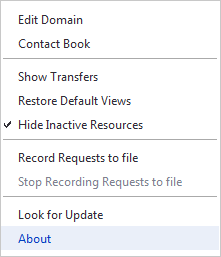
Connectez-vous à Broadsign Control Administrator, allez dans le menu des propriétés du domaine (voir Menu Propriétés du domaine) et sélectionnez About.
-
Notez le numéro de version de votre installation.

-
Accéder à la Broadsign Communauté et vérifiez le numéro de version du téléchargement .msi. Si le fichier .msi provient d'une version ultérieure de votre installation actuelle, vous disposez d'une mise à niveau disponible.

- Contactez Broadsign Services et demandez qu'une mise à niveau Broadsign Control Administrator soit poussée vers votre domaine.
Une fois que Broadsign pousse la mise à niveau vers votre domaine, chaque installation (quel que soit l'utilisateur connecté) verra la boîte de dialogue Upgrade Available.

-
Si l'utilisateur clique sur Yes, la page Broadsign Control Administrator Auto Upgrade apparaît. Si l'utilisateur clique ensuite sur Apply Upgrade, la version ciblée sera téléchargée pour commencer le processus d'installation.

- Si l'utilisateur clique sur No, la page de question de mise à niveau disparaît. Cependant, elle continuera d'apparaître à chaque connexion (quel que soit l'utilisateur). En outre, un utilisateur peut démarrer le processus de téléchargement en accédant au menu des propriétés du domaine et en sélectionnant Look for Update. Voir Menu Propriétés du domaine.


