

Broadsign Control Administrator comporte deux menus permettant de modifier certains aspects de votre réseau : le menu « Options » et le menu « Propriétés du domaine ».

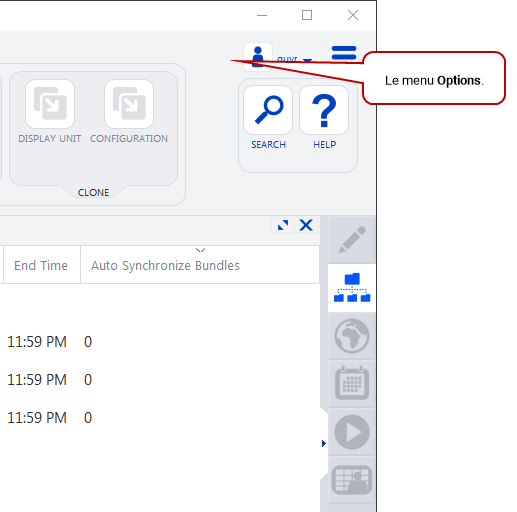
Les modifications que vous apportez à ces options auront un impact sur l’application ou l’installation. En d’autres termes, ces changements ont un impact sur votre installation locale de Broadsign Control Administrator. Tout utilisateur qui se connecte à votre application subira ces changements.

- Log Out – Déconnecte l'utilisateur actuel de sa session. L'application reviendra à la boîte de dialogue de connexion.
- Switch User – Si votre application ou installation a (ou aura) plus d'un utilisateur, vous pouvez rapidement passer de l'un à l'autre. Pour plus d'informations, voir Authentification unique.
- Change Language – Si vous avez installé un module linguistique, vous pouvez rapidement passer d'une langue à une autre. Pour plus d'informations, voir Propriétés du domaine.
- Change Options – Ouvre la fenêtre Options. Voir Options.
- Close All – Ferme toutes les sessions utilisateur et l'application. Contrairement à l'option « log out », avec « closing all », vous devrez redémarrer l'application pour vous reconnecter.
Les modifications que vous apportez à ces options auront un impact sur l’application ou l’installation. En d’autres termes, ces changements ont un impact sur votre installation locale de Broadsign Control Administrator. Tout utilisateur qui se connecte à votre application subira ces changements.
Vous pouvez accéder au menu du domaine en cliquant sur la petite icône « hamburger », en haut à droite de l'interface Broadsign Control Administrator.
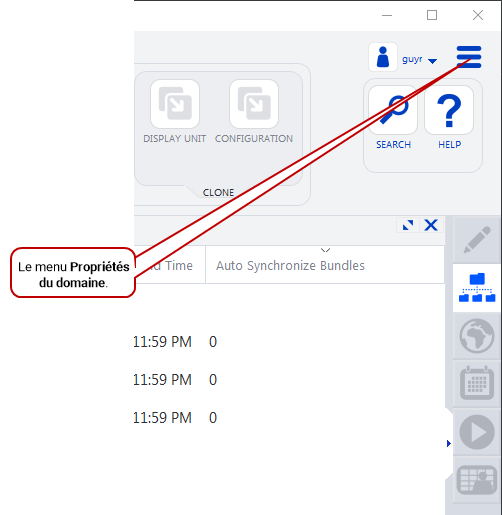
Le menu suivant apparaît :
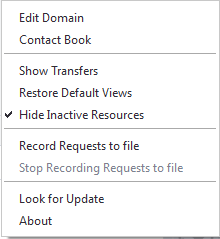
- Edit Domain – Vous pouvez configurer de nombreuses propriétés au niveau du domaine. Contrairement aux options au niveau de l’application, qui n’ont d’impact que sur votre installation, les propriétés de domaine ont un impact sur l’ensemble de votre réseau. Pour plus d'informations, consultez Propriétés du domaine.
- Contact Book – Contient les noms et les détails de tous les contacts que vous créez dans votre domaine. Voir Contacts.
- Show Transfers – Ouvre le gestionnaire de transfert, vous permettant de surveiller les téléchargements de contenu plus volumineux, par exemple plusieurs vidéos volumineuses. Pour l'activer, voir L'onglet «Defaults».
- Restore Default Views – Restaure les vues par défaut telles que configurées lors de votre première connexion à Broadsign Control Administrator, après l'installation.
- Hide Inactive Resources – Si vous définissez une ressource de « Actif » à « Inactif », elle reste dans votre cache. Cependant, le paramètre par défaut dans Broadsign Control Administrator est de cacher ces ressources. Vous pouvez, si vous le souhaitez, désélectionner cette propriété afin que toutes les ressources — actives et inactives — apparaissent dans Broadsign Control Administrator.
- Record Requests to file – Enregistre toutes les demandes — à partir du moment où vous activez la fonctionnalité — dans un fichier sur votre système. Fournit aux développeurs qui utilisent Broadsign Control API un outil permettant d'étudier les types d'opérations utilisés pour diverses requêtes. Voir Enregistrer les requêtes de fichiers (REST).
- Stop Recording Requests to file – Arrête l’enregistrement des demandes. Voir Enregistrer les requêtes de fichiers (REST).
- Look for Update – Broadsign met à jour régulièrement son logiciel pour introduire de nouvelles fonctionnalités et améliorer ses performances. Cliquer sur cette propriété vérifiera Broadsign Server pour toute mise à jour de Broadsign Control Administrator qui vous manque. Pour plus d'informations, consultez Mettez à jour votre version de Broadsign Control Administrator.
- About – Fournit le numéro de version de votre installation de Broadsign Control Administrator, vos adresses MAC principales et secondaires, ainsi que les informations de copyright et de licence.

