

Une fois que vous avez configuré les options de votre assistant de campagne, vous pouvez réserver une campagne.
Note : Cette page est l’une des nombreuses pages de la section Campagnes de notre documentation en ligne. Pour des informations générales sur les campagnes, voir Campagnes. Pour un didacticiel de base sur la réservation d'une campagne, consultez le didacticiel de démarrage rapide - Réserver une campagne. Pour un didacticiel intermédiaire sur la réservation d'une campagne, consultez Tutoriel sur le contenu et la planification - Réserver une campagne.
La vidéo suivante décrit tout ce que vous devez savoir sur la création de cadres et le ciblage de campagnes.
Pleins feux sur les fonctionnalités : Comment créer des cadres et cibler des campagnes dans le CMS de Broadsign
Note : Cette vidéo pédagogique est également disponible en français et en espagnol.
Avec les unités d'affichage, les campagnes constituent le mécanisme central dans Produits Broadsign Control. Utilisez-les pour cibler et programmer le contenu de vos unités d'affichage. Plutôt que de définir les listes de lecture manuellement, chaque Broadsign Control Player crée dynamiquement sa propre playlist en fonction des campagnes qui lui sont destinées.
Une campagne non promue bloque une partie du temps d'antenne disponible d'une ou plusieurs images. De cette façon, vous réservez le temps d’antenne jusqu’à ce que les négociations pour l’acheter soient conclues. Une fois ces négociations terminées, vous pouvez promouvoir la campagne et déployer du contenu. Le contenu que vous planifiez pour la campagne s'affiche sur tous ses cadres réservés.

Broadsign Control Administrator peut promouvoir automatiquement des campagnes, immédiatement après leur création. Les organisations qui évitent de réserver du temps sur le réseau trouveront cela utile. Pour plus de détails, voir Options automatiques.
Note : Vous pouvez réserver une succursale entière de votre réseau, vous n'êtes donc pas obligé de réserver des unités d'affichage individuellement. Cliquez avec le bouton droit sur un dossier d'unité d'affichage et sélectionnez Reserve to Display Unit Folder. Cette fonction est extrêmement utile lorsque vous traitez avec des réseaux particulièrement grands contenant de nombreuses unités d'affichage.
Dans cette section, nous décrivons les différentes méthodes pour ouvrir l'assistant Add Campaign Wizard. L'assistant vous guide tout au long du processus de réservation d'une campagne.
Une fois ouvert, vous pouvez utiliser les paramètres par défaut – voir Pages par défaut dans l'assistant Add Campaign Wizard – et ajouter des pages facultatives – voir Pages facultatives dans l'assistant Add Campaign Wizard. Pour ajouter des pages facultatives à l'assistant, voir Options de campagne.
Pour ouvrir l’assistant Add Campaign Wizard :
Utilisez l’une des méthodes suivantes :
- Accédez au ruban Schedules, puis sélectionnez l’icône Campaign.
- Dans les onglets de ressources sur la gauche, sélectionnez Campaigns. Ensuite, faites un clic droit n’importe où dans la zone de travail. Dans le menu contextuel, sélectionnez Add Campaign. Pour plus d'informations, voir Le menu contextuel.
- Dans les onglets de ressources sur la gauche, sélectionnez Ad Copies. Ensuite, faites un clic droit sur une copie publicitaire. Dans le menu contextuel, sélectionnez Add Campaign. Pour plus d'informations, voir Copies publicitaires.
- Dans les onglets de ressources sur la gauche, sélectionnez Display Units. Dans la vue cartographique, sélectionnez l’icône Book Campaign. Pour plus d'informations, voir Unités d'affichage dans la vue carte.



L'assistant Add Campaign Wizard, qui vous guide tout au long du processus de réservation d'une campagne, comporte plusieurs pages par défaut. Nous les décrivons en détail dans cette section :
- Page «Welcome»
- Page «Display Unit Targeting»
- Page «Ad Copy Selection»
- Page «Date Range»
- Page «Duration»
- Page «Campaign Results»
Remarques :
Note : Pour un tutoriel utilisant uniquement les pages par défaut, voir Tutoriel de démarrage rapide.
Note : Pour les descriptions des pages facultatives de l'assistant, voir Pages facultatives dans l'assistant Add Campaign Wizard. Pour plus de détails sur la configuration des pages facultatives de l'assistant, voir Options de l'assistant de campagne.

Sur la page Welcome, saisissez un nom pour votre campagne.

Avec cette page, vous pouvez sélectionner des unités d'affichage : soit des dossiers parents (branches entières dans l'arborescence), soit des unités d'affichage individuelles.
Si l'option de domaine Show address in Display Unit Targeting est activée, cette page affiche le champ d'adresse de l'unité d'affichage. Pour plus d'informations, voir Options automatiques.
Si vous avez de nombreuses unités d’affichage individuelles à gérer, vous pouvez utiliser le bouton Import. Utilisez le format de fichier .csv avec un ID d'unité d'affichage par ligne.
Pour plus d'informations, voir Unités d'affichage et Critères et conditions.

Avec cette page, vous sélectionnez la copie publicitaire de la campagne.
Vous pouvez utiliser le champ Find pour rechercher des copies publicitaires spécifiques.
Lors de l'ajout de contenu à une campagne avec des restrictions (voir Restriction de planification du contenu), un message vous informe que certaines des unités d'affichage sélectionnées ont des restrictions sur le type de contenu pouvant être lu. Ces informations sont collectées à partir des politiques de boucle de tous les écrans actifs et ciblés. Le message indique que les écrans ne liront que le contenu qu'ils sont autorisés à diffuser.
- La liste de contenu affiche le type MIME.
- La liste de contenu peut être filtrée par type MIME.
Lorsque plusieurs copies publicitaires sont sélectionnées, l'option Include Ad Copies as vous permet de choisir la manière dont ces copies publicitaires sont ajoutées :
- Add the Ad Copies as multiple individual Bundles. Il s'agit du comportement par défaut.
- Add all the Ad Copies in a single Bundle. L'assistant crée un Bundle nommé « New Multi Bundle » avec toutes les copies publicitaires sélectionnées incluses.
L'option que vous sélectionnez sera conservée et sélectionnée la prochaine fois que vous ouvrirez l'assistant.
Pour plus d'informations sur les copies publicitaires, voir Copies publicitaires.
Plage de dates de la campagne
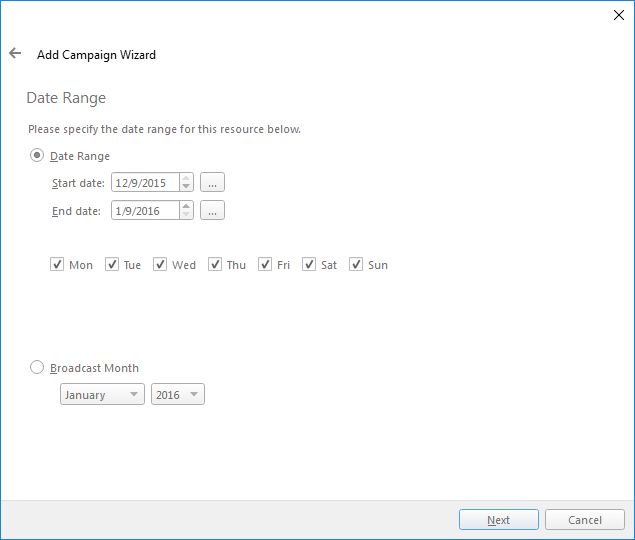
Lors de la réservation d'une campagne, vous devez ajouter ses dates de début et de fin. Ces dates réservent du temps sur les cadres de l'unité d'affichage.
Si la campagne doit être diffusée uniquement certains jours de la semaine, vous pouvez spécifier ces jours dans le cadre de sa plage de dates. Par exemple, une campagne peut durer 30 jours, mais uniquement en semaine. Sélectionnez simplement les jours où la campagne sera exécutée : lun, mar, mer, jeu, ven.
Une fois la campagne réservée, vous pouvez consulter les dates de début et de fin dans la section Schedules des propriétés de la campagne. Voir La section «Schedules».
Note : Une fois que vous avez réservé une campagne, vous ne pouvez plus modifier la plage de dates. Si vous devez mettre fin à une campagne plus tôt que prévu, vous pouvez l'annuler dans les propriétés de la campagne, dans la section General, sous l'onglet General. Si vous souhaitez prolonger une campagne au-delà de sa date de fin initiale, vous pouvez renouveler la campagne. Voir La section General et Le menu contextuel.
Une fois la campagne expirée, vous pouvez toujours accéder, à titre de référence, aux bundles diffusés, aux horaires que vous avez définis ou aux unités d'affichage ciblées. Voir Édition de campagne.
Une fois spécifiée, la plage de dates (également appelée « masque du jour de la semaine ») aura un impact sur les éléments suivants :
- Rapport du calendrier de campagne : Affiche les campagnes actives quotidiennement dans une unité d'affichage. Le rapport prend en compte le masque du jour de la semaine d'une campagne, c'est-à-dire les heures de la journée pendant lesquelles elle sera exécutée.
- Rapport sur les performances de la campagne : Répertorie les répétitions d'une campagne telles qu'elles s'affichent au cours de sa durée de vie, ainsi que sa saturation. Le rapport n'affiche pas les répétitions ou les impressions estimées pour les jours inactifs d'une campagne. Il ignore les jours qui ne font pas partie du masque du jour de la semaine de la campagne.
- Rapport sur le plan de campagne : Contient un champ dans l'en-tête qui indique quels jours de la semaine sont actifs pour la campagne. De plus, le rapport sur les performances de la campagne contient les mêmes informations dans son en-tête.
Si vous réservez une campagne pour qu'elle soit jouée seulement quelques jours par semaine, l'horaire par défaut correspondant n'aura également activé que ces jours de la semaine. Les jours non valides apparaîtront grisés. Vous ne pourrez pas modifier l'horaire en fonction d'un masque de jour qui dépasse le masque de jour de la campagne propriétaire.
Avertissement : Lorsque vous utilisez des horaires, mettez à niveau toutes les installations de Broadsign Control Administrator dans votre réseau. Si vous évitez de le faire, vous risquez que Broadsign Server rejette vos horaires. La raison : une campagne créée avec un masque de jour de la semaine dans la version actuelle pourrait avoir son horaire modifié dans une version antérieure et défini pour inclure des jours non valides. Broadsign Server rejette les jours invalides. Il bloque les horaires avec des masques de jour qui dépassent le masque de jour de la campagne propriétaire.

La durée indique la durée maximale de la ou des annonces programmées pour cette campagne. Si vous programmez une annonce avec une durée supérieure à la valeur saisie ici, Broadsign Control Player la tronque à la durée que vous saisissez. La seule exception à cette règle est le remplacement de la durée de l'emplacement : activez-le sur le bundle planifié.
Si la durée de la campagne est plus longue que le temps de boucle utilisé dans les images ciblées par la campagne, ces images ne seront pas incluses.
Saturation de la boucle
La page Duration de l'assistant Add Campaign Wizard vous permet également de définir les options de saturation de la boucle de la campagne (voir Génération de playlists ) afin qu'ils puissent être interprétés par Broadsign Control Player. Cela couvre des options telles que l'augmentation du nombre de fois qu'une campagne est jouée par boucle ou la configuration d'une campagne à jouer après un nombre donné de boucles.
Toute modification de saturation de boucle que vous effectuez en augmentant ou en diminuant le nombre de fois qu'une campagne est jouée dans une boucle aura un effet direct sur le nombre estimé de répétitions de la campagne; cet effet augmentera le nombre estimé de répétitions lorsque vous augmenterez le nombre de fois qu'une campagne est jouée par boucle, et diminuera ce nombre lorsque vous configurerez une campagne pour qu'elle soit jouée une fois après un nombre donné de boucles.
Lorsque vous utilisez une saturation excessive ou insuffisante sur une campagne, vous devez vous assurer que toute stratégie de boucle utilisant cette campagne dispose de la configuration de transformation de boucle appropriée.
Lors de la spécification de la saturation souhaitée pour une campagne donnée, les options suivantes sont disponibles :
- Manual : Lorsqu'il est saisi manuellement, vous spécifierez le nombre de lectures par boucle ou de boucles par lecture comme spécifié ci-dessus. Il est également possible de le spécifier de manière fractionnaire où par exemple une sursaturation de 2,2 provoquerait la transformation de boucle de Broadsign Control Player à tenir compte des fractions inutilisées, donc les 4 premières boucles auront deux emplacements, la 5e boucle aura 3 emplacements, les boucles 6 à 9 auront 2 emplacements, la 10e boucle en aura 3, etc.
- Automatic (Réservation Part de voix) : Plutôt que de spécifier la valeur de sur ou sous saturation, vous pouvez également spécifier le temps d'antenne souhaité par heure. Les valeurs par défaut pour la saturation automatique seront basées sur la durée spécifiée pour la campagne et le temps d'antenne par heure (dans l'image, il est de 30 secondes par heure).
- Choisissez entre les options suivantes :
- Static : calcule une valeur de rythme qui inclut toutes les cibles de la campagne. Similaire à la saturation, sans qu'il soit nécessaire de dériver manuellement la valeur souhaitée. Peut définir un rythme statique sur différentes périodes : quotidiennes, horaires ou sur la durée totale.
- Dynamic : une solution de stimulation complète. Pour plus de détails, voir Rythme dynamique.
Note : La valeur de saturation d'une campagne est statique au moment où elle est réservée. Il s’agit d’une exigence visant à garantir les calculs de disponibilité et à éviter les surréservations. Une fois qu'une valeur de saturation a été dérivée à l'aide de la saturation automatique et que la campagne a été réservée, la modification de la durée maximale de la politique de boucle n'aura aucun effet sur la valeur de saturation de la campagne déjà réservée. De plus, la saturation automatique ne sera possible que lorsque toutes les politiques de boucle ciblées auront la même durée. Une vérification sera effectuée pour s’assurer que c’est le cas avant que la campagne puisse se poursuivre. Si la valeur de saturation ne peut pas être calculée automatiquement, une erreur s'affichera et l'utilisateur devra la calculer manuellement.
Note : Toutes les politiques de boucle de tous les cadres ciblés doivent avoir la même durée.
Note : Les unités d'affichage ciblées par la campagne doivent être affectées à un lecteur.
Note : Vous pouvez activer et modifier le rythme dynamique des campagnes existantes. Voir La section General.
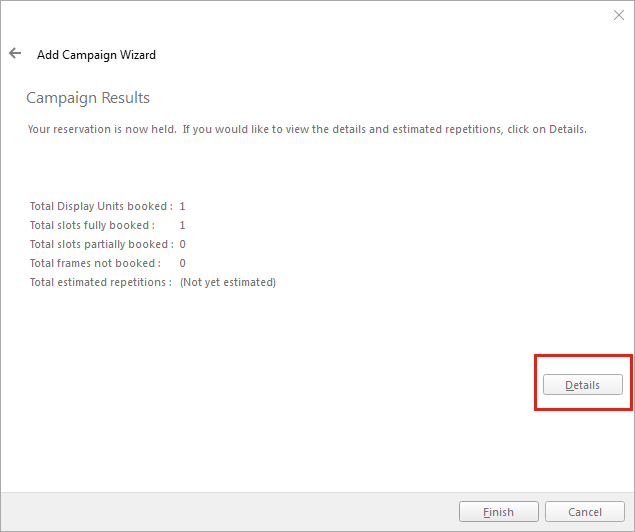
Lorsque vous arrivez à la dernière page – Campaign Results – Broadsign Control Administrator calcule les éléments suivants :
- Nombre total d'unités d'affichage réservées
- Nombre total de créneaux entièrement réservés
- Nombre total de créneaux partiellement réservés
- Nombre total de cadres non réservés
- Nombre total de répétitions estimées
À l’aide de ces informations, vous pouvez évaluer si la campagne fournira la couverture souhaitée.

De plus, si vous cliquez sur Details, vous aurez accès au sélecteur de cadre. Vous pouvez sélectionner uniquement les ressources auxquelles vous souhaitez appliquer la campagne. Pour plus d'informations, voir Protection contre la surréservation.
Les pages que nous décrivons dans cette section sont facultatives : vous pouvez les ajouter à l'assistant Add Campaign Wizard si vous le souhaitez.
Pour plus d'informations sur la configuration des options de l'assistant de campagne, consultez Options de l'assistant de campagne.
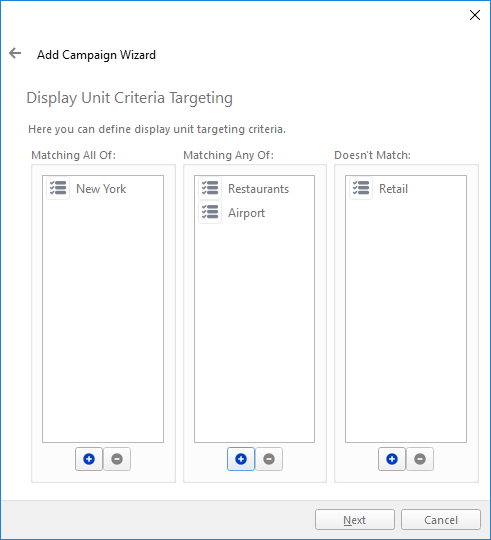
Lors du ciblage par critères d'unité d'affichage, vous pouvez créer des expressions à l'aide de ces opérateurs booléens :
- ET (Matching All Of)
- OU (Matching Any Of)
- NON (Doesn't Match)
Par exemple, vous pouvez cibler toutes les unités d'affichage qui ont les critères « New York » et, parmi celles-ci, faire correspondre celles qui ont les critères « Restaurants » OU « Aéroport », mais PAS celles qui ont les critères « Vente au détail ».
Pour plus d'informations, consultez Critères et conditions.

Lors du ciblage par critères de cadre, vous pouvez créer des expressions à l'aide de ces opérateurs booléens :
- ET (Matching All Of)
- OU (Matching Any Of)
- NON (Doesn't Match)
Par exemple, vous pouvez cibler tous les cadres qui ont le critère « Principal », et parmi ceux-ci, faire correspondre ceux qui ont le critère « Côté » OU « Ticker », mais PAS ceux avec le critère « Arrière-plan ».
Pour plus d'informations, consultez Cadres et Critères et conditions.

Lorsqu'une campagne est créée en ciblant un critère de cadre qui a une géométrie personnalisée définie, ces paramètres seront hérités afin que l'utilisateur n'ait pas à les remplir à chaque fois. La page de géométrie dans les options de campagne peut être entièrement désactivée et cette page ne sera pas affichée bien que les paramètres soient toujours propagés. Si plusieurs critères de cadre avec une géométrie personnalisée sont sélectionnés, un avertissement sera émis et vous serez invité à sélectionner les critères à utiliser pour que les paramètres de géométrie de cette campagne continuent.
Lorsqu'une géométrie personnalisée est appelée, la campagne occupera la zone désignée de l'écran pendant la durée de sa lecture, puis reviendra à la taille d'origine (à moins qu'une autre géométrie personnalisée ne soit appelée). Les cadres sur différentes couches Z ne seront pas affectés par la géométrie changeante; cependant, les cadres sur la même couche Z avec laquelle la nouvelle géométrie personnalisée est en conflit seront arrêtés pendant la durée de la campagne.
Note : Nous déconseillons d'utiliser une géométrie personnalisée avec à la fois la synchronisation de cadre et les transitions, car cette combinaison risque de produire une lecture inattendue.

Cette page vous permet de diffuser des copies publicitaires similaires dans la boucle en attribuant une catégorie de séparation. Par exemple, vous pouvez séparer les marques automobiles concurrentes. En utilisant des niveaux de séparation secondaires, vous pouvez séparer davantage les publicités automobiles des publicités sur l'alcool.
Pour plus d'informations, voir Catégories et déclencheurs.

Si vous cochez l'option Campaign is auto-synchronized avec le même déclencheur pour tous les bundles dans l'assistant de campagne, une catégorie de déclencheur implicite sera automatiquement créée à utiliser avec cette campagne. Cette catégorie de déclencheur sera automatiquement associée à tous les bundles ajoutés à la campagne. Le déclencheur sera nommé « Trigger for Campaign Id XXXX » et il apparaîtra à la racine de la section Categories and Triggers.
De la même manière, dans le cas où il est nécessaire de synchroniser plusieurs bundles d'une même campagne, il est possible d'utiliser la fonctionnalité de synchronisation automatique et de spécifier l'option Unique trigger for each bundle. Le résultat serait de générer et d’attribuer automatiquement une catégorie de déclencheur différente à chacun des bundles de cette campagne et ainsi d’obtenir une synchronisation multi-bundles.
Il est possible de rendre une campagne interactive en y attachant un déclencheur d'interactivité. Lorsqu'une campagne est configurée pour être interactive, elle réagit à tout événement tactile qui se produit pendant son exécution en déclenchant le déclencheur qui lui est associé et en déclenchant ainsi la lecture du contenu avec le déclencheur correspondant. Il est également possible d'obtenir les informations sur le nombre d'événements interactifs à partir des rapports de preuve de jeu (rapport sur les performances de la campagne). Pour inclure l'option « Interactivité » dans l'assistant de création de campagne, elle doit être activée à partir de la boîte de dialogue Options dans Broadsign Control Administrator, sous Campaigns & Events.
Pour plus d'informations, voir Campagnes interactives.
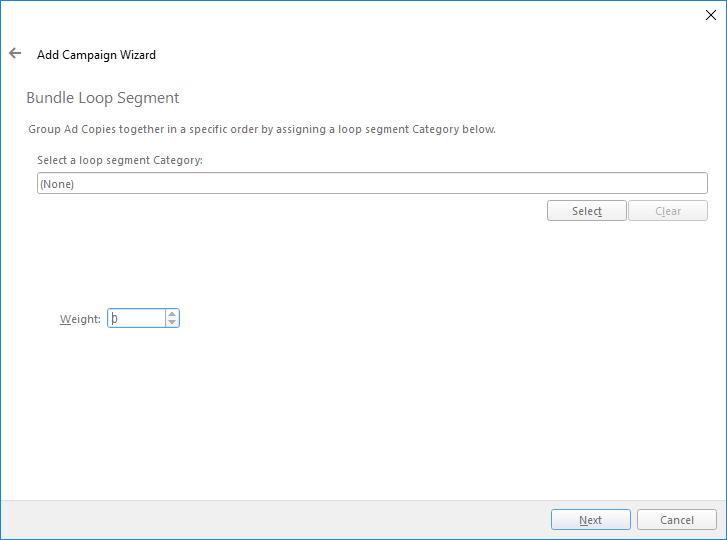
Vous pouvez regrouper des copies publicitaires dans un ordre spécifique en attribuant une catégorie de segment de boucle à une campagne.
Pour plus d'informations, voir Catégories et déclencheurs.

Vous pouvez spécifier si la campagne est interactive, c'est-à-dire si un utilisateur touche l'écran, Broadsign émettra un déclencheur.
Vous pouvez également définir une valeur de délai d’expiration pour le contenu interactif. Par exemple, votre contenu interactif pourrait être un fichier interactif ouvert. En définissant une valeur de délai d'attente, vous pouvez limiter la durée du contenu. Le lecteur reprendrait alors la boucle.
Pour des informations générales sur les déclencheurs, voir Catégories et déclencheurs. Pour le contenu sur les déclencheurs destinés aux développeurs, voir Action Triggers.

Vous pouvez ajouter des conditions à une campagne. Si vous le faites, le lecteur ne jouera pas le Bundle à moins que les règles conditionnelles ne soient respectées. Les conditions sont basculées du côté du lecteur à l'aide de commandes à distance.
Pour plus d'informations, voir Critères et conditions.

La période d'une campagne ne peut pas commencer avant 00h00 ou se terminer après 23h59. Une plage horaire ne peut pas s’étendre autour de minuit.
Note : Il n'est pas possible qu'une campagne commence à 22h00 et se termine à 03h00. Pour ce faire, deux campagnes seraient nécessaires : une campagne s'étendant de 22h00 à 23h59 et une autre couvrant de minuit à 3h00.

En plus de la date de fin spécifiée, il est également possible d'arrêter la diffusion des campagnes une fois qu'un objectif donné a été atteint.
La page Campaign Goal vous permettra de spécifier le nombre souhaité de répétitions, d'impressions ou d'interactions. Une fois atteinte, la campagne expirera d'elle-même.

Lorsque cette étape de l’assistant est activée, vous avez la possibilité de spécifier qu’une campagne est préemptive. Lorsque la boucle d'un lecteur n'est pas complètement pleine avec des campagnes normales, il la remplira autant qu'il le peut en utilisant des campagnes préemptives. Les priorités inférieures sont remplies en premier, jusqu'à ce que toutes les campagnes préemptives soient épuisées ou que la durée de la boucle soit atteinte. Si la boucle n'est toujours pas pleine, le contenu de remplissage sera utilisé pour remplir la boucle. Broadsign Control Player doit utiliser la transformation de préemption sur la politique de boucle pour obtenir cet effet. Elle est activée par défaut.
Les valeurs de priorité peuvent aller de +999 à -999, à l'exclusion de 0.
Si la campagne est réservée ou gérée par Guaranteed Campaigns (Broadsign Direct) ou le module Guaranteed Campaigns dans la Plate-forme Broadsign, la valeur de priorité est synchronisée entre Guaranteed Campaigns (Broadsign Direct) / Plate-forme Broadsign et Broadsign Control.
Note : Le contenu de remplissage n'est pas en mesure de respecter les déclencheurs ou la synchronisation (par exemple, Synchronisation de cadre). Si vous souhaitez synchroniser le contenu de remplissage, utilisez plutôt les mêmes copies publicitaires dans une campagne préventive.
Pour une description détaillée de la manière de réserver une campagne préemptive, voir Campagnes préemptibles.
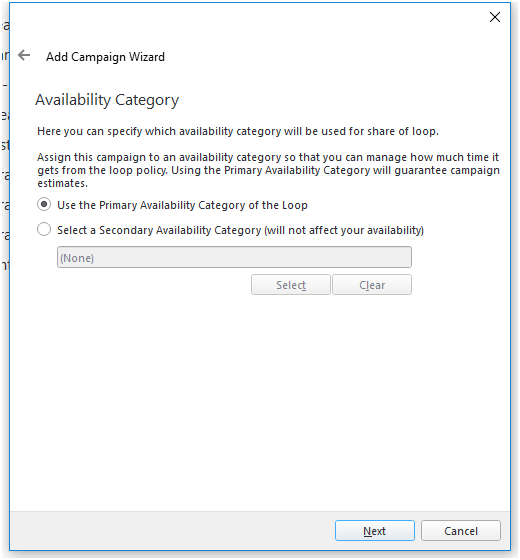
Sur cette page, vous pouvez spécifier quelle catégorie de disponibilité sera utilisée pour le partage de boucle.
Pour plus d'informations, voir Partage de boucle.
L'onglet Notes contient un champ de texte permettant d'enregistrer toute information pertinente sur la campagne. Les notes peuvent être modifiées à tout moment et leur fonction principale est de garder une trace de toute information pertinente qui peut également être partagée entre les planificateurs ou tout autre utilisateur Broadsign Control Administrator ayant accès à la ressource en question.
Vous pouvez créer une campagne avec ou sans client.
Lorsqu'elle est créée pour un client, la campagne doit résider dans le client approprié dans le volet de l'arborescence des ressources. Cela vous permettra de spécifier des paramètres tels que les taxes, les prix et diverses règles de réservation spécifiques à ce client.
Cependant, dans de nombreux cas, une campagne n’est pas liée à un client ; elle existe plutôt pour des raisons d’autopromotion. Dans ce cas, vous pouvez créer la campagne au niveau supérieur du volet de l'arborescence des ressources (sous Campaigns).
Pour plus d'informations, voir Clients.
Renouveler une campagne
Le renouvellement d’une campagne implique la création d’un clone d’une campagne existante.
Cela permet de réutiliser une Campagne qui est terminée ou sur le point de se terminer en copiant ses informations d'horaire ainsi que les unités d'affichage et les cadres ciblés vers une nouvelle Campagne.
Note : Renouveler une campagne cible les mêmes unités d'affichage et cadres. Si vous souhaitez que Broadsign Control Administrator évalue les exigences de ciblage, à la recherche de conflits, vous devez réserver de nouveau la campagne. Voir Réserver à nouveau des campagnes (Modification sur place).
Lors du renouvellement de la campagne, il vous suffit de spécifier le nouveau nom, la plage de dates et la plage horaire de la journée. Les propriétés restantes de la Campagne telles que les Copies publicitaires, les Media Bundles, les Unités d'affichage, les Parties de jour et les Cadres sont copiées exactement depuis la Campagne existante tandis que les Horaires sont ajustés pour les nouvelles dates de début et de fin à l'aide d'un Δt calculé comme suit :
- Δt = (date de début de la campagne renouvelée) – (date de début de la campagne originale)
- date de début de l'horaire renouvelé = (date de début de l'horaire original) + Δt
- date de fin de l'horaire renouvelé = (date de fin de l'horaire original) + Δt
Note :
- Si la campagne est renouvelée pour une plage de dates plus courte que l'originale, les dates de fin de l'horaire renouvelé seront limitées à la date de fin de la campagne.
- Si la campagne est renouvelée pour une plage de dates plus longue que l'originale, la plage de dates supplémentaire sera incluse dans l'horaire renouvelé si l'une des conditions suivantes est remplie :
- Les dates de début et de fin des horaires d'origine étaient les mêmes que les dates de début et de fin des campagnes d'origine.
- L'horaire initial était le seul de la campagne.
- Les seules ressources qui ne sont pas copiées vers la nouvelle Campagne sont les Parties de jour qui ont expiré et qui ont été ciblées par la Campagne originale.
Vous pouvez renouveler une campagne existante en cliquant avec le bouton droit sur la campagne et en sélectionnant Renew Campaign dans le menu déroulant.

Un assistant Add Campaign Wizard spécifique au renouvellement d'une campagne s'affiche. Cet assistant contient des pages qui fonctionnent exactement comme l'assistant Add Campaign Wizard standard. Consultez les pages suivantes de l'assistant Add Campaign Wizard pour plus d'informations :
Pages obligatoires :
Pages facultatives :
Les pages suivantes vous aideront à configurer, réserver, modifier et maintenir vos campagnes :
- Options de campagne : Vous pouvez configurer l'assistant Add Campaign Wizard, qui guide l'utilisateur tout au long du processus de réservation.
- Réservation de campagne : Nous vous montrons comment réserver une campagne via l'assistant Add Campaign Wizard, page par page (en supposant que vous ayez sélectionné toutes les options de l'assistant lors de la configuration).
- Protection contre la surréservation : La surréservation permet aux opérateurs de réseau d'empêcher les campagnes de cibler les unités d'affichage dont le temps disponible a déjà été réservé.
- Campagnes par lots : L'assistant Add Campaign Batch Wizard permet aux opérateurs de réseau de planifier plusieurs campagnes similaires en un seul processus.
- Édition de campagne : Une fois que vous avez créé une campagne, vous pouvez accéder à ses propriétés pour modifier certains de ses paramètres.
- Bundles : Les bundles sont des groupes de copies publicitaires qui sont programmées dans leur ensemble dans Broadsign Control Administrator.
- Horaires : Les horaires sont les ressources qui indiquent aux campagnes quel contenu afficher et pendant quel bloc de temps l'afficher.
- Campagnes interactives : Il est possible de spécifier un déclencheur d'interactivité sur une campagne afin que si l'écran est touché pendant la lecture, il déclenche un contenu supplémentaire tel qu'un catalogue ou une page Web.
Après avoir réservé une campagne sur votre réseau, vous pouvez passer à d’autres étapes de base :


