

Les horaires sont les ressources qui indiquent aux campagnes quel contenu afficher et pendant quelle plage horaire l'afficher. Une campagne peut comporter plusieurs horaires qu'elle exécutera un par un à chaque fois que ce sera leur tour dans la liste de lecture.
L'onglet Schedules des propriétés de la campagne contient la vue Calendrier, qui vous permet de visualiser tous les horaires actifs d'une campagne.
Vous pouvez afficher le calendrier au format Liste, Jour, Semaine ou Mois grâce au menu déroulant View.
Cet espace de travail est conçu pour être un éditeur et un visualiseur tout-en-un permettant de consulter et de définir rapidement les propriétés des horaires, des bundles et des copies publicitaires. Combiné aux ensembles de critères, cela peut réduire le temps nécessaire à la gestion de l'attribution des critères de copie publicitaire lorsqu'un grand nombre de critères sont requis.
Pour plus de détails, voir Vue des bundles et des copies publicitaires.
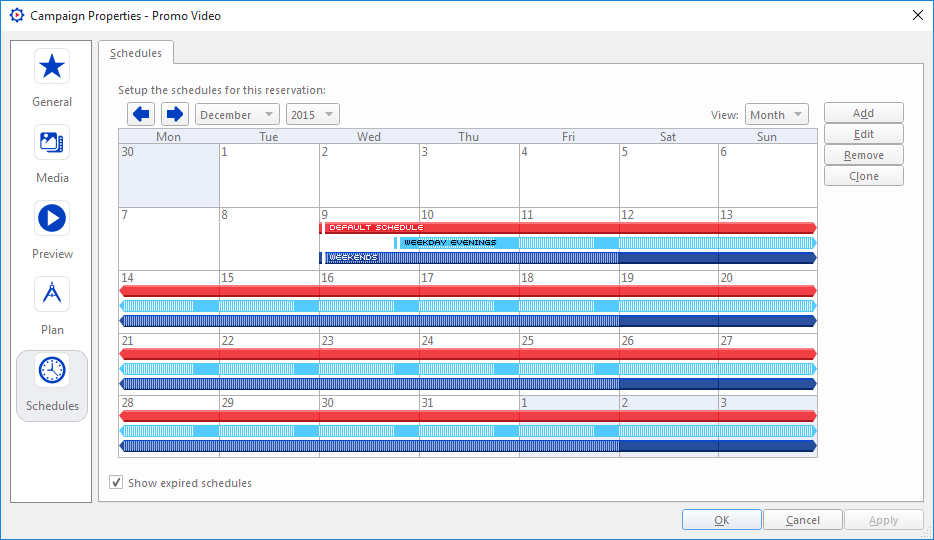
Les nouvelles campagnes se verront automatiquement attribuer un horaire par défaut couvrant la période spécifiée dans l'assistant Reservation Wizard. Si plusieurs horaires sont nécessaires au sein d'une campagne, ils peuvent être ajoutés via la fenêtre Campaign Properties. Les horaires eux-mêmes contiennent des copies publicitaires, qu'ils parcourent et indiquent au Broadsign Control Player à afficher lorsque ce sera leur tour. Pour plus d'informations sur la façon dont les horaires sont utilisés pour créer la liste de lecture, consultez Génération de playlists.
La vidéo suivante explique comment utiliser l'onglet Schedules des propriétés de la campagne :
Critères avancés de copie publicitaire
La vue Calendrier vous permet de visualiser tous les horaires actifs d'une campagne, sous forme de liste, de jour, de semaine ou de mois, au format que vous pouvez sélectionner dans le menu déroulant View.
Chaque horaire se verra automatiquement attribuer un code couleur.
Dans la vue Calendrier, il est possible de réorganiser les dates de début et de fin des horaires en faisant glisser et en déposant le début ou la fin de la barre. Il est également possible de glisser-déposer l'ensemble de l'horaire pour modifier simultanément la date de début et la date de fin.
La vue Liste inclut les éléments de planification avancée, mais pas les cases à cocher d'association de critères. La sélection d'un horaire affiche les bundles et leurs copies publicitaires respectives associées à cet horaire. Pour plus d'informations, consultez Vue des bundles et des copies publicitaires.

Si des jours sont exclus de l'horaire à l'aide du masque des jours de la semaine, cela sera indiqué sur la barre de l'horaire par une couleur hachurée.
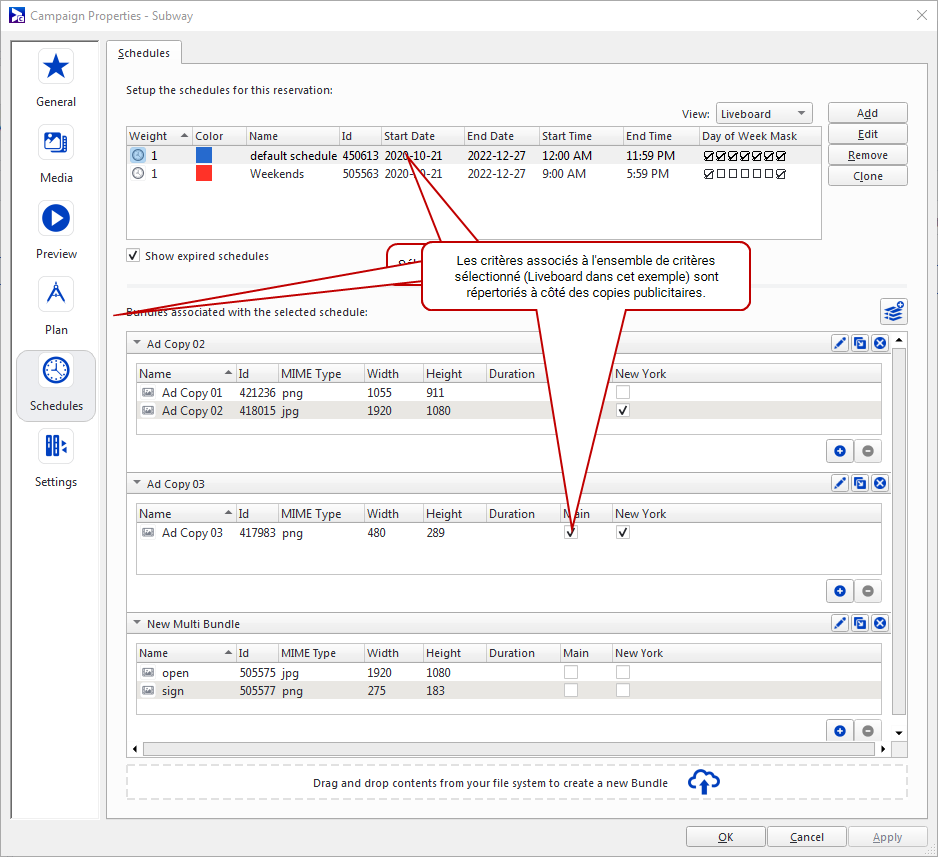
La vue des bundles et des copies publicitaires vous permet de consulter et de définir rapidement les propriétés des horaires, des bundles et des copies publicitaires. Elle se trouve dans la partie inférieure de l'onglet Schedules et affiche les copies publicitaires de tous les bundles de l'horaire sélectionné.
Note : Si le domaine a été configuré avec des ensembles de critères avancés (voir Propriétés du domaine), les critères de chaque copie publicitaire sont également affichés.
Dans cette vue, les actions suivantes sont automatiquement enregistrées dès leur exécution, que vous appliquiez ou annuliez vos modifications dans l'éditeur de campagne :
- Ajout d'une copie publicitaire
- Glisser-déposer des fichiers dans un bundle
Chaque fois que vous modifiez l'ordre, la largeur ou la colonne utilisée pour trier les copies publicitaires dans un bundle, ces informations sont automatiquement transférées aux autres bundles. Cet état sera conservé même si vous modifiez les horaires, fermez et rouvrez l'éditeur de campagne, ou vous déconnectez et vous reconnectez. Pour chaque Ensemble de critères, l'ordre des colonnes, leur largeur et leur tri sont conservés séparément.
L'onglet Schedules vous permet de basculer entre différents affichages dans le menu déroulant View :
- Vue Liste
- Vue mensuelle
- Vue hebdomadaire
- Vue de jour
- Vues des ensembles de critères
Les vues d'ensembles de critères sont composées de tous les ensembles de critères définis sur votre domaine.
Vous pouvez passer à un ensemble de critères pour bénéficier de fonctionnalités supplémentaires.
Pour passer à une vue Ensemble de critères :
- Ouvrez l'éditeur de campagne.
- Cliquez sur la section Schedules à gauche.
- Dans le coin supérieur droit, cliquez sur le menu déroulant View.
- Sélectionnez l'un des ensembles de critères.

Dans cet exemple, les ensembles de critères « Rolling Stock » et « Liveboard » sont actifs dans le domaine.
La sélection d'un horaire affiche les bundles et leurs copies publicitaires respectives associés à cet horaire.
Les critères associés aux Ensemble de critères sélectionnés sont listée à côté des copies publicitaires.
Cette section explique comment gérer les horaires dans l'onglet Schedules.
Pour ajouter un horaire :
- Dans la fenêtre Campaign Properties, cliquez sur la section Schedules.
- Cliquez sur le bouton Add.
- Welcome – Donnez un nom à l'horaire.
- Date and Time Range – Définissez les dates de début et de fin ainsi que l'heure de la journée pendant laquelle un horaire est en vigueur. Voir Date and Time Range.
- Day of Week Mask – Définissez les jours où un horaire est actif. Voir Day of Week.
- Ad Copy Selection – Sélectionnez les copies publicitaires qui composeront l'horaire. Voir Ad Copy Selection.
La vue Calendrier affiche tous les horaires actifs de la campagne.

L'assistant Add Schedule Wizard s'affiche.

Par défaut, l'assistant contient les pages suivantes :
Vous pouvez modifier les horaires un par un ou par lots.
Vous pouvez modifier un seul horaire de l'une des manières suivantes :
- Cliquez sur l'un des champs de l'horaire et modifiez sa valeur.
- Sélectionnez un horaire et cliquez sur le bouton Edit pour ouvrir l'éditeur d'horaire.
- Double-cliquez sur un horaire pour ouvrir l'éditeur d'horaire.
L'éditeur d'horaire propose différents onglets.
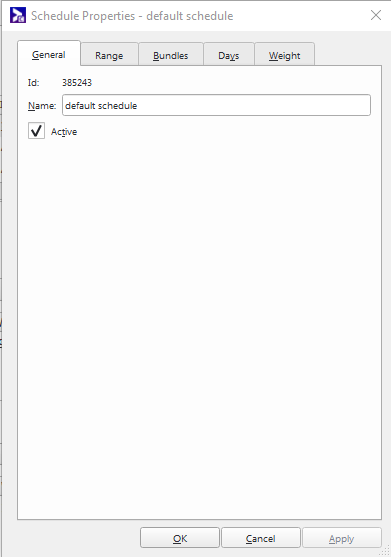
| Onglet | Description |
| General |
Modifiez le nom de l'horaire et indiquez si il est actif. |
| Range |
Définissez les dates de début et de fin ainsi que l'heure de la journée pendant laquelle un horaire est en vigueur. Voir Date and Time Range. |
| Bundles |
Sélectionnez les copies publicitaires qui composeront l'horaire. Voir Ad Copy Selection. |
| Days |
Définissez les jours pendant lesquels un horaire est en vigueur. Voir Day of Week. |
| Weight |
Établir une priorité entre les horaires qui se chevauchent. Voir Schedule Weight. |
Il est possible de sélectionner plusieurs horaires et de cliquer sur le bouton Edit pour ouvrir l'assistant «Multi-Edit Schedule Wizard».
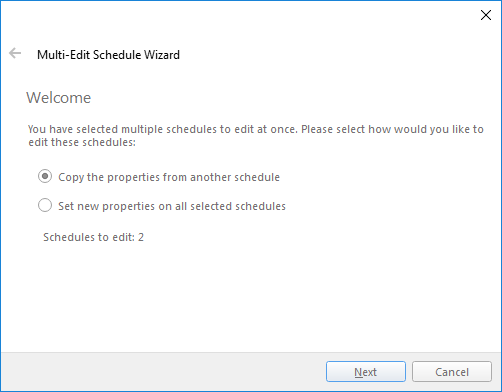
L'assistant propose deux options :
- Copy the properties from another schedule – Cela vous permet de copier tout ou une partie des propriétés d'un horaire sélectionné vers tous les autres horaires sélectionnés. Vous êtes invité à sélectionner l'horaire à utiliser comme modèle et les propriétés à copier.
Set new properties on all selected schedules – Cela vous permet de définir de nouvelles valeurs pour certaines ou toutes les propriétés des horaires sélectionnés. Vous serez invité à sélectionner les propriétés à modifier et, en fonction de votre sélection, une série de pages d'assistant s'affichera, une pour chaque propriété sélectionnée.

Les propriétés suivantes peuvent être modifiées :
- Date and Time Range – Définit les dates de début et de fin ainsi que l'heure de la journée pendant laquelle un horaire est en vigueur. Voir Date and Time Range.
- Day of Week Mask – Définit les jours où un horaire est actif. Voir Day of Week.
- Assigned Bundles – Sélectionne les copies publicitaires qui composeront l'horaire. Voir Ad Copy Selection.
- Weight – Établit une priorité parmi les horaires qui se chevauchent. Voir Schedule Weight.
Utilisez le bouton Clone pour dupliquer facilement n'importe quel horaire. Un horaire cloné sera une copie exacte de l'original, y compris tous les bundles associés.

Lors de l'ajout ou de la modification d'un horaire, les paramètres suivants sont disponibles.
Définit les jours où un horaire est actif. Un horaire peut être configuré pour n'être actif que certains jours de la semaine, afin qu'une campagne puisse afficher un contenu différent selon le jour de la semaine.
Sélectionne les copies publicitaires qui composeront l'horaire. Vous pouvez également sélectionner des bundles. Si l'horaire contient plusieurs bundles, il les affichera tous de manière uniforme.
Lors de l'ajout de contenu à une campagne avec des restrictions (voir Restriction de planification du contenu), un message vous informe que certaines des unités d'affichage sélectionnées ont des restrictions sur le type de contenu pouvant être lu. Ces informations sont collectées à partir des politiques de boucle de tous les écrans actifs et ciblés. Le message indique que les écrans ne liront que le contenu qu'ils sont autorisés à diffuser.
- La liste de contenu affiche le type MIME.
- La liste de contenu peut être filtrée par type MIME.
Lorsque plusieurs copies publicitaires sont sélectionnées, l'option Include Ad Copies as vous permet de choisir la manière dont ces copies publicitaires sont ajoutées :
- Add the Ad Copies as multiple individual Bundles. Il s'agit du comportement par défaut.
- Add all the Ad Copies in a single Bundle. L'assistant crée un Bundle nommé « New Multi Bundle » avec toutes les copies publicitaires sélectionnées incluses.
L'option que vous sélectionnez sera conservée et sélectionnée la prochaine fois que vous ouvrirez l'assistant.
La pondération d'un horaire est une valeur numérique qui permet d'établir une priorité entre les horaires qui se chevauchent. Lorsque plusieurs horaires sont en vigueur dans un intervalle de temps donné, l'horaire ayant la valeur de pondération la plus faible a la priorité la plus élevée et est affiché en premier, suivi de l'horaire ayant la deuxième valeur de pondération la plus faible, et ainsi de suite. Cela permet de spécifier un ordre d'affichage du contenu programmé.
Plage de dates et d'heures de l'horaire
Définit les dates de début et de fin ainsi que l'heure de la journée pendant laquelle un horaire est en vigueur. Par défaut, lors de la création d'un horaire, les dates sont définies pour couvrir toute la durée de la campagne et la durée est paramétrée pour une journée entière. Elles peuvent être modifiées pour une même campagne afin d'afficher un contenu différent selon l'heure de la journée ou de l'année.
La plage horaire d'un horaire doit commencer à 00h00 ou après et se terminer à 23h59 ou avant.
Vous ne pouvez pas définir une plage horaire qui englobe minuit. Par exemple, un horaire ne peut pas commencer à 22h00 et se terminer à 3h00. Pour ce faire, vous avez besoin de deux horaires distincts : l’un de 22h00 à 23h59 et l’autre de 00h00 à 03h00.
Note : Si vous définissez la même heure de début et de fin pour un horaire, Broadsign Control Administrator active automatiquement l'option This resource runs all the time. Cela signifie que l'horaire ne s'arrêtera ni ne se mettra en pause; il fonctionnera en continu tout au long de la journée.
Cette section explique comment gérer les bundles dans l'onglet Schedules.
Pour ajouter un bundle, utilisez l'une des méthodes suivantes :
- Faites glisser un ou plusieurs fichiers multimédias dans la zone de glisser-déposer.
- Bouton Add Bundle
Cette option permettra simultanément de créer un bundle, de créer de nouvelles copies publicitaires et de les ajouter au bundle.
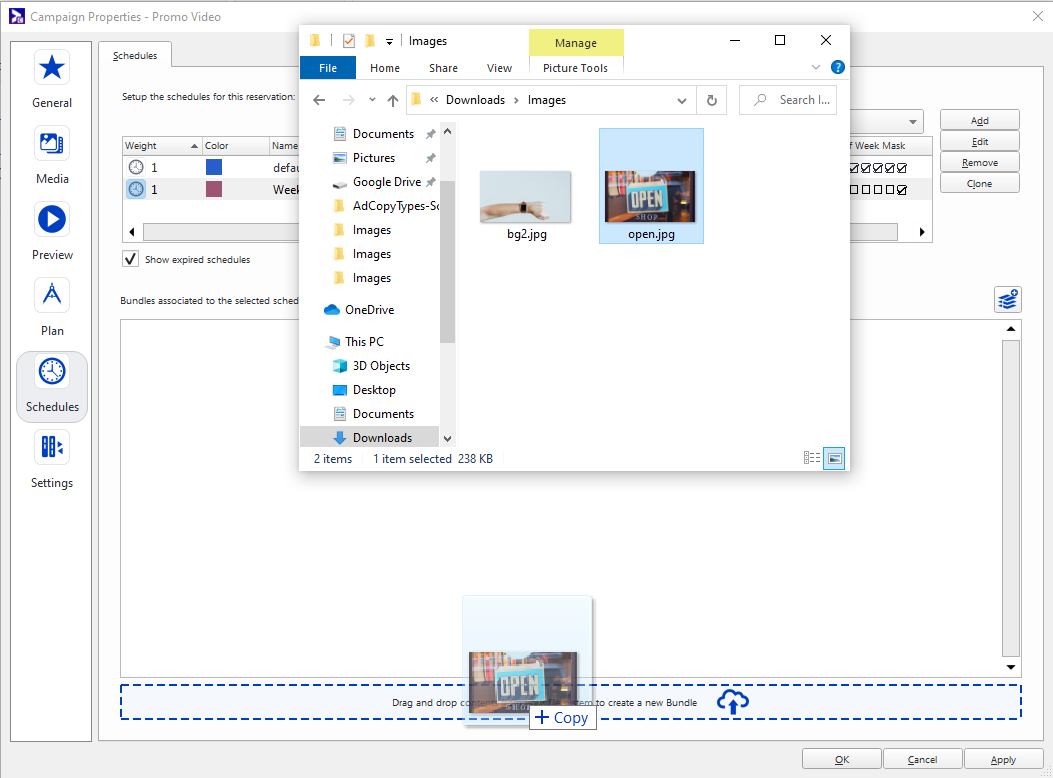
Pour glisser-déposer un fichier multimédia dans la zone de glisser-déposer :
- Faites glisser et déposez une ou plusieurs copies publicitaires depuis votre système de fichiers local (par exemple, votre bureau) dans la zone de glisser-déposer située en bas de la fenêtre.
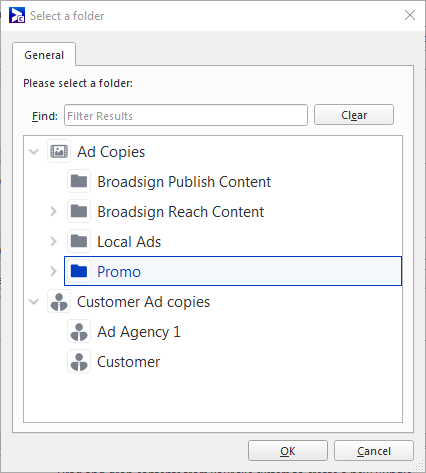
- Confirmez le téléchargement.
- Sélectionnez le dossier dans lequel vous souhaitez créer les copies publicitaires, puis cliquez sur OK.
- Dans la section « Ad Copy » de Broadsign Control Administrator, dans le dossier que vous avez sélectionné.
- Dans un nouveau bundle appelé « New Multi Bundle ».

Le Gestionnaire de transfert s'ouvre, affichant l'état des téléchargements.
Une fois les téléchargements terminés, ils apparaissent à deux endroits :
Pour utiliser le bouton « Add Bundle » :
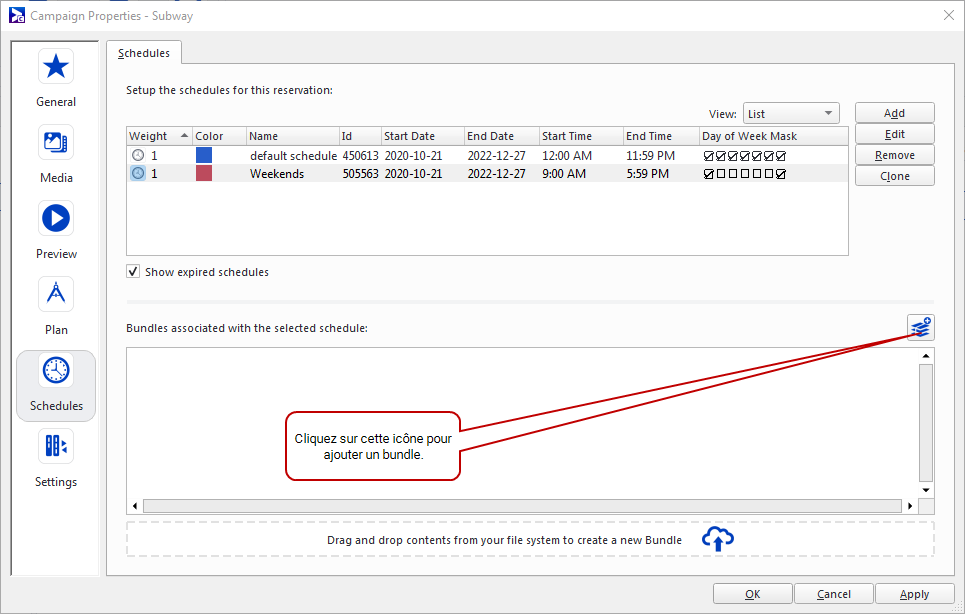
- Cliquez sur le bouton
 situé dans le coin supérieur droit, juste au-dessus de la section « Bundles » de la vue.
 - Sélectionnez au moins une copie publicitaire, et soit Single Bundle, soit Multiple Bundles, puis cliquez sur Finish.
- Add the Ad Copies as multiple individual Bundles. Il s'agit du comportement par défaut.
- Add all the Ad Copies in a single Bundle. L'assistant crée un Bundle nommé « New Multi Bundle » avec toutes les copies publicitaires sélectionnées incluses.
L'assistant Add Bundles Wizard s'ouvre, vous permettant de sélectionner une ou plusieurs copies publicitaires.
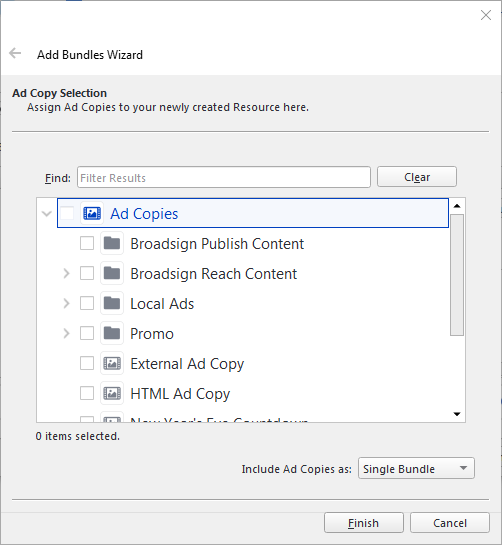
Lorsque plusieurs copies publicitaires sont sélectionnées, l'option Include Ad Copies as vous permet de choisir la manière dont ces copies publicitaires sont ajoutées :
L'option que vous sélectionnez sera conservée et sélectionnée la prochaine fois que vous ouvrirez l'assistant.
Les bundles sont ajoutés à l'horaire.
Vous pouvez modifier le nom d'un bundle en cliquant dessus.
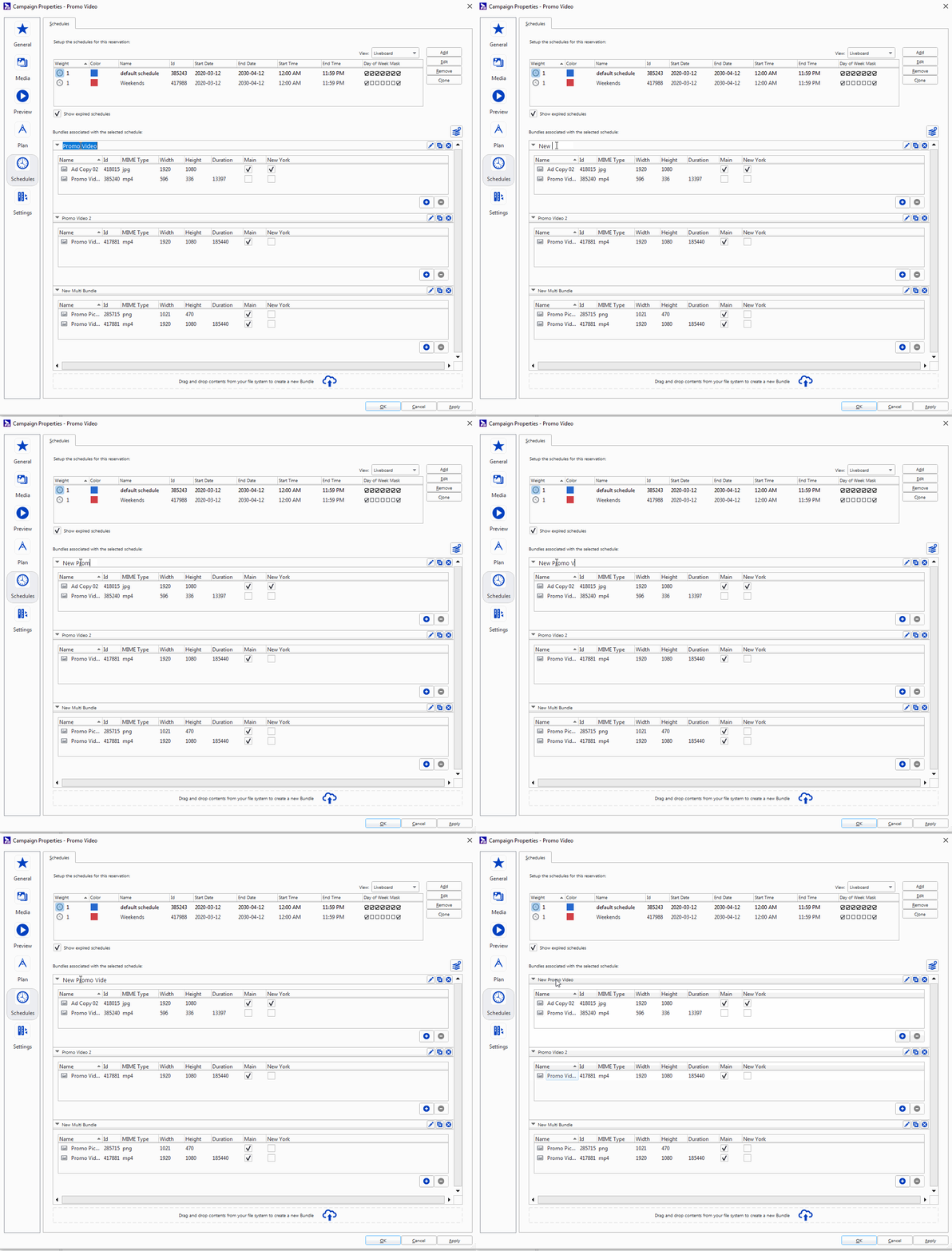
Une fois le nom modifié, appuyez sur Entrée pour enregistrer.
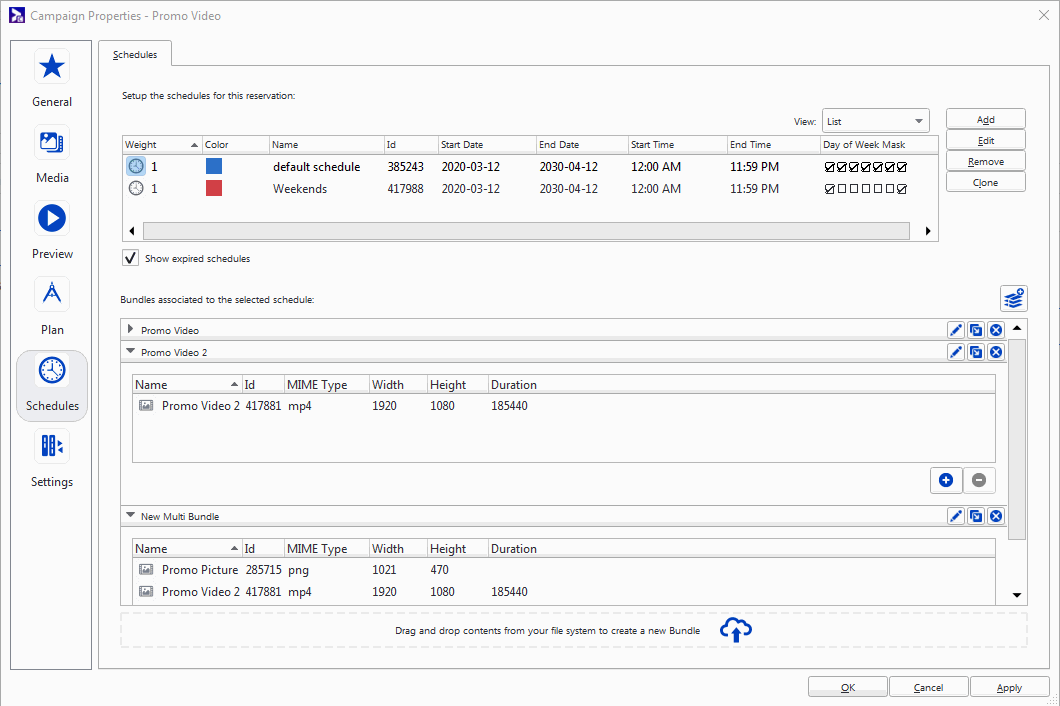
Il existe deux façons de réduire ou de développer un bundle :
- Cliquez sur la flèche à gauche du nom du bundle
- Double-cliquez sur la barre du Bundle
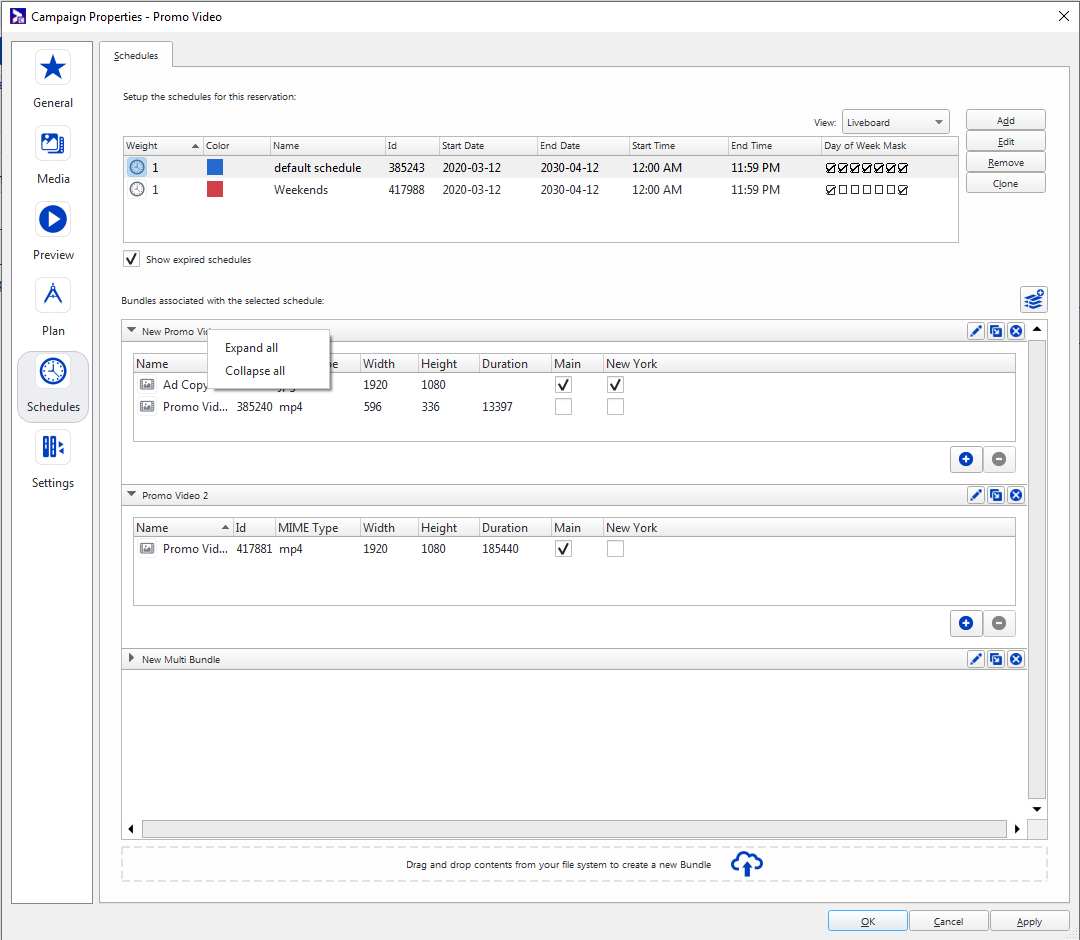
Vous pouvez également cliquer avec le bouton droit sur n'importe quel bundle et choisir « Collapse all » ou « Expand all” Bundles ».
Pour modifier un bundle, cliquez sur le bouton  situé à droite de la barre du module.
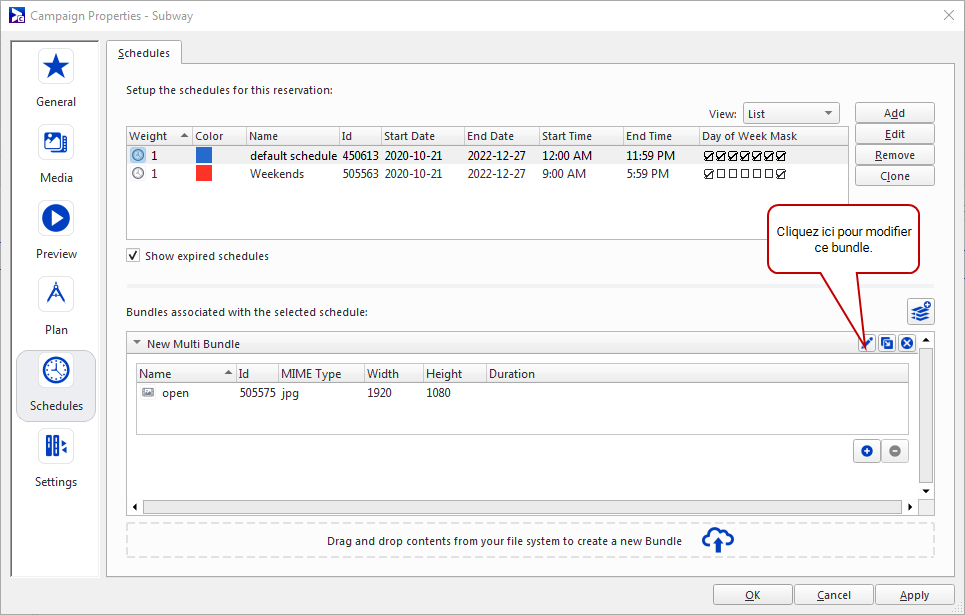
Cela ouvre la fenêtre Bundle Properties. Pour plus de détails, voir Modifier les propriétés du bundle.
Pour cloner un bundle :
- Cliquez sur le bouton
 situé à droite de la barre Bundle.
 - Cliquez sur Finish.
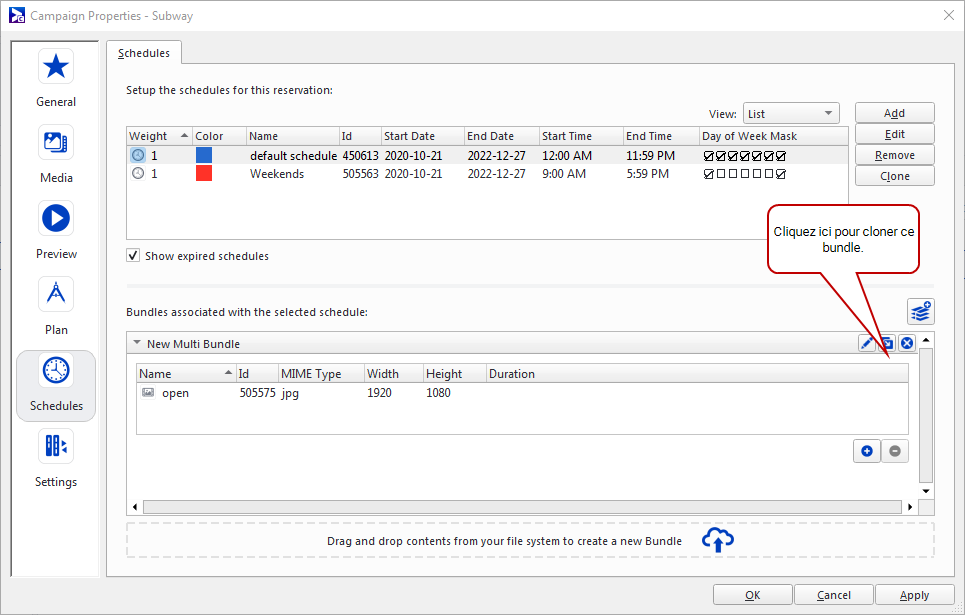
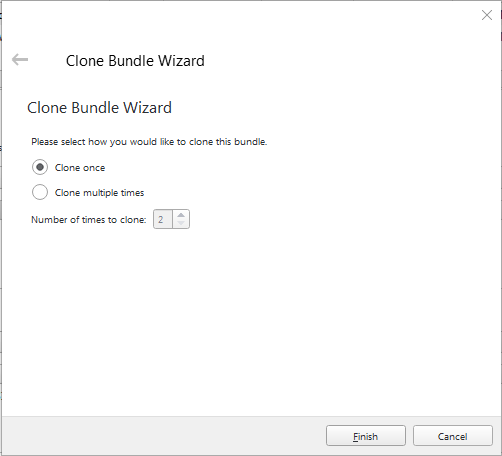
Cela ouvre l'assistant Clone Bundle Wizard, qui vous demande si vous souhaitez cloner le bundle une seule fois ou plusieurs fois. Pour la deuxième option, vous pouvez la cloner jusqu'à 99 fois.
Les nouveaux bundles sont affichés dans l'horaire.
Pour supprimer un bundle, cliquez sur le bouton  situé à droite de la barre Bundle.
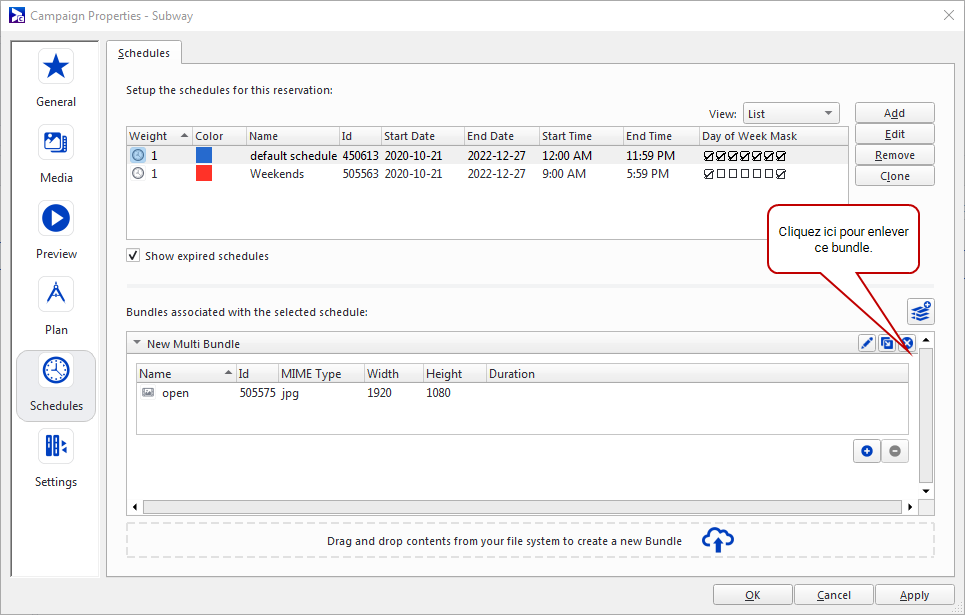
Le bundle est retiré de l'horaire.
Cette section explique comment gérer les copies publicitaires dans l'onglet Schedules.
Pour associer ou dissocier les copies publicitaires de tout critère actif de Ensemble de critères :
- Dans le coin supérieur droit, cliquez sur le menu déroulant View.
- Sélectionnez l'un des ensembles de critères.
- Sélectionnez un horaire.
- Associez ou dissociez une copie publicitaire d'un critère actif de l'ensemble de critères en cochant les cases correspondantes.
Dans cet exemple, les ensembles de critères « Rolling Stock » et « Liveboard » sont actifs dans le domaine.
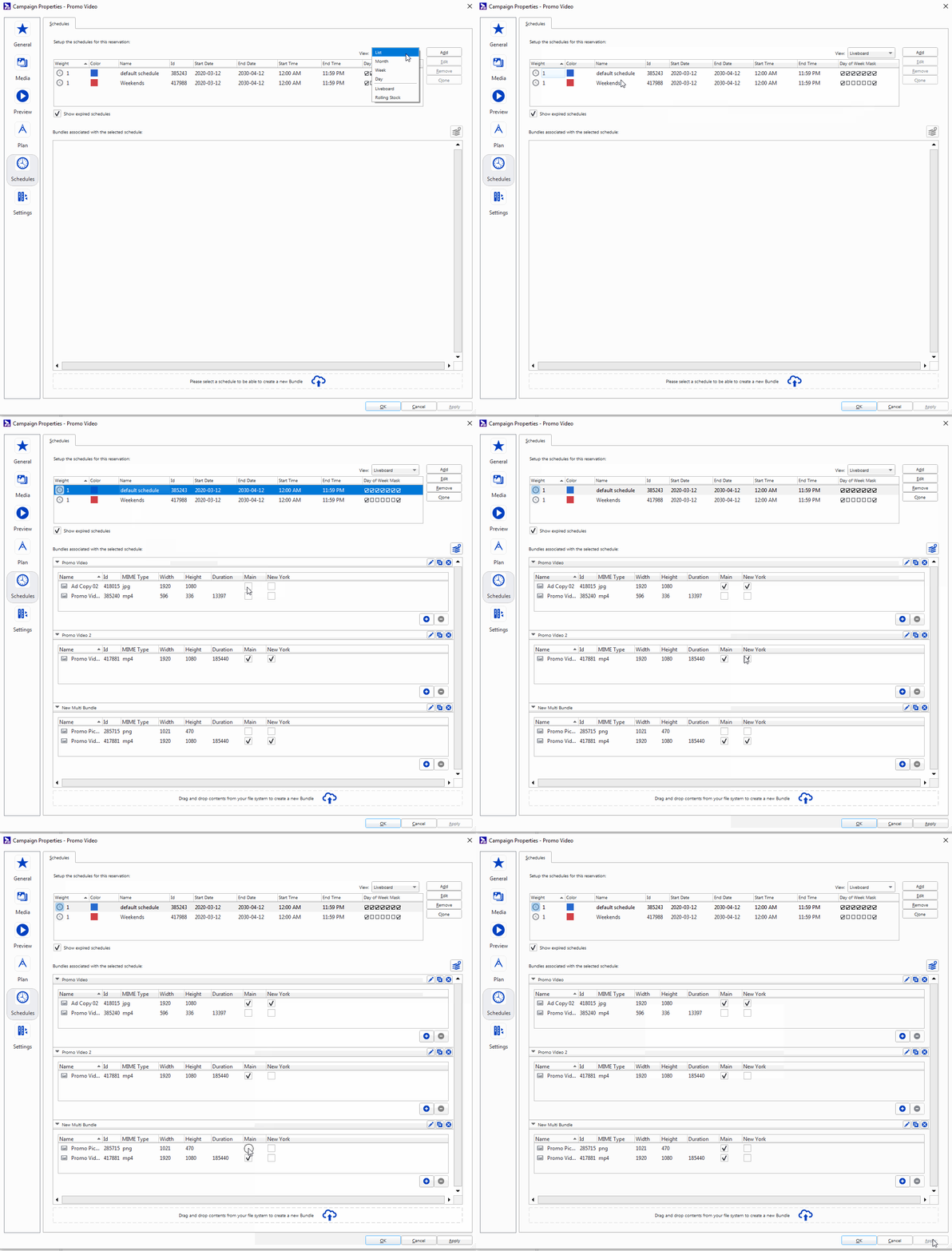
Pour ajouter une copie publicitaire à un bundle, utilisez l'une des méthodes suivantes :
- Glissez-déposez une ou plusieurs copies publicitaires dans un bundle.
- Bouton Add Ad Copy
Pour glisser-déposer une copie publicitaire dans un bundle:
- Glissez-déposez une ou plusieurs copies publicitaires depuis votre système de fichiers local (par exemple, votre bureau) dans un bundle.
- Confirmez le téléchargement.
- Sélectionnez le dossier dans lequel vous souhaitez créer les copies publicitaires, puis cliquez sur OK.
- Dans la section « Ad Copy » de Broadsign Control Administrator, dans le dossier que vous avez sélectionné.
- Dans le bundle où vous les avez déposés.
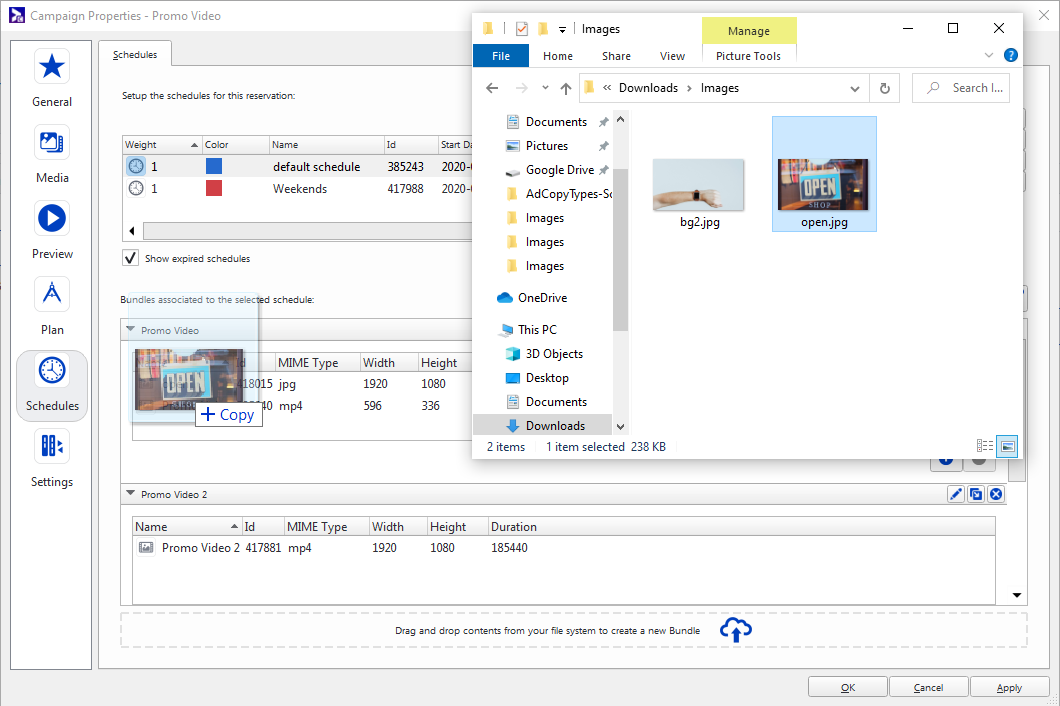

Le Gestionnaire de transfert s'ouvre, affichant l'état des téléchargements.
Une fois les téléchargements terminés, ils apparaissent à deux endroits :
Pour utiliser le bouton « Add Ad Copy » :
- Cliquez sur le bouton
 en bas à droite de la section « Bundle ».
 - Sélectionnez une ou plusieurs copies publicitaires à ajouter, puis cliquez sur OK.

Cela ouvre la fenêtre Select Resources.
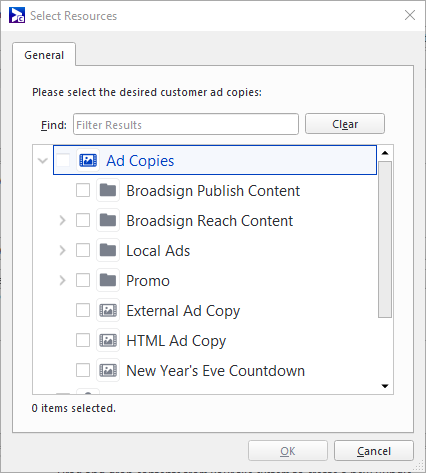
Vous pouvez utiliser le champ Find pour rechercher des copies publicitaires spécifiques.
La copie publicitaire est ajoutée au bundle.
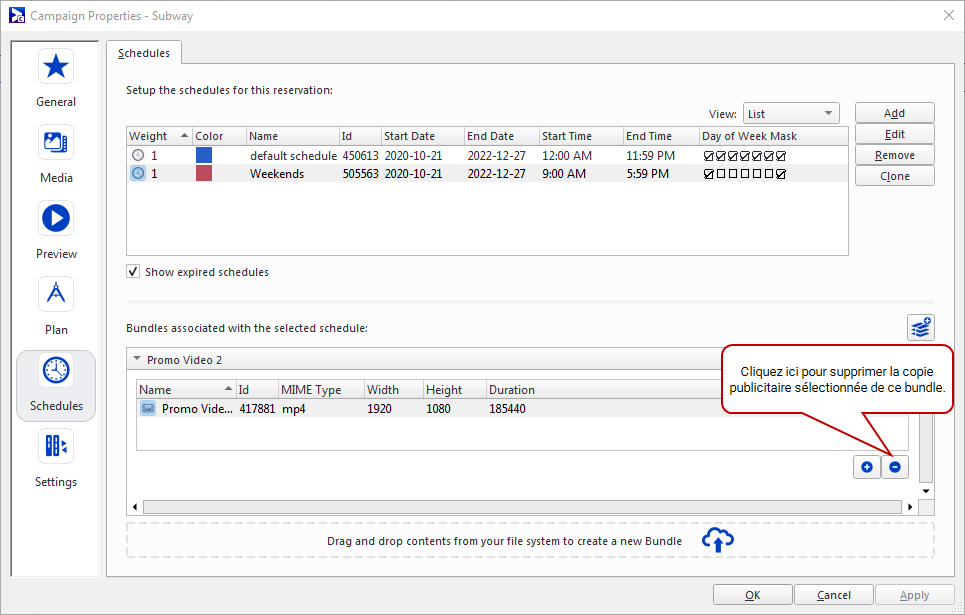
Pour supprimer une copie publicitaire d'un bundle, sélectionnez-la et cliquez sur le bouton  correspondant en bas à droite de la section « Bundle ».
Double-cliquez sur une copie publicitaire pour la modifier. Cela ouvre la fenêtre Ad Copy Properties. Pour plus de détails, voir Modifier les propriétés de la copie publicitaire.


