

Le rythme dynamique permet un placement plus flexible des publicités sur des périodes de temps. Il réagit en temps réel aux événements et aux changements du réseau en augmentant ou en diminuant la fréquence d'insertion des publicités pour atteindre la cible. Le rythme dynamique élimine le besoin de microgestion et garantit le respect des accords avec les clients.
Note : Le rythme dynamique n'est pas pris en charge avec le module « Guaranteed Campaigns » de la Plateforme Broadsign et entraînera une diffusion inattendue.
Avant d’utiliser le rythme dynamique, il sera utile de revoir les points suivants :
Rythme dynamique et saturation
Le rythme dynamique est un aspect de la saturation qui élimine le besoin de calculs manuels de votre part.
Tout d’abord, nous devons clarifier quelques termes :
- Unités d'affichage – Il est important de se rappeler que dans Broadsign Control, les unités d'affichage sont rarement affectées à un seul écran. Une unité d'affichage peut avoir plusieurs cadres, chacun étant associé à un écran. De plus, plusieurs lecteurs différents (chacun correspondant à un seul écran) peuvent être associés à une même unité d'affichage.
- Écrans – Chaque écran d’affichage ou moniteur sur lequel une copie publicitaire sera diffusée. Souvent, chaque écran est associé à un seul lecteur. Voici la formule que Broadsign utilise pour calculer le nombre d'écrans dans une campagne au rythme dynamique :
# de cadres X (# de lecteurs assignés à l'unité d'affichage X # d'écrans par lecteur)
Rappelons que la saturation ajuste le nombre de lectures par boucle d'un contenu. La sursaturation nécessite plus d'une lecture par boucle, par exemple deux lectures par boucle. La sous-saturation nécessite une lecture sur deux boucles ou plus. Dans les deux cas, vous devrez microgérer les niveaux de saturation pour atteindre les objectifs de la campagne au fil du temps, sur différentes parties de jour et sur différents écrans.
Le rythme dynamique s'occupe de ces calculs pour vous. Vous définissez toujours la saturation, mais vous devez également spécifier la quantité cible. Broadsign Control prendra en compte la saturation, la durée de la campagne, les différentes plages horaires concernées et le nombre d'écrans. De plus, en cas de perturbations du réseau, le rythme dynamique ajuste les diffusions afin que vous atteigniez toujours votre cible.
Le rythme est une fonctionnalité intermédiaire à avancée.
Avant de configurer cette fonctionnalité, assurez-vous d’être familiarisé avec les éléments suivants :
- La page Duration de l'assistant Add Campaign Wizard (voir Pages par défaut dans l'assistant Add Campaign Wizard)
- L'onglet General de la fenêtre Campaign Properties (voir La section General)
- Politiques de boucle
- Lecteurs (Ressource)
- Unités d'affichage
- Les colonnes de répétitions Planned et Achieved dans le rapport sur les performances de la campagne (voir Rapport sur les performances de la campagne)
- Rapport instantané de boucle
Note : Les fuseaux horaires affectent les calculs des heures jouables. Si vous définissez le rythme dynamique sur « lecture par heure » et que vous planifiez une campagne sur une unité d'affichage sur différents fuseaux horaires, vous constaterez un impact sur vos calculs d'heures jouables.
Note : Le rythme dynamique apparaîtra dans Broadsign Control Administrator (et ses différents rapports) seulement après que les lecteurs ont commencé à signaler les données de lecture à Broadsign Server. Les informations mises à jour n'apparaîtront pas immédiatement après la réservation d'une campagne dynamique.
Note : En fonction de la durée de la boucle, la saturation agit comme une limite de « lectures par heure » que le rythme dynamique ne peut pas dépasser.
Note : Les paramètres de saturation et la durée de la boucle doivent être suffisamment importants pour que le rythme puisse fonctionner correctement.
Avertissement : Si vous activez « No time limit » dans vos paramètres de politique de boucle, le rythme dynamique ne pourra pas se comporter comme prévu.
Vous pouvez activer le rythme dynamique sur la page Duration de l'assistant Add Campaign Wizard (l'une des quatre pages par défaut de l'assistant). Pour plus de détails, voir Pages par défaut dans l'assistant Add Campaign Wizard.
Pour illustrer comment configurer un rythme dynamique, prenons un exemple :
Exemple : Imaginez qu’un client souhaite cibler un grand écran dans la station de métro la plus utilisée d’une ville. La campagne se déroulera pendant le mois de juin (soit trente jours au total). Finalement, le client en veut environ 7 000, limités à deux boucles par lecture (sous-saturation).
Pour réserver une campagne avec un rythme dynamique :
- Pour garder les choses organisées, nous vous recommandons de créer un dossier de campagne. Nous nommerons les nôtres « Campagnes Subway ».
-
Dans votre nouveau dossier, réservez une campagne.
Portez une attention particulière aux pages suivantes dans l’assistant Add Campaign Wizard :
- Welcome – Saisissez un nom pour la campagne. Nous appellerons la nôtre « Campagne de juin ».
-
Display Unit Targeting – Sélectionnez l’unité d’affichage demandée par votre client.
Note : Pour garantir que votre campagne atteigne son nombre cible de lectures, le rythme dynamique prend en compte toutes les parties de jour incluses dans votre unité d'affichage.

-
Date Range – Pour notre exemple, sélectionnez Broadcast Month et définissez-le sur « Juin [Année] ».

- Duration – Saisissez les informations suivantes :
- Duration – Sauf si vous avez sélectionné du contenu vidéo sur la page dAd Copy Selection, saisissez une valeur ici.
Note : Si vous laissez la valeur de durée à « 00:00:00.0 », vous ne pourrez pas passer à la page suivante de l'assistant.
- Use saturation – Cochez cette case.
- Pacing – Sélectionnez cette option de saturation.
- Type – Laissez la valeur par défaut – « Dynamique ».
- Target – Régler sur « 10 ».
- Period – Réglez sur « Plays per hour ».
Note : Dans ce cas, « Plays » fait référence à des « répétitions ». Une « répétition » est définie sur le nombre total d'écrans. Un « Play» est défini par écran.
- Max saturation – Réglez sur « 2 Loops per play (Under-saturation) ».
Note : Une fois que vous avez réservé une campagne et que son statut est Contracted, vous ne pouvez plus modifier sa valeur de saturation. Vous pouvez cependant mettre à jour la cible de rythme dynamique. Voir Activer ou modifier le rythme dynamique dans les propriétés de la campagne.

- Duration – Sauf si vous avez sélectionné du contenu vidéo sur la page dAd Copy Selection, saisissez une valeur ici.
-
Sur la page Campaign Results, vérifiez la valeur de « Total estimated repetitions ». Dans notre exemple, le total est « 7 200 ». Pour l'instant, de quoi satisfaire le client.

Note : Le rythme dynamique apparaîtra dans Broadsign Control Administrator (et ses différents rapports) seulement après que les lecteurs ont commencé à signaler les données de lecture à Broadsign Server. Les informations mises à jour n'apparaîtront pas immédiatement après la réservation d'une campagne dynamique.
Ensuite, nous verrons comment modifier le rythme dynamique d’une campagne lorsque celui-ci est déjà activé. Nous verrons également comment ajouter un rythme dynamique à une campagne existante.
Vous pouvez modifier l'objectif de rythme dynamique d'une campagne déjà réservée. Vous pouvez également ajouter un rythme dynamique à une campagne existante qui n'en possède pas.
Note : Une fois que vous avez réservé une campagne et que son statut est Contracted, vous ne pouvez plus modifier sa valeur de saturation. Vous pouvez cependant mettre à jour la cible de rythme dynamique.
Revenons à notre exemple :
Exemple : (suite) Notre client répond qu'il souhaite plus de répétitions en juin : le plus près possible de 8 000. Nous leur rappelons que, maintenant que nous avons réservé la campagne, nous ne pouvons pas modifier la valeur de saturation. Nous pouvons cependant modifier la cible de rythme dynamique.
Pour modifier le rythme dynamique dans les propriétés de la campagne :
- Sélectionnez notre nouvelle campagne, « Campagne de juin ». Ouvrez ses propriétés. Voir Édition de campagne.
-
Allez dans General > General.

- Ajustez le nombre de répétitions à « 11 ».
-
Pour garantir que Broadsign se rapproche le plus possible de la cible, nous pouvons définir un objectif de campagne qui dépasse le nombre de répétitions requis par le rythme dynamique. Broadsign respectera toujours l'objectif de rythme dynamique. Se fixer un objectif généreux permet de garantir que la cible soit atteinte. Définissez l’objectif de la campagne à 10 000 lectures.
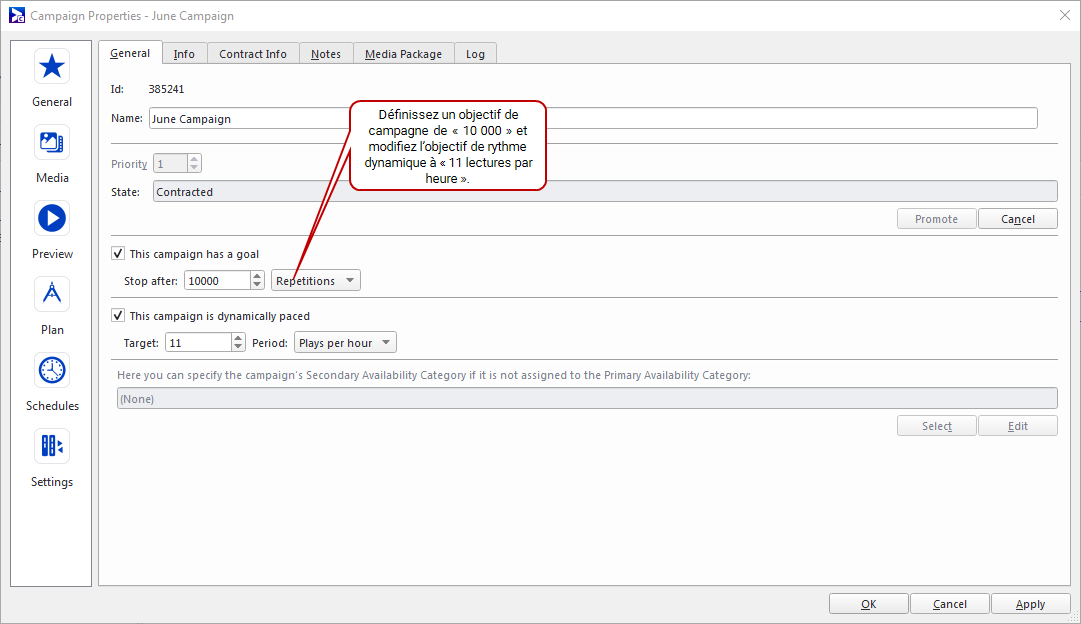
- Cliquez sur Apply.
-
Pour vérifier le nombre de répétitions. allez dans Plan > Frames. Cliquez sur Generate.

Notre nouveau nombre total de répétitions est de « 7920 ». Nous avons vérifié auprès de notre client et ils sont satisfaits du nombre.
Note : Si vous avez créé une campagne sans rythme dynamique, vous pouvez l'ajouter ultérieurement dans les propriétés en utilisant cette même méthode. N'oubliez pas que vous ne pourrez cependant pas ajouter de saturation.
Note : Le rythme dynamique apparaîtra dans Broadsign Control Administrator (et ses différents rapports) seulement après que les lecteurs ont commencé à signaler les données de lecture à Broadsign Server. Les informations mises à jour n'apparaîtront pas immédiatement après la réservation d'une campagne dynamique.


