

Cadres
Les cadres sont des sections de l'écran du lecteur sur lesquelles vous pouvez programmer l'affichage du contenu. Vous pouvez cibler le contenu sur les cadres à l'aide de campagnes.
Chaque cadre possède sa propre boucle, qui est régie par une politique de boucle. Cette boucle est un bloc de temps d'antenne qui peut être réservé par plusieurs campagnes et affiché l'une après l'autre, créant une séquence d'annonces répétées.
La vidéo de formation « Unités d'affichage », dans laquelle nous abordons les « cadres », fait partie de la playlist « Configuration du réseau » :
- 1 sur 5 : Politique de boucle
- 2 sur 5 : Critères
- 3 sur 5 : Types d'affichage
- 4 sur 5 : Enregistrer un lecteur
- 5 sur 5 : Unités d'affichage (ci-dessous)
Note : Si vous êtes nouveau dans Broadsign Control, nous vous suggérons de commencer par la liste de lecture Configuration du réseau.
Unités d’affichage – Décrit comment créer, configurer et cloner des unités d’affichage. Vous pourrez notamment retrouver des cadres à partir de 7:30.
Unités d'affichage
La vidéo suivante décrit tout ce que vous devez savoir sur la création de cadres et le ciblage de campagnes.
Pleins feux sur les fonctionnalités : Comment créer des cadres et cibler des campagnes dans le CMS de Broadsign
Note : Cette vidéo pédagogique est également disponible en français et en espagnol.
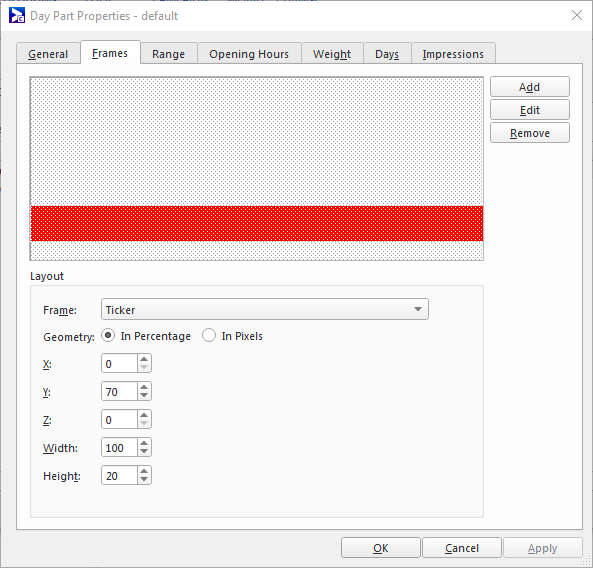
Les cadres sont créés dans les parties de jour, dans l'onglet Cadres de la boîte de dialogue Day Part Properties. Une seule partie de jour peut contenir plusieurs cadres disposés sur la zone d'affichage visible, chacun affichant son propre contenu. Ces cadres s'affichent sur le lecteur lorsque la partie de jour est en vigueur.
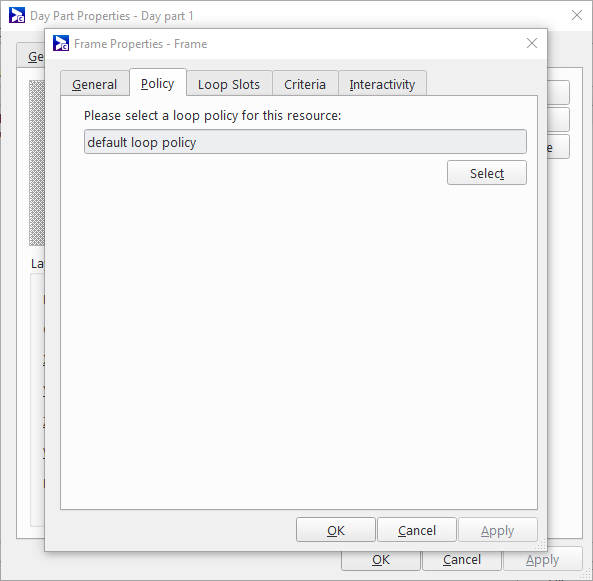
Politique de boucle attribuée
Lors de la création d'un cadre, une politique de boucle doit lui être attribuée pour définir sa boucle de playlist. La stratégie de boucle attribuée à un cadre est répertoriée dans l'onglet Policy de la boîte de dialogue Frame Properties. La politique de boucle attribuée peut être modifiée après la création du cadre.
Critères attribués
Les ressources de critères attribuées à un cadre peuvent être visualisées dans l'onglet Criteria de la boîte de dialogue Frame Properties.
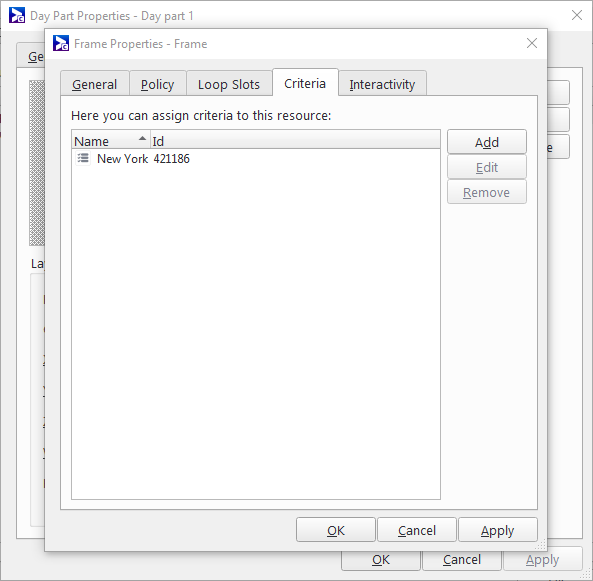
Les critères sont les mécanismes dans Broadsign Control Administrator pour classer les cadres afin de faciliter et d'améliorer le ciblage lors de la réservation d'une campagne. D'autres critères peuvent également être attribués ou supprimés via cet onglet.
Si vous ajoutez ou supprimez des critères d'un cadre, vous pouvez être invité à ajouter ou supprimer le cadre de toutes les campagnes affectées par la modification des critères. Cette invite peut être activée et désactivée dans les options de Broadsign Control Administrator sous Campaigns and Events. Voir Options de campagne.
Les critères peuvent également être utilisés pour définir des géométries personnalisées sur un cadre qui permettront à une copie publicitaire de « sortir » de la taille par défaut du cadre pour occuper tout ou partie de l'écran. Si votre réseau a un cas d'utilisation dans lequel les campagnes doivent modifier la disposition de leur cadre à la volée, le fait d'avoir plusieurs critères avec des géométries de cadre personnalisées attribuées à chaque cadre permettra cela. Lorsqu'une géométrie personnalisée est appelée, la campagne occupera la zone désignée de l'écran pendant la durée de sa lecture, puis reviendra à la taille d'origine (à moins qu'une autre géométrie personnalisée ne soit appelée). Les cadres sur différentes couches Z ne seront pas affectés par la géométrie changeante, cependant les cadres sur la même couche Z avec laquelle la nouvelle géométrie personnalisée entre en conflit seront arrêtés pendant la durée de la campagne.
Cadres superposés
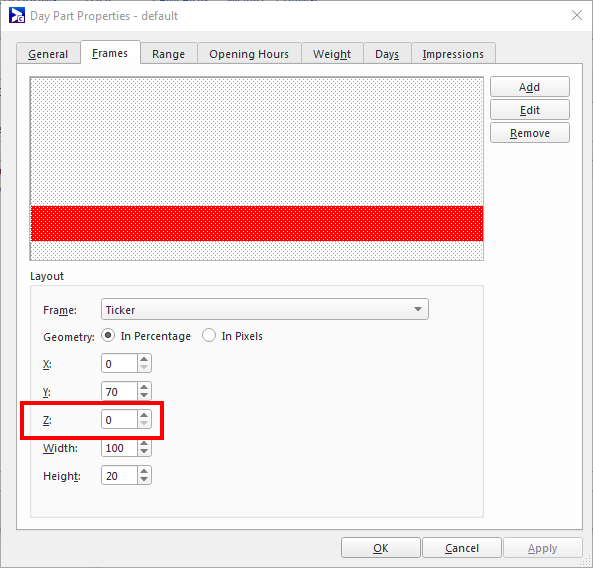
Pour créer un cadre superposé sur un autre, spécifiez une valeur Z plus élevée pour le cadre respectif dans la fenêtre Day Parts Properties. Le cadre avec une valeur Z plus élevée couvrira alors le cadre situé en dessous.
Interactivité
Sur les écrans tactiles, vous pouvez envoyer automatiquement un déclencheur lors d'un événement tactile pour activer le contenu interactif. Vous pouvez également spécifier une valeur de délai d'expiration, à laquelle la boucle normale reprendra si aucune autre entrée tactile n'est fournie. Le délai d'interactivité est réinitialisé à 0 chaque fois que l'utilisateur appuie sur une touche ou touche un objet.
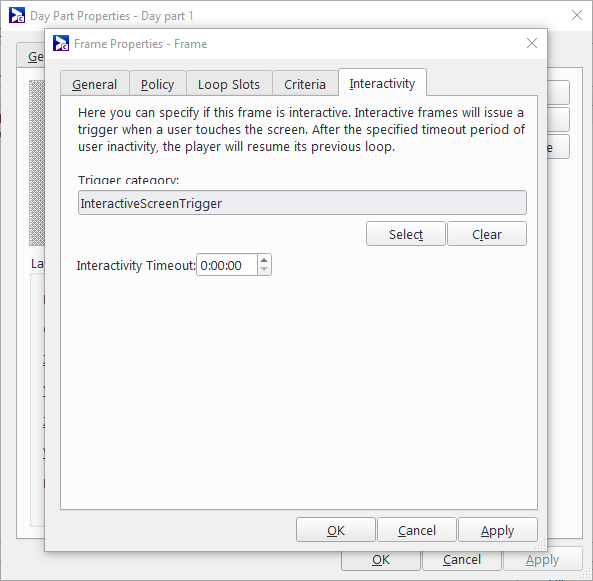
Note : La campagne interactive déclenchée est limitée par sa durée, indépendamment du délai d'attente. Si vous ne voulez pas que la campagne se termine trop tôt, vous devez vous assurer que la durée de la campagne est suffisamment longue, ou modifier les propriétés du bundle pour activer les paramètres Unlimited duration et Override slot duration. Pour plus d'informations, voir La section General.
En règle générale, cette fonctionnalité est utilisée pour afficher une boucle d'attraction, c'est-à-dire une boucle de contenu qui invite les membres du public à interagir avec elle. Lors de l'interaction, une application entièrement interactive (HTML) prend le relais de l'affichage. Lorsque l'utilisateur a arrêté d'utiliser l'application interactive, le délai d'attente sera atteint et le lecteur reprendra la boucle d'attraction, qui ressemble à un économiseur d'écran.
Après avoir configuré les cadres sur votre réseau, vous pouvez passer à d’autres étapes de base :


