

En suivant les étapes de ce tutoriel, vous effectuerez la configuration initiale d'un réseau d'affichage numérique.
Nous avons créé une playlist vidéo pour notre tutoriel sur la configuration réseau. Elle couvre le même contenu que notre documentation en ligne, ainsi que certaines fonctionnalités avancées.
Voici les vidéos de la playlist « Configuration réseau » :
- 1 sur 5 : Politiques de boucle
- 2 sur 5 : Critères
- 3 sur 5 : Types d’affichage
- 4 sur 5 : Enregistrement d’un lecteur
- 5 sur 5 : Unités d’affichage
Une politique de boucle est un ensemble de règles qui permet au lecteur de créer sa propre liste de lecture.
Pour plus de détails sur les politiques de boucle, consultez Politiques de boucle.
Pour créer une politique de boucle :
-
Parmi les onglets de ressources situés à gauche, sélectionnez Loop Policies.

- Sélectionnez l'onglet Network Setup.
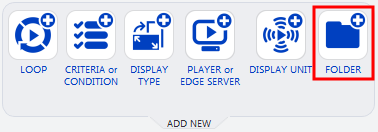
- Cliquez sur l'icône Folder.
- Donnez un nom au dossier (par exemple, « Réseau 1 »).
- Cliquez sur Finish.
-
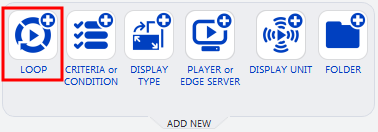
Dans l'onglet Network Setup, cliquez sur l'icône Loop.
- Dans la boîte de dialogue Select a folder, sélectionnez un dossier. Dans cet exemple, nous utiliserons le dossier « Réseau 1 ».
- Cliquez sur OK. L'assistant Add Loop Policy Wizard s'ouvre.
-
Sur la page Welcome, donnez un nom descriptif à la politique de boucle.
Note : Nous recommandons de donner à la politique de boucle un nom qui combine le cadre auquel elle appartient, la longueur de la boucle et la durée de chaque intervalle. Dans cet exemple, nous appellerons la politique de boucle « Principale - 5 min - 30 sec ».
- Cliquez sur Next.
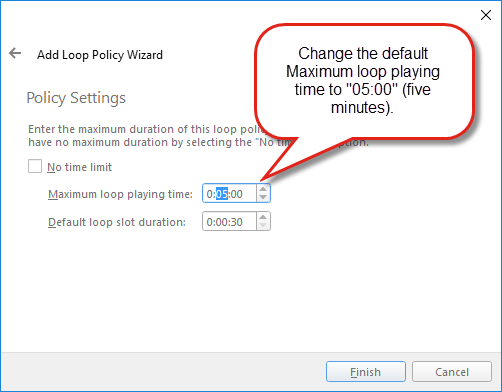
- Sur la page Policy Settings, effectuez les modifications suivantes :
- Réglez Maximum loop playing time à cinq minutes.
Définissez Default loop slot duration à 30 secondes.
- Cliquez sur Finish.
Nous avons créé une politique de boucle. Ensuite, nous ajouterons quelques critères à notre réseau.
Critères
Les critères sont des mots clés que vous pouvez utiliser pour créer un ciblage flexible et évolutif pour votre réseau. Vous pouvez attribuer plusieurs critères à chaque unité d'affichage ou cadre pour une planification efficace et sans erreur.
Pour plus de détails sur les critères et les conditions, voir Critères et conditions.
Pour ajouter des critères :
- Parmi les onglets de ressources situés à gauche, sélectionnez Criteria & Conditions.
- Dans l'onglet Network Setup, cliquez sur l'icône Folder.
- Donnez un nom au dossier (par exemple, « Geographical »).
-
Répétez les étapes 2 et 3, en nommant les dossiers « Frame » et « Network Chain ».
Note : Dans le panneau des dossiers et dans le panneau de la liste, vous devriez avoir trois dossiers : « Frame », « Geographical » et « Network Chain ».
-
Cliquez sur l'icône Criteria or Condition.

- Dans la boîte de dialogue Select a folder, sélectionnez « Geographical ».
- Cliquez sur OK. L'assistant Add Criteria Wizard s'ouvre.
- Sur la page Welcome, donnez au critère un nom descriptif. Dans notre exemple, nous utiliserons « New York » (mais n'importe quel lieu géographique fera l'affaire).
- Cliquez sur Next.
- Sur la page Criteria Type, sélectionnez All.
- Cliquez sur Finish.
- Répétez les étapes 5 à 11, en créant des critères appelés « Paris » et « Londres ».
- Cliquez sur l'icône Criteria.
- Dans la boîte de dialogue Select a folder, sélectionnez « Frame ».
- Ajoutez quatre critères au dossier « Frame » et nommez-les « Main », « Side », « Ticker » et « Background ».
- Dans le dossier « Network Chain », ajoutez deux critères et nommez-les « Retail » et « Restaurants ».
Maintenant que nous avons une politique de boucle et quelques critères, nous allons ajouter quelques types d'affichage.
Les types d'affichage décrivent les caractéristiques d'affichage du matériel d'écran utilisé sur le réseau. Lorsque vous créez une unité d'affichage, vous devez lui attribuer un type d'affichage. Le type d'affichage indique la résolution maximale autorisée par le matériel, ainsi que son orientation.
Pour plus de détails sur les types d'affichage, voir Types d'affichage.
Pour ajouter des types d'affichage :
- Parmi les onglets de ressources situés à gauche, sélectionnez Display Types.
- Dans l'onglet Network Setup, cliquez sur l'icône Display Type.
- Dans la boîte de dialogue Select a folder, sélectionnez « Display Types ».
-
Cliquez sur OK. L'assistant Add Display Type Wizard s'ouvre.
Note : Nous recommandons de donner au type d'écran un nom qui décrit ses dimensions. Dans cet exemple, nous appellerons le type d'affichage « 1280 × 720 ».
- Cliquez sur Next.
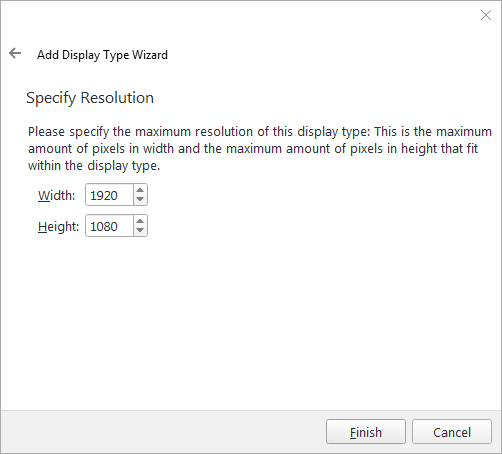
- Sur la page «Specify Resolution», saisissez les informations suivantes :
- Width – 1280
- Height – 720
- Cliquez sur Finish.
- Répétez les étapes 2 à 7, en créant un type d'affichage appelé « 1920 × 1080 ».

Maintenant que nous avons une politique de boucle, certains critères et quelques types d'affichage, nous allons enregistrer un lecteur.
Les ressources du lecteur dans Broadsign Control Administrator représentent des PC roulant Broadsign Control Player. Ils communiquent avec Broadsign Server pour recevoir leurs informations d'horaire et afficher le contenu approprié.
Note : Lorsqu'un enregistrement de lecteur remplace un lecteur existant, le système retire le lecteur remplacé à la fin de l'assistant d'enregistrement, et non pendant le processus d'enregistrement du nouveau lecteur. Pour plus d'informations, voir Remplacer un lecteur.
Note : Chaque contrat d'évaluation comporte trois lecteurs avec lesquels vous pouvez évaluer Broadsign Control Administrator.
Pour enregistrer un lecteur :
- Assurez-vous d'avoir un lecteur PC pour votre réseau de démonstration.
- Ouvrez Broadsign Control Player.
-
Cliquez sur Register.

- Suivez les étapes à l'écran pour l'inscription d'un lecteur. Pour cette démonstration, vous sauterez la plupart des pages de l'enregistrement, à l'exception des suivantes :
- Sur la page Display Settings, sélectionnez l'unité d'affichage que vous avez créée dans Ajouter une unité d'affichage.
- Sur la page Registration Name, nommez le lecteur (par exemple, « Lecteur 1 »).
Une fois enregistré, le nouveau lecteur apparaîtra dans Broadsign Control Administrator sous l'onglet des ressources Players. Le lecteur interroge et se connecte au Broadsign Server, permettant à votre unité d'affichage/lecteur de télécharger votre contenu.
La dernière étape de notre tutoriel sur la configuration réseau consiste à ajouter une unité d'affichage, en combinant toutes les ressources que nous avons créées jusqu'à présent.
Broadsign utilise le terme « unité d'affichage » pour désigner un écran individuel sur votre réseau. Les unités d'affichage regroupent plusieurs paramètres nécessaires à chaque écran.
Note : Dans cette partie du tutoriel sur la configuration réseau, nous aborderons la création d'une unité d'affichage unique. Pour plus d'informations sur des fonctionnalités telles que les heures d'ouverture et la disposition des cadres, consultez la vidéo de formation sur les unités d'affichage.
Pour plus d'informations générales sur les unités d'affichage, voir Unités d'affichage. Pour plus d'informations sur les fonctionnalités avancées telles que le contrôle des appareils et le contrôle du réseau, consultez Modifier les propriétés de l'unité d'affichage.
Pour ajouter une unité d'affichage :
- Parmi les onglets de ressources situés à gauche, sélectionnez Display Units.
- Dans l'onglet Network Setup, cliquez sur l'icône Folder.
- Donnez un nom au dossier. Dans cet exemple, nous l'appellerons « Réseau 1 ».
- Cliquez sur Finish.
- Dans l'onglet Network Setup, cliquez sur l'icône Display Unit.
- La boîte de dialogue Select a folder s'ouvre. Sélectionnez votre nouveau dossier.
- Cliquez sur OK. L'assistant Add Display Unit Wizard s'ouvre.
- Sur la page Welcome, donnez un nom descriptif à l'unité d'affichage. Dans notre exemple, nous utiliserons « Location 1 ».
- Cliquez sur Next. La page Display Unit Type s'ouvre.
- Cliquez sur Select. La boîte de dialogue Select Display Unit Type s'ouvre.
- Pour cet exemple, sélectionnez « 1280 × 720 - Paysage » (que nous avons créé dans Ajouter des types d'affichage).
- Cliquez sur OK.
- Cliquez sur Next. La page Criteria Selection s'ouvre.
- Développez les dossiers de critères intitulés « Geographical » et « Network Chain ». Comme cet écran se trouve à Londres, dans un réseau de points de vente, nous sélectionnerons « Londres » et « Retail ».
- Cliquez sur Next. La page Loop Policy s'affiche.
- Cliquez sur Select. La boîte de dialogue Select Loop Policy s'affiche.
- Développez le dossier de stratégie de boucle intitulé « Réseau 1 ».
- Sélectionnez la stratégie de boucle « Principale - 5 minutes - 30 secondes ».
- Cliquez sur OK.
- Cliquez sur Finish. La fenêtre «Campaign Retargeting» apparaît.


Note : L'utilisation de critères est très importante car elle nous permet de cibler efficacement les grands réseaux. En enregistrant le profil de chaque emplacement d'unité d'affichage lors de son ajout, nous pouvons utiliser ces informations pour cibler le contenu affiché à l'écran de différentes manières.

Note : La fenêtre «Campaign Retargeting» apparaît par défaut. Il s'agit d'une précaution permettant d'éviter des modifications indésirables à l'échelle du réseau. Vous pouvez configurer ce paramètre dans le menu des options. Pour plus de détails, voir Onglet «Campaigns and Events».
Comme nous sommes en train de configurer notre réseau, vous pouvez cliquer sur Yes sans risque.
Nous disposons désormais de notre première unité d'affichage qui, par défaut, fonctionnera 24h/24 et 7j/7, toute l'année et en mode plein écran.
Une fois le tutoriel de configuration réseau terminé, vous pouvez passer à l'étape suivante :
Si vous souhaitez utiliser plusieurs cadres dans un écran ou plusieurs écrans, nous vous suggérons de consulter les rubriques avancées suivantes :


