

Les types d’affichage sont un aspect d’une unité d’affichage.
Un type d'affichage vous permet de configurer la résolution et l'orientation d'un écran attaché à un lecteur.
Note : Si vous négligez de configurer les types d’affichage, votre contenu peut présenter des problèmes de performances.
La vidéo de formation « Types d'affichage » fait partie de la playlist « Configuration réseau » :
- 1 sur 5 : Politique de boucle
- 2 sur 5 : Critères
- 3 sur 5 : Types d'affichage (ci-dessous)
- 4 sur 5 : Enregistrer un lecteur
- 5 sur 5 : Unités d'affichage
Note : Si vous êtes nouveau dans Broadsign Control, nous vous suggérons de commencer par la liste de lecture Configuration du réseau.
Types d’affichage – Décrit comment créer et configurer des types d’affichage.
Types d'affichage
« Unité d'affichage » est le terme Broadsign désignant un écran sur votre réseau. Une unité d'affichage regroupe plusieurs paramètres pour chaque affichage, dont le type d'affichage.
Le logiciel Broadsign Control Player prend en charge toutes les résolutions que votre système d'exploitation et votre carte vidéo peuvent utiliser pour la sortie.
Si vous sélectionnez Display Types dans les onglets de ressources sur la gauche, puis cliquez avec le bouton droit n'importe où dans la zone de travail, vous verrez ce menu :
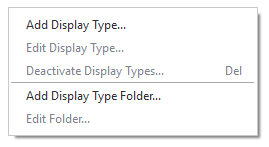
- Add Display Type – Ouvre l’assistant Add Display Type Wizard.
- Edit Display Type – Ouvre la boîte de dialogue Display Type Properties.
- Deactivate Display Types – Désactive tous les types d’affichage sélectionnés.
- Add Display Type Folder – Ouvre la boîte de dialogue Add Folder Wizard.
- Edit Folder – Ouvre la boîte de dialogue Display Type Folder Properties.
Pour des informations générales sur l'ajout, la modification et la désactivation des ressources, consultezAperçu - Ressources.
Pour ajouter un type d’affichage, utilisez l’une des méthodes suivantes :
-
Accédez au ruban Network Setup, puis sélectionnez l’icône Display Type.
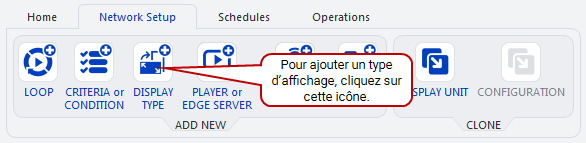
- Dans les onglets de ressources sur la gauche, sélectionnez Display Types. Ensuite, faites un clic droit n’importe où dans la zone de travail. Dans le menu contextuel, sélectionnez Add Display Type.
Par défaut, l’assistant Add Display Type Wizard contient les pages suivantes :
- Wekcome – Nommez le type d’affichage.
-
Specify Resolution – Spécifiez la résolution maximale du type d’affichage, c’est-à-dire la quantité maximale de pixels en largeur et en hauteur qui s’adaptent au type d’affichage.

Pour modifier un type d’affichage, utilisez l’une des méthodes suivantes :
-
Dans le panneau de liste, sélectionnez un type d’affichage. Ensuite, dans la barre d’affichage, sélectionnez Edit.

- Dans le panneau de liste, double-cliquez sur un type.
Les propriétés d'un type d'affichage comportent trois onglets : General, Log et Display Units.

La résolution du type d'affichage est censée être la résolution d'affichage du matériel profilé. Toutes les unités d’affichage créées à l’aide de ce type d’affichage doivent avoir cette résolution. Vous pouvez vous assurer que la résolution du bureau du lecteur est automatiquement ajustée à cette nouvelle résolution en cochant la case Enforce resolution on player. Si la résolution spécifiée ne peut pas être définie en raison d'incompatibilités entre la carte graphique et l'écran, un incident de non-concordance de résolution sera ouvert.
Vous obligez le lecteur à faire pivoter l'écran vers la gauche, la droite ou l'inverser pour passer à distance en mode portrait ou paysage. Vous pouvez vous assurer que l'orientation du bureau du lecteur est automatiquement définie par le lecteur en cochant la case Enforce orientation on player.
S'il est impossible de définir l'orientation spécifiée en raison d'incompatibilités entre la carte graphique et l'écran, Broadsign Control Administrator ouvrira un incident de non-concordance de résolution. Voir Types d'incidents.
Note : Les lecteurs exécutés sur Ubuntu ne prennent pas en charge les fonctionnalités Enforce resolution on player et Enforce orientation on player pour les configurations multi-écrans lorsque les écrans sont configurés dans un mode d'affichage étendu (où plusieurs moniteurs physiques sont combinés en un seul écran logique). Si vous avez une configuration complexe, comme des murs vidéo, désactivez ces fonctionnalités. Gérez plutôt la disposition de l’écran au niveau du système d’exploitation.
Sélection de copie publicitaire avec géométrie en pourcentage
Lors de l'utilisation d'une géométrie basée sur des pourcentages dans Broadsign Control :
- La géométrie Portrait avec orientation fixe (largeur < hauteur) sélectionne strictement les copies publicitaires de format Portrait.
- Le lecteur ne basculera pas la géométrie pour trouver une correspondance si l'orientation de la part de jour est réglée sur Left ou Right.
- Cela garantit que le contenu correspond aux dimensions définies et empêche la sélection de contenus non adaptés (ex. : Paysage).
- Pour plus d'informations, consultez Sélection de copie publicitaire avec géométrie en pourcentage.
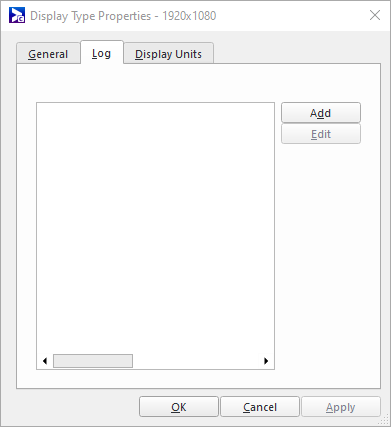
L'onglet Log détaille les modifications apportées au type d'affichage (manuellement ou via Broadsign Control API (REST)). Le type de modification apportée est également enregistré. À partir de cet onglet, il est possible d'ajouter de nouvelles modifications et de prendre en compte les modifications existantes apportées au type d'affichage. Lorsqu'une modification est effectuée ou reconnue, l'utilisateur actuel et la date sont enregistrés.
Pour ajouter une entrée de journal :
- Cliquez sur Add.
- Saisissez le contenu de votre journal.
- Sélectionnez le type d'entrée de journal :
- Création
- Modification
- Annulation
- Cliquez sur Finish.


L'onglet Display Units répertorie toutes les unités d'affichage associées à ce type d'affichage.
Cet onglet fournit les fonctionnalités suivantes :
- Une liste des unités d’affichage associées.
- La possibilité de trier les unités d'affichage :
- Par ordre alphabétique, par nom (ou inversement); et,
- Numériquement, par numéro d'identification (ou inverse).
- La possibilité d'attribuer plus d'unités d'affichage au type d'affichage. Cliquez sur Assign.
- La possibilité de sélectionner une unité d'affichage dans la liste, d'ouvrir ses propriétés et de les modifier. Cliquez sur Edit. Pour plus d'informations, voir Modifier les propriétés de l'unité d'affichage.
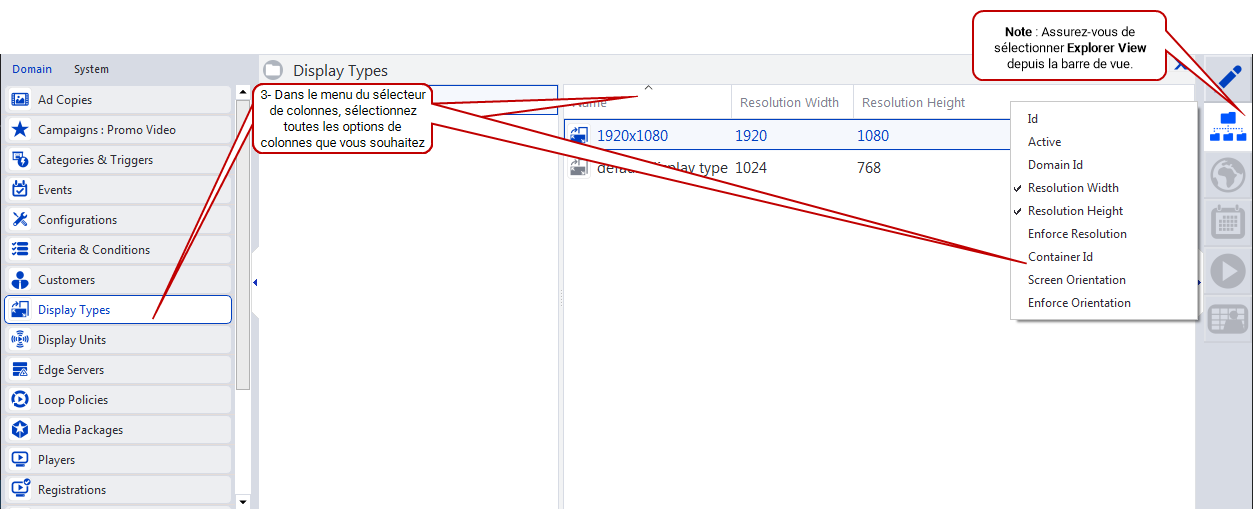
Dans le panneau de liste de la vue explorateur, chaque ressource possède un menu de sélection de colonne. Ce menu vous permet de configurer le panneau de liste pour afficher les informations souhaitées.
Pour accéder au menu de sélection des colonnes d'une ressource :
- Dans la barre d'affichage, sélectionnez Explorer view.
- Dans le panneau de liste, placez votre curseur sur l'en-tête du panneau.
- Faites un clic droit, et le menu de sélection des colonnes apparaîtra.
-
Sélectionnez autant d'options de colonnes que vous le souhaitez.

-
Id – Indique le numéro d’identification unique de la ressource. Voir Aperçu - Ressources.
-
Active – Indique si la ressource est dans un état « actif » ou « inactif ». Voir Aperçu - Ressources.
-
Domain Id – Indique le numéro d’identification unique du domaine. Voir La section «General».
- Resolution Width – La largeur, en pixels, de la résolution du type d’affichage.
- Resolution Height – La hauteur, en pixels, de la résolution du type d’affichage.
- Enforce Resolution – Indique si l’application de la résolution est activée ou non. Voir Modifier les propriétés du type d'affichage.
- Container Id – Indique le numéro d’identification unique du dossier de ressources.
- Screen Orientation – Indique l’orientation de l’écran, c’est-à-dire paysage ou portrait.
- Enforce Orientation – Indique si l'application de l'orientation est activée ou non. Voir Modifier les propriétés du type d'affichage.
Après avoir créé certains types d’affichage pour votre réseau, vous pouvez passer à d’autres étapes de base :
