

Les enregistrements envoient les adresses MAC d'un nouveau Broadsign Control Player ou Broadsign Control Edge Server à Broadsign pour enregistrement sur votre domaine.
Généralement, le processus d'enregistrement prend quelques minutes.
Une fois enregistrés, vous pourrez utiliser les lecteurs et les serveurs périphériques de votre réseau.
Note : Si votre compte utilisateur dispose de privilèges d'accès suffisants, la ressource d'enregistrement apparaîtra parmi les onglets de ressources.
Note : Les serveurs Edge et les lecteurs sont des ressources uniques dans Broadsign Control en ce qu'ils sont tous deux des produits (Broadsign Control Player et Broadsign Control Edge Server) et ressources ( lecteur et serveur edge). Par convention, une fois que vous enregistrez l'un de ces produits, nous ne le désignons plus par son nom de produit, mais par son nom de ressource.
La vidéo de formation « Enregistrement d'un lecteur » fait partie de la liste de lecture « Configuration du réseau » :
- 1 sur 5 : Politiques de boucle
- 2 sur 5 : Critères
- 3 sur 5 : Types d'affichage
- 4 sur 5 : Enregistrement d’un lecteur (ci-dessous)
- 5 sur 5 : Unités d'affichage
Enregistrement d'un lecteur – Décrit comment enregistrer un lecteur manuellement au sein de Broadsign Control Administrator. Nous proposons également des techniques de dépannage, si nécessaire.
Enregistrer un lecteur
Note : Vous pouvez enregistrer automatiquement un lecteur à partir du logiciel du lecteur (sauf Android). Pour plus d'informations, consultez Enregistrer un lecteur.
L'enregistrement d'un nouveau lecteur ou serveur Edge se fait en trois étapes. Vous pouvez consulter à tout moment l'état de votre enregistrement en consultant l'onglet General de la boîte de dialogue Registration Properties. La procédure d'enregistrement se déroule comme suit :
- Créer une ressource d'enregistrement pour la nouvelle unité. Voir Enregistrer un lecteur.
- Connecter l'appareil à Internet et vérifiez qu'il peut contacter Broadsign Server.
- L'enregistrement est traité par Broadsign.
Les étapes 2 et 3 sont réalisées en parallèle, mais les deux étapes sont nécessaires pour promouvoir l'enregistrement en un lecteur ou serveur Edge pleinement fonctionnel.
Sous Windows, en cliquant sur Démarrer/Exécuter et en tapant « cmd », vous pouvez accéder à l'invite de commandes DOS. À l'invite DOS, vous pouvez saisir « getmac » ou « ipconfig /all » pour afficher toutes les adresses physiques listées sur le PC.
Sous Linux, saisissez la commande « ifconfig ». Les adresses MAC apparaissent dans les champs HWaddr.
Les adresses MAC fournies doivent être uniques au niveau mondial. Si vous utilisez une machine virtuelle, assurez-vous que le système signale bien l'adresse MAC physique réelle de la carte réseau. De même, les adaptateurs tiers tels que les tunnels et les clients VPN signaleront une adresse MAC qui n'est pas du tout unique et vous risquez d'obtenir une erreur de conflit d'adresse MAC. Dans ces cas-là, omettez les fausses adresses MAC et enregistrez le système en utilisant la véritable adresse MAC physique de la carte réseau.
Note : L’assistance produit et service n’est pas offerte pour les systèmes sur lesquels une machine virtuelle (VM) est installée.
Dans les deux cas, l'assistant d'enregistrement vous permettra également de sélectionner un lecteur ou serveur Edge existant que ce nouvel enregistrement remplacera, vous permettant ainsi de réutiliser la licence de la machine mise hors service. Cette opération est généralement effectuée lorsqu'une panne matérielle survient et qu'une unité doit être remplacée par une neuve. L'assistant vous invite ensuite à sélectionner un type d'enregistrement pour lecteur ou serveur Edge, ainsi qu'à sélectionner une unité d'affichage, un dossier lecteur et une configuration distante à attribuer à l'unité une fois qu'elle sera entièrement enregistrée et promue en tant que ressource lecteur. Lors de l'enregistrement d'un serveur Edge, vous serez invité à sélectionner le dossier dans lequel le serveur Edge sera placé ainsi que sa configuration distante.
Note : Lorsqu'un enregistrement de lecteur remplace un lecteur existant, le système retire le lecteur remplacé à la fin de l'assistant d'enregistrement, et non pendant le processus d'enregistrement du nouveau lecteur. Pour plus d'informations, voir Remplacer un lecteur.
Enfin, l'assistant d'enregistrement vous permet d'ajouter des notes concernant cet enregistrement. Ces notes contiennent généralement des informations pertinentes sur la personne qui a enregistré le lecteur, son emplacement et les composants qu'il contient. Ces notes sont reportées dans les notes du panneau de service du lecteur ou du serveur Edge une fois l'enregistrement effectué.
Pour enregistrer un lecteur à l'aide de l'assistant Add Registration Wizard, utilisez l'une des méthodes suivantes :
-
Accédez au ruban Network Setup, puis sélectionnez l'icône Player or Edge Server.

-
Dans les onglets de ressources sur la gauche, sélectionnez Registrations. Ensuite, faites un clic droit n’importe où dans la zone de travail. Dans le menu contextuel, sélectionnez Add Registration.

Pour connaître la procédure d'enregistrement d'un lecteur étape par étape, consultez Enregistrer un lecteur.
Note : Vous pouvez enregistrer automatiquement un lecteur à partir du logiciel du lecteur (sauf Android). Pour plus d'informations, consultez Enregistrer un lecteur.
Note : Lorsqu'un enregistrement de lecteur remplace un lecteur existant, le système retire le lecteur remplacé à la fin de l'assistant d'enregistrement, et non pendant le processus d'enregistrement du nouveau lecteur. Pour plus d'informations, voir Remplacer un lecteur.
Avertissement : N'installez pas de lecteur sur un système sur lequel une machine virtuelle (VM) est installée.
Pour enregistrer un serveur périphérique à l'aide de l'assistant Add Registration Wizard, utilisez l'une des méthodes suivantes :
-
Accédez au ruban Network Setup, puis sélectionnez l'icône Player or Edge Server.
-
Dans les onglets de ressources sur la gauche, sélectionnez Registrations. Ensuite, faites un clic droit n’importe où dans la zone de travail. Dans le menu contextuel, sélectionnez Add Registration.
Par défaut, lors de l'enregistrement d'un serveur périphérique, l'assistant Add Registration Wizard contient les pages suivantes :
-
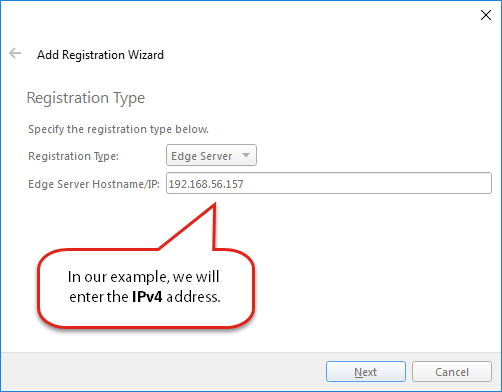
Registration Type – Spécifiez Edge Server et saisissez l'adresse IP. Il devrait s'agir de l'interface réseau active. Dans notre exemple, nous utiliserons l'adresse IPv4 sous Windows :

-
Registration Name – Saisissez le nom de votre choix, mais nous vous recommandons de nommer la ressource du serveur périphérique en fonction de son adresse IP. Voir Configurer Broadsign Control Edge Server.

-
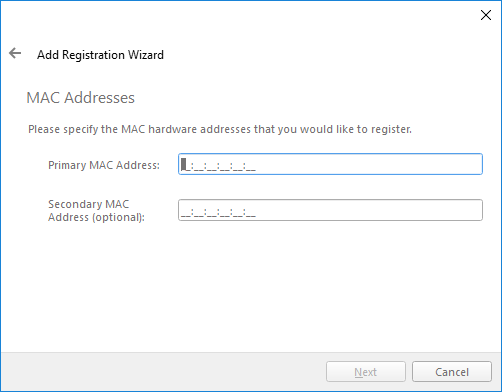
MAC Addresses – Spécifiez les adresses MAC matérielles que vous souhaitez enregistrer.
-
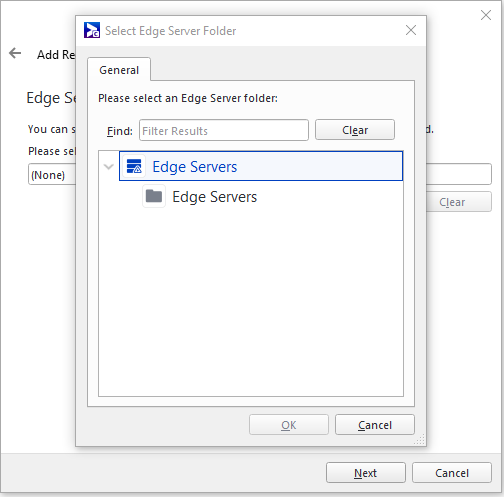
Edge Server Folder – Sélectionnez le dossier dans lequel le serveur Edge sera installé une fois promu. Ce dossier se trouvera sous l'onglet Ressources Edge Servers. Si vous ne sélectionnez pas de dossier, le serveur Edge se placera dans le dossier par défaut (racine).
-
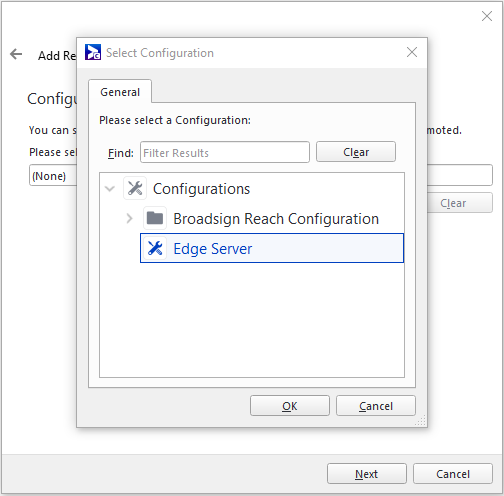
Configuration – Sélectionnez une configuration que vous souhaitez attribuer au serveur périphérique une fois que Broadsign le valide.
-
Edge Server Replacement – Si vous le souhaitez, ce serveur Edge peut remplacer un serveur Edge existant sur votre domaine, une fois que Broadsign le valide.
Note : Si vous sélectionnez This registration will replace an existing Edge Server, vous ne pourrez pas progresser dans l'assistant tant que vous n'aurez pas fait de sélection. Sinon, cette page est facultative.

-
Notes – Utilisez cette page pour saisir des notes concernant l'enregistrement, par exemple le nom et les coordonnées de l'installateur, l'adresse physique du serveur périphérique, etc.

Pour ouvrir l'assistant Import Client Registration Wizard, dans les onglets de ressources à gauche, sélectionnez Registrations. Ensuite, faites un clic droit n’importe où dans la zone de travail. Dans le menu contextuel, sélectionnez Import Registrations from CSV.

Par défaut, l'assistant Import Client Registration Wizard contient la page suivante :
-
CSV File Path – Sélectionnez un fichier tableur CSV (valeurs séparées par des virgules) sur votre disque dur.

Les spécifications du fichier CSV sont les suivantes :
[PRIMARY_MAC_ADDRESS], [TYPE ("player" or "edge") ], [NAME], [SECONDARY_MAC_ADDRESS (Can be empty)], [TARGET_CONTAINER_ID (player or edge server's container id to be used once promoted. Can be 0.)], [REPLACEMENT_RESOURCE_ID (should be 0 unless this player or edge will replace another one)], [DISPLAY_UNIT_ID (for players. Can be 0)], [PUBLIC_KEY_FINGERPRINT (Can be empty)], [CONFIGURATION_ID (Can be 0)], [NOTES (Can be empty)], [HOSTNAME (For edge servers. Can be empty.)], [CUSTOM UNIQUE ID ( < placeholder: for players, can be empty> )]Le tableau suivant décrit les colonnes disponibles dans le fichier CSV :
Note : Aucune des colonnes n'est sensible à la casse.
| Nom de la colonne | Description |
| PRIMARY_MAC_ADDRESS |
Adresse MAC de l'adaptateur réseau principal de votre système. Toute ligne qui n'a pas cinq deux-points dans cette colonne est ignorée. Seule cette colonne est obligatoire. |
| TYPE |
Définit le type d'enregistrement. Les valeurs sont :
Si aucune valeur n'est spécifiée, l'enregistrement sera par défaut un enregistrement de lecteur. |
| NAME | Nom de l'enregistrement Si rien n'est spécifié, nous générons automatiquement un nom (par exemple, « Player with MAC 11:11:11:11:11:11 »). Le nom d'enregistrement est reporté et utilisé comme nom de lecteur ou de serveur périphérique une fois qu'il est promu. |
| SECONDARY_MAC_ADDRESS |
Si votre système a deux adaptateurs réseau, adresse MAC de l'adaptateur réseau secondaire. Vous devez le saisir même si l'adaptateur réseau n'est pas utilisé ou est désactivé. Laissez le champ vide si votre système ne possède qu'un seul adaptateur réseau. |
| TARGET_CONTAINER_ID | Identifiant du conteneur du lecteur ou du serveur périphérique à utiliser une fois promu. Cette valeur peut être 0. |
| REPLACEMENT_RESOURCE_ID | Cette valeur doit être 0, sauf si ce lecteur ou ce serveur périphérique en remplacera un autre. |
| DISPLAY_UNIT_ID | Ce champ est pour les lecteurs. Unité d'affichage à laquelle associer le lecteur. Cette valeur peut être 0. |
| PUBLIC_KEY_FINGERPRINT | Ce champ peut être vide. |
| CONFIGURATION_ID | Ce champ peut être 0. |
| NOTES | Ce champ peut être vide. |
| HOSTNAME | Ce champ est pour les serveurs périphériques. Il peut être vide. |
| CUSTOM UNIQUE ID | Ce champ est pour les lecteurs. Le CUID est uniquement pour les hôtes. Il peut être vide (lors de l'utilisation de MAC). Si un utilisateur fournit un CUID et des adresses MAC principales et secondaires, les adresses MAC sont ignorées : elles apparaissent vides dans l'enregistrement créé. |
Examples de CSV
Spécification de l'adresse MAC principale, du type d'enregistrement et de l'identifiant du dossier cible :
af:22:de:cd:11:99, player, , , 2955729
Spécification de l'adresse MAC principale et de l'identifiant de l'unité d'affichage cible (le lecteur sera ajouté à l'unité d'affichage ciblée une fois son enregistrement terminé) :
dd:ea:ff:cd:77:53, , , , , , 332321
Spécification de l'adresse MAC principale et du type :
dd:ea:ff:cd:77:53, edge
Si votre enregistrement n'est pas promu vers un lecteur ou serveur Edge en temps voulu, vous pouvez facilement résoudre le problème en vérifiant l'état de l'enregistrement dans les propriétés de l'enregistrement. L'état actuel de l'enregistrement et les prochaines étapes à suivre y sont décrits.
Les différents statuts sont :
- Registered : Vous avez terminé l’étape 1 du processus en enregistrant les informations de votre unité. Vous devriez maintenant commencer à connecter l'appareil à Internet, en utilisant le rapport de diagnostic du lecteur pour vous assurer que l'appareil peut communiquer avec Broadsign Server sur le port 443 pour un lecteur ou sur les ports 10799 et 10805 pour un serveur Edge.
- Online : La difficulté la plus courante rencontrée lors de l’enregistrement d’un lecteur est que celui-ci semble « en ligne » car un navigateur Web peut accéder à Internet, mais le lecteur ne se connecte pas réellement au Broadsign Server. En règle générale, cela indique que le pare-feu ou le routeur autorise l'accès sortant sur le port 80, mais bloque l'accès sortant sur le port 443 pour un lecteur ou sur les ports 10799 et 10805 pour un serveur Edge. Vérifiez le rapport de diagnostic du lecteur pour vous assurer que les ports appropriés ont été ouverts.
Pour modifier un enregistrement, utilisez l'une des méthodes suivantes :
-
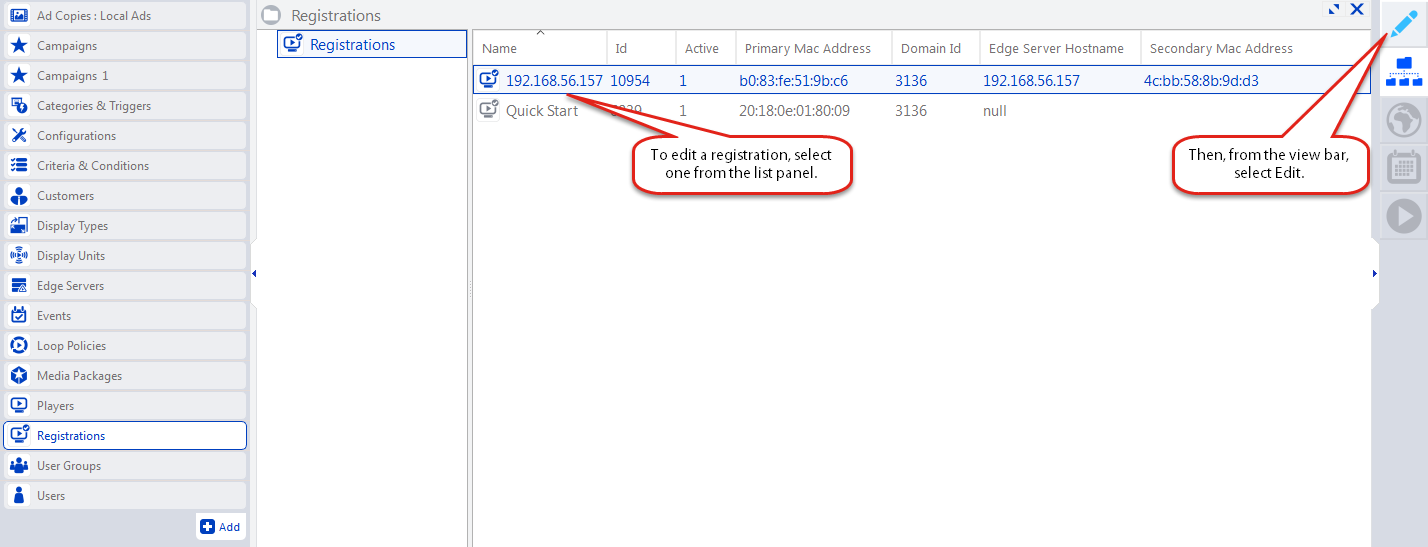
Dans le panneau de liste, sélectionnez un enregistrement de lecteur ou de serveur périphérique. Ensuite, dans la barre d’affichage, sélectionnez Edit.
-
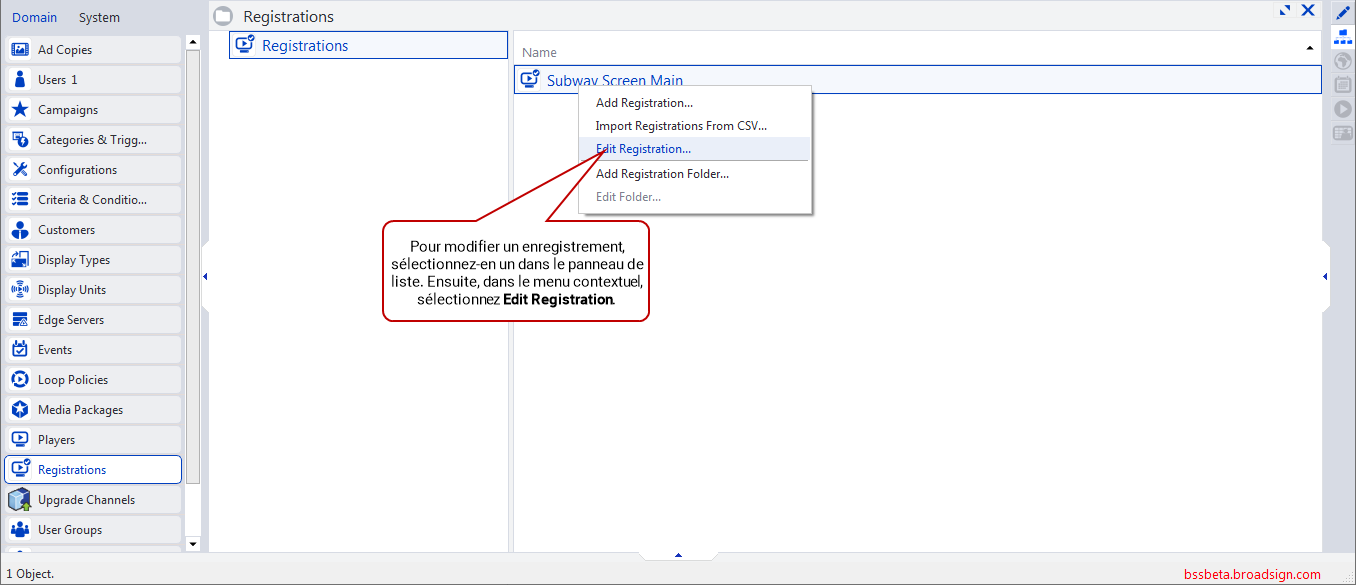
Dans le panneau de liste, cliquez avec le bouton droit sur l'enregistrement d'un lecteur ou d'un serveur Edge. Ensuite, dans le menu contextuel, sélectionnez Edit Registration.
- Dans le panneau de liste, double-cliquez sur un enregistrement.
Voici les onglets des propriétés d'un enregistrement :
Onglet General

L'onglet General contient un bouton Cancel qui supprimera l'enregistrement. Il contient également une description de l'état actuel.
Onglet Info

L'onglet Info contient les paramètres suivants :
- Identification
- Primary MAC Address
- Secondary MAC Address (si applicable)
- Public Key Fingerprint – Utilisée comme identifiant cryptographique sur le lecteur.
- Info
- Discovered on – Date et heure de connexion du lecteur au serveur.
- Promoted to Resource Id – Identifiant sur le serveur.
- Registration Type – Player ou Edge Server.
- Destination Folder Id – Identifiant du dossier dans lequel se trouve le lecteur ou le serveur Edge.
- Destination Display Unit Id – Identifiant de l'unité d'affichage associée au lecteur [facultatif].
- Replacing Resource Id – Identifiant du lecteur ou du serveur Edge que l'enregistrement sélectionné remplace.
Onglet «Settings»


L'onglet Settings vous permet de modifier les associations de l'enregistrement avant sa promotion vers un serveur périphérique ou un lecteur. Par exemple, une fois l'enregistrement créé, vous pouvez souhaiter l'affecter à une autre unité d'affichage. Vous pouvez modifier les associations du dossier de destination du lecteur ou du serveur périphérique, sa configuration et, pour les lecteurs uniquement, son unité d'affichage.
Dans le panneau de liste de la vue explorateur, chaque ressource possède un menu de sélection de colonne. Ce menu vous permet de configurer le panneau de liste pour afficher les informations souhaitées.
Pour accéder au menu de sélection des colonnes d'une ressource :
- Dans la barre d'affichage, sélectionnez Explorer view.
- Dans le panneau de liste, placez votre curseur sur l'en-tête du panneau.
- Faites un clic droit, et le menu de sélection des colonnes apparaîtra.
-
Sélectionnez autant d'options de colonnes que vous le souhaitez.


-
Id – Indique le numéro d’identification unique de la ressource. Voir Aperçu - Ressources.
-
Active – Indique si la ressource est dans un état « actif » ou « inactif ». Voir Aperçu - Ressources.
-
Folder Id – Indique le numéro d’identification unique du dossier de ressources.
-
Domain Id – Indique le numéro d’identification unique du domaine. Voir La section «General».
- Primary MAC Address – L’adresse MAC principale du lecteur ou du serveur périphérique. Voir Broadsign Control Player - Activation du produit ou Broadsign Control Edge Server - Enregistrement du système.
- Secondary MAC Address – L’adresse MAC secondaire du lecteur ou du serveur périphérique. Voir Broadsign Control Player - Activation du produit ou Broadsign Control Edge Server - Enregistrement du système.
- Custom Unique Id – L’identifiant numérique unique et personnalisé du lecteur.
- Public Key Fingerprint – Indique l’empreinte digitale de clé publique que chaque lecteur ou serveur périphérique reçoit lors de son enregistrement.
- Replacement Resource Id – L’identifiant unique du lecteur ou du serveur périphérique que vous avez désigné pour remplacer cette ressource.
- Registration Method – Indique si vous avez enregistré le lecteur ou le serveur périphérique manuellement ou via un fichier CSV (valeurs séparées par des virgules) :
- 0 = Broadsign Control Administrator (manuellement)
- 1 = CSV (valeurs séparées par des virgules)
- Discovery Timestamp UTC – Indique la date et l'heure auxquelles le lecteur ou le serveur périphérique a interrogé Broadsign Server.
- Claimed Resource Id – Indique l'identifiant unique que le lecteur ou le serveur périphérique recevra lors de l'enregistrement.
- Target Resource Type – Indique le type de ressource cible :
- Host=player
- Location=edge player
- Target Container Id – L’identifiant unique du dossier dans lequel vous avez ciblé le lecteur ou le serveur périphérique.
- Target Display Unit Id – Le numéro d'identification unique de l'unité d'affichage associée à ce lecteur, le cas échéant. Voir Unités d'affichage.
- Target Configuration Id – Le numéro d'identification unique du profil de configuration associé à ce lecteur ou serveur périphérique, le cas échéant. Voir Profils de configuration - Lecteurs ou Profils de configuration - Serveurs Edge.
- Promoted by Resource Id – Soit l'identifiant de l'utilisateur, soit l'identifiant du nœud serveur qui a promu cet enregistrement vers
promoted_to_resource_id. - Number of Screens – Le nombre d'écrans associés à ce lecteur.
- Edge Server Hostname – Le nom d'hôte du serveur Edge.
Une fois que vous avez enregistré un lecteur ou un serveur périphérique sur votre réseau, vous pouvez passer aux étapes de base suivantes :


