

La synchronisation « régulière » ou identique du lecteur réseau s’appuie sur la fonctionnalité de déclenchement existante de Broadsign. Elle permet une lecture synchronisée entre les lecteurs connectés à un même réseau local. La lecture sur les configurations avec des déclencheurs réguliers se produit lorsque le déclencheur est reçu.
Conseil : Si vous devez synchroniser la lecture entre des lecteurs situés sur des réseaux locaux différents, consultez Synchronisation 3G.
Note : Les lecteurs ayant effectué la mise à jour vers la version 15.6.0+ ne se synchroniseront plus avec les lecteurs utilisant une version antérieure.
Prérequis
La synchronisation réseau est une fonctionnalité avancée.
Avant de configurer cette fonctionnalité, assurez-vous d’être familiarisé avec les éléments suivants :
- Profils de configuration - Lecteurs
- Politiques de boucle
- Unités d'affichage
- Lecteurs (Ressource)
- Réservation de campagne
Flux de travail
De manière générale, le flux de travail pour exécuter la synchronisation réseau est le suivant :
- Créer deux politiques de boucle (Leader et Follower)
- Ajouter deux unités d'affichage (Leader et Follower)
- Créer un profil de configuration
- Réserver des campagnes
Note : Il est possible d'effectuer une synchronisation réseau avec une seule campagne ou deux campagnes distinctes.
Notes
-
Dans ce tutoriel, nous décrivons une configuration générique de synchronisation réseau. Votre configuration peut différer, mais les principes sous-jacents restent les mêmes.
-
Nous fournissons un didacticiel avancé pour les déclencheurs dans un cas d'utilisation similaire. Voir Synchronisation de cadre.
Broadsign Control propose une fonctionnalité appelée Synchronization Set ou Sync Set. L'ensemble de synchronisation est défini dans les propriétés de la politique de boucle dans le Onglet «Synchronization».
Un Ensemble de synchronisation sépare plusieurs groupes distincts de lecteurs synchronisés sur le même sous-réseau. Idéalement, chaque groupe de lecteurs synchronisés doit fonctionner sur un sous-réseau différent pour contrôler le trafic de diffusion UDP. Cependant, si cela n'est pas possible, vous pouvez configurer l'Ensemble de synchronisation pour créer des frontières virtuelles entre les groupes de lecteurs.
Les noms d'Ensemble de synchronisation sont insensibles à la casse, mais ils doivent être définis de manière identique sur tous les Followers et Leaders au sein du même groupe de lecteurs synchronisés.
Compatibilité et configuration du lecteur
Note : Tous les lecteurs d'un ensemble de synchronisation doivent utiliser la même version majeure pour éviter les problèmes de synchronisation. Par exemple, ils doivent tous être des lecteurs v13.2 ou v14.0.
Les lecteurs au sein du même ensemble de synchronisation devraient réutiliser le même profil de configuration de lecteur, tandis que ceux en dehors de cet ensemble de synchronisation devraient éviter de le faire.
L'utilisation de la découverte manuelle pour un grand réseau local d'écrans peut entraîner un trafic excessif et une augmentation de la bande passante, ce qui a un impact sur la rentabilité. Vous pourriez rencontrer les problèmes suivants :
- Chaque lecteur Leader aurait une connexion TCP directe à chaque lecteur Follower.
- Chaque lecteur Leader enverrait ses déclencheurs à chaque lecteur Follower.
Puisque la liste des Leaders pour la découverte manuelle est définie dans la configuration d'un lecteur, chaque ensemble de synchronisation devrait avoir sa propre configuration pour ses lecteurs. Voir Section Devices and Triggers.
Note : Pour utiliser la synchronisation temporelle de manière efficace, un client NTP (Network Time Protocol) capable de synchroniser l'heure de manière très précise est requis.
Contexte
Les lecteurs d'un réseau local peuvent tous communiquer entre eux. Cependant, il peut y avoir plusieurs ensembles de synchronisation au sein de ce réseau local, avec plusieurs Leaders, diffusant le même contenu. Afin d'éviter que les Leaders au sein de ces ensembles de synchronisation ne déclenchent accidentellement les Followers les uns des autres, nous fournissons aux clients la fonctionnalité d'ensemble de synchronisation. Cela amène les Followers à ignorer les déclencheurs des Leaders qui proviennent de différents ensembles de synchronisation.
Réverbération audio de la copie publicitaire
Étant donné que l'ouïe est plus sensible que la vue en termes de synchronisation temporelle, une désynchronisation minimale du son est perçue comme une réverbération. Par conséquent, seul le lecteur ou le cadre Leader diffusera la couche audio des copies publicitaires dans un environnement synchronisé.
Broadsign recommande de connecter tous les appareils audio à la sortie audio du lecteur Leader pour éviter toute réverbération.
Exemple 1
- Les lecteurs A, B, C, D, E, F sont dans le même réseau local.
- Les lecteurs A, B, C sont dans le même ensemble de synchronisation. Le Lecteur A est le Leader.
- Les lecteurs D, E, F sont dans le même ensemble de synchronisation. Le Lecteur D est le Leader.
Résultat : Utilisez la fonctionnalité d'ensemble de synchronisation pour empêcher les lecteurs Follower B et C de répondre aux déclencheurs provenant du lecteur Leader D, et pour empêcher les lecteurs Follower E et F de répondre aux déclencheurs provenant du lecteur Leader A.
Exemple 2
- Les lecteurs A, B, C sont dans le même réseau local.
- Les lecteurs A, B, C sont dans le même ensemble de synchronisation. Le Lecteur A est le Leader.
- Les lecteurs D, E, F sont dans le même réseau local (mais pas le même réseau que A, B, C).
- Les lecteurs D, E, F sont dans le même ensemble de synchronisation. Le Lecteur D est le Leader.
Résultat La fonctionnalité Ensemble de synchronisation est inutile.
La synchronisation réseau nécessite deux stratégies de boucle : une pour le lecteur Leader et une pour tous les lecteurs Follower. La différence entre chaque politique de boucle est le type de « synchronisation ».
Pour créer les politiques de boucle Leader et Follower :
-
Pour une meilleure organisation, nous vous recommandons, pour ce tutoriel, de créer un dossier de stratégie de boucle appelé « Synchronisation réseau ».

-
Dans le dossier Synchronisation réseau, ajoutez une stratégie de boucle appelée « Leader ».
- Configurez les paramètres de politique selon vos préférences. Ils n'ont aucune importance pour ce tutoriel.
- Ouvrez la fenêtre Loop Policy Properties. Accédez à Settings > Synchronization.
-
Définissez le Synchronization Type sur « Leader ».

- Dans le dossier Synchronisation réseau, ajoutez une autre stratégie de boucle appelée « Follower ».
- Dans la fenêtre Loop Policy Properties, définissez le Synchronization Type sur « Follower ».
Pour notre exemple, nous aurons besoin de deux unités d'affichage : un Leader et un Follower.
Note : Vous devrez définir un lecteur et l'affecter à l'unité d'affichage Leader. Associez d'autres lecteurs pour la synchronisation à une ou plusieurs unités d'affichage Follower.
Note : Cette étape décrit comment créer de nouvelles unités d'affichage. Si vous souhaitez implémenter la synchronisation réseau sur des écrans existants, vous devez accéder aux cadres de ces écrans et les configurer en conséquence avec une politique de boucle Follower/Leader. Les cadres sont créés dans les parties de jour, dans l'onglet Frames de la boîte de dialogue «Day Part properties». Pour plus d'informations, consultez Cadres.
Pour créer les unités d'affichage Leader et Follower :
- Pour une meilleure organisation, nous vous recommandons, pour ce tutoriel, de créer un dossier sur votre unité d'affichage appelé « Synchronisation réseau ».
- Dans le dossier Synchronisation réseau, créez l'unité d'affichage Leader. Saisissez les informations suivantes :
- Welcome – Saisissez le nom « Leader ».
-
Loop Policy – Sélectionnez la stratégie de boucle «Leader» que vous avez créée dans Étape 1 : Créer les politiques de boucle Leader / Follower.
- Ouvrez les Display Unit Properties et accédez à General > Players.
- Cliquez sur Add et sélectionnez le lecteur que vous avez défini comme lecteur « Leader ».
- Dans le dossier Synchronisation réseau, créez l'unité d'affichage Follower. Saisissez les informations suivantes :
- Welcome – Saisissez le nom « Follower ».
- Loop Policy – Sélectionnez la stratégie de boucle «Follower» que vous avez créée dans Étape 1 : Créer les politiques de boucle Leader / Follower.
- Ouvrez la fenêtre Display Unit Properties et accédez à General > Players.
- Cliquez sur Add et sélectionnez les lecteurs que vous avez définis comme lecteurs « Follower ».


La synchronisation réseau nécessite un profil de configuration qui assure la liaison entre l'unité d'affichage Leader et l'unité d'affichage Follower. Il est également précisé que les déclencheurs seront actifs, de sorte que les lecteurs Follower accéderont au contenu spécifié lorsqu'ils recevront leurs déclencheurs.
Pour créer un profil de configuration pour la synchronisation réseau :
- Créez une configuration.
- Saisissez les informations suivantes :
- Welcome – Pour ce tutoriel, nommez la configuration « Synchronisation réseau ».
- Configuration Type – Sélectionnez Player.
- Ouvrez la fenêtre Configuration Properties, puis allez à l'onglet Configuration Profiles.
- Cliquez sur Add.
- Saisissez les informations suivantes :
- Welcome – Saisissez le nom et le numéro de version du lecteur, par exemple : « Network Sync - Player v13.2 ».
- Configuration Profile Version – Indiquez le numéro de version correspondant à votre lecteur, par exemple « 13.2.0 ».

-
Ouvrez la fenêtre Configuration Profile Properties et accédez à Devices and Triggers > Core.

-
Dans la section Network Triggers, configurez les éléments suivants :
- Network Triggers – Activez la fonctionnalité.
- Network Synchronization Type – Réglé sur « Leader - Follower ».
- Port – Laissez la valeur par défaut « 2325 ».
- Routing Scheme – UDP Broadcast
- Trigger Type – Sélectionnez « Live ».
- Cliquez sur Apply.
- Dans les propriétés de chaque lecteur que vous devez synchroniser, allez dans Settings > Configuration, et cliquez sur Select.
- Ajoutez votre nouveau profil de configuration.

Cette étape décrit comment réserver une ou plusieurs campagnes pour la synchronisation réseau.
La méthode la plus simple pour exécuter la synchronisation réseau consiste à utiliser une seule campagne diffusée sur les unités d'affichage Leader et Follower. Voir Option A : Réserver une seule campagne.
Si vous devez diffuser deux campagnes différentes sur les unités d'affichage Leader et Follower, voir Option B : Réserver des campagnes Leader et Follower.
Les deux parties principales de cette étape sont :
- Ajoutez la page « Synchronization » (également appelée « Bundle Trigger Category ») à l'assistant Add Campaign Wizard.
- Réservez une campagne unique ou plusieurs campagnes.
- Dans le menu Options, sélectionnez Change Options.
- Accédez à Campaigns & Events > Wizard Options.
-
Sélectionnez Synchronization.
-
Cette option apparaîtra dans l'assistant Add Campaign Wizard sous le nom de « Bundle Trigger Category ».

-
-
Ajoutez une campagne.
Portez une attention particulière aux pages suivantes dans l’assistant Add Campaign Wizard :
- Welcome – Nommez la campagne « Synchronisation du réseau ».
-
Display Unit Targeting – Sélectionnez les unités d'affichage Leader et Follower pour leur réserver votre campagne (voir Étape 2 : Ajouter des unités d’affichage ( Leader / Follower )).

- Ad Copy Selection – Sélectionnez la copie publicitaire à attribuer à la campagne. La durée de la copie publicitaire n'est pas importante pour la synchronisation du lecteur.
-
Bundle Trigger Category – Sélectionnez Campaign is auto-synchronized. De plus, pour notre exemple, nous sélectionnerons Unique trigger for each bundle.
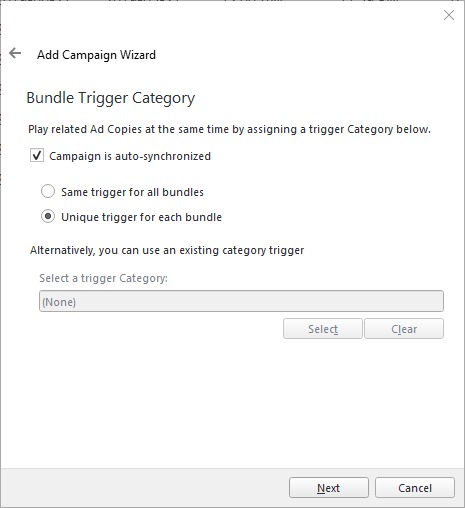
Note : L'option Auto-synchronize bundles se trouve dans l'onglet Trigger de la campagne sous la section Media ( L'onglet «Trigger» ), ainsi que l'onglet Trigger du bundle sous la section Categories ( La section Categories ).
Fini!Vous avez maintenant configuré un réseau de synchronisation réseau de base.
Pour notre exemple, nous aurons besoin d'une campagne Leader. Vous pouvez synchroniser autant de campagnes Follower que vous le souhaitez. Pour synchroniser les campagnes, nous désignerons le contenu déclencheur comme la campagne Leader et le contenu déclenché comme la campagne Follower. Vous devez vous assurer que vous assignez la même catégorie de déclenchement aux deux campagnes.
Note : Le processus de création de chaque campagne est le même. Les seules différences sont les noms, les unités d'affichage et les copies publicitaires.
Les deux parties principales de cette étape sont :
- Ajouter un déclencheur à utiliser dans les campagnes Leader et Follower.
- Réserver les campagnes Leader et Follower.
Pour ajouter un déclencheur :
- Pour une meilleure organisation, nous vous recommandons, pour ce tutoriel, de créer un dossier de déclencheurs appelé « Déclencheurs - Synchronisation réseau ».
- Dans le dossier Déclencheurs - Synchronisation réseau, créez le déclencheur. Saisissez les informations suivantes :
- Welcome – Entrez le nom « Synchronisation réseau ».
- Category Type – Sélectionnez Trigger et désélectionnez All.
- Cliquez sur Finish.

Pour réserver les Campagnes Leader et Follower :
- Ajoutez une campagne.
- Welcome – Nommez une campagne « Leader », et tous les autres du réseau « Follower ».
- Display Unit Targeting – Sélectionnez l'unité d'affichage Leader pour réserver votre campagne Leader à cette unité; sélectionnez l'unité d'affichage Follower pour réserver n'importe quelle campagne Follower à cette unité (voir Étape 2 : Ajouter des unités d’affichage ( Leader / Follower ) ).
- Ad Copy Selection – Si vous le souhaitez, vous pouvez sélectionner la même copie publicitaire pour l’attribuer à chaque campagne, qu’elle soit Leader ou Follower. La durée de la copie publicitaire n'est pas importante pour la synchronisation du lecteur.
- Bundle Trigger Category
- Pour chaque campagne, que ce soit Leader ou Follower, assurez-vous que Campaign is auto-synchronized n'est pas sélectionné.
- Cliquez sur le bouton Select et choisissez la catégorie de déclencheur Network Sync pour les campagnes Leader et Follower (le déclencheur que vous avez créé précédemment) :
Portez une attention particulière aux pages suivantes dans l’assistant Add Campaign Wizard :


Fini!Vous avez maintenant configuré un réseau de synchronisation réseau de base.


