

Broadsign Control Live
Broadsign Control Live permet une action en temps réel à distance. Plus besoin d’attendre la période d'interrogation pour que vos modifications prennent effet. Ne vous demandez plus ce qui se trouve sur votre écran en ce moment.
Broadsign Control Live permet également la fonctionnalité Journaux d'audit.
Note : Vous ne pouvez accéder à cette fonctionnalité que si vous avez activé Broadsign Control Live sur votre domaine. Pour plus d'informations, contactez votre représentant commercial ou Broadsign Services.
Avec Broadsign Control Live, vous pouvez :
- Interrogation à la demande des lecteurs : transmettez immédiatement des modifications de contenu ou de configuration, corrigez les erreurs de campagne ou effectuez un retrait d'urgence sans avoir à attendre que le lecteur effectue une interrogation. Voir Interrogation des lecteurs à la demande.
- Centre de surveillance des lecteurs : capturez ce que vos écrans affichent en temps réel. Vérifiez que les mises à jour ou le contenu dynamique s'affichent correctement. Voir Centre de surveillance des lecteurs.
- Captures d'écran dans le panneau de service : accédez à toutes les captures d'écran prises à partir d'un lecteur particulier et résolvez les problèmes à partir du Panneau de service. Voir L'onglet Screenshots dans le panneau de service.
- Cloud Sync : lorsque les politiques de sécurité réseau empêchent la connexion directe entre les lecteurs, cette option permet la synchronisation du contenu sur le canal bidirectionnel. Voir Synchronisation dans le cloud.
- Journaux d'audit : recherchez dans les journaux d'audit l'activité utilisateur enregistrée par Broadsign Server. Voir Journaux d'audit.
Note : Si vous utilisez Broadsign Control Live, vous devez ouvrir une connexion TCP sur le port 443. Voir Règles d'accès au réseau.
Prérequis
Broadsign Control Live est une fonctionnalité qui nécessite la compréhension de quelques autres ressources Broadsign.
Broadsign Control Live est un service premium. Broadsign doit l'activer sur votre domaine afin de pouvoir l'activer. Si vous ne l’avez pas encore fait, contactez le service commercial de Broadsign.
Une fois que Broadsign Control Live est disponible sur votre domaine, vous devez l'activer.
Pour activer Broadsign Control Live :
- Créer une configuration.
-
Créer un profil de configuration de lecteur.
Note : Comme Broadsign Control Live est une fonctionnalité fournie avec la version 13.0+, vous devez configurer le profil sur une version minimale de « 13.0 ».
-
Accédez à Add-ons > Live (voir L'onglet Live).

-
Configurez les paramètres suivants :
- Enable Broadsign Control Live on players – Sélectionnez cette option pour activer Broadsign Control Live sur tous les lecteurs que vous associez à ce profil de configuration (c'est-à-dire que vous pouvez pousser les interrogations et activer les captures d'écran).
-
Enable Automatic Screenshots – Sélectionnez cette option pour activer les captures d’écran automatiques du contenu de tous les écrans associés à ce profil de configuration.
- Interval – Définissez l’intervalle, en secondes, entre les captures d’écran automatiques. La valeur par défaut est de 600 secondes (10 minutes).
- Scale – Définissez l’échelle de l’image de capture d’écran en pourcentage de l’image telle qu’elle est affichée. La valeur par défaut est de 25 %.
- Cliquez sur OK ou Apply.
Note : Il est insuffisant d’activer cette fonctionnalité dans un profil de configuration. Vous devez également l'associer à un lecteur en direct, à une unité d'affichage active et à du contenu programmé. Pour un bref tutoriel, voir Tutoriel de démarrage rapide.
Note : Si vous utilisez Broadsign Control Live, vous devez ouvrir une connexion TCP sur le port 443. Voir Règles d'accès au réseau.
Broadsign comprend que parfois vous souhaitez apporter des modifications immédiates à un lecteur, une campagne ou un contenu. Attendre que le lecteur interroge Broadsign Server est rapide, mais pas assez rapide. En activant Broadsign Control Live, vous pouvez forcer vos lecteurs à interroger immédiatement.
La vidéo suivante décrit comment utiliser l'interrogation des lecteurs à la demande.
Il existe deux emplacements qui permettent d'accéder à l'interrogation des lecteurs à la demande : le ruban Home et le menu contextuel du lecteur.
Utilisez le ruban Home :
-
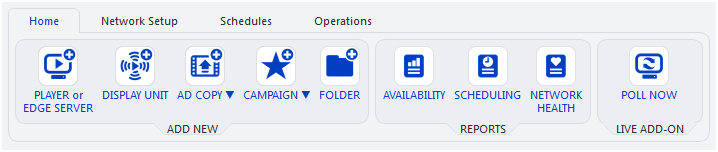
Parmi les rubans de Broadsign Control Administrator, sélectionnez Home.
-
Dans la section Live Add-On, cliquez sur Poll Now.
Note : Si vous n'avez pas encore activé Broadsign Control Live sur votre domaine, cette icône apparaîtra grisée.
En cas de succès, vous recevrez une confirmation de la part de l'interface Broadsign Control Administrator.
Pour utiliser le menu contextuel du lecteur :
-
Parmi les onglets de ressources sur la gauche, sélectionnez Players. Voir Onglets de ressources.
- Sélectionnez le lecteur ou le dossier de lecteur pour lequel vous souhaitez envoyer une interrogation au Broadsign Server.
-
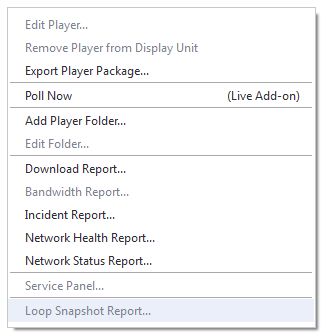
Faites un clic droit sur le lecteur ou le dossier du lecteur. Le menu contextuel du lecteur apparaît :
-
Sélectionnez Poll Now.
Note : Si vous n'avez pas encore activé Broadsign Control Live sur votre domaine, cette icône apparaîtra grisée.
En cas de succès, vous recevrez une confirmation de la part de l'interface Broadsign Control Administrator.
Avec Broadsign Control Live activé sur votre domaine, vous pouvez accéder aux captures d'écran dans le panneau de service. Voir L'onglet «Screenshots».
Note : Vous ne pouvez accéder à cette fonctionnalité que si vous avez activé Broadsign Control Live sur votre domaine. Pour plus d'informations, contactez votre représentant commercial ou Broadsign Services.
Cette vidéo décrit comment utiliser l'onglet Screenshots pour dépanner votre réseau avec Broadsign Control Live.
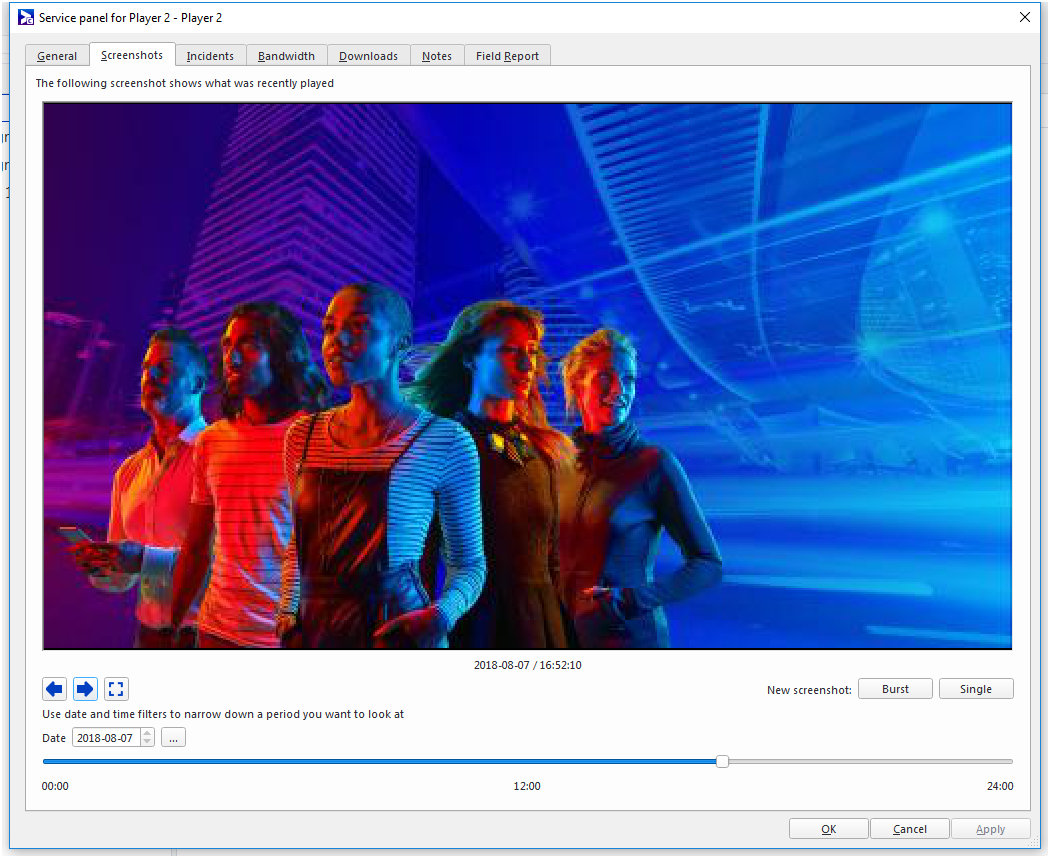
Si vous avez activé Broadsign Control Live, l'onglet Screenshots du Panneau de service fournit des captures d'écran de ce qui a été récemment affiché sur vos écrans. Vous pouvez régler l'intervalle entre les captures d'écran dans L'onglet Live (la valeur par défaut est de 600 s).
- Date – Sélectionnez la date pour laquelle vous voulez voir les captures d'écran.
- Parcourez les 24 heures de la date que vous sélectionnez pour parcourir les captures d'écran de la journée.
- Utilisez les flèches sur la gauche pour vous déplacer d'avant en arrière entre les captures d'écran consécutives.
Note : Broadsign Control Live enregistre les captures d'écran pendant un mois, vous pouvez donc sélectionner une date remontant jusqu'à un mois dans le passé.
- New screenshot – Vous permet de prendre immédiatement une capture d'écran manuelle.
- Burst – Prendre plusieurs captures d'écran en succession rapide.
- Single – Prendre une seule capture d'écran.
Broadsign comprend à quel point il est important de savoir ce qui apparaît sur vos écrans, en temps réel. Vous pouvez vérifier que le contenu dynamique apparaît comme il se doit et que les modifications apparaissent rapidement.
Cette vidéo décrit comment utiliser le Centre de surveillance des lecteurs de Broadsign Control Live :
Pour accéder au centre de surveillance des lecteurs :
Note : Si vous n'avez pas encore activé Broadsign Control Live sur votre domaine, cette icône apparaîtra grisée.
- Parmi les onglets de ressources sur la gauche, sélectionnez Players. Voir Onglets de ressources.
-
Parmi les icônes de la barre d'affichage (voir Barre d'affichage), sélectionnez l'icône Player Monitoring. Le Centre de surveillance des lecteurs apparaît dans la zone de travail.
Note : Tous les lecteurs de votre domaine qui sont en direct et qui ont Broadsign Control Live activé, apparaîtront dans la zone de travail.
-
Si le lecteur (ou le dossier du lecteur) est associé à un profil de configuration qui a Broadsign Control Live activé, vous verrez quelque chose comme ce qui suit :
-
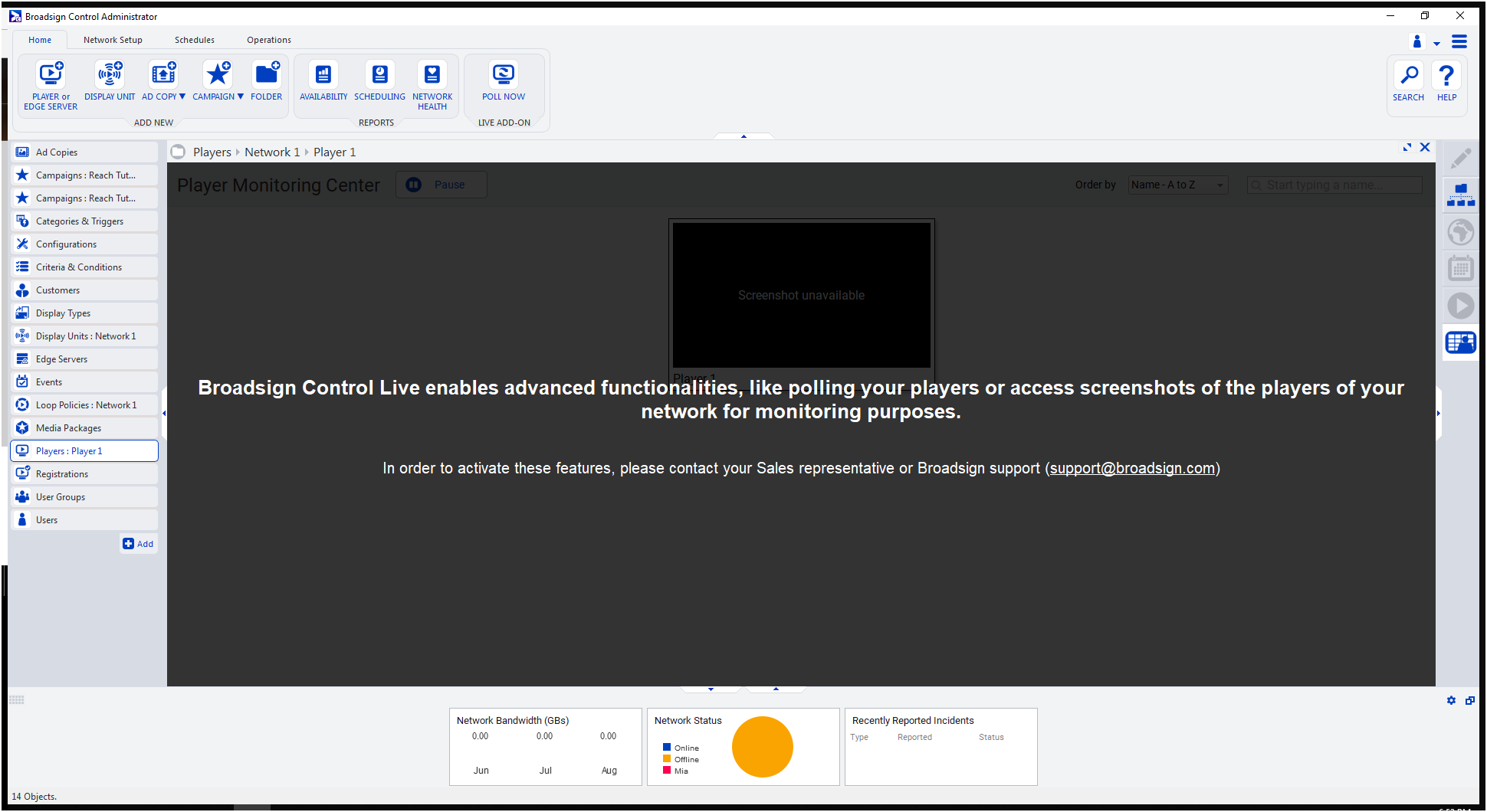
Si le lecteur (ou le dossier du lecteur) n'est pas encore associé à un profil de configuration qui a Broadsign Control Live activé, vous verrez ce qui suit :
-
-
Cliquez sur l’icône Play.
- À partir du moment où vous cliquez sur Play, Broadsign Control prend des captures d'écran de tous les écrans associés. Les intervalles entre les captures d'écran et l'échelle des images sont ceux que vous définissez dans votre profil de configuration. Voir Activer Broadsign Control Live.
- Broadsign Control continue de prendre et de stocker des captures d'écran jusqu'à ce que vous cliquiez sur Pause.
- Pour faire défiler les captures d'écran d'un écran particulier, maintenez le curseur sur l'image et faites glisser.
Lorsque les politiques de sécurité du réseau empêchent la connexion directe entre les lecteurs, cette option permet la synchronisation du contenu sur le canal bidirectionnel. En d'autres termes, vous pouvez à la fois envoyer et recevoir des messages de synchronisation pour les lecteurs synchronisés sur le même canal. Broadsign utilise uniquement le port sortant 443 sur tous les lecteurs (voir Règles de pare-feu requises). Par conséquent, vous n’avez pas besoin de spécifier de port.
Pour plus d'informations sur les réseaux synchronisés, voir Synchronisation de cadre.
Exigences
- matériel similaire
- même système d'exploitation
- connexion Internet constante
- Cloud Sync prend en charge les types de contenu suivants :
- Images
- Vidéos
- Fichiers HTML .zip
- URL (Redirection Web)
- Contenu Broadsign Publish
- NTP exécuté sur toutes les machines (heure exactement synchronisée)
- Broadsign Control Live activé (voir Activer Broadsign Control Live)
- Un « ensemble de synchronisation » dans les politiques de boucle Leader et Follower. De plus, vous devrez configurer la fonctionnalité « Ensemble de synchronisation », sinon Cloud Sync ne fonctionnera pas.
- Pour une explication sur les différences entre un « ensemble de synchronisation » et la fonctionnalité « Ensemble de synchronisation », voir Meilleures pratiques pour les ensembles de synchronisation.
- Pour plus de détails sur les « ensembles de synchronisation » dans les politiques de boucle Leader et Follower, voir Onglet «Synchronization».
- Pour un tutoriel montrant comment utiliser un « ensemble de synchronisation », voir Synchronisation de cadres - Créer des politiques de boucle Leader et Follower.
Limitations et problèmes connus
Note : Broadsign résoudra les problèmes connus suivants dans les prochains correctifs.
- Broadsign Reach n'est pas encore compatible avec Cloud Sync.
- Au cours de la première ou des deux premières boucles, les lecteurs Follower peuvent manquer des déclencheurs (c'est-à-dire qu'ils peuvent rester noirs sur certaines copies publicitaires).
- Si la copie publicitaire est mise en sourdine, le lecteur Follower ne respectera pas le paramètre (c'est-à-dire qu'il lira l'audio).
- Les campagnes qui ne sont pas déclenchées interrompront Cloud Sync.
- Les événements qui envoient des déclencheurs aux campagnes synchronisées ne sont pas pris en charge.
Pour activer la synchronisation dans le cloud :
- Ouvrez votre profil de configuration de lecteur. Voir Modifier les propriétés du profil de configuration du lecteur.
-
Accédez à Devices and Triggers > Core.
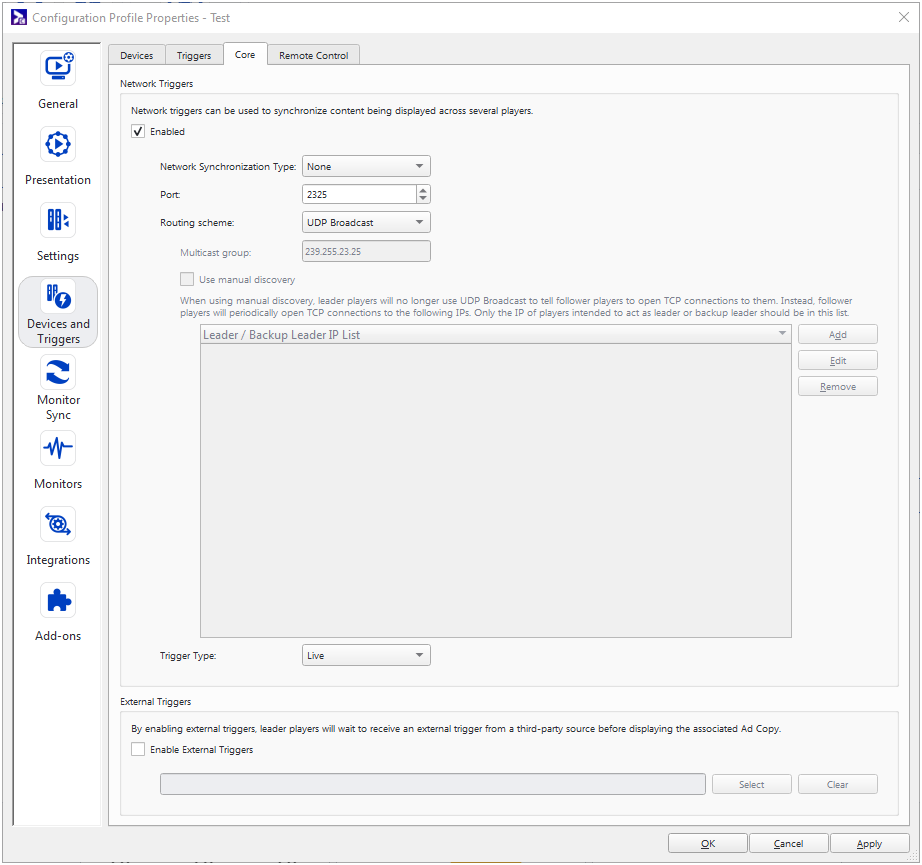
- Dans la section Network Triggers, assurez-vous d’avoir sélectionné Enabled.
-
Sous Routing Scheme, dans le menu, sélectionnez Broadsign Control Live.

Note : Vous n'avez pas besoin de spécifier un port. Toutes les communications sont bidirectionnelles via le port 443. Voir Règles de pare-feu requises.
- Cliquez sur OK ou Apply.


