

Dans Broadsign Control Administrator, les rubans organisent les tâches en fonction du rôle de l'utilisateur :
- Home (voir Tutoriel de démarrage rapide)
- Network Setup (voir Tutoriel de configuration réseau)
- Schedules (voir Tutoriel sur le contenu et la planification)
- Operations (voir Tutoriel sur les opérations réseau)
Lorsque vous cliquez sur l'une de ces options, un ruban d'options relatives à ce rôle apparaît.
Note : Toutes les sélections effectuées dans le ruban apparaissent dans la zone de travail. Voir Espace de travail.
Voici quelques caractéristiques des rubans :
-
Réduire – Vous pouvez réduire les rubans pour n'afficher que les icônes d'un groupe de tâches particulier. Broadsign Control Administrator affiche un menu déroulant permettant de basculer entre les groupes du ruban. Pour réduire les rubans, cliquez sur la petite flèche bleue située en bas au centre de la zone des rubans.


- Icônes/Texte – Les rubans sont composés d'icônes et de texte, qui vous permettent d'ajouter des ressources et de générer des rapports.
-
Sections – Les rubans sont divisés en sections par tâche pour faciliter leur localisation : ajout de ressources (par exemple, copies publicitaires, boucles, etc.); exécution de rapports; éléments divers.

- Réduction de la taille de la fenêtre d'application – Lorsque vous réduisez la taille de la fenêtre d'application entière, une barre de défilement horizontale apparaît dans le ruban.
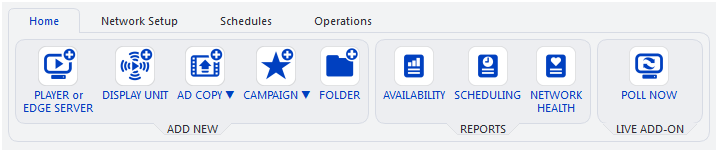
Le ruban Home présente les ressources les plus fondamentales de Broadsign Control Administrator. Elles correspondent aux tâches qui se trouvent dans le Tutoriel de démarrage rapide.
Add New
| Icône | Description |
|---|---|

|
Ouvre l'assistant Add Registration Wizard. Dans ce cas, le type d'enregistrement par défaut est « Player ». Vous pouvez également enregistrer un serveur périphérique. Voir Broadsign Control Player et Broadsign Control Edge Server. |

|
Ouvre l'assistant Add Display Unit Wizard. Voir Unités d'affichage. |

|
Ouvre l'assistant Add Ad Copy Wizard. Voir Copies publicitaires. Note : Si vous cliquez sur la petite flèche, un menu déroulant apparaît, affichant des types de copies publicitaires supplémentaires. Voir ci-dessous. |

|
Ouvre l'assistant Add Broadsign Publish Ad Copy Wizard (à partir du menu déroulant Ad Copy). |

|
Ouvre l'assistant Add External Ad Copy Wizard (à partir du menu déroulant Ad Copy). |

|
Ouvre l'assistant Add Ticker Wizard (depuis le menu déroulant Ad Copy). |

|
Ouvre l'assistant Add Web Redirect Wizard (à partir du menu déroulant Ad Copy). |

|
Ouvre l'assistant Add HTML Package Wizard (à partir du menu déroulant Ad Copy). |

|
Lancez l'assistant Add Application Ad Copy Wizard (à partir du menu déroulant Ad Copy). |

|
Ouvre l'assistant Add Broadsign Reach Content Wizard (à partir du menu déroulant Ad Copy). Voir Contenu Broadsign Reach. |

|
Ouvre l'assistant Add Campaign Wizard. Voir Campagnes. Note : Si vous cliquez sur la petite flèche, un menu déroulant apparaît pour ajouter des campagnes par lots. Voir ci-dessous. |

|
Lance l'assistant Add Batch Campaign Wizard (à partir du menu déroulant Campaigns ). Il s'agit d'un assistant Add Campaign Wizard standard, mais avec des pages Batch Settings et Batch Campaigns. Voir Campagnes par lots. |

|
Ouvre l'assistant Add Folder Wizard. Si vous avez mis en surbrillance un onglet de ressource, l’assistant Add Folder Wizard crée un dossier à cet emplacement. Par exemple, si vous mettez en surbrillance l’onglet Campaigns et cliquez sur l’icône Add Folder, un nouveau dossier apparaîtra sous Campaigns. Voir Onglets de ressources et Aperçu - Ressources. |
Reports
| Icône | Description |
|---|---|

|
Génère un rapport de disponibilité. Voir Rapport de disponibilité. |

|
Génère un rapport de planification. Voir Rapport d'horaire. |

|
Génère un rapport sur l'état du réseau. |

|
Génère un rapport sur les privilèges du groupe. |
Live Add-On
| Icône | Description |
|---|---|

|
Vous pouvez demander à distance à un seul lecteur ou à plusieurs lecteurs d'interroger immédiatement le serveur et d'appliquer les modifications. Note : Vous ne pouvez accéder à cette fonctionnalité que si vous avez activé Broadsign Control Live sur votre domaine. Pour plus d'informations, contactez votre représentant commercial ou Broadsign Services. |
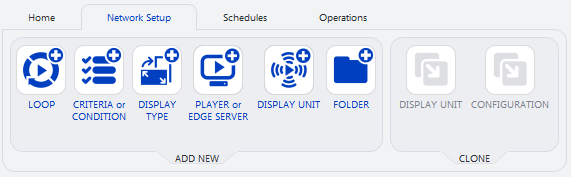
Le ruban Network Setup affiche des icônes relatives aux tâches de configuration d'un réseau. Ces icônes correspondent à Tutoriel de configuration réseau.
Add New
| Icône | Description |
|---|---|

|
Ouvre l'assistant Add Loop Policy Wizard. Voir Politiques de boucle. |

|
Ouvre l'assistant Add Criteria Wizard. Voir Critères et conditions. |

|
Ouvre l'assistant Add Display Type Wizard. Voir Types d'affichage. |
|
|
Ouvre l'assistant Add Registration Wizard. Dans ce cas, le type d'enregistrement par défaut est « Player ». Vous pouvez également enregistrer un serveur périphérique. Voir Broadsign Control Player et Broadsign Control Edge Server. |
|
|
Ouvre l'assistant Add Display Unit Wizard. Voir Unités d'affichage. |
|
|
Ouvre l'assistant Add Folder Wizard. Si vous avez mis en surbrillance un onglet de ressource, l’assistant Add Folder Wizard crée un dossier à cet emplacement. Par exemple, si vous mettez en surbrillance l’onglet Campaigns et cliquez sur l’icône Add Folder, un nouveau dossier apparaîtra sous Campaigns. Voir Onglets de ressources et Aperçu - Ressources. |
Clone
| Icône | Description |
|---|---|

|
Ouvre l'assistant Clone Display Unit Wizard. Note : Cette icône est grisée tant que vous n'avez pas sélectionné une unité d'affichage dans la zone de travail. |

|
Ouvre l'assistant Clone Configuration Wizard. Note : Cette icône est grisée tant que vous n'avez pas sélectionné une unité d'affichage dans la zone de travail. |
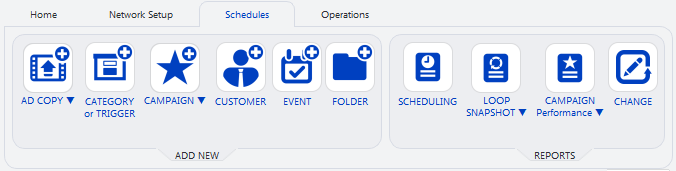
Le ruban Schedules affiche des icônes relatives aux tâches de planification de contenu sur votre réseau. Ces icônes correspondent à Tutoriel sur le contenu et la planification.
Add New
| Icône | Description |
|---|---|
|
|
Ouvre l'assistant Add Ad Copy Wizard. Voir Copies publicitaires. Note : Si vous cliquez sur la petite flèche, un menu déroulant apparaît, affichant des types de copies publicitaires supplémentaires. Voir ci-dessous. |

|
Ouvre l'assistant Add Broadsign Publish Ad Copy Wizard (à partir du menu déroulant Ad Copy). |
|
|
Ouvre l'assistant Add External Ad Copy Wizard (à partir du menu déroulant Ad Copy). |
|
|
Ouvre l'assistant Add Ticker Wizard (depuis le menu déroulant Ad Copy). |
|
|
Ouvre l'assistant Add Web Redirect Wizard (à partir du menu déroulant Ad Copy). |
|
|
Ouvre l'assistant Add HTML Package Wizard (à partir du menu déroulant Ad Copy). |
|
|
Lancez l'assistant Add Application Ad Copy Wizard (à partir du menu déroulant Ad Copy). |
|
|
Ouvre l'assistant Add Broadsign Reach Content Wizard (à partir du menu déroulant Ad Copy). Voir Contenu Broadsign Reach. |

|
Ouvre l'assistant Add Category Wizard. Voir Catégories et déclencheurs. |

|
Ouvre l'assistant Add Campaign Wizard. Voir Campagnes. Note : Si vous cliquez sur la petite flèche, un menu déroulant apparaît pour ajouter des campagnes par lots. Voir ci-dessous. |
|
|
Lance l'assistant Add Batch Campaign Wizard (à partir du menu déroulant Campaigns ). Il s'agit d'un assistant Add Campaign Wizard standard, mais avec des pages Batch Settings et Batch Campaigns. Voir Campagnes par lots. |

|
Ouvre l'assistant Add Customer Wizard. Voir Clients. |

|
Ouvre l'assistant Add Event Wizard. Voir Événements. |
|
|
Ouvre l'assistant Add Folder Wizard. Si vous avez mis en surbrillance un onglet de ressource, l’assistant Add Folder Wizard crée un dossier à cet emplacement. Par exemple, si vous mettez en surbrillance l’onglet Campaigns et cliquez sur l’icône Add Folder, un nouveau dossier apparaîtra sous Campaigns. Voir Onglets de ressources et Aperçu - Ressources. |
Reports
| Icône | Description |
|---|---|

|
Génère un rapport de planification. Voir Rapport d'horaire. |

|
Génère un rapport d'instantané de boucle. Voir Rapport instantané de boucle. Note : Si vous cliquez sur la petite flèche, un menu déroulant apparaît affichant d'autres types de rapports d'instantané de boucle. Voir ci-dessous. |

|
Génère un rapport d'instantané de boucle par lots (à partir du menu déroulant Loop Snapshot Report). Voir Générer le rapport d'instantané de boucle. |

|
Génère un rapport de performance de campagne. Voir Rapport sur les performances de la campagne. Note : Si vous cliquez sur la petite flèche, un menu déroulant apparaît affichant d'autres types de rapports de performance de campagne. Voir ci-dessous. |

|
Génère un rapport de plan de campagne (à partir du menu déroulant Campaign Performance Report). Voir Rapport sur le plan de campagne. |

|
Génère un rapport détaillé de la campagne (à partir du menu déroulant Campaign Performance Report). Voir Rapport sur les détails de la campagne. |

|
Génère un rapport de performance par lot de campagne (à partir du menu déroulant Campaign Performance Report). Voir Rapport sur les performances des campagnes par lots. |

|
Génère un rapport de modification. Voir Rapport de changement. |

Le ruban Operations affiche des icônes relatives aux tâches de maintenance du réseau. Ces icônes correspondent à Tutoriel sur les opérations réseau.
Add New
| Icône | Description |
|---|---|

|
Ouvre l'assistant Add User Wizard. Voir Utilisateurs. Note : Si vous cliquez sur la petite flèche, un menu déroulant apparaît, affichant des options utilisateur supplémentaires. Voir ci-dessous. |

|
Ouvre l'assistant Add Group Wizard (à partir du menu déroulant User). Voir Groupes d'utilisateurs. |

|
Ouvre l'assistant Add Contact Wizard. Voir Contacts. |
|
|
Ouvre l'assistant Add Customer Wizard. Voir Clients. |

|
Ouvre l'assistant Add Configuration Wizard. Voir Configurations. |

|
Ouvre l'assistant Add Folder Wizard. Si vous avez mis en surbrillance un onglet de ressource, l’assistant Add Folder Wizard crée un dossier à cet emplacement. Par exemple, si vous mettez en surbrillance l’onglet Campaigns et cliquez sur l’icône Add Folder, un nouveau dossier apparaîtra sous Campaigns. Voir Onglets de ressources et Aperçu - Ressources. |
Reports
| Icône | Description |
|---|---|

|
Génère un rapport d'état du réseau. Voir Rapport d'état du réseau. |

|
Génère un rapport sur l'état du réseau. Voir Rapport sur l'état du réseau. |

|
Génère un rapport d'incident pour un lecteur sélectionné. Voir Rapport d'incident. Note : Si vous cliquez sur la petite flèche, un menu déroulant apparaît affichant d'autres types de rapports d'incidents. Voir ci-dessous. |

|
Génère un rapport d'incident pour une unité d'affichage sélectionnée (dans le menu déroulant Incident Report). Voir Rapport d'incident. |

|
Génère un rapport d'incident pour un serveur périphérique sélectionné (dans le menu déroulant Incident Report). Voir Rapport d'incident. |

|
Génère un rapport de quota de domaine. Voir Rapport sur les quotas de domaine. |

|
Génère un rapport de téléchargement pour un lecteur sélectionné. Voir Rapport de téléchargement. Note : Si vous cliquez sur la petite flèche, un menu déroulant apparaît affichant des types de rapports de téléchargement supplémentaires. Voir ci-dessous. |

|
Génère un rapport de téléchargement pour une unité d'affichage sélectionnée (dans le menu déroulant Download Report). Voir Rapport de téléchargement. |

|
Génère un rapport de téléchargement pour un serveur périphérique sélectionné (à partir du menu déroulant Download Report). Voir Rapport de téléchargement. |

|
Génère un rapport de téléchargement par lots (à partir du menu déroulant Download Report). Voir Rapport de téléchargement. |

|
Génère un rapport de bande passante. Voir Rapport de Bande passante. |
Advanced
| Icône | Description |
|---|---|

|
Ouvre l'assistant Export Player Package Wizard. Voir Exporter un package de lecteur. |

|
Ouvre le panneau de service pour le lecteur sélectionné. Voir Panneau de service. Note : Si vous cliquez sur la petite flèche, un menu déroulant apparaît affichant d'autres types de panneaux de service. Voir ci-dessous. |

|
Ouvre le panneau de service pour un serveur périphérique sélectionné (dans le menu déroulant Service Panel). Voir Panneau de service. |
Clone
| Icône | Description |
|---|---|
|
|
Ouvre l'assistant Clone Display Unit Wizard. Voir Cloner ou désactiver les unités d'affichage. Note : Cette icône est grisée tant que vous n'avez pas sélectionné une unité d'affichage dans la zone de travail. |
|
|
Ouvre l'assistant Clone Configuration Wizard. Voir Présentation - Configurations. Note : Cette icône est grisée tant que vous n'avez pas sélectionné une configuration dans la zone de travail. |


