

Les copies publicitaires Broadsign Reach créent un espace d'attente qu'une DSP (plateforme côté demande) remplira pendant les enchères en temps réel.
Pour plus d'informations sur cette fonctionnalité, consultez Broadsign Reach.
Pour des informations générales sur les copies publicitaires, voir Copies publicitaires.
Pour ajouter du contenu Broadsign Reach :
Pour ajouter du contenu Broadsign Reach, utilisez l'une des méthodes suivantes :
-
Accédez au ruban Schedules et sélectionnez la flèche sur l’icône Ad Copy. Ensuite, dans le menu déroulant, sélectionnez Broadsign Reach.

-
Dans les onglets de ressources sur la gauche, sélectionnez Ad Copies. Ensuite, faites un clic droit n’importe où dans la zone de travail. Dans le menu contextuel, sélectionnez New, puis sélectionnez Broadsign Reach Content.
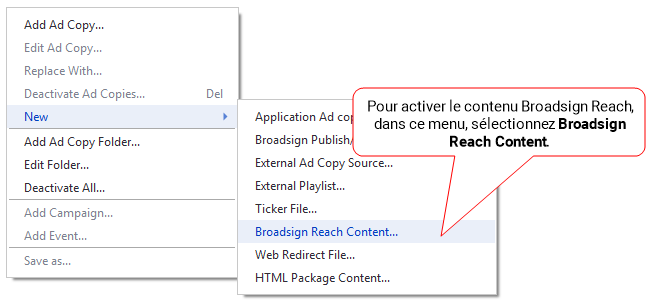
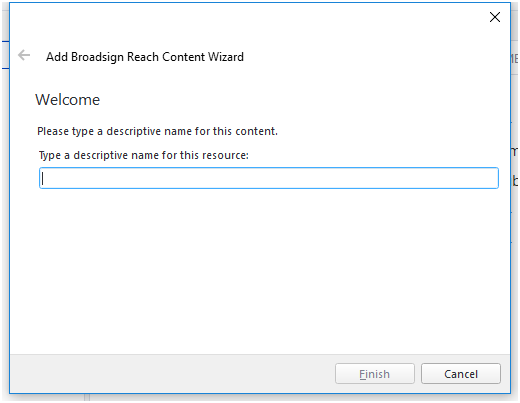
Par défaut, l'assistant Add Broadsign Reach Content Wizard contient les pages suivantes :
-
Welcome – Nommez le contenu Broadsign Reach.
-
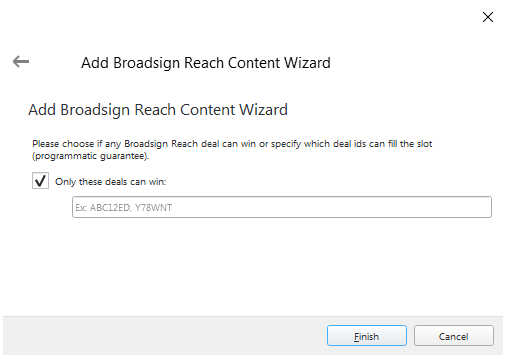
Add Broadsign Reach Content Wizard – La valeur par défaut est d’autoriser toutes les transactions Broadsign Reach pour remporter un appel d'offres.
Si vous souhaitez uniquement que des transactions Broadsign Reach spécifiques remportent une enchère, cochez l'option Only these deals can win et saisissez le nombre autorisé d'identifiants de transaction Broadsign Reach dans le champ. Les identifiants des transactions doivent être séparés par des virgules. Lorsqu'elles sont programmées pour être diffusées, les copies publicitaires d'identifiant de transaction spécifiques ne peuvent remplir un emplacement qu'avec des enchérisseurs répondant à ces offres.
Pour éditer le contenu Broadsign Reach, utilisez la même méthode que celle utilisée pour les copies publicitaires standard. Voir Modifier les propriétés de la copie publicitaire.
Quand Broadsign Air ou Broadsign Control Player envoie une demande d'annonce à Broadsign Reach, ils répertorient les « supported mimes » dans la demande.
Ils ont une liste de mimes pris en charge par « zone d’affichage » Broadsign Reach. Cette liste déterminera quels types de contenu peuvent gagner les offres Broadsign Reach.
Pour Broadsign Control Player, la liste des mimes pris en charge est la suivante :
{ "audio/aiff", "application/x-troff-msvideo", "video/avi", "video/msvideo", "video/x-msvideo", "image/bmp", "video/divx", "video/x-flv", "image/gif", "text/html", "text/html", "image/jpeg", "image/jpg", "video/mpeg", "audio/x-mpegurl", "audio/mp4", "video/x-matroska", "video/quicktime", "audio/mpeg3", "audio/x-mpeg-3", "video/mp4", "video/mpeg", "audio/mpeg", "video/mpeg", "audio/x-scpls", "image/png", "audio/wav", "audio/x-wav", "video/webm", "audio/x-ms-wma", "video/x-ms-wmv", "application/x-html-package" }Pour Broadsign Air, la liste des mimes pris en charge est la suivante :
{ "application/x-troff-msvideo", "video/avi", "video/msvideo", "video/x-msvideo", "video/x-flv", "text/html", "text/html", "image/jpeg", "image/jpg", "video/x-matroska", "video/quicktime", "video/mp4", "image/png", "video/webm", "video/x-ms-wmv", "application/x-html-package" }Broadsign Reach filtre ces mimes en fonction des restrictions de mime imposées à la politique de boucle.
Après avoir téléchargé du contenu Broadsign Reach sur votre réseau, vous pouvez ensuite passer à d'autres étapes de base :


