

Broadsign Reach
Pour les propriétaires de médias numériques hors domicile qui souhaitent augmenter la rentabilité de leur organisation, Broadsign Reach est une plateforme de vente DOOH programmatique qui complète les ventes DOOH existantes en automatisant les transactions de vente publicitaire et en aidant les éditeurs à accéder plus efficacement aux budgets et aux acheteurs de publicités numériques en ligne. Broadsign Reach est nativement intégré à Broadsign Control, offrant un meilleur contrôle et une plus grande transparence sur les transactions de vente programmatiques et la diffusion des publicités.
Pour consulter la documentation spécifique au produit, accédez à la documentation Broadsign Reach.
Ce tutoriel fournit les étapes de configuration de Broadsign Control Administrator et de Broadsign Control Player pour soutenir votre domaine Broadsign Reach.
Note : Si vous n’avez pas encore commencé avec Broadsign Reach, veuillez contacter Broadsign Services.
Note : Si vous êtes déjà un client Broadsign Reach, vous avez alors accès à sa documentation spécifique au produit. Ce tutoriel se concentre uniquement sur les éléments qui nécessitent une configuration dans Broadsign Control Administrator.
Prérequis
Broadsign Reach exige que vous soyez familier avec les ressources suivantes Broadsign Control Administrator :
Flux de travail
En général, le flux de travail pour activer Broadsign Reach dans Broadsign Control Administrator est le suivant :
Pour que Broadsign Control Player puisse récupérer du contenu Broadsign Reach, vous devez configurer votre lecteur.
Pour configurer le lecteur :
- Créez une configuration.
-
Créez un profil de configuration de lecteur.
Note : Assurez-vous que votre lecteur et votre profil de configuration de lecteur soient tous deux à la version 12.0 ou supérieure.
- Lancez les Configuration Profile Properties et accédez à Add-ons > Reach. Voir L'onglet Reach.
- Configurer les paramètres Broadsign Reach. Pour notre exemple, nous allons configurer les éléments suivants :
-
Sélectionnez Enable Broadsign Reach Integration.
Note : Si Broadsign n'a pas encore activé ce service sur votre domaine, vous ne pourrez pas sélectionner cette option.
- Saisissez votre Clé API Broadsign Reach. Pour plus de détails, voir Trouver la clé APIBroadsign Reach dans la documentation Broadsign Reach.
- Si vous souhaitez contrôler l'audio au niveau de la copie publicitaire, sélectionnez Allow Audio. Voir Deuxième étape : Créer du contenu Broadsign Reach.
- Si vous souhaitez que Broadsign Control Player respecte les contrôles réseau existants, sélectionnez Respect network controls. Voir Contrôle du réseau.
- Si vous souhaitez autoriser la pré-mise en cache des créations publicitaires Broadsign Reach approuvées (copies publicitaires), sélectionnez Pre-cache Reach creatives.
- Sélectionnez quand les demandes d'annonces doivent être envoyées à Broadsign Reach dans le menu déroulant Acquire winning deals.
- Cliquez sur OK ou Apply.
- Dans les Configuration Properties, accédez à l’onglet Resources.
- Pour associer cette configuration à un lecteur, cliquez sur Add.
- Dans la boîte de dialogue Select Resources, sélectionnez le ou les lecteurs qui diffuseront votre contenu programmatique Broadsign Reach.
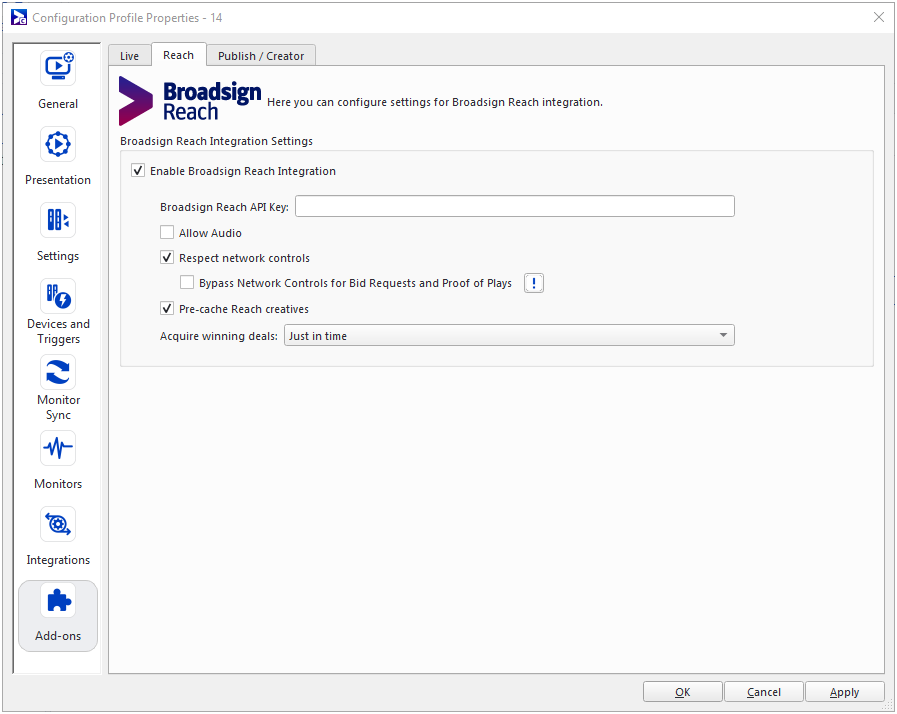
Si l'option Bypass Network Controls for Bid Requests and Proof of Plays est sélectionnée, les lecteurs peuvent envoyer des demandes au serveur Broadsign Reach pour obtenir des offres gagnantes pendant les heures restreintes. Les lecteurs peuvent également envoyer des preuves de diffusion tout en bloquant les demandes de pré-mise en cache. Cela peut être utilisé, par exemple, pour restreindre les téléchargements de créations publicitaires (à la fois en pré-cache et à la demande) afin qu'ils n'aient lieu qu'en dehors des heures de bureau, tout en autorisant les Demandes d'annonces Broadsign Reach et Preuve de jeu Broadsign Reach à tout moment.
Vous avez le choix entre Just in Time (qui est la valeur par défaut) et At the beginning of the loop. Cette fonctionnalité est disponible sur les profils de configuration Broadsign Control Player v13.2+. Pour plus d'informations, voir Envoi d'une Demande d'annonce Broadsign Reach et Demande d'annonce dans Broadsign Reach.

Ce lecteur peut désormais recevoir du contenu de Broadsign Reach.
La configuration des enchères Broadsign Reach vous permet de spécifier quand envoyer les demandes d'annonces à Broadsign Reach. La configuration peut être définie sur Just in Time ou At the beginning of the loop. Voir Demande d'annonce dans Broadsign Reach
Juste à temps («Just in Time»)
Si l'enchère est définie sur Just in Time, les demandes d'annonces sont envoyées lorsque l'emplacement suivant est pré-tamponné. Il s'agit du comportement par défaut.
Note : Les enchères Just in Time ne sont pas compatibles avec la Synchronisation Broadsign Control Live.
Ce qui suit décrit le comportement de la configuration juste-à-temps :
- Les demandes d'enchères Broadsign Reach pour lesquelles la création publicitaire n'est pas encore entièrement téléchargée déclencheront un téléchargement immédiat de la création.
- Les demandes d'enchères Broadsign Reach pour lesquelles la création publicitaire est disponible pré-mettront en mémoire tampon le contenu comme le ferait un emplacement normal.
- Le contenu Broadsign Reach prend en charge les transitions (c'est-à-dire les fondus enchaînés).
- Le début des enchères en boucle fonctionne avec une synchronisation réseau basée sur des déclencheurs et sur le temps.
- Si le créneau n'est pas rempli par Broadsign Reach, si possible, il est remplacé par des campagnes préemptives.
Au début de la boucle («At the Beginning of the Loop»)
Si l'enchère est définie sur At the Beginning of the Loop, les demandes d'annonces sont envoyées au début de la boucle.
Les copies publicitaires Broadsign Reach créent un espace d'attente qu'une DSP (plateforme côté demande) remplira pendant les enchères en temps réel. La création de cette copie publicitaire est nécessaire pour l'intégration avec Broadsign Reach.
Pour plus d'informations, voir Contenu Broadsign Reach.
Pour ajouter du contenu Broadsign Reach :
Pour ajouter du contenu Broadsign Reach, utilisez l'une des méthodes suivantes :
-
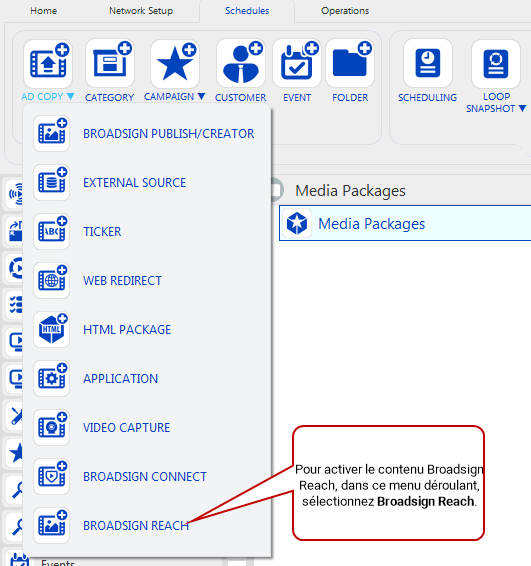
Accédez au ruban Schedules et sélectionnez la flèche sur l’icône Ad Copy. Ensuite, dans le menu déroulant, sélectionnez Broadsign Reach.
-
Dans les onglets de ressources sur la gauche, sélectionnez Ad Copies. Ensuite, faites un clic droit n’importe où dans la zone de travail. Dans le menu contextuel, sélectionnez New, puis sélectionnez Broadsign Reach Content.

Par défaut, l'assistant Add Broadsign Reach Content Wizard contient les pages suivantes :
-
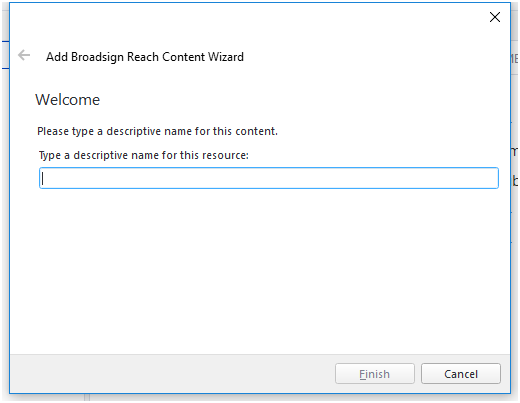
Welcome – Nommez le contenu Broadsign Reach.
-
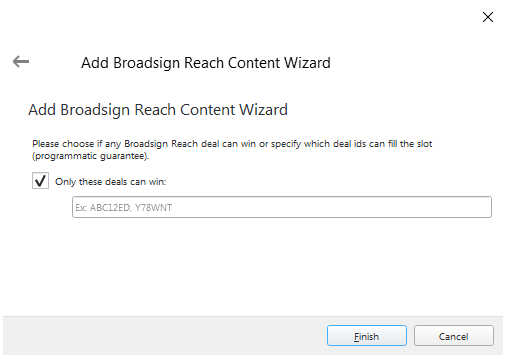
Add Broadsign Reach Content Wizard – La valeur par défaut est d’autoriser toutes les transactions Broadsign Reach pour remporter un appel d'offres.
Si vous souhaitez uniquement que des transactions Broadsign Reach spécifiques remportent une enchère, cochez l'option Only these deals can win et saisissez le nombre autorisé d'identifiants de transaction Broadsign Reach dans le champ. Les identifiants des transactions doivent être séparés par des virgules. Lorsqu'elles sont programmées pour être diffusées, les copies publicitaires d'identifiant de transaction spécifiques ne peuvent remplir un emplacement qu'avec des enchérisseurs répondant à ces offres.
Dans Broadsign Reach, l'emplacement de vos écrans et unités d'affichage est très important. Pour gagner du temps lors de la configuration de votre domaine, vous pouvez importer en masse les données de localisation de l'unité d'affichage.
Vous devrez importer des fichiers .csv contenant les informations suivantes :
- Display Unit ID
- Display Unit Name
- Folder Name
- External ID
- Location Code
- Address (en format Google)
- Latitude
- Longitude
Assurez-vous que vos fichiers .csv sont au format suivant :
[Display Unit ID#], [Display Unit Name], [Folder Name], [External ID#], [Location Code], [Address], [Latitude], [Longitude]Voici un exemple de fichier .csv :
4527458, JFK Terminal 1, Folder Name?, 6080, Location Code?, "705 Rue Sainte-Catherine, Montreal, QC H3B 4G5", 45.5027544, -73.5714715Pour importer en masse les adresses des unités d'affichage :
Note : Le processus d’exportation des adresses des unités d’affichage est fondamentalement le même. Dans le menu contextuel, sélectionnez Export Addresses.
- Sélectionnez une unité d’affichage de votre domaine.
-
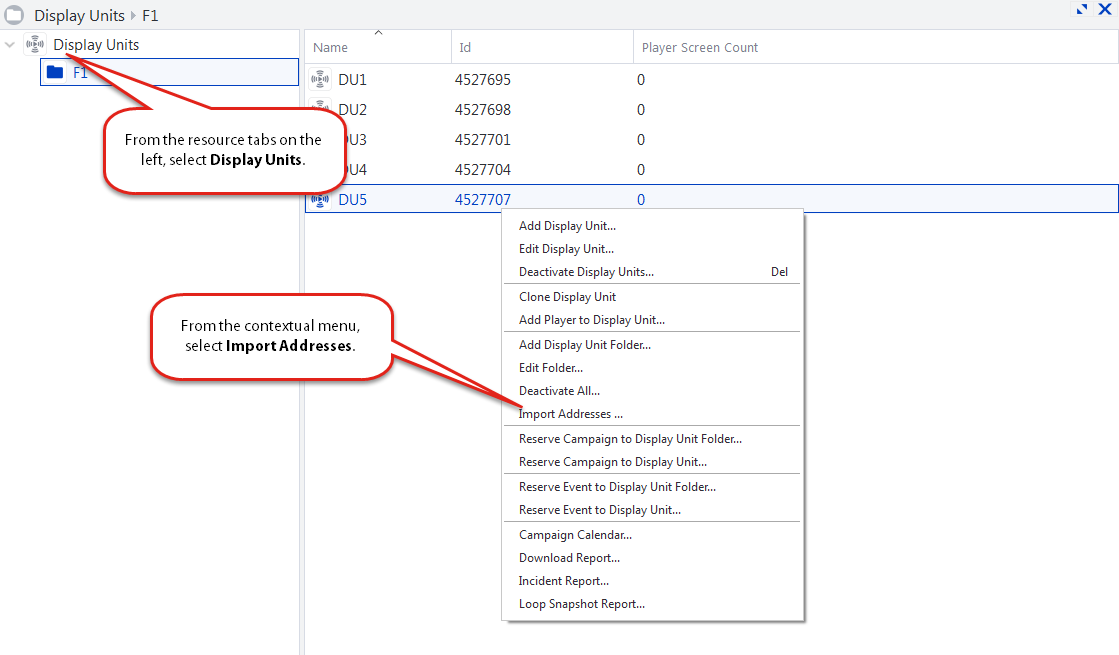
Dans le Espace de travail, faites un clic droit n'importe où. Le menu contextuel apparaît. Dans le menu, sélectionnez Import Addresses.
-
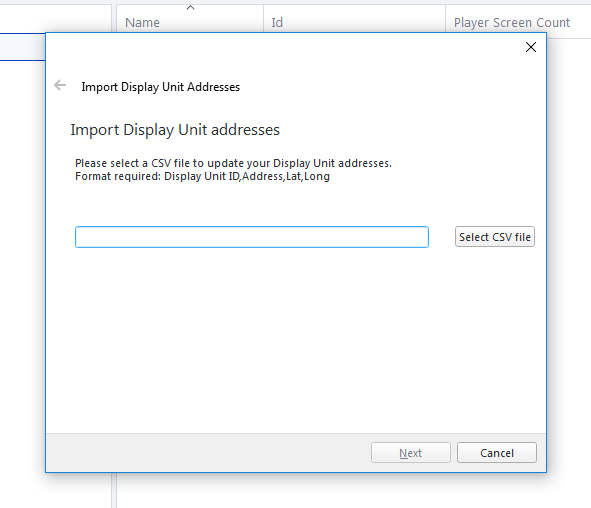
L'assistant Import Display Unit Addresses s'ouvre. Pour importer votre fichier .csv, cliquez sur Select CSV File.
- L'Explorateur de fichiers Windows s'ouvre.
- Cliquez sur Open. Sur la page Import Display Unit Addresses, cliquez sur Next.
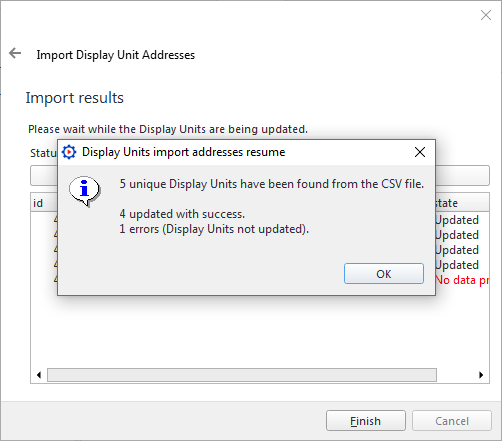
- Dans cet exemple, sur les cinq unités d’affichage que nous avons essayé de mettre à jour, toutes sauf une ont réussi. Pour plus de détails, cliquez sur OK .
Accédez à l’emplacement de votre fichier .csv.

La page Import Results s'affiche, ainsi que l'état de l'importation.
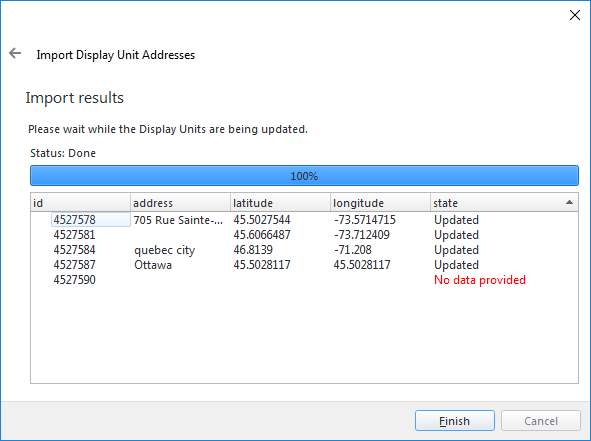
Note : Si vous êtes client de Guaranteed Campaigns (Broadsign Direct) ou Broadsign Reach, les unités d'affichage avec les détails d'adresse complets (c'est-à-dire l'identifiant de l'unité d'affichage, l'adresse, la latitude et la longitude) apparaîtront dans votre domaine.


