

Panneau de service
Le panneau de service est un outil de diagnostic et de dépannage à distance des problèmes liés aux lecteurs ou serveurs périphériques.
Pour ouvrir le panneau de service :
Utilisez l’une des méthodes suivantes :
-
Accédez à l'onglet Operations, puis cliquez sur l'icône Service Panel (Player). Pour les serveurs périphériques, cliquez sur la petite flèche en bas de l'icône. Ensuite, dans le menu déroulant, sélectionnez Service Panel (Edge Server).

-
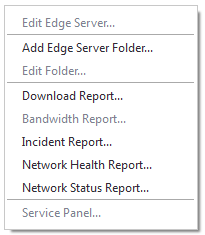
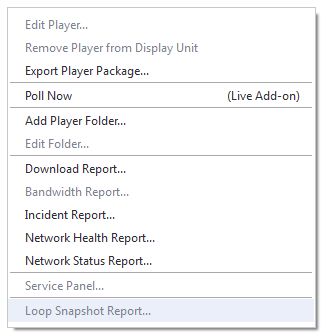
Dans les onglets Ressources à gauche, sélectionnez Edge Servers ou Players. Ensuite, cliquez avec le bouton droit n'importe où dans la zone de travail. Dans le menu contextuel, sélectionnez Service Panel.
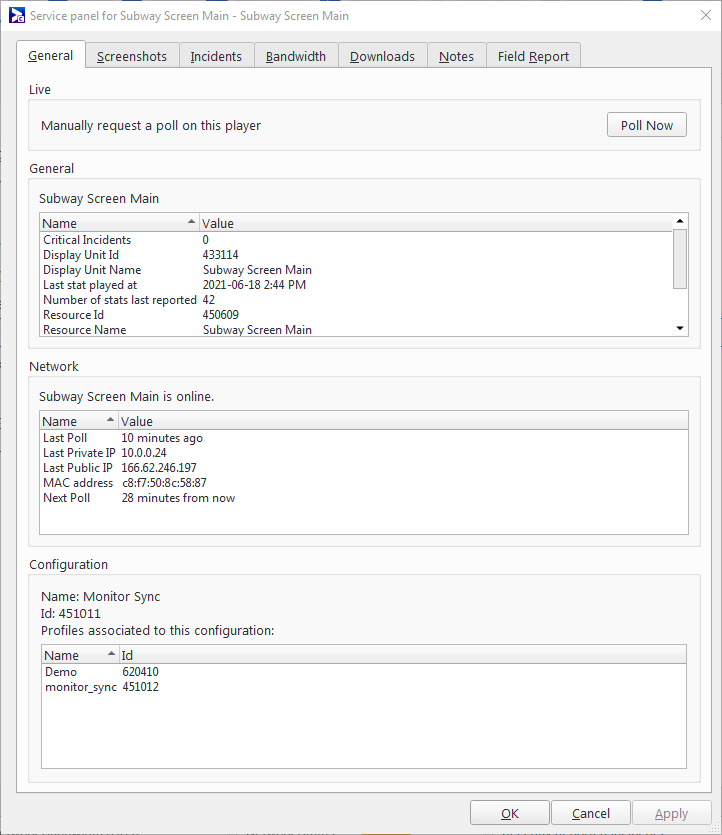
L'onglet General comporte quatre sections contenant des informations sur votre lecteur ou serveur Edge.
La section Live vous permet de demander manuellement une interrogation sur le lecteur en cliquant sur le bouton Poll Now.
Note : Vous ne pouvez accéder à cette fonctionnalité que si vous avez activé Broadsign Control Live sur votre domaine. Pour plus d'informations, contactez votre représentant commercial ou Broadsign Services.
La section General fournit des informations détaillées sur cette ressource.
- Critical Incidents – Le nombre total d'incidents critiques affectant cette ressource.
- Display Unit Id – L'identifiant de l'unité d'affichage associée à cette ressource (lecteur).
-
Display Unit Name – Le nom de l'unité d'affichage associée à cette ressource (lecteur).
Note : En raison de limitations de portée, il se peut que vous ne puissiez pas accéder à certaines unités d'affichage dans l'administrateur. Vous pouvez toutefois accéder aux détails de l'unité d'affichage via le panneau de service du lecteur associé (quel que soit la limitation). Pour plus de détails sur le «scoping», voir Portée ou Modifier les propriétés de l'utilisateur.
- Last stat played at – Lorsque le lecteur fournit des statistiques, cette valeur enregistre la date et l'heure de la dernière répétition effectuée par le lecteur. Cette valeur est exprimée en heure locale du lecteur.
- Number of stats last reported – Lorsque le lecteur transmet des statistiques, cette valeur enregistre le nombre de statistiques envoyées lors de cette enquête.
- Resource ID – L’identifiant unique de ce lecteur ou serveur périphérique.
- Resource Name – Le nom de ce lecteur ou serveur périphérique.
- Resource Type – Indique s'il s'agit d'un lecteur ou d'un serveur périphérique.
- Warnings – Nombre total d'avertissements concernant cette ressource.
La section Network fournit des détails sur la connexion de cette ressource au réseau, par exemple, les détails d'interrogation (voir Onglet «Network»).
En haut de la section Network, vous verrez l'état de la ressource, par exemple : « Player 1 is offline ».
- Last Poll – Indique la date de la dernière interrogation de ce lecteur vers Broadsign Server.
- Last Private IP – Affiche la dernière adresse IP privée du lecteur sur son réseau local.
- Last Public IP – Affiche l'adresse IP publique du lecteur lors de sa dernière connexion au serveur.
- MAC address – Affiche la dernière adresse MAC que ce lecteur a signalée lors de sa connexion au serveur.
- Next Poll – Indique la date prévue de la prochaine interrogation de ce lecteur.
La section Configuration fournit la liste des profils de configuration associés au lecteur.
Note : En raison de limitations de portée, il se peut que vous ne puissiez pas accéder à certains profils de configuration dans l'interface d'administration. Vous pouvez toutefois accéder aux listes de profils de configuration via les panneaux de service de leurs lecteurs associés (quel que soit le scoping). Pour plus de détails sur le «scoping», voir Portée ou Modifier les propriétés de l'utilisateur.
- Name – Le nom de la ressource de configuration (voir Modifier les propriétés de configuration).
- Id – L’identifiant de la ressource de configuration (voir Modifier les propriétés de configuration).
- Profiles Associated to this configuration – Liste des profils associés à la configuration. Voir Profils de configuration - Lecteurs.
Note : Vous ne pouvez accéder à cette fonctionnalité que si vous avez activé Broadsign Control Live sur votre domaine. Pour plus d'informations, contactez votre représentant commercial ou Broadsign Services.
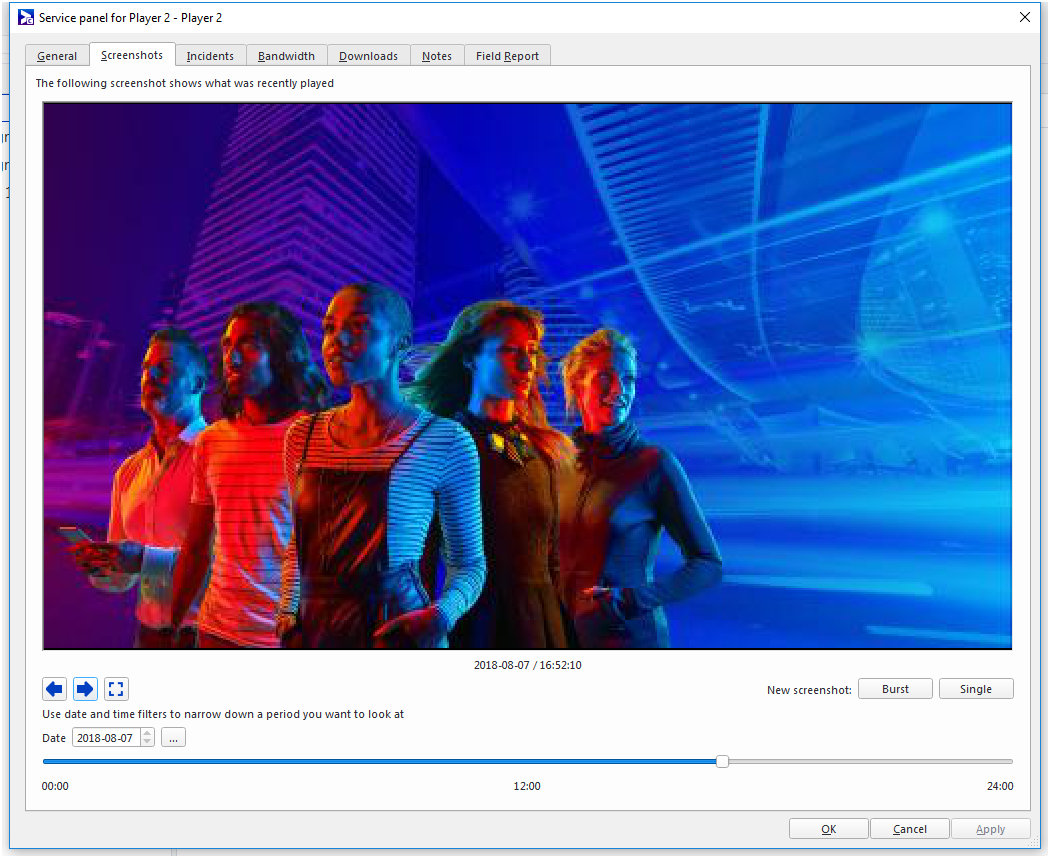
Cette vidéo décrit comment utiliser l'onglet Screenshots pour dépanner votre réseau avec Broadsign Control Live.
Si vous avez activé Broadsign Control Live, l'onglet Screenshots du Panneau de service fournit des captures d'écran de ce qui a été récemment affiché sur vos écrans. Vous pouvez régler l'intervalle entre les captures d'écran dans L'onglet Live (la valeur par défaut est de 600 s).
- Date – Sélectionnez la date pour laquelle vous voulez voir les captures d'écran.
- Parcourez les 24 heures de la date que vous sélectionnez pour parcourir les captures d'écran de la journée.
- Utilisez les flèches sur la gauche pour vous déplacer d'avant en arrière entre les captures d'écran consécutives.
Note : Broadsign Control Live enregistre les captures d'écran pendant un mois, vous pouvez donc sélectionner une date remontant jusqu'à un mois dans le passé.
- New screenshot – Vous permet de prendre immédiatement une capture d'écran manuelle.
- Burst – Prendre plusieurs captures d'écran en succession rapide.
- Single – Prendre une seule capture d'écran.

L'onglet Incidents affiche un rapport d'incident pour ce lecteur ou serveur périphérique spécifique. Ce rapport est identique à la génération d'un rapport d'incident concernant cette ressource (voir Rapport d'incident).
- Only show open incidents – Vous pouvez configurer le rapport pour n'afficher que les incidents ouverts.
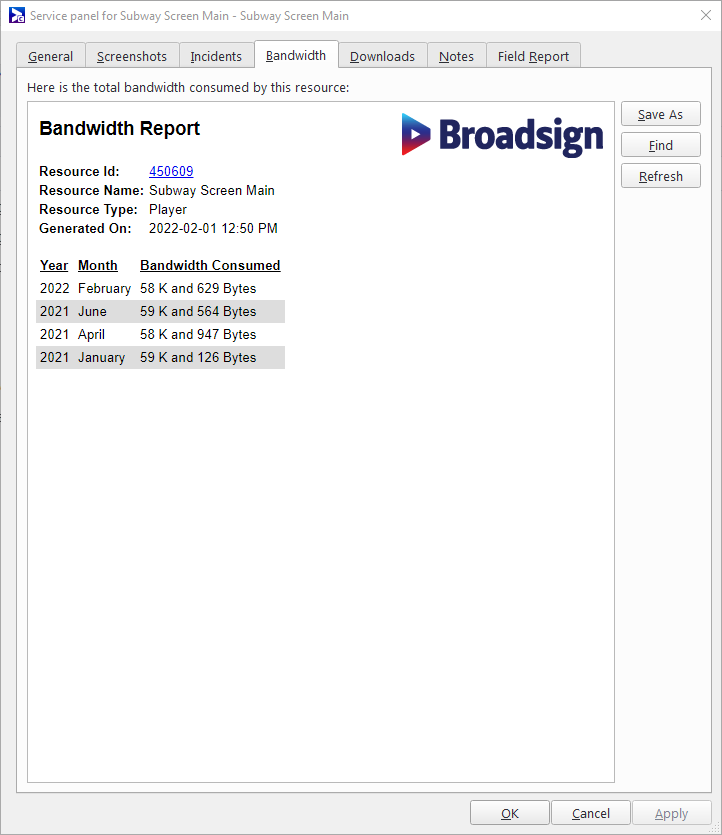
L'onglet Bandwidth affiche un rapport de bande passante pour ce lecteur ou serveur périphérique spécifique. Ce rapport est identique à la génération d'un rapport de bande passante sur cette ressource (voir Rapport de Bande passante).
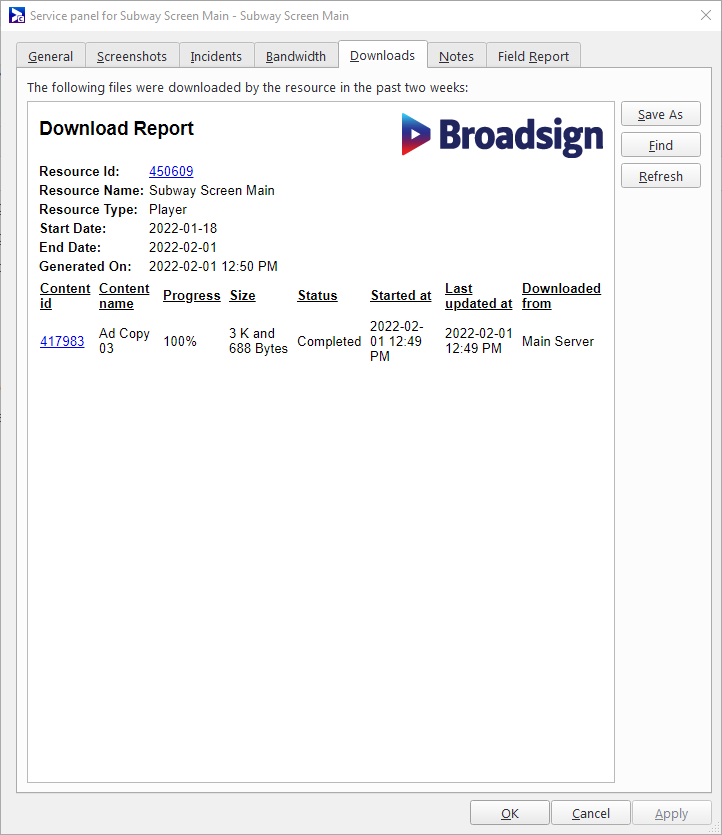
L'onglet Downloads affiche un rapport de téléchargement pour ce lecteur ou serveur périphérique spécifique. Ce rapport est identique à la génération d'un rapport de téléchargement sur cette ressource (voir Rapport de téléchargement).
L'onglet Notes contient un champ de texte permettant d'enregistrer toute information pertinente de dépannage concernant ce lecteur ou ce serveur périphérique. Par exemple, vous pourriez inclure les spécifications matérielles, l'emplacement physique ou les problèmes connus survenus par le passé.

Rapport de terrain
L'onglet Field Report n'est visible que dans le panneau de service du lecteur. C'est là que vous pouvez consulter le rapport de diagnostic envoyé par Broadsign Control Player lors de sa dernière interrogation.
Il peut contenir les informations suivantes :
- Player ID – L’identifiant du lecteur concerné.
- Hostname – Le nom d'hôte du lecteur concerné.
- Local Time – Heure locale du lecteur et décalage horaire.
- Clock Skew – La différence de temps entre le lecteur et Broadsign Server.
- Started On – Quand le processus Broadsign Control Player a été initialement lancé.
- Player Version – La version de Broadsign Control Player.
- Player Type – La version (32 ou 64 bits) du système d'exploitation sur lequel le lecteur fonctionne.
- OS Version – La version du système d'exploitation du lecteur concerné.
- OS Bit Size – La version (32 ou 64 bits) du système d'exploitation du lecteur concerné.
- In Shell – Indique si le lecteur s'exécute ou non à l'intérieur du processus shell de surveillance protégé qui peut redémarrer le lecteur en cas d'erreurs.
- Current User – Indique sous quel utilisateur le processus du lecteur s'exécute.
- Poll Service – Indique si le service d'interrogation est accessible via le port 443. D'autres messages d'erreur peuvent s'afficher lorsque le port 443 est inaccessible. Ces informations peuvent inclure : unreachable, unknown, stream removed, etc.
- OpenGL vendor – Indique le fournisseur de la bibliothèque OpenGL installée.
- OpenGL renderer – Indique le moteur de rendu de la bibliothèque OpenGL installée.
- OpenGL version – Indique la version de la bibliothèque OpenGL installée.
-
Hardware Acceleration Requested – Indique si une accélération matérielle a été demandée ou non.
- Disk Usage – Affiche l’utilisation actuelle du disque des répertoires ou partitions surveillés, selon la méthode de surveillance du disque. Tous les périphériques de stockage externes connectés au lecteur sont inclus dans le total.
- Issue – La version du système d'exploitation publiée.
- Chromium Version – La version de Chromium utilisée par le lecteur, le cas échéant.
- Player Resolution – La résolution en pixels du lecteur.
- Screen Resolution – La résolution en pixels du bureau du lecteur.
- Display Unit ID – L'identifiant de l'unité d'affichage actuellement attribuée au lecteur.
- Number of frames – Le nombre total de cadres affichés.
- Special specifications – Permet de télécharger des informations supplémentaires sur le Broadsign Server via le Kit de développement logiciel (SDK) Broadsign à des fins de surveillance et de dépannage. Les champs personnalisés ont une longueur maximale de 4000 caractères. Un seul niveau de paires clé-valeur JSON est pris en charge. Pas de conteneurs, pas de sous-clés, et la longueur totale doit être inférieure à 4000 caractères. Exemple :
- key1 – Première valeur supplémentaire à télécharger.
- key2 – Deuxième valeur supplémentaire à télécharger.
- Currently Downloading – L’identifiant de la copie publicitaire du contenu en cours de téléchargement, ainsi que l’identifiant du serveur périphérique où il est acquis. Veuillez noter que ces informations ne seront affichées dans le rapport de terrain que si celui-ci est généré pendant que Broadsign Control Player télécharge activement un fichier.
- Current Location – Indique la source depuis laquelle Broadsign Control Player interroge, soit le cluster principal, soit un Broadsign Control Edge Server.
- Video output – Indique la stratégie de sortie vidéo utilisée le plus récemment.
- Video Hardware Acceleration – Indique le type d'accélération matérielle et les codecs qu'elle prend en charge.
- Original Volume – Indique le volume d'origine de la table de mixage.
- Current Volume – Indique le volume actuel de la table de mixage.
- Current Edge Server – L'identifiant du serveur Edge d'où Broadsign Control Player acquiert ses copie publicitaires.
- Bytes last received – Date et heure de la dernière réception des données.
- Next Ad Copies to download – Affiche les identifiants des copies publicitaires des contenus mis en file d'attente pour le téléchargement.
- Disk Monitoring Method – Indique comment l'espace disque du lecteur est actuellement géré, soit automatiquement en fonction de la taille de la partition, soit en respectant une taille fixe pour le répertoire des documents.
- Last Successful Synchronization(s) – Lorsqu'un lecteur est configuré pour utiliser le moniteur de synchronisation, cette section indique les téléchargements réussis les plus récents pour chaque URL.
remote_action field_report --custom-field '<custom_json>'custom_json contient des paires clé-valeur personnalisées écrites au format JSON, par exemple, {"key1": "value1", "key2":value2"}.
Seules les paires clé-valeur JSON sont affichées dans le rapport. Pour cet exemple :
Pour chaque cadre, les informations suivantes sont affichées :
- Frame ID – L'identifiant du cadre.
- Currently playing Ad Copy ID – L'identifiant de la copie publicitaire actuellement diffusée.
