

Le tutoriel sur les opérations réseau fournit à un opérateur réseau les outils nécessaires pour surveiller et maintenir un réseau d'affichage numérique.
Nous avons créé une liste de lecture vidéo pour notre tutoriel sur les opérations réseau. Elle couvre le même contenu que notre documentation en ligne, ainsi que certaines fonctionnalités avancées.
Voici les vidéos de la playlist Opérations réseau :
- 1 sur 5 : Utilisateurs et groupes d'utilisateurs
- 2 sur 5 : Contacts
- 3 sur 5 : Portée
- 4 sur 5 : Surveillance
- 5 sur 5 : Rapports
Dans Broadsign Control Administrator, vous pouvez créer plusieurs utilisateurs avec différents niveaux d'accès. Ensuite, vous pouvez placer les utilisateurs dans des groupes pour les gérer.
Les groupes d’utilisateurs ont deux objectifs :
- attribuer des privilèges à chacune des ressources du logiciel
- fournir l'accès à des dossiers spécifiques du domaine
Note : Nous vous recommandons d’ajouter des privilèges à un groupe plutôt qu’à un utilisateur individuel. Ensuite, ajoutez des utilisateurs aux groupes avec les privilèges appropriés. Chaque utilisateur peut être membre de plusieurs groupes.
Nous allons configurer un groupe qui permettra à ses membres de générer le rapport d'état du réseau. Voir Rapport d'état du réseau.
Pour ajouter un groupe d'utilisateurs :
- Parmi les ressources situées à gauche, sélectionnez User Groups.
- Sélectionnez l'onglet Operations.
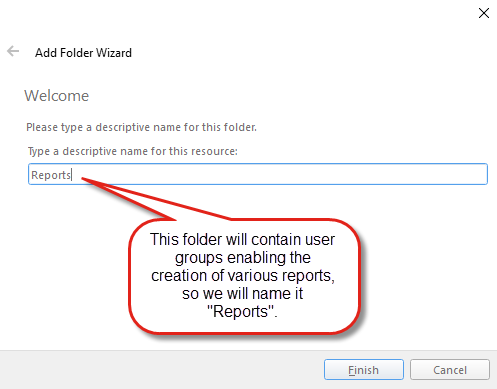
- Cliquez sur l'icône Folder.
- Cliquez sur Finish.
- Une fois le groupe créé, dans l'affichage arborescent, cliquez avec le bouton droit sur le dossier Reports, puis sélectionnez Add User Group.
- Dans l'assistant Add Group Wizard, sur la page Welcome, donnez au groupe un nom descriptif, par exemple « Rapport d'état du réseau ».
- Cliquez sur Finish.
-
Pour vérifier la création du groupe d'utilisateurs, cliquez sur Reports dans le panneau des dossiers. Vous verrez le groupe dans le panneau de liste, à droite.

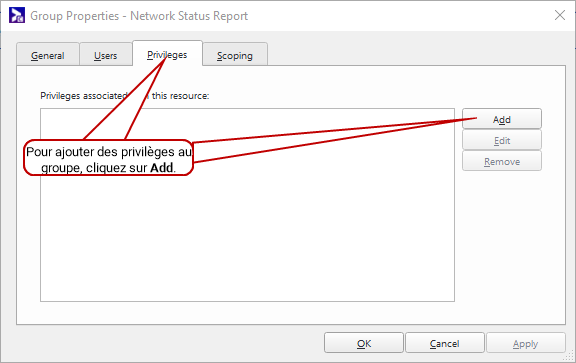
- Pour ajouter des privilèges au dossier Rapport d'état du réseau, double-cliquez dessus dans le panneau de liste. La boîte de dialogue Group Properties s'ouvre.
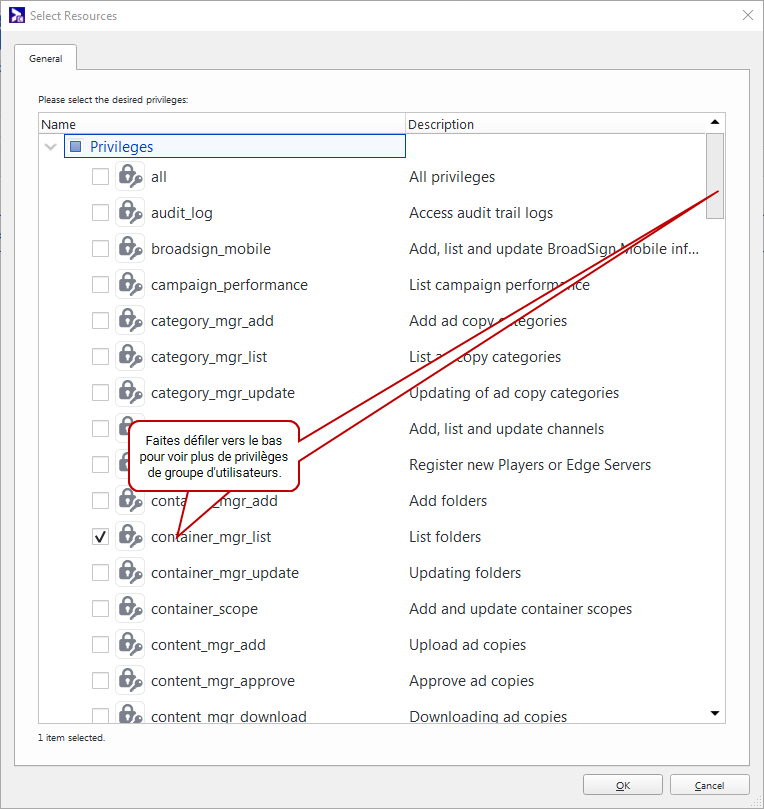
- Cliquez sur l'onglet Privileges, puis sur Add.
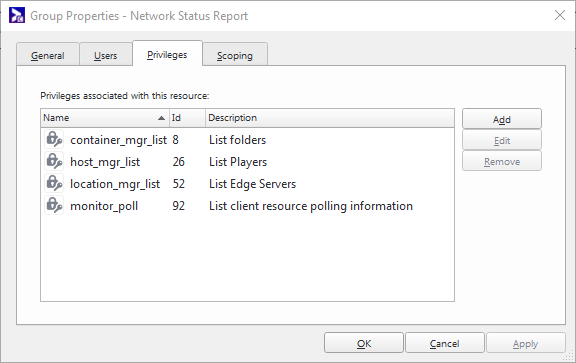
- Pour accorder les privilèges nécessaires au rapport d'état du réseau, ajoutez les privilèges suivants :
- container_mgr_list
- host_mgr_list
- location_mgr_list
-
monitor_poll
- Cliquez sur OK. Les privilèges de ce groupe d'utilisateurs apparaîtront dans l'onglet Privileges.
- Cliquez sur OK.



Pour ajouter un utilisateur :
- Sélectionnez Users parmi les ressources à gauche.
- Dans le ruban Operations, cliquez sur l'icône User.
- Dans la boîte de dialogue Select a folder , sélectionnez Users.
- Cliquez sur OK.
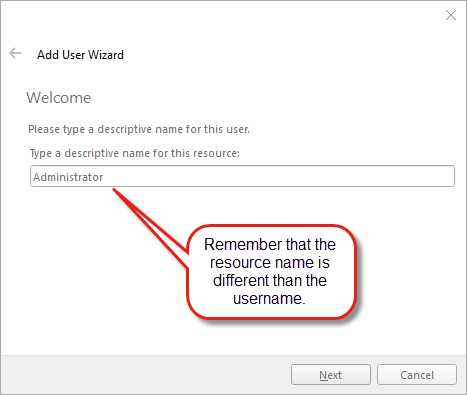
- Sur la page Welcome, donnez un nom à l'utilisateur.
- Nous recommandons de nommer l'utilisateur d'après le nom de l'employé (par exemple, Odie Cleghorn) ou son poste (par exemple, Administrateur).
- Le nom de la ressource indiqué sur cette page est différent du nom d'utilisateur que vous ajouterez sur une autre page.
- Cliquez sur Next. La page Password Setup s'affiche.
- Créez un mot de passe. Il doit :
- comporter au minimum huit caractères; et,
- contenir au minimum un caractère non alphabétique.
- Cliquez sur Next. La page Username s'affiche.
- Saisissez un nom d'utilisateur, par exemple « administrateur ».
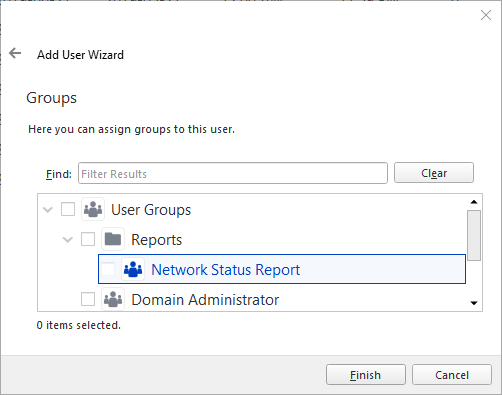
- Cliquez sur Next. La page Groups s'affiche.
- Développez le dossier Reports, puis sélectionnez le groupe Rapport d'état du réseau.
- Cliquez sur Finish.


Pour tester les nouveaux paramètres, déconnectez-vous, puis reconnectez-vous avec les nouveaux paramètres utilisateur. Sélectionnez le ruban Operations, puis cliquez sur l'icône du rapport Network Status.

Pour plus de détails sur le rapport, consultez Rapport d'état du réseau.
Carnet de contacts
Broadsign fournit un carnet de contacts dans Broadsign Control Administrator à deux fins :
- Collecter les informations de contact de tous les utilisateurs (et les connexions externes pertinentes) dans un emplacement central.
- Envoyer des notifications de surveillance aux adresses e-mail concernées.
Une fois que vous avez saisi un nom dans votre carnet de contacts, vous pouvez l'attribuer au niveau supérieur de votre domaine ou à des ressources sélectionnées, en fonction des responsabilités de ce contact.
Note : Un contact est différent d’un utilisateur. Un utilisateur est une ressource qui a accès à Broadsign Control Administrator d'une certaine manière. Les contacts existent à des fins de notification et peuvent exister au sein ou en dehors de votre propre organisation. Par exemple, un installateur spécialisé dans la configuration de lecteurs sur le terrain peut ne jamais se connecter à Broadsign Control Administrator, mais ils pourraient être dans votre carnet de contacts pour recevoir certaines notifications.
Pour ajouter un contact :
- Sélectionnez le ruban Operations.
- Cliquez sur l'icône Contact.
- Dans la boîte de dialogue Select a folder, cliquez avec le bouton droit sur le dossier Contacts, puis sélectionnez Add Contact Folder dans le menu.
- Sur la page Welcome de l'assistant Add Folder Wizard, donnez au dossier un nom descriptif, par exemple « Opérateurs réseau ».
- Cliquez sur Finish. Le dossier « Opérateurs réseau » apparaît dans la boîte de dialogue Select a folder.
- Sélectionnez le dossier nommé Opérateurs réseau, puis cliquez sur OK. L'assistant Add Contact Wizard s'affiche.
- Sur la page Welcome, saisissez le nom ou le titre du contact, par exemple « Admin ».
- Cliquez sur Next. La page Contact Information s'affiche.
- Saisissez autant de détails que vous le souhaitez pour le contact.
- L'adresse e-mail est l'information la plus importante. Votre système enverra des notifications, le cas échéant, à l'adresse électronique du contact.
- Dans notre exemple, nous définirons le type de contact sur « Networking ».
- Cliquez sur Next. La page Address s'affiche. Nous laisserons cet espace vide pour le moment.
- Cliquez sur Next. La page Notifications s'affiche.
- Vous pouvez choisir les notifications que votre contact recevra. Sélectionnez-les en fonction de votre fonction. Dans notre exemple, nous les sélectionnerons tous. Pour plus de détails, voir Notifications.
- En cochant la case à gauche de « Notification Types », vous sélectionnerez tous les types.
- Cliquez sur Finish.
- Pour vérifier que vous avez ajouté le contact, dans le menu Options du domaine, sélectionnez Contact Book.


Pour configurer un contact de domaine :
- Dans le menu des options de domaine, sélectionnez Edit Domain.
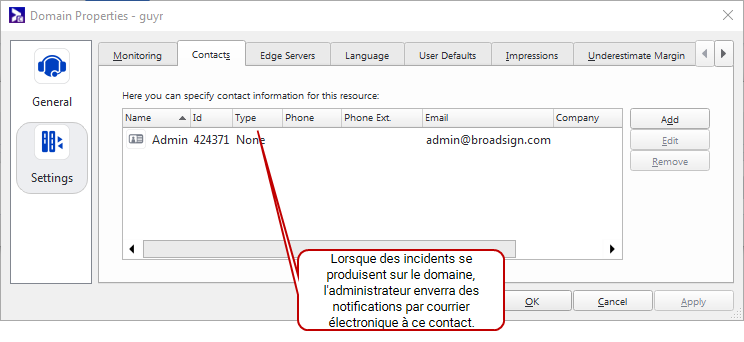
- Dans la boîte de dialogue Domain Properties, accédez à Settings > Contacts.
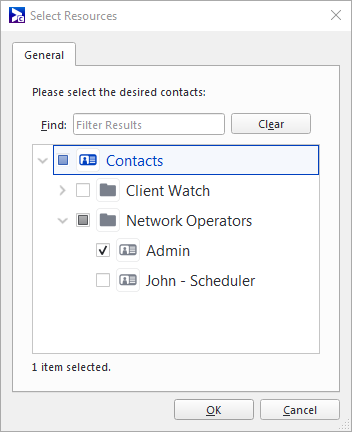
- Cliquez sur Add. La boîte de dialogue Select Resources s'ouvre.
- Développez le dossier Opérateurs réseau, puis sélectionnez le contact Admin.
- Cliquez sur OK.


À présent, lorsque des incidents surviennent sur le domaine, Broadsign Control Administrator enverra une notification par courriel à ce contact.
Portée
La portée se produit lorsque vous limitez l'accès des utilisateurs aux seules zones du réseau dont ils ont besoin pour effectuer leurs tâches. Les privilèges, que nous avons abordés dans Ajouter des utilisateurs et des groupes d'utilisateurs, configurent ce qu'un utilisateur peut faire. La portée configure où ils peuvent le faire.
Note : Les utilisateurs à portée limitée pourront voir (s'ils en ont le privilège) les paramètres au niveau du domaine, mais pas les modifier.
La vidéo suivante explique comment utiliser la portée et les privilèges.
Pleins feux sur les fonctionnalités : Comment utiliser la portée et les privilèges dans le CMS de Broadsign
Note : Cette vidéo pédagogique est également disponible en français et en espagnol.
Dans cet exemple, nous allons limiter l'accès d'un utilisateur à un seul dossier d'unité d'affichage : « DU - Network 1 ». Cette section comprend les étapes de base suivantes :
- Ajouter un dossier de groupe d'utilisateurs « contrôle d'accès ».
- Définir la portée d'un groupe d'utilisateurs.
- Ajouter un utilisateur au groupe d'utilisateurs.
Nous allons configurer des groupes avec accès réseau. Par conséquent, nous allons ajouter un nouveau dossier de groupe d'utilisateurs que nous appellerons « Accès aux dossiers ».
Pour ajouter un dossier de groupe d'utilisateurs « Contrôle d'accès » :
- Dans les onglets de ressources à gauche, sélectionnez User Groups.
- Dans n'importe quel ruban en haut, sélectionnez l'icône Folder.
- Nommez le dossier « Accès au dossier ».
- Cliquez sur Finish.

Ensuite, nous allons créer un nouveau groupe d'utilisateurs et configurer ses propriétés de portée.
Pour définir la portée d'un groupe d'utilisateurs :
- Dans le ruban Operations, sélectionnez User Group.
- Sur la page Select a folder, sélectionnez « Folder Access ». Cliquez sur OK.
- Nous utiliserons ce groupe pour restreindre l'accès à un dossier contenant une unité d'affichage. Appelez ce groupe d'utilisateurs « DU - Network 1 ».
- Cliquez sur Finish.
- Dans le panneau de liste des groupes d'utilisateurs, sélectionnez « DU - Network 1 ».
- Dans la barre d'affichage, sélectionnez Edit.
- Dans la fenêtre User Group Properties, accédez à l'onglet Scoping. Cliquez sur Add.
-
L'assistant Add Folder Scoping Wizard s'ouvre sur la page Folder Scoping Type. Ici, nous sélectionnons le type de ressource à laquelle nous souhaitons donner accès.

- Sur la page Folder Scoping Type, sélectionnez Display Unit.
- Cliquez sur Next.
- Sur la page Folder Scoping, sélectionnez le dossier auquel nous souhaitons donner accès : « Network 1 ».
- Cliquez sur OK, puis sur Finish.


Note : Il est possible d'inclure plusieurs ressources dans un seul groupe. Par exemple, si nous avions un client du Network 1 configuré, nous pourrions également limiter l'utilisateur à la seule visualisation de ce client.
Pour ajouter un utilisateur à un groupe d'utilisateurs :
- Dans les onglets de ressources à gauche, sélectionnez Users.
- Pour cet exemple, sélectionnez l'utilisateur que vous avez créé dans Ajouter des utilisateurs et des groupes d'utilisateurs.
- Dans la barre d'affichage, sélectionnez Edit.
- Allez dans l'onglet Groups et sélectionnez Add.
- Sélectionnez « DU - Network 1 ».
- Cliquez sur OK, puis sur Apply.
Désormais, lorsque cet utilisateur cliquera sur Display Units dans les onglets de ressources, il ne verra que le dossier « DU - Network 1 » et son contenu.
L’élément le plus important pour gérer avec succès un réseau d’affichage numérique est de s’assurer qu’il reste opérationnel. De cette façon, votre contenu s’affiche comme prévu.
Dans cette section, nous nous concentrerons sur les étapes de base suivantes :
- Ajoutez un contact pour la surveillance des lecteurs.
- Attribuer le contact aux lecteurs.
- Configurer les seuils (cette étape est indépendante des deux premières).
Vous pouvez également surveiller votre réseau à l'aide du tableau de bord
Supposons qu'un contact ne souhaite recevoir de notifications que pour certains lecteurs. Nous pouvons attribuer ce contact directement aux lecteurs.
Nous allons tout d'abord ajouter un contact représentant un installateur responsable d'un lieu précis, par exemple un centre commercial ou un aéroport.
Pour ajouter un contact pour le suivi des lecteurs :
- Dans l'onglet Operations, cliquez sur l'icône Contact.
- Pour ajouter un dossier, cliquez avec le bouton droit sur Contacts, puis sélectionnez Add Contact Folder.
- Nommez le dossier « Client Watch », puis cliquez sur Finish.
- Sélectionnez notre nouveau dossier, puis cliquez sur OK.
- Nommez le contact « Network 1 », puis cliquez sur Next.
- Sur la page Contact Information, ajoutez les informations suivantes :
- Contact Type – « Installateur »
- Company – « 123 Installs »
- Email – « JD@installs.com »
-
Tout autre détail que vous souhaiteriez.
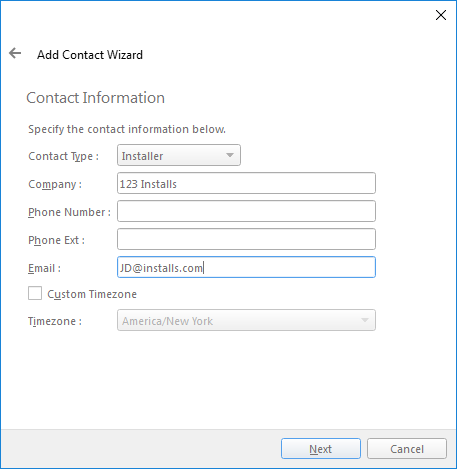
- Ajoutez une adresse, si vous le souhaitez. Cliquez sur Next.
- Sur la page des notifications, sélectionnez les incidents suivants liés aux problèmes de réseau :
- «Missing in action incident notifications»
- «Difficulties polling incident notifications»
-
Toute autre notification que vous souhaitez.
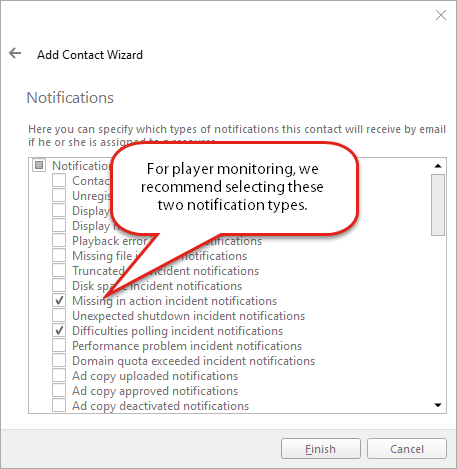
- Cliquez sur Finish.
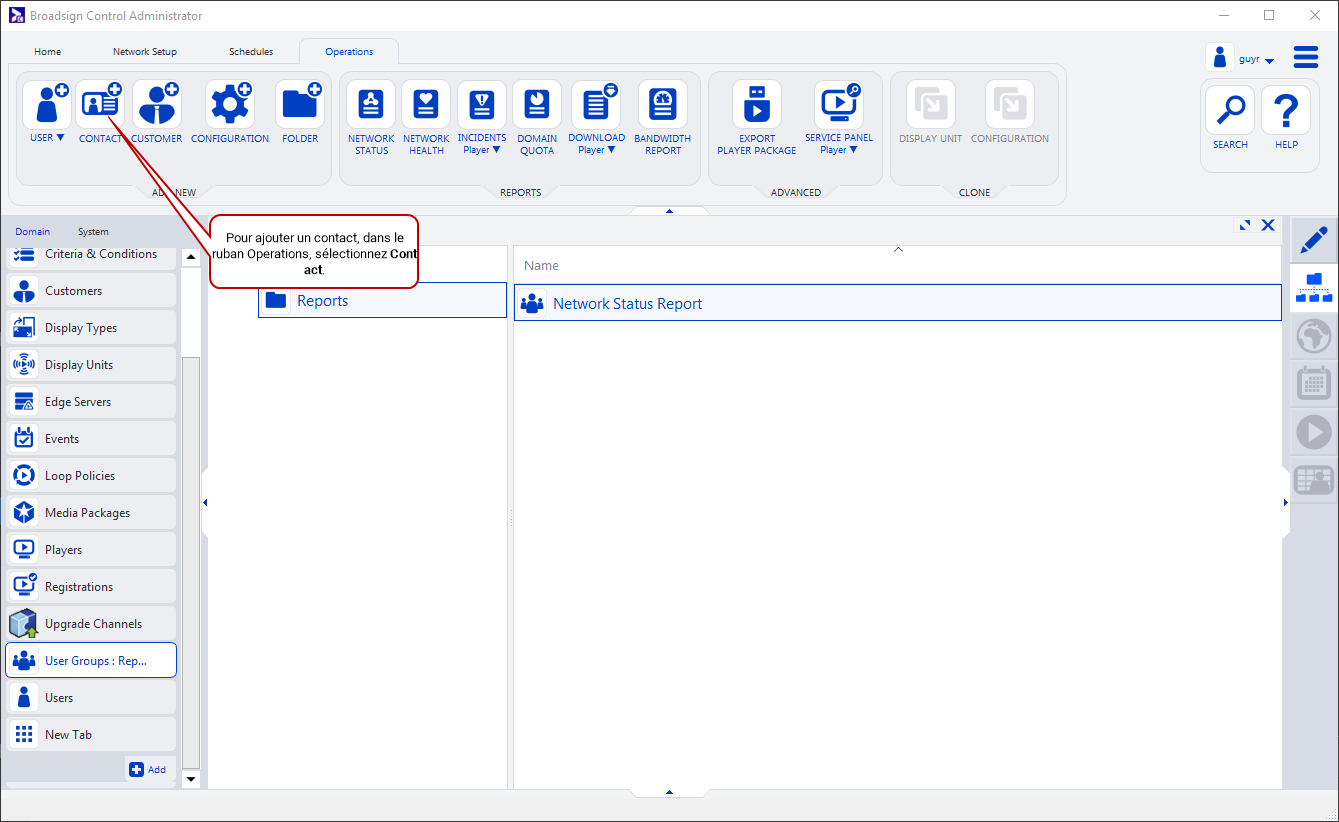
Maintenant que nous avons configuré le contact, nous devons l'attribuer aux ressources qui les intéressent.
Pour cet exemple, nous utiliserons l'écran situé à l'emplacement 1.
Pour attribuer un contact aux lecteurs :
- Dans les onglets de ressources sur la gauche, sélectionnez Display Units.
- Dans le panneau des dossiers, sélectionnez « Network 1 ».
- Dans le panneau de liste, sélectionnez « Location 1 - Main Lobby Screen ».
- Dans la barre d'affichage, sélectionnez Edit.
- Dans la fenêtre Display Unit Properties, accédez à Settings > Contacts, puis cliquez sur Add.
- Développez le dossier « Client Watch », puis sélectionnez le contact « Network 1 ».
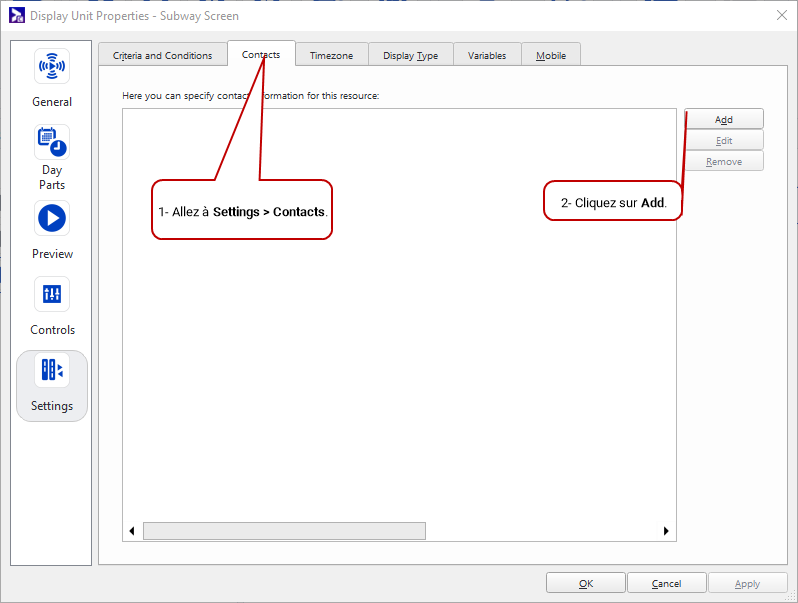
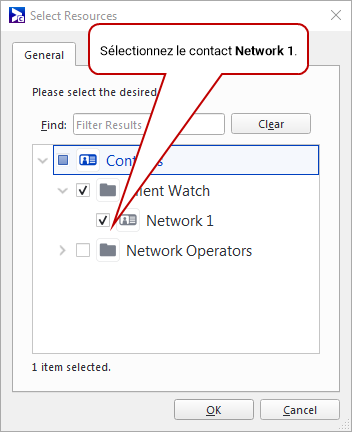
Maintenant, si cette unité d'affichage présente des problèmes, Broadsign Control Administrator signalera le problème à notre installateur (même s'il ne fait pas partie du réseau).
Seuils
Un autre élément important de notre système de surveillance et de notification concerne les seuils. Les seuils permettent à chaque réseau de configurer ses niveaux « d’alerte » et « critique ». Voir Seuils d'incident.
Les seuils s'appliquent à l'ensemble du domaine. Les notifications seront envoyées à l'administrateur du domaine par défaut, ainsi qu'à tous les autres contacts que vous avez ajoutés au domaine.
Note : Le widget d'état du réseau, dans le tableau de bord
Exemple : Nous allons fixer un seuil pour les appareils portés disparus au combat (MIA). Un lecteur est considéré comme MIA lorsqu'il n'a pas établi de connexion avec Broadsign Server. Nous établirons les seuils suivants :
- Warning – Prévenir vos contacts après une heure si le problème persiste.
- Critical – Avertir les contacts après trois heures si le problème persiste.
Pour configurer les seuils :
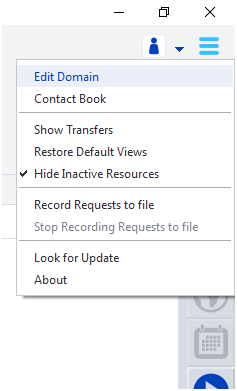
- Accédez au menu des propriétés du domaine et sélectionnez Edit Domain.
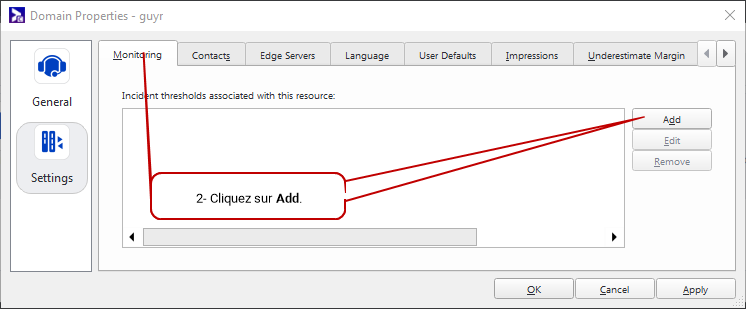
- Accédez à Settings > Monitoring, puis cliquez sur Add. L'assistant Add Incident Threshold Wizard s'ouvre.
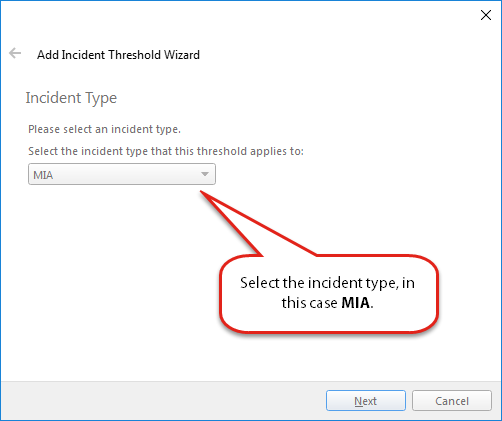
- Sur la page Incident Type, dans la liste déroulante, sélectionnez MIA.
- Cliquez sur Next.
- Sur la page Incident Threshold Settings :
- Sélectionnez Escalate incident to warning. Réglez-le sur « Après 1 heure ».
-
Sélectionnez Escalate incident to critical. Réglez-le sur « Après 3 heures ».

- Cliquez sur Finish.
Rapports
Savoir ce que fait votre réseau, à tout moment, est essentiel à son succès. Les rapports dans Broadsign Control Administrator permettent à l'opérateur réseau de gérer son domaine le plus efficacement possible. Les rapports disponibles couvrent plusieurs aspects de la gestion d'un réseau d'affichage numérique, du contenu programmé aux lecteurs connectés aux écrans.
Nous fournissons une vidéo de formation qui décrit l'utilisation des rapports dans Broadsign Control Administrator.
Les rapports abordés dans cette vidéo sont :
Rapports
Pour plus d'informations dans notre documentation en ligne sur les rapports, voir Suivi et rapports.
Vous pouvez contrôler certains paramètres d'un lecteur ou d'un serveur périphérique en leur attribuant une configuration.
Chaque configuration contient un ou plusieurs profils de configuration. Un profil est un ensemble de paramètres relatifs à une plage particulière de versions du produit Broadsign Control Administrator.
Pour commencer, nous allons vous montrer comment :
- ajouter une configuration;
- ajouter un profil à la configuration; et,
- configurer le versionnage.
Broadsign offre de nombreuses façons différentes de configurer votre réseau. Pour une explication complète de chaque paramètre d'un profil de configuration, voir Profils de configuration - Lecteurs ou Profils de configuration - Serveurs Edge.
Pour ajouter une configuration :
- Parmi les onglets de ressources situés à gauche, sélectionnez User Groups.
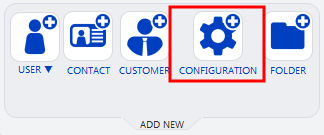
- Sélectionnez l'onglet Operations, puis cliquez sur l'icône Configuration.
- Dans la boîte de dialogue Select a folder, sélectionnez Configurations.
- Cliquez sur OK.
- Sur la page Welcome, donnez un nom descriptif à la configuration.
-
Nous vous recommandons d'inclure dans le nom de votre configuration le nom du lecteur ou du serveur périphérique concerné, son emplacement ou sa fonction principale. Les noms possibles incluent « Bureau de synchronisation de Montréal », « Fréquence de sondage de 20 minutes - NY NW n° 1 ».
Pour notre exemple, nous utiliserons le nom « Lecteur 1 - New York ».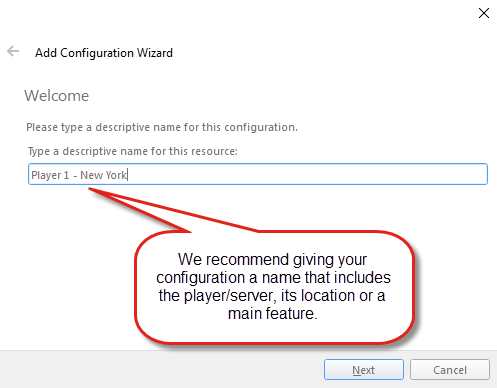
- Cliquez sur Next. La page Configuration Type s'affiche.
- Vous pouvez créer une configuration pour un lecteur ou un serveur périphérique. Dans notre exemple, nous allons créer une configuration pour un lecteur.
- Cliquez sur Finish. Par défaut, votre nouvelle configuration apparaîtra dans la zone de travail, sous le panneau de liste.


Pour ajouter un profil de configuration :
- Pour ajouter un profil à cette configuration, double-cliquez dessus. La boîte de dialogue Configuration Properties s'affiche.
- Accédez à l'onglet Configuration Profiles, puis cliquez sur Add.
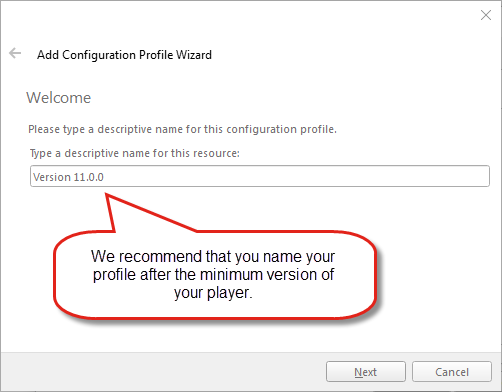
- Sur la page Welcome, donnez au profil un nom descriptif.
-
Les profils étant configurés selon un numéro de version minimum, nous recommandons que leur nom corresponde à ce numéro, par exemple « Version 11.0.0 ».
- Cliquez sur Next. La page Configuration Profile Version s'affiche.
- Spécifiez la version minimale prise en charge du lecteur (ou du serveur périphérique), par exemple, 11.0.0.
- Cette fonctionnalité vous permet de créer plusieurs profils, au sein d'une même configuration, destinés à différentes versions d'un lecteur ou d'un serveur Edge. Par conséquent, vous pouvez cibler des écrans contenant des lecteurs de versions différentes.
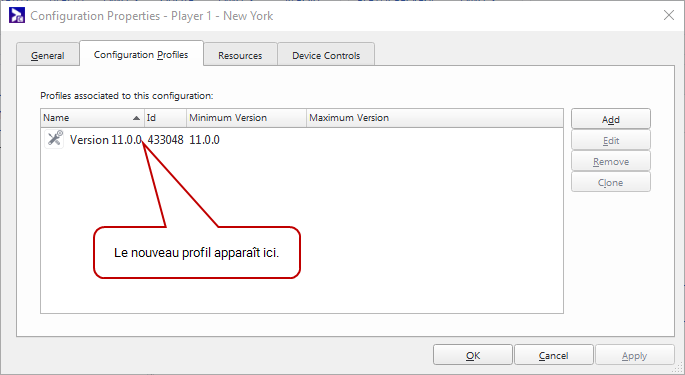
- Cliquez sur Finish. Le profil apparaît dans l'onglet Configuration Profiles.
- Pour accéder aux propriétés du profil, double-cliquez dessus. La boîte de dialogue Configuration Profile Properties s'affiche.

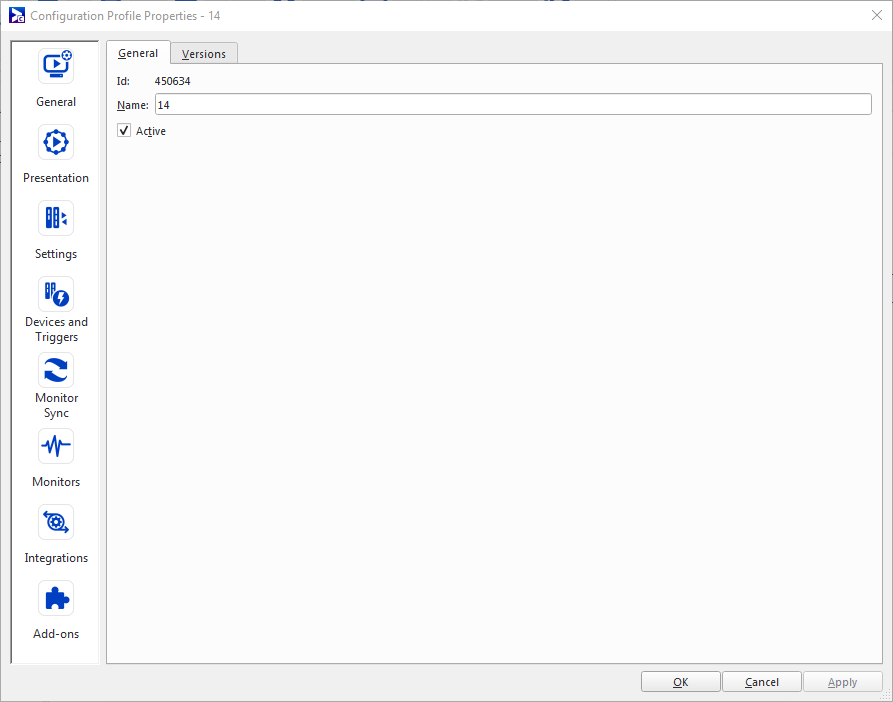
Nous avons documenté toutes les propriétés des profils de configuration. Voir Profils de configuration - Lecteurs ou Profils de configuration - Serveurs Edge.


