

Une copie de type « ticker » vous permet d'ajouter un bandeau défilant à vos affichages graphiques.
Pour des informations générales sur les copies publicitaires, voir Copies publicitaires.
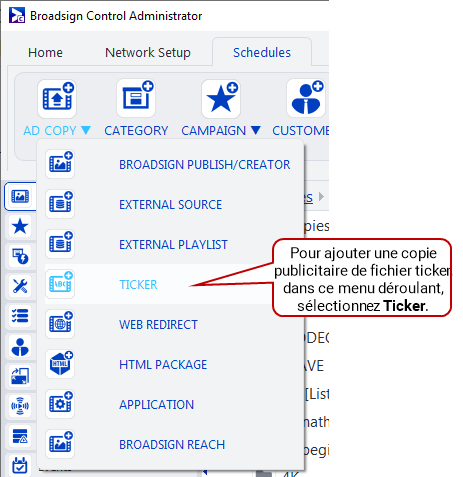
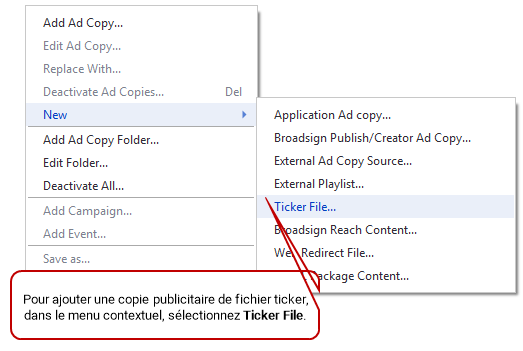
Pour ajouter une copie publicitaire de fichier ticker, utilisez l'une des méthodes suivantes :
-
Accédez au ruban Schedules et sélectionnez la flèche sur l’icône Ad Copy. Ensuite, dans le menu déroulant, sélectionnez Ticker.
-
Dans les onglets de ressources sur la gauche, sélectionnez Ad Copies. Ensuite, faites un clic droit n’importe où dans la zone de travail. Dans le menu contextuel, sélectionnez New, puis sélectionnez Ticker File.
Par défaut, l'assistant Add Ticker Wizard contient les pages suivantes :
-
Welcome – Nommez la copie publicitaire de fichier ticker et configurez son apparence et son contenu.
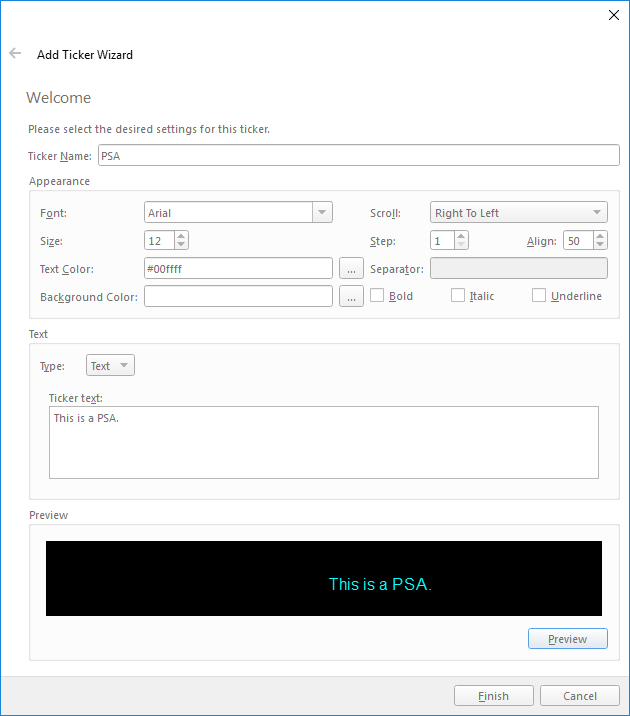
- Vous pouvez configurer la police, la taille et la couleur du texte, ainsi que la couleur de fond du bandeau défilant.
- Le type de défilement du texte peut être « De droite à gauche », « De gauche à droite », « De haut en bas » ou « De bas en haut ». Les versions multilingues de ces types de rouleaux sont destinées à être utilisées dans les cas où des langues s'écrivant de droite à gauche et de gauche à droite, telles que l'hébreu et l'anglais, sont mélangées dans un même texte.
- Le paramètre Step contrôle le nombre de pixels à faire défiler à chaque tic-tac de l'horloge. Une valeur Step plus élevée donnera l'impression d'un défilement plus rapide qu'une valeur plus faible.
- La valeur d'alignement permet de contrôler l'alignement du texte. Zéro correspond au bord supérieur, 50 au milieu et 100 est aligné avec le bord inférieur.
- Le champ séparateur définit les caractères à utiliser pour délimiter les articles de presse.
- Les fonctions gras, italique et souligné permettent de contrôler l'apparence du texte.
- Dans la section Text, vous pouvez choisir de saisir votre propre texte ou de spécifier un ou plusieurs flux RSS à utiliser. Pour ajouter un flux RSS, spécifiez son URL, la période d'actualisation et le nombre maximal d'articles à afficher à partir de cette source.
- Vous pouvez cliquer sur « Preview » pour visualiser à tout moment le bandeau défilant que vous avez créé.
Note : Vous ne pouvez pas modifier la copie publicitaire ticker une fois qu'elle a été créée. Vous devez recréer un nouveau ticker et remplacer celui existant dans le(s) bundle(s) approprié(s).
Une fois que vous avez téléchargé les fichiers ticker sur votre réseau, vous pouvez passer aux autres étapes de base :
