

Variables de contenu
Produits Broadsign Control peut exécuter du contenu qui extrait des variables et personnalise les comportements à la volée en utilisant des variables de contenu.
Nos variables de contenu sont disponibles pour les contenus suivants :
- redirections Web
- HTML5
Broadsign active les fichiers HTML5 pour récupérer différentes variables en fonction du contexte dans lequel elles jouent.
Exemple : Supposons qu’un opérateur de réseau souhaite proposer un produit d’« information de marque » à ses clients. Dans ce produit, le client peut afficher son propre logo à côté des actualités. Avec des variables de contenu, l'opérateur n'aurait besoin que d'un seul fichier HTML5. Chaque unité d'affichage ou lecteur aurait une variable de contenu unique définissant l'URL du logo du client. Lorsque le lecteur du client affiche le fichier HTML5, il peut lire l'URL du logo à partir des variables de contenu. Ensuite, le contenu s'affiche correctement.
Variables automatiques
Les variables suivantes seront toujours injectées automatiquement dans tous les fichiers HTML5 joués par Broadsign Control Player :
| Variable | Description |
| display_unit_address | Le champ d'adresse de l'unité d'affichage. Voir La section «General». |
| display_unit_id | L'Identifiant de l'unité d'affichage à laquelle vous avez attribué un lecteur. Voir La section «General». |
| display_unit_lat_long | Les valeurs latitudinales et longitudinales de l'emplacement de l'unité d'affichage. Voir La section «General». |
| display_unit_location_code | Le champ de code d'emplacement de l'unité d'affichage. Voir La section «General». |
| display_unit_resolution | La résolution actuelle du type d'unité d'affichage (L × H). Voir Types d'affichage. |
| player_id | L'identifiant de la ressource du lecteur qui lit la copie publicitaire. Modifier les propriétés du lecteur. |
| frame_id | L'identifiant du cadre dans lequel la copie publicitaire est diffusée. Voir Modifier les propriétés du cadre. |
| frame_resolution | La résolution actuelle du cadre dans lequel la copie publicitaire est diffusée (L × H). |
| campaign_id |
L'identifiant de la campagne qui lit la copie publicitaire HTML5. |
| impressions_per_hour | Extrait de la colonne 14 des données d'audience téléchargées. La valeur est une fraction. Voir Formules d'impressions. |
| expected_slot_duration_ms | La durée prévue du créneau en millisecondes. Certains contenus sont de durée variable. Par conséquent, il pourrait y avoir une différence entre la durée prévue et la durée « au prorata ». Voir Formules d'impressions. |
| dwell_time_duration_ms | Représente la durée de la politique de boucle en millisecondes. Voir Formules d'impressions. |
| expected_impressions | Une valeur au prorata. Calculé en tenant compte de la durée parfois variable des créneaux. Voir Formules d'impressions. |
Note : Les variables impressions_per_hour et expected_impressions ne sont pas calculées pour les campagnes synchronisées sur un Cadre Follower.
Note : Vous ne pouvez pas remplacer les variables automatiques.
Voici les différents types de variables de contenu utilisées dans Broadsign Control :
- Variables de copie publicitaire
- Variables de campagne
- Variables d'unité d'affichage
- Variables du lecteur
- Variables automatiques (voir Variables automatiques )
Les variables portant le même nom respectent les règles de priorité suivantes : les variables du lecteur peuvent remplacer les variables de l'unité d'affichage, qui à leur tour remplacent les variables de la copie publicitaire. Cela permet aux valeurs par défaut de se propager de haut en bas.
Note : Vous ne pouvez pas remplacer les variables automatiques.
Vous pouvez créer vos propres variables dans Broadsign Control Administrator. Trois types différents de ressources peuvent contenir des variables : les copies publicitaires, les unités d’affichage et les lecteurs.
Le processus d’ajout de l’un de ces trois types est fondamentalement le même. Pour illustrer, nous allons ajouter une variable de copie publicitaire appelée bgcolor qui pourrait faire varier l'arrière-plan de l'image, par exemple.
Pour ajouter une variable de copie publicitaire :
- Dans Broadsign Control Administrator, sélectionnez une copie publicitaire HTML (voir Copie publicitaire de package HTML).
- Ouvrez les Ad Copy Properties (voir Modifier les propriétés de la copie publicitaire).
- Allez dans Settings > Variables.
- Sélectionnez Add.
- Saisissez les informations variables :
- Nom de la variable – « bgcolour »
-
Valeur – « rouge »
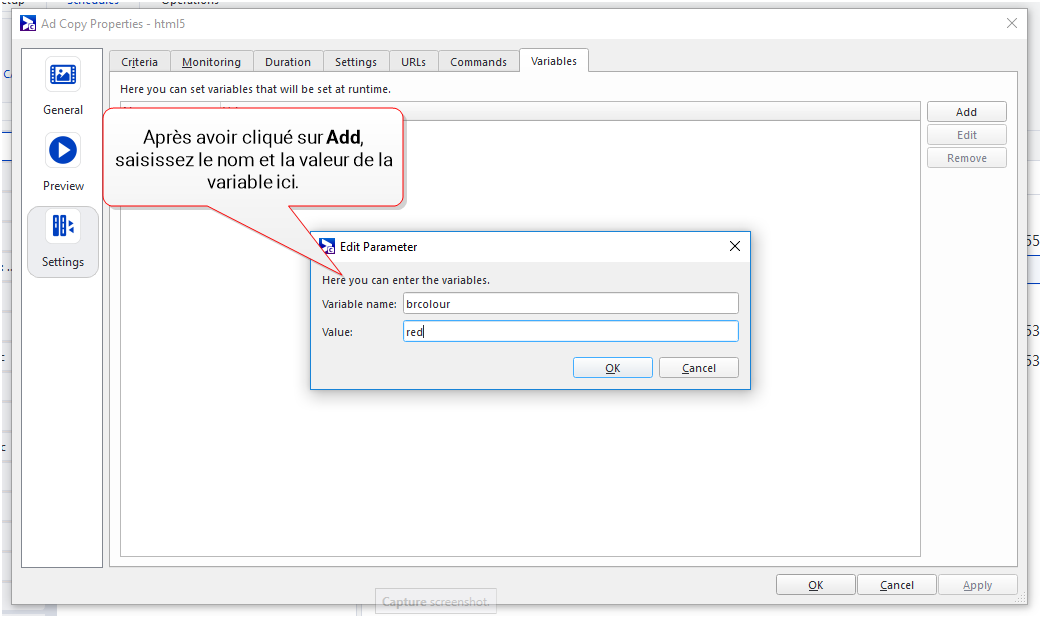
- Cliquez sur OK, puis sur Apply.
Pour plus de détails sur les variables par type de ressource :
- Variables de copie publicitaire – Dans la fenêtre Ad Copy Properties, accédez à Settings > Variables. Voir Onglet Variables.
- Variables de stratégie de boucle – Dans la fenêtre Loop Policy Properties, accédez à Settings > Variables. Voir Onglet Variables.
- Variables de campagne – Dans la fenêtre Campaign Properties, accédez à Settings > Variables. Voir La section «Settings».
- Variables d’unité d’affichage – Dans la fenêtre Display Unit Properties, accédez à Settings > Variables. Voir Onglet Variables.
- Variables du lecteur – Dans la fenêtre Player Properties, accédez à Settings > Variables. Voir L'onglet Variables.
Vous pouvez modifier par lots les variables existantes dans Broadsign Control Administrator. L'éditeur de lots est disponible dans les types de ressources suivants : copies publicitaires, politiques de boucle, unités d'affichage, lecteurs et campagnes. L'éditeur par lots peut afficher toutes les variables jusqu'à une longueur totale de 64 Ko.
Le processus d’édition par lots de ces types est fondamentalement le même. Pour illustrer, nous allons accéder à l’éditeur de lots dans les propriétés de la copie publicitaire.
Pour accéder à l'éditeur de lots de variables d'unité d'affichage :
- Dans Broadsign Control Administrator, sélectionnez une copie publicitaire HTML (voir Copie publicitaire de package HTML).
- Ouvrez la fenêtre Ad Copy Properties (voir Modifier les propriétés de la copie publicitaire).
- Allez dans Settings > Variables.
- Sélectionnez Batch Edit.
- Modifiez les informations de n'importe quelle variable.
- Cliquez sur Apply.
L'interface de l'éditeur de lots s'affiche.
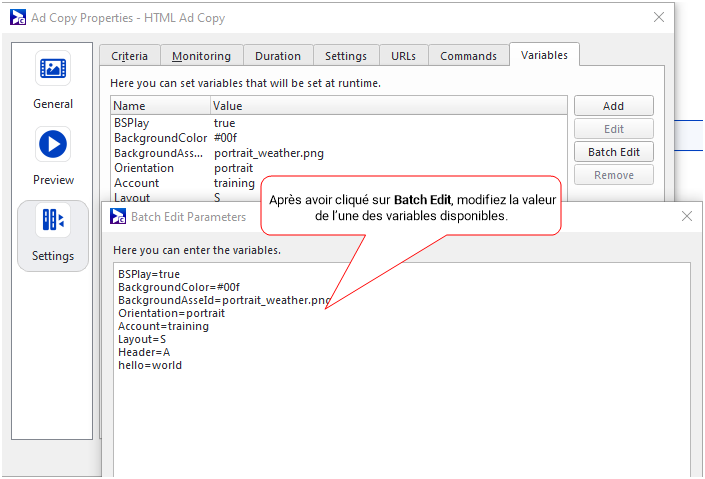
Selon la façon dont vous prévisualisez un fichier HTML5 dans Broadsign Control Administrator, vous verrez différentes variables de contenu. Cela est dû au contexte dans lequel elles sont invoquées.
- Aperçu de copie publicitaire – Seules les variables de contenu de copie publicitaire sont injectées. Dans la fenêtre Ad Copy Properties, accédez à Preview. Voir La section Preview.
- Aperçu de l'unité d'affichage – Les variables de contenu de copie publicitaire et de l'unité d'affichage sont injectées. De plus, les variables automatiques suivantes sont injectées :
- display_unit_address
- display_unit_location_code
- display_unit_resolution
- frame_id
frame_resolution
Dans la fenêtre Display Unit Properties, accédez à Preview. Voir La section «Preview».
Note : Pour afficher les variables de contenu du lecteur ou la variable automatique player_id, vous devez planifier le fichier HTML et l'exécuter sur un système de lecteur actif.
Le code JavaScript suivant ajoutera un tableau à une page HTML qui répertorie les variables disponibles :
<script>
var table = document.createElement("TABLE");
table.border = "1";
document.body.appendChild(table);

var headerRow = document.createElement("TR");
table.appendChild(headerRow);

var headerVariable = document.createElement("TH");
headerVariable.innerHTML = "Variable";
headerRow.appendChild(headerVariable);

var headerValue = document.createElement("TH");
headerValue.innerHTML = "Value";
headerRow.appendChild(headerValue);

for (var propertyName in BroadSignObject) {
    var row = document.createElement("TR");
    table.appendChild(row);

    var variable = document.createElement("TD");
    variable.innerHTML = propertyName;
    row.appendChild(variable);

    var value = document.createElement("TD");
    value.innerHTML = BroadSignObject[propertyName];
    row.appendChild(value);
}
</script>


