

Cette page vous indique les étapes à suivre pour corriger les problèmes au fur et à mesure qu'ils surviennent sur votre réseau.
Broadsign détecte que l'adresse MAC d'un lecteur de votre réseau appartient déjà à un lecteur d'un autre domaine. Consultez Enregistrer un lecteur.
Ce problème est particulièrement préoccupant lors de la configuration d'un réseau 3G ou 4G. Par exemple, voir Synchronisation 3G.
Conditions
Les conditions suivantes peuvent s'appliquer :
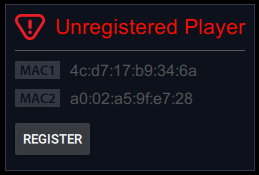
- Lorsque vous allumez un lecteur, vous recevez un message d'erreur indiquant : Conflit d'adresse MAC avec le lecteur actif. L'empreinte de la clé publique de ce lecteur est 22:22:22:22:22:22.
- Vous avez réinstallé ou réinitialisé le lecteur depuis sa dernière connexion.
Causes
Les causes suivantes peuvent s'appliquer :
- Certains fabricants de matériel livrent des appareils dotés de la même adresse MAC qu'un lecteur sur le domaine d'un autre client Broadsign.
- S'il s'agit du même lecteur que celui enregistré précédemment, cette erreur peut apparaître lorsque le lecteur perd son empreinte digitale et Broadsign Server ne le reconnaît plus comme le même lecteur.
Solution
Broadsign utilise une empreinte numérique à clé publique en plus d'une adresse MAC pour identifier un lecteur. Si le serveur signale qu'un lecteur possède une adresse MAC dupliquée, vous devrez mettre à jour l'empreinte de la clé publique dans Broadsign Control Administrator pour correspondre à l'empreinte de clé publique signalée par Broadsign Control Player comme expliqué ci-dessous.
Vous pouvez attribuer votre propre empreinte digitale au lecteur, que nous utiliserons pour l'identifier. Vous pouvez copier et coller l'empreinte digitale à partir du message d'erreur ou des journaux.
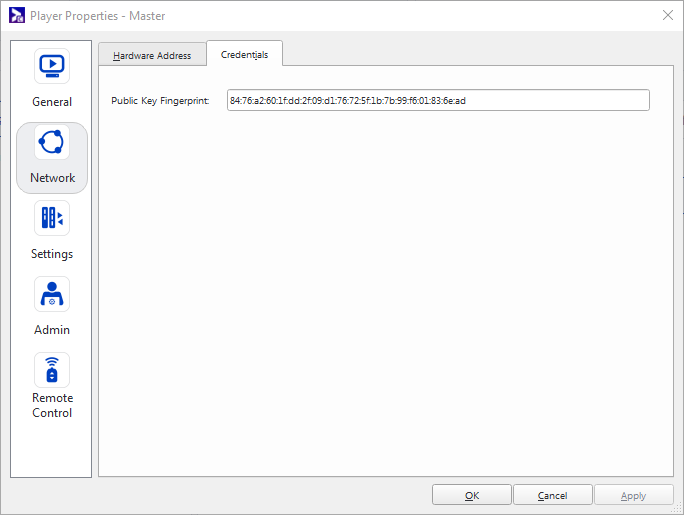
- Dans Broadsign Control Administrator, ouvrez les propriétés du lecteur.
- Accédez à Network > Credentials.
- Saisissez une nouvelle empreinte de clé publique. Cliquez sur Apply.
Scénario
« J'ai créé un enregistrement dans Broadsign Control Administrator (BCA), mais mon Broadsign Control Player ne s'enregistre pas. »
Causes possibles
Les causes suivantes peuvent s'appliquer :
- Problèmes avec l'enregistrement lui-même
- Le lecteur rencontre des problèmes de réseau
Solution
Vérifiez les points suivants :
Enregistrements
- Assurez-vous d'avoir consulté la documentation sur les enregistrements au cas où un élément aurait été omis.
- S'il s'agit d'un lecteur SoC, assurez-vous que son Custom ID unique correspond à celui du lecteur.
Les informations d'enregistrement doivent être correctes et correspondre aux informations réelles du lecteur, en particulier l'adresse MAC du lecteur.
L'ID personnalisé doit être au format suivant : {PLATFORM}_{SERIAL_NUMBER}.
Consultez la documentation de Broadsign Control for SoC.
Le lecteur
- Portez attention au message de la fenêtre d'enregistrement, il peut vous donner un indice sur le problème.
- Par exemple, si le message indique « duplicated MAC address », vous saurez où orienter vos recherches.
- N'oubliez pas d'effectuer une capture d'écran au cas où vous devriez contacter notre équipe d'assistance.
- Il existe des outils qui vous aideront à vérifier si le problème est lié au réseau; s'il s'agit d'un problème lié à l'adresse MAC, sélectionnez l'adresse MAC à utiliser.
- Le Rapport de diagnostic et le Filtre MAC sont les problèmes les plus courants lors des enregistrements.
Rapport de diagnostic
Pour générer le rapport de diagnostic :
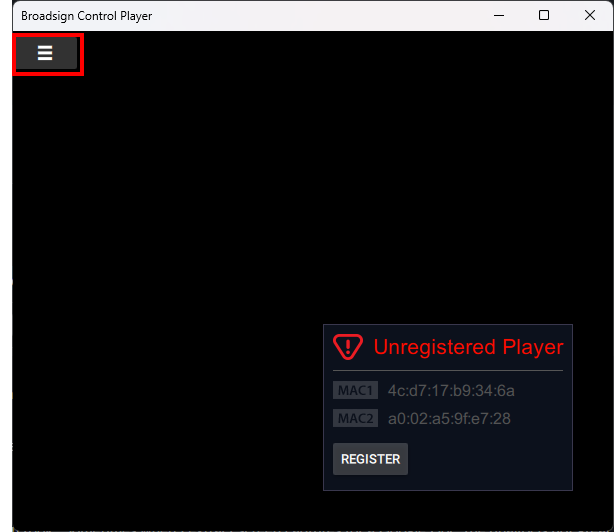
- Accédez au menu d'aide de Broadsign Control Player en réduisant la fenêtre du lecteur avec la touche Échap.
- Accédez à la petite icône « hamburger » en haut à gauche de l'interface Broadsign Control Player, puis cliquez sur Diagnostics Report.
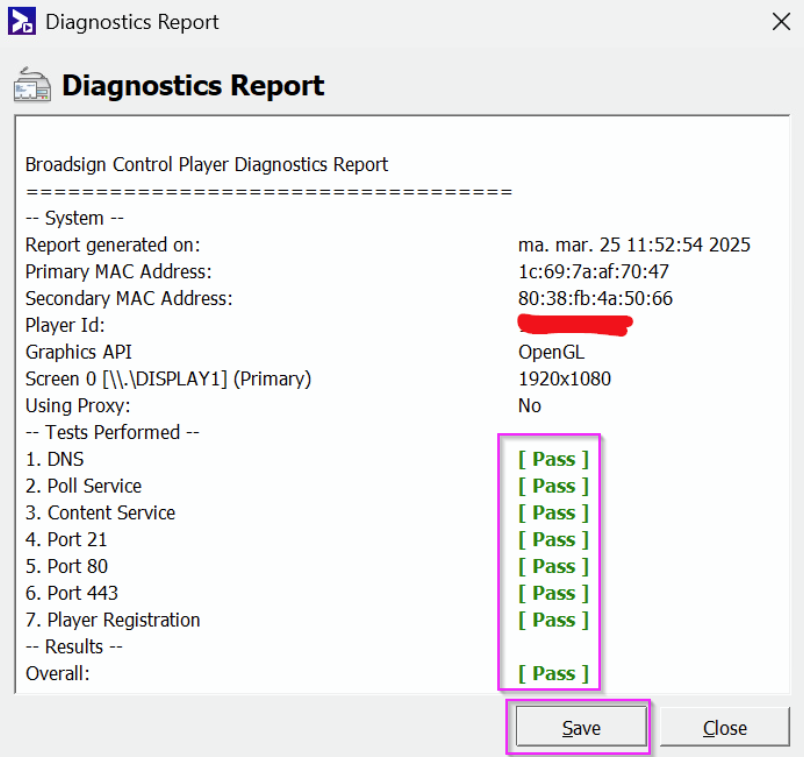
- Si l'un des tests échoue, vous devrez peut-être vérifier votre configuration réseau. Consultez la documentation sur les Règles d'accès au réseau.
- Vous pouvez également enregistrer le rapport (ou faire une capture d'écran) au cas où vous devriez contacter notre équipe d'assistance.

La fenêtre Diagnostics Report s'ouvre. Après quelques instants, elle affichera la liste des résultats des différents tests.
Si tout est correct, vous devriez voir quelque chose comme ceci :
Filtre MAC
Certains lecteurs, selon leurs périphériques réseau, peuvent posséder plus de deux adresses MAC. Cela peut entraîner une confusion sur nos serveurs ou des erreurs d'adresses MAC dupliquées, car le lecteur ne sélectionnera que deux de ces adresses MAC lors de la tentative d'enregistrement auprès de Broadsign Server.
Les adresses MAC dupliquées surviennent souvent à cause d'adaptateurs virtuels réutilisant un espace d'adressage MAC limité, ou de fabricants n'ayant pas acheté d'OUI MAC et réutilisant une adresse MAC (parfois constaté avec des clés 3G/4G). L'enregistrement d'un lecteur ne devrait utiliser que l'adresse MAC d'un adaptateur physique; évitez d'utiliser les adresses MAC des adaptateurs virtuels.
Le filtre MAC vous permet de choisir quelles adresses MAC seront utilisées. Lorsque vous sélectionnez une adresse MAC dans cette liste, le lecteur l'exclut de la liste des adresses MAC envoyées à Broadsign Server.
Pour accéder au filtre MAC :
- Accédez au menu d'aide de Broadsign Control Player en réduisant la fenêtre du lecteur avec la touche Échap.
- Accédez à la petite icône « hamburger » en haut à gauche de l'interface Broadsign Control Player, puis cliquez sur Options.
- Cliquez sur l'onglet Mac Filter, qui affiche la liste des adresses MAC reconnues.
- Cochez les adresses MAC que vous ne souhaitez pas utiliser.
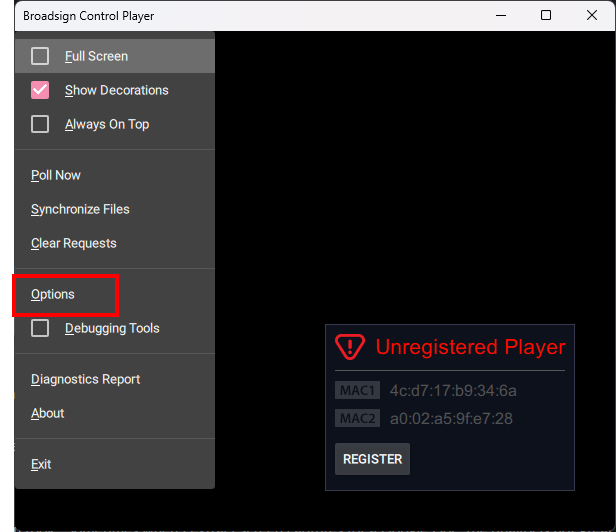
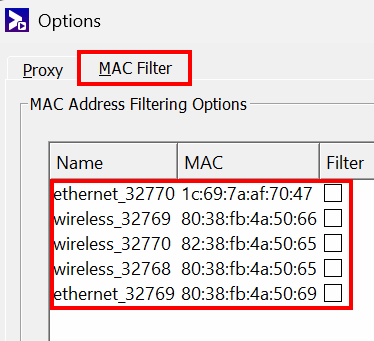
Pour plus d'informations, consultez Options.
Les événements vous permettent de planifier des médias spécifiques pour interrompre et diffuser du contenu à des heures précises, indépendamment de votre calendrier de diffusion habituel. Vous pouvez configurer des événements pour qu'ils soient diffusés une seule fois ou qu'ils se répètent quotidiennement, hebdomadairement, mensuellement ou annuellement.
Cause
Dans les environnements Broadsign synchronisés, où plusieurs lecteurs doivent afficher exactement le même contenu simultanément :
- L'événement ne doit cibler que le lecteur Leader.
- Une campagne ordinaire doit cibler les lecteurs Follower.
C'est essentiel pour maintenir la synchronisation, car le lecteur Leader déclenche ensuite la campagne correspondante sur les lecteurs Follower.
Solution
Les étapes suivantes décrivent la procédure à suivre pour planifier correctement les événements :
- Créer une catégorie de déclencheur : Une catégorie de déclencheur agit comme un signal pour synchroniser le contenu entre les lecteurs Leader et Follower. Consultez Catégories et déclencheurs.
Cette catégorie servira à lier l'événement sur le Leader avec la campagne sur les Follower. Toute campagne utilisant ce déclencheur sur un lecteur Follower sera diffusée si elle reçoit ce déclencheur; assurez-vous donc d'utiliser des catégories de déclencheur uniques pour les différentes synchronisations d'événements.
- Créer un événement : Ciblez cet événement exclusivement vers :
- Le ou les lecteurs Leader.
- Toute unité d'affichage non synchronisée, c'est-à-dire les écrans qui ne font pas partie du groupe synchronisé.
- Modifier le bundle de l'événement :
- Ouvrez l'événement que vous avez créé à l'étape 2.
- Accédez à l'onglet Categories dans les paramètres du bundle.
- Attribuez la catégorie de déclencheur créée à l'étape 1 à ce bundle.
- Créer une campagne :
- Dans l'assistant de création de campagne, définissez exactement la même durée que l'événement de l'étape 2.
- Ciblez cette campagne uniquement vers les lecteurs Follower.
- À l'étape Bundle Trigger Category de l'assistant, décochez Campaign is auto-synchronized et attribuez la même catégorie de déclencheur que celle assignée à l'événement.
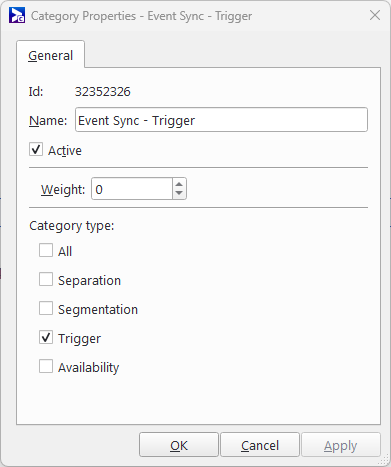

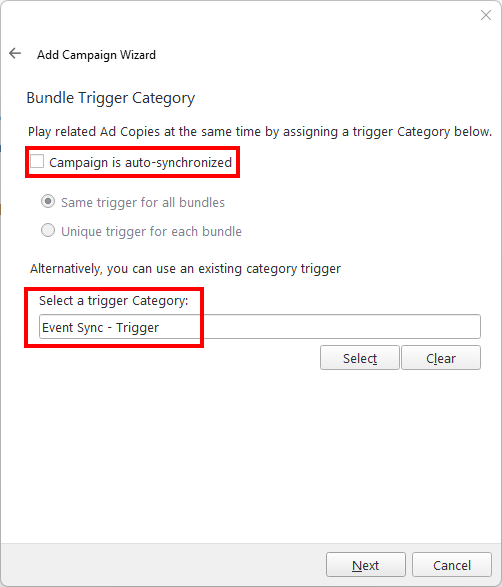
De cette façon, lorsque le Leader diffuse l'événement, il enverra le déclencheur aux Follower afin qu'ils diffusent le contenu au même moment.