

Broadsign Cinema Pre-Show repose à la fois sur nos fonctionnalités de campagne et de condition. Vous devrez vous familiariser avec chacun d'eux avant de procéder à la mise en place de Broadsign Cinema Pre-Show.
Vous créez des conditions et des campagnes dans Broadsign Control Administrator. Ensuite, Broadsign Control Player utilise un fichier showtimes.xml pour activer des contenus spécifiques à lire à l'écran.
La création d'un pré-show de cinéma comporte cinq étapes : certaines nécessitent votre intervention, tandis que d'autres sont automatisées dans Broadsign Control Player :
- Étape 1 : Configurer Broadsign Control Player
- Étape 2 : Créer le fichier showtimes.xml
- Étape 3 : Affecter l'unité d'affichage à un auditorium
- Étape 4 : Programmer une campagne sur une unité d'affichage
- Étape 5 : Lancement du processus de pré-spectacle
En fonction des conditions définies dans le fichier local showtimes.xml, Broadsign Control Player va :
- générer sa playlist avec du contenu pertinent à l'avance;
- calculer la durée totale du contenu à lire; et,
- démarrer la boucle de façon à ce qu'elle se termine à l'heure prédéterminée à laquelle le film commencera.
Pour automatiser entièrement le processus de pré-spectacle, le système existant doit produire un fichier de contrôle fournissant les informations pertinentes à BSP. Vous pouvez configurer les balises .xml analysées en fonction de vos besoins. Broadsign Control Player synchronise le fichier de configuration avec le lecteur à partir d'un emplacement HTTP ou FTP local ou distant.
Si vous souhaitez inclure le dispositif JNIOR dans votre intégration Broadsign Cinema, voir Intégration JNIOR.
Si vous souhaitez inclure du contenu Post-Show dans votre intégration Broadsign Cinema, voir Broadsign Cinema Post-Show.
Note : Si un incident interrompt le pré-show (par exemple, une panne de courant, des problèmes matériels, une urgence), ou si le lecteur démarre pendant la lecture du pré-show, il générera une liste de lecture partielle. Par conséquent, il diffuse le contenu programmé suivant à l'heure appropriée afin de respecter l'horaire de diffusion spécifié. Pour des informations plus détaillées, voir Listes de lecture partielles.
Vous devez configurer Broadsign Control Player pour qu'il puisse interpréter le fichier XML de gestion du cinéma.
Par défaut, la liste de lecture n'inclura que le contenu pour lequel les conditions sont remplies. Si vous désactivez manual_play_mode, le lecteur lira tout le contenu programmé, c'est-à-dire que le contenu du pré-show apparaîtra en même temps que le contenu régulier.
Note : bsp.monitor_showtime/type doit être "vista".
Pour configurer Broadsign Control Player :
- Ouvrez votre fichier de configuration local, en fonction de votre système d'exploitation. Pour plus d'informations, consultez Configuration locale sous Windows ou Configuration locale sous Linux.
- Veuillez saisir les paramètres suivants :
- bsp.monitor_showtime/enabled = "1"
- bsp.monitor_showtime/file_path = "share/bsp/sync/showtimes.xml"
- bsp.monitor_showtime/type = "vista"
- bsp.monitor_showtime/tags = "code;title;rating;vip;mediaClass;marketLanguage;distributorCode"
- bsp.monitor_showtime/use_schedules_active_at_showtime = "1"
Pour plus d'informations sur ces paramètres, consultez Paramètres de configuration.
À l'aide du logiciel de votre choix, créez un fichier XML appelé « showtimes ».
Note : Les conditions ne sont pas sensibles à la casse (c'est-à-dire, Broadsign traite les lettres majuscules et minuscules de la même manière).
Note : Vous devez définir la valeur preShow sur « True ». Si vous définissez preShow sur « False », Broadsign Control Player ignorera l'horaire de spectacle prévu.
Utilisez cet exemple comme guide :
<?xml version="1.0"?>
<schedule lastUpdate="2018-04-30T15:25:01-0400">
<scheduleDay day="2018-04-30-0400">
    <film
        code="18833"
        title="VIP19+ SORRY TO BOTHER YOU"
        titleMedium="VIP19+ SORRY TO"
        titleShort="SORRY"
        runtimeMinutes="111"
        rating="R"
        vip="false"
        mediaClass="Adult"
        marketLanguage="English"
        distributorCode="AFI"
        performanceType="Significant Productions"
        preShow="True">
            <performance
            showTime="2018-04-29T17:10:00-04:00"
            soldOut="false"
            cancelled="false"
            lowSeating="false"
            auditoriumNumber="12"/>
    </film>
</scheduleDay>
</schedule>Pour permettre aux lecteurs d'utiliser les informations correctes du fichier showtimes.xml pour leur salle, nous devons attribuer le numéro correspondant à l'unité d'affichage.
Pour affecter l'unité d'affichage à un numéro de salle :
- Ouvrez la boîte de dialogue des propriétés de votre unité d'affichage.
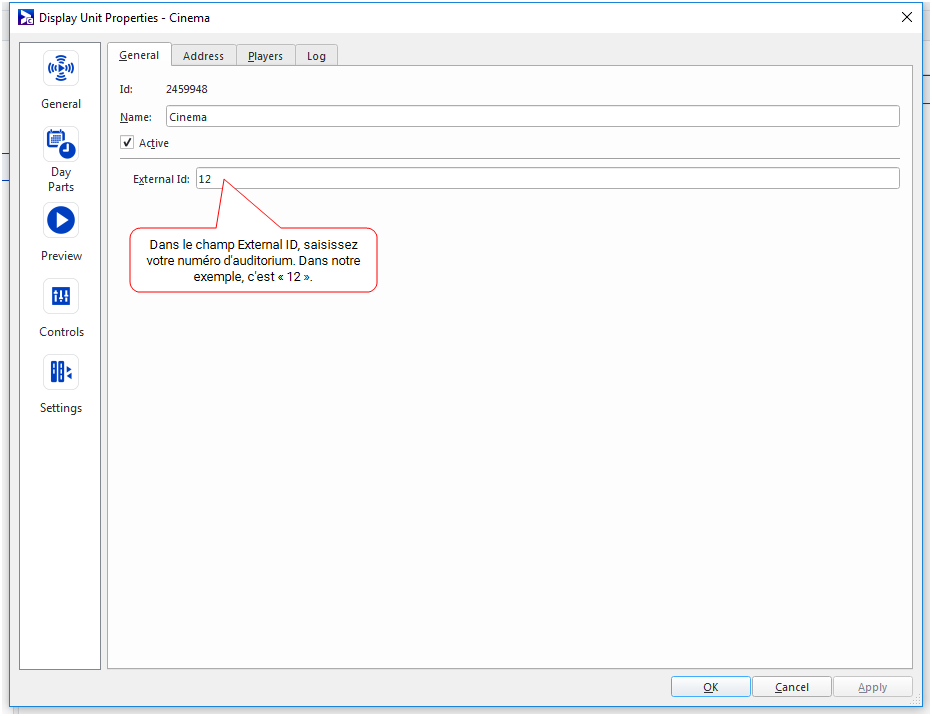
- Allez dans General > General.
-
Dans le champ External ID, saisissez la valeur de auditoriumNumber provenant de votre fichier showtimes.xml. Dans notre exemple, la valeur est « 12 ».
- Cliquez sur Apply ou OK.
À ce stade, vous devez programmer une campagne conditionnelle pour votre unité d'affichage. Lors de la création et de la planification des campagnes, vous attribuerez des conditions à leurs différents bundles. Assurez-vous qu'ils correspondent aux paramètres du fichier showtime.xml. Voir Ajouter des critères ou des conditions.
La politique de boucle entre en jeu lorsque le pré-show commence à être diffusé. Tenez compte des éléments suivants :
- Si la durée de la campagne conditionnelle est plus longue que celle de la politique de boucle, alors la politique de boucle prévaut. Le lecteur procède à rebours pour s'adapter à la durée de la politique de boucle : il conserve les objets de la fin de la campagne conditionnelle, mais supprime ceux du début. De cette manière, le lecteur respecte la durée de la politique de boucle.
- Si la durée de la campagne conditionnelle est plus courte que celle de la politique de boucle, le lecteur basera l'heure de début du pré-show sur la durée de la campagne conditionnelle.
Note : Si vous décidez d'inclure un épisode après le spectacle avec Broadsign Cinema, assurez-vous que toutes les valeurs de la politique de boucle sont couvertes par vos conditions. Voir Broadsign Cinema Post-Show.
Pour programmer une campagne conditionnelle :
- Assurez-vous d'avoir sélectionné Conditions sous Edit > Options > Campaigns & Events > Wizard Options. Voir Options de campagne.
- Créez des ressources de critères, au besoin, par exemple « CAPTAIN MARVEL », « Anglais ».
- Réservez une campagne.
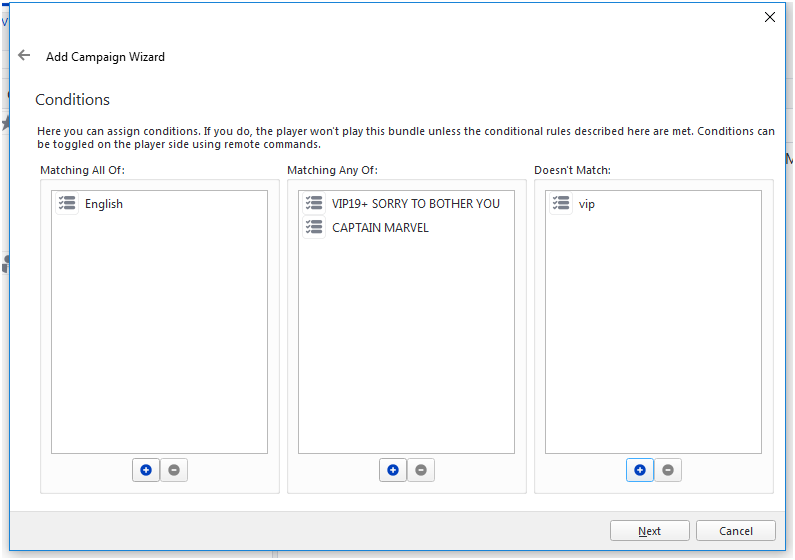
- Sur la page Conditions de l'assistant Add Campaign Wizard, ajoutez vos conditions. En utilisant l'exemple de fichier XML, nous pourrions trier les conditions à l'aide des opérateurs booléens suivants :
- All required (AND) – « Anglais »
- At least one required (OR) – « VIP19+ DÉSOLÉ DE VOUS DÉRANGER »;« CAPTAIN MARVEL »
-
Except when (NOT) – « vip »
Note : Puisque « vip » est un booléen et que nous avons utilisé l'exception NOT, la condition est « vip »="false ».
La page Conditions ressemblerait à ceci (les conditions ne sont pas sensibles à la casse, c'est-à-dire, Broadsign traite les lettres majuscules et minuscules de la même manière) :
Une fois que vous avez attribué les campagnes conditionnelles et le fichier XML au lecteur, pour lancer le processus de pré-spectacle, Broadsign génère ce qui suit :
- display_unit_external_id.txt : Généré contenant l'identifiant externe tel que défini dans Étape 3 : Affecter l'unité d'affichage à un auditorium.
- next_showtime.txt : Généré cinq minutes avant le début du pré-show, et contient l'horodatage du début de celui-ci. S'il existe déjà, Broadsign met à jour le fichier next_showtime.txt avec l'horodatage du prochain pré-show tel que spécifié par le fichier showtimes.xml. Pour plus d'informations, consultez Étape 2 : Créer le fichier showtimes.xml.
Listes de lecture partielles
Il existe quelques conditions dans lesquelles Broadsign Control Player générera une liste de lecture partielle : si un incident interrompt le pré-show (par exemple, une panne de courant, des problèmes matériels) ou si le lecteur démarre pendant la lecture du pré-show.
Lors de la lecture d'une liste de lecture partielle, le lecteur affiche le contenu programmé suivant à l'heure prévue, afin de respecter l'horaire de diffusion spécifié. Par exemple, imaginez une liste de lecture conditionnelle contenant trois publicités de cinq minutes (A1, A2, A3) :
- Le pré-spectacle débutera quinze minutes avant le début du spectacle.
- Si, après l'interruption, vous redémarrez le lecteur pendant la lecture de A2, le lecteur générera un nouveau fichier next_showtime.txt. Il contiendra un horodatage défini pour cinq minutes avant le début du spectacle.
- Une fois le pré-show commencé, A3 jouera pendant toute la durée prévue.
| Paramètre | Description | Valeur |
|---|---|---|
| bsp.messenger/manual_play_mode |
Une fois activée, la liste de lecture n'inclura que le contenu pour lequel les conditions sont remplies. Si cette option est désactivée, tout le contenu programmé sera diffusé; ainsi, le contenu du pré-show sera diffusé en même temps que le contenu régulier. Elle est activée par défaut. |
1 |
| bsp.monitor_showtime/enabled | Définissez cette valeur sur « true » pour activer la fonctionnalité de pré-présentation. | 1 |
| bsp.monitor_showtime/file_path | Le lecteur recherchera le fichier showtimes.xml à cet emplacement, sur le système de fichiers local. Voir L'onglet URLs. | share/bsp/sync/showtimes.xml |
| bsp.monitor_showtime/type | Paramètre obligatoire | vista |
| bsp.monitor_showtime/tags | Optionnel et personnalisable; configuré en fonction des étiquettes utilisées par votre système de point de vente. Broadsign Control Player utilise ces conditions pour déterminer quel contenu doit figurer dans le pré-show. | code (ou toute autre variable de votre choix); titre; évaluation; VIP; booléen (Vrai ou Faux); classe média; langue du marché; code du distributeur |
| bsp.monitor_showtime/use_schedules_active_at_showtime |
Facultatif. Garantit que Broadsign Control Player génère les boucles d'avant et d'après-spectacle en fonction des horaires en vigueur au moment du spectacle, et non lors de la génération de la boucle. Utile car la génération de la boucle a généralement lieu environ 15 minutes avant le début du spectacle. Ce paramètre garantit que la boucle utilise les informations d'horaire du futur (c'est-à-dire de l'heure du spectacle). |
1 |
Une fois que vous avez configuré votre Broadsign Cinema Pre-Show, vous êtes prêt à configurer les éléments suivants :


