

Sur cette page, nous décrivons comment utiliser la segmentation par catégorie pour automatiser la création de playlists dans Broadsign Control Player. Pour plus d'informations sur la façon dont Broadsign Control Player génère une liste de lecture, voir Génération de playlists.
Les Catégories peuvent être utilisées à différentes fins. Le type de catégorie est un moyen utile de trier vos catégories afin que seul le type approprié puisse être utilisé dans le bon contexte.
Dans ce tutoriel, nous utiliserons le type de catégorie Segmentation, qui peut être utilisé pour regrouper du contenu dans une boucle.
Cette catégorie sera utilisée dans les étapes ultérieures pour segmenter les campagnes.
Avant d’attribuer une catégorie de segment aux campagnes, vous devez d’abord la créer.
Pour créer une catégorie :
- Dans les onglets de ressources sur la gauche, sélectionnez Categories & Triggers.
- Cliquez avec le bouton droit n’importe où dans la zone de travail. Dans le menu contextuel, sélectionnez Add Category Folder.
- Dans le dossier « Segmentation », faites un clic droit ; dans le menu contextuel, sélectionnez Add Category.
- Nommez cette catégorie « Nettoyage ».
- Sélectionnez le type Segmentation, puis cliquez sur Finish.
Pour garder les choses organisées, pour ce tutoriel, nous vous recommandons de créer un dossier de catégorie appelé « Segmentation ».
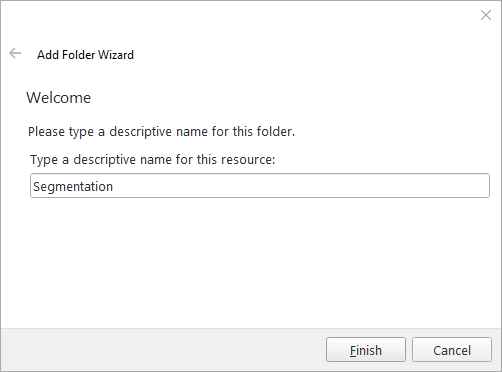
L'assistant Add Category Wizard s'ouvre.
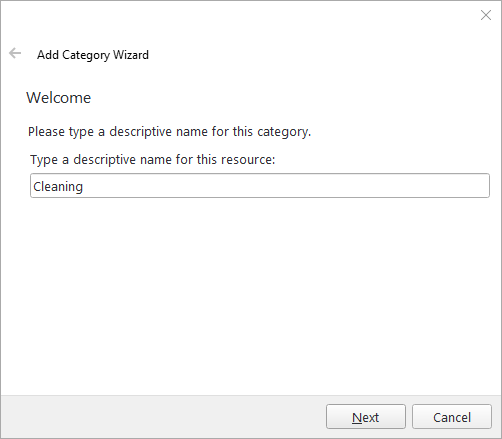
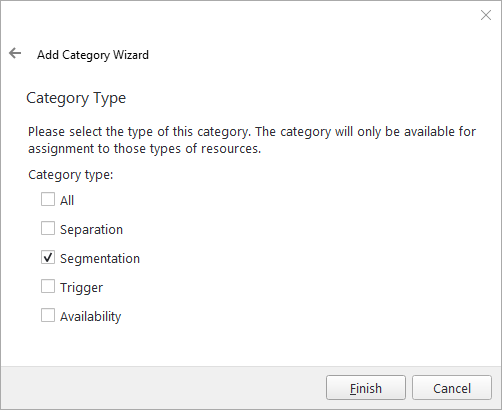
Vous pouvez éventuellement modifier une campagne existante et lui attribuer une segmentation. Cela vous permettra de regrouper les copies publicitaires dans un ordre spécifique.
Il y a généralement deux raisons d’ajouter une segmentation à une campagne :
- Segments d'informations éditoriales.
- Campagnes avec contenu fonctionnant ensemble, où les deux campagnes fournissent du contenu mais l'une doit suivre l'autre.
Exemple : Imaginez que nous souhaitons qu'une campagne pour un produit de nettoyage automobile (campagne Produit de nettoyage) soit associée à la campagne Car Ad - Company A. Nous ajouterons la segmentation Nettoyage aux deux campagnes.
Pour ajouter une segmentation :
- Ajoutez une campagne. Portez une attention particulière aux pages suivantes dans l’assistant Add Campaign Wizard :
- Welcome – Nommez la campagne « Produit de nettoyage pour voiture ».
- Bundle Loop Segment – Sélectionnez la catégorie « Nettoyage » que vous avez créée dansÉtape 1 : Ajout d'une catégorie de segment .
- Donnez au segment une valeur de pondération Weight de « 100 ».
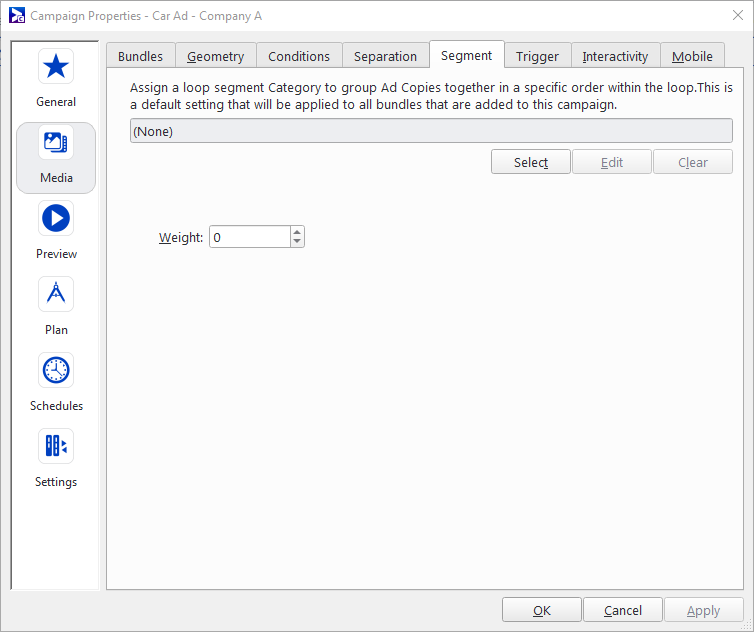
- Double-cliquez sur la campagne Car Ad - Company A.
- Cliquez sur la section Media, puis sur l’onglet Segment.
- Cliquez sur le bouton Select et attribuez la catégorie de segment de boucle « Nettoyage » à la campagne.
- Donnez au segment une valeur de pondération Weight de « 200 ».
- Cliquez sur OK.
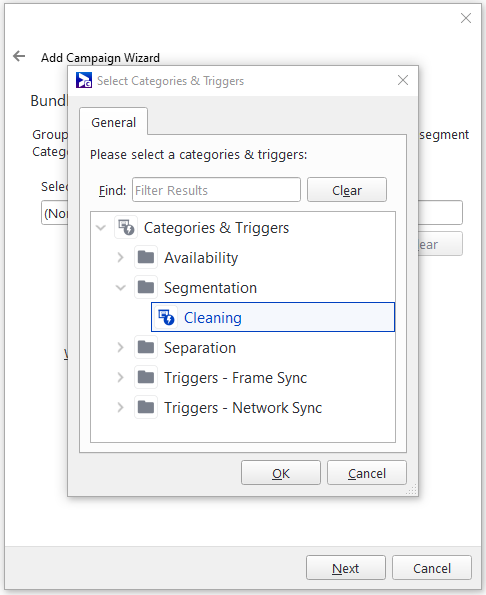
La catégorie de segment avec la pondération la plus faible joue en premier, et ainsi de suite.
Conseil : Il est recommandé de commencer avec 100, ce qui permet d'injecter facilement un autre segment si nécessaire. Par exemple, si vous travaillez avec des pondérations telles que 100, 200 et 300, il est facile d'insérer du contenu dans la segmentation avec des valeurs telles que 50, 150 et 250.
La fenêtre des propriétés de la campagne s'ouvre.
Ces deux campagnes joueront l'une après l'autre.


