 minutes de lecture
This section describes how to select screens manually in the Campaign Builder, which allows you to create guaranteed campaigns Une campagne représente le niveau le plus élevé et est établie entre vous et l'annonceur. La Plateforme Broadsign vous permet de créer les types de campagnes suivants : Audience, Garantie, Programmatique et Statique. with one or more Line items Dans le module Guaranteed Campaigns, les lignes de diffusion se trouvent au sein de chaque campagne. Ce sont les directives que vous donnez au module Guaranteed Campaigns. Vous pouvez avoir plusieurs lignes de diffusion par campagne. and creatives Les contenus créatifs constituent l'aspect visuel de la publicité. Vous pouvez avoir plusieurs contenus créatifs par ligne de diffusion..
Clicking Select Screens Manually opens the Create Digital Line Item window, where you can choose which screens or screen groups to include in your campaign.

For more information on the Create Digital Line Item window, see Créer une ligne de diffusion numérique.

The Create Digital Line Item window allows you to manage the screens and settings associated with your advertising campaigns. Here's what you can do:
- Select screens – Choose individual screens or screen groups to include in your line item.
- Name your line item – Give your line item a descriptive name. By default, the system uses the campaign name.
- Adjust parameters – Modify the settings of your line item, such as the type of buy.
- Export screen selection – Download a CSV file of your screen selection by clicking the
 button.
 - Assign a shared goal – Link the line item to a shared goal for campaign optimization (see Shared Goal).
After you finalize your selections, the chosen screens and screen groups are displayed in a list within the Campaign Builder, with each row representing a line item.
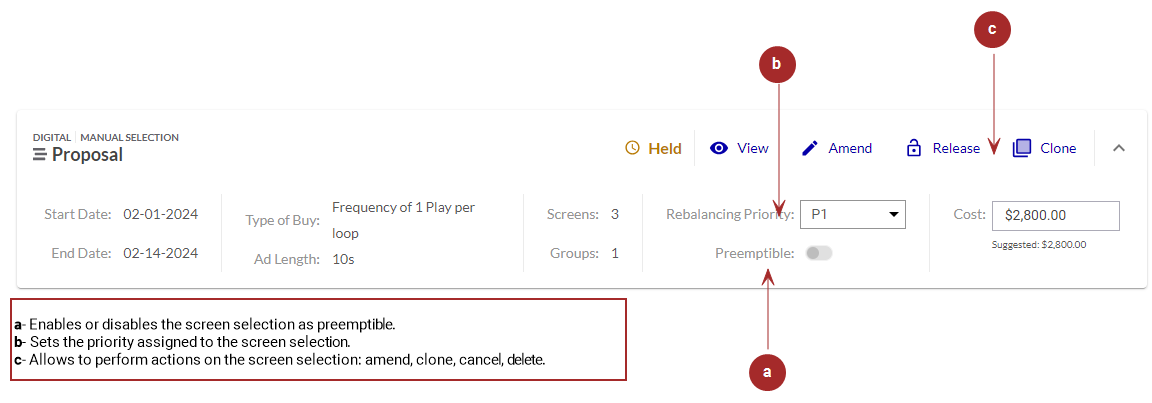
- Creating a line item out of a selection of different individual screens will result in a single line item containing all the different screens.
- Creating a line item out of a selection of different screen groups will result in a single line item containing all the different screen groups.
- Combining different individual screens or screen groups will result in a single line item containing all the selected elements.
- Screens within screen groups are synchronized together within their respective sets.
- Individual screens are not synchronized with other screens or screen groups.
Once you have created a line item, you can perform the following tasks in the Campaign Builder:
Edit a Digital Line Item
Modifiez une ligne de diffusion existante en cliquant sur le bouton  . Cela ouvrira la fenêtre
Set the Rebalancing Priority of Digital Line Items

Attribuez une priorité à une ligne de diffusion numérique existante dans le champ Rebalancing Priority. Ceci détermine l'ordre dans lequel les lignes de diffusion numériques sont diffusées. Pour plus d'informations, consulter Utiliser la fonctionnalité de rééquilibrage.
Les lignes de diffusion préemptibles ne peuvent pas être priorisées.
Remove Line Items
Pour supprimer une ligne de diffusion qui a été enregistrée mais pas encore soumise, cliquez sur le bouton  .
.
Une ligne ayant le statut Held ne peut pas être supprimé.
Cancel Line Items
Annulez une ligne de diffusion qui est soit Submitted, Booked ou Live en cliquant sur le bouton  . Voir Annuler une ligne de diffusion.
Clone a Line Item
Créez une copie d'une ligne de diffusion existante en cliquant sur le bouton  . Voir Cloner une ligne de diffusion.
Amend a Line Item
Modifiez une ligne de diffusion  . Ceci ouvrira la fenêtre
Enable Preemptible Line Items
For line items with a Frequency Type of Buy, you can set the line item as preemptible by toggling the Preemptible option on or off. For more information on preemptible items, see À propos des lignes de diffusion préemptibles.
Set the Priority of Preemptible Line Items

Assign a Priority value to this campaign, remembering that campaigns with higher values will be the first to be removed from the playlist.
Les valeurs de priorité peuvent aller de +999 à -999, à l'exclusion de 0.
Si la campagne est réservée ou gérée par le module Guaranteed Campaigns, la valeur de priorité est synchronisée entre la Plateforme Broadsign et notre solution Content and Network Management.
You can use an associated overall shared goal for your selection by enabling the Use Shared Goal option in the Create Digital Line Item window. You can then select one of the defined shared goals in the Use Shared Goal list. For more information on how to create a shared goal, see Étape 1 – Créer un objectif partagé.
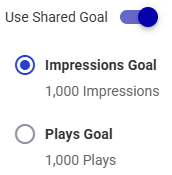
Lorsqu'un objectif partagé est utilisé, l'objectif est réparti entre tous les éléments de diffusion qui l'utilisent. La répartition de l’objectif suit les spécificités de la stratégie d’allocation de chaque type d’achat. Par exemple :
- Pour les achats basés sur les impressions ou sur le budget, la répartition de l'objectif s'effectue en allouant les impressions sur l'ensemble de l'inventaire sélectionné, proportionnellement à la disponibilité.
- Pour les achats basés sur un objectif de diffusions, la répartition de l'objectif s'effectue en allouant les passages sur l'ensemble de l'inventaire sélectionné de la manière la plus uniforme possible.
If a line item uses a shared goals, the Line Item grid displays it:

For more information on how to define shared goals, see Utiliser les objectifs partagés.
