 minutes de lecture
Cette page fournit un guide étape par étape permettant aux éditeurs de gérer les deals individuellement dans le Portail. Pour un aperçu des deals dans Place Exchange, reportez-vous à Gestion des deals.
Les éditeurs peuvent créer des deals individuellement ou en masse en saisissant les informations suivantes :
| Champ | Description |
|---|---|
| Deal Type |
Utilisez ce champ pour spécifier le type de campagne lorsque vous créez une transaction.
Valeur par défaut : Custom Note : Les types de transaction ne peuvent pas être modifiés après la création de la transaction. |
| Name |
Cet identifiant fait référence à la transaction et achemine le trafic dans votre système. Créez un nom de transaction descriptif afin de pouvoir facilement reconnaître son objectif et son application. Par exemple, vous pouvez nommer les transactions dédiées à une campagne spécifique directement d'après cette campagne. Pour les transactions permanentes qui couvrent plusieurs campagnes, incluez l'acheteur ou un niveau de tarification spécifique dans le nom. Conseil : Gardez le nom descriptif. N'utilisez pas d'espaces ni de caractères spéciaux. Valeur d'exemple : Note : L'équipe de vente Place Exchange réserve le préfixe |
| Auction Type |
Ce paramètre détermine la manière dont le système calcule le prix de clôture final. Le système prend actuellement en charge les types suivants :
Pour comprendre comment le type d'enchère affecte l'enchère, voir Logique d'enchères. Valeur d'exemple : |
| Floor Price |
Le prix minimum (exprimé en CPM) auquel l'éditeur est prêt à vendre une impression. Dans le cas des transactions à prix fixe ( Valeur d'exemple : 3.50 |
| Champ | Description |
|---|---|
| Allowed Domains (wadomain) |
Ce paramètre définit le sous-ensemble de pages de destination des acheteurs autorisées à enchérir sur une transaction. Valeur d'exemple : |
| Allowed Buyers (wbuyer) |
Ce paramètre définit le sous-ensemble de DSP qui reçoivent le deal et peuvent enchérir dessus. Bien que ce champ demeure facultatif, nous recommandons fortement de l'utiliser lorsque vous devez protéger des tarifs ou des conditions commerciales confidentielles. Via le portail, vous pouvez uniquement configurer des deals pour des acheteurs qui ne sont pas en mode sandbox. Pour configurer des deals pour une organisation d'acheteurs sandbox, utilisez l'API ou contactez help@placeexchange.com. Valeur d'exemple : Valeur par défaut : |
| Allowed Seats (wseat) |
Ce paramètre spécifie le sous-ensemble de « seats » au sein d'un DSP qui peuvent accéder à une transaction. Généralement, un « seat » représente un client qui détient un contrat avec un DSP. Cependant, les très grandes agences et les sociétés de portefeuille pourraient contrôler plusieurs « seats ». De plus, tous les DSP n'utilisent pas le concept de « seats » ou ne rendent pas leurs attributions de « seats » publiques. Heureusement, la plupart des acheteurs d'agences et de marques peuvent fournir leur attribution de « seat » sur demande. N'appliquez des « seats » que lorsque vous sélectionnez un seul DSP, car les noms des « seats » pourraient entrer en conflit sur différentes plateformes. Valeur d'exemple : 1234 Valeur par défaut : |
| Priority |
Vous pouvez définir la priorité d'une transaction pour déterminer le résultat de l'enchère. Ce champ fournit cinq niveaux de priorité basés sur des nombres entiers. Pour simplifier l'expérience, le portail affiche ces nombres entiers sous-jacents sous forme de valeurs lisibles par l'humain.
Valeur d'exemple : High Valeur par défaut : Medium Pour la documentation et l'utilisation de l'API, consultez la documentation de l'API de transaction. Pour plus d'informations sur les transactions, consultez Comprendre la hiérarchisation des deals. |
| Currency |
La devise du prix plancher utilisée lors du traitement de la transaction. Valeur d'exemple : Valeur par défaut : Basée sur l'organisation |
| Floor Price Buffer Percentage |
En raison des fluctuations des taux de change entre Place Exchange et les DSP, les enchères peuvent parfois tomber sous le prix plancher, ce qui amène Place Exchange à les exclure de l'enchère. Les éditeurs peuvent configurer un pourcentage de marge du prix plancher pour permettre aux enchères se situant dans une certaine marge d'erreur par rapport au prix plancher de participer à l'enchère. Le pourcentage de marge du prix plancher est le pourcentage en dessous du prix plancher pour lequel les enchères seront acceptées :
Si vous souhaitez configurer le pourcentage de marge du prix plancher pour toutes les transactions au niveau de l'organisation, contactez votre gestionnaire de compte. Si le pourcentage de marge du prix plancher est défini à la fois au niveau de l'organisation et au niveau de la transaction, alors le pourcentage de marge du prix plancher de la transaction remplace celui de l'organisation. Valeur d'exemple : 5.00 |
| Status |
Utilisez ce paramètre pour classer le type de contrat. Valeur d'exemple : Valeur par défaut : |
| Notes |
Champ de texte libre pour ajouter des notes relatives à la transaction. Valeur d'exemple : https://placeexchange.my.salesforce.com/Deal_C |
Pour créer un deal individuel :
Place Exchange
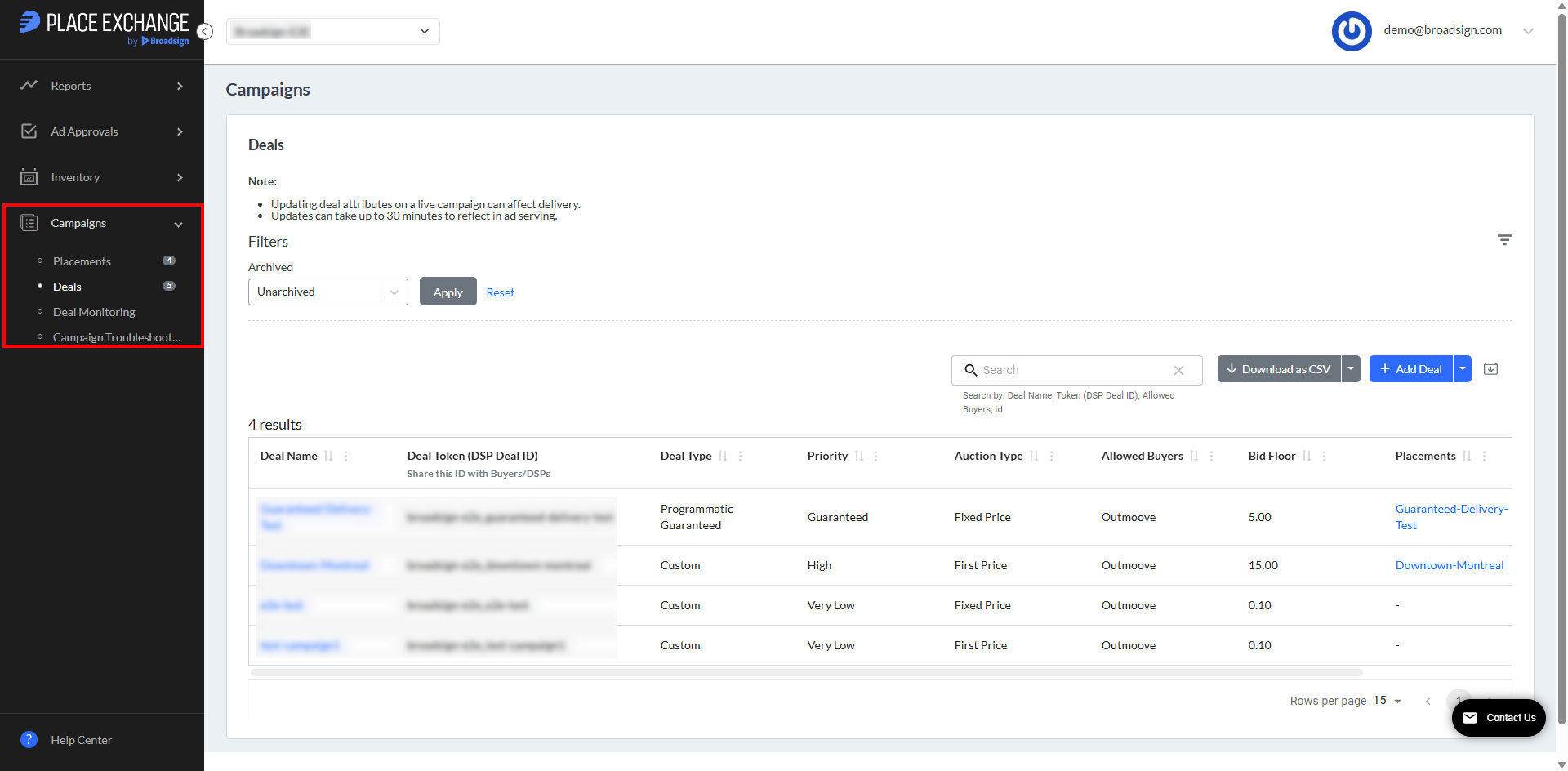
- Accédez au Portail Éditeur de Place Exchange et sélectionnez Deals sous le menu Campaigns sur la gauche.
- Cliquez sur le bouton Add Deal pour ouvrir la page Add Deal.
- Sélectionnez un Deal Type.
- Définissez les Deal Information.
- Définissez les informations de Price Floor.
- Sélectionnez les Restrictions.
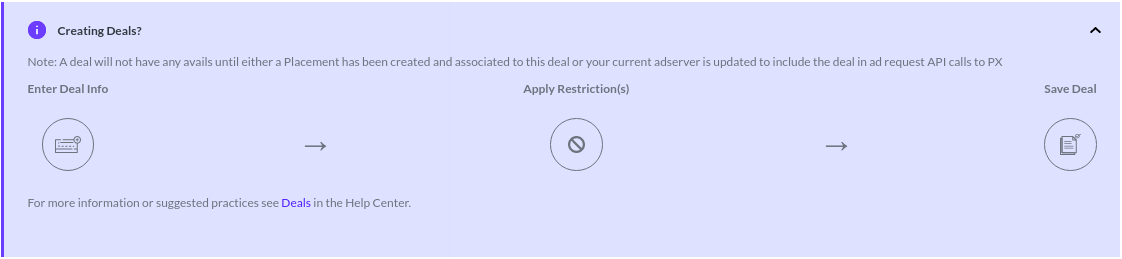
Deal Type

Utilisez ce champ pour spécifier le type de campagne lorsque vous créez une transaction.
- Custom – Une entente non garantie adaptée aux conditions d'une campagne spécifique, non destinée à être réutilisée.
- AOD – Une entente non garantie et réutilisable permettant aux acheteurs de diffuser plusieurs campagnes.
- Programmatic Guaranteed – Une entente garantie avec des conditions prédéfinies. L'éditeur assure la disponibilité de l'inventaire, l'acheteur s'engage sur un budget total, et le DSP est tenu d'enchérir sur 95 % ou plus des demandes d'enchères pour cette entente.
Valeur par défaut : Custom
Note : Les types de transaction ne peuvent pas être modifiés après la création de la transaction.
Deal Information

| Champ | Description |
|---|---|
| Name |
Cet identifiant fait référence à la transaction et achemine le trafic dans votre système. Créez un nom de transaction descriptif afin de pouvoir facilement reconnaître son objectif et son application. Par exemple, vous pouvez nommer les transactions dédiées à une campagne spécifique directement d'après cette campagne. Pour les transactions permanentes qui couvrent plusieurs campagnes, incluez l'acheteur ou un niveau de tarification spécifique dans le nom. Conseil : Gardez le nom descriptif. N'utilisez pas d'espaces ni de caractères spéciaux. Valeur d'exemple : Note : L'équipe de vente Place Exchange réserve le préfixe |
| Priority |
Vous pouvez définir la priorité d'une transaction pour déterminer le résultat de l'enchère. Ce champ fournit cinq niveaux de priorité basés sur des nombres entiers. Pour simplifier l'expérience, le portail affiche ces nombres entiers sous-jacents sous forme de valeurs lisibles par l'humain.
Valeur d'exemple : High Valeur par défaut : Medium Pour la documentation et l'utilisation de l'API, consultez la documentation de l'API de transaction. Pour plus d'informations sur les transactions, consultez Comprendre la hiérarchisation des deals. |
| Notes |
Champ de texte libre pour ajouter des notes relatives à la transaction. Valeur d'exemple : https://placeexchange.my.salesforce.com/Deal_C |
Price Floor

| Champ | Description |
|---|---|
| Auction Type |
Ce paramètre détermine la manière dont le système calcule le prix de clôture final. Le système prend actuellement en charge les types suivants :
Pour comprendre comment le type d'enchère affecte l'enchère, voir Logique d'enchères. Valeur d'exemple : |
| Currency |
La devise du prix plancher utilisée lors du traitement de la transaction. Valeur d'exemple : Valeur par défaut : Basée sur l'organisation |
| Floor Price |
Le prix minimum (exprimé en CPM) auquel l'éditeur est prêt à vendre une impression. Dans le cas des transactions à prix fixe ( Valeur d'exemple : 3.50 |
| Floor Price Buffer Percentage |
En raison des fluctuations des taux de change entre Place Exchange et les DSP, les enchères peuvent parfois tomber sous le prix plancher, ce qui amène Place Exchange à les exclure de l'enchère. Les éditeurs peuvent configurer un pourcentage de marge du prix plancher pour permettre aux enchères se situant dans une certaine marge d'erreur par rapport au prix plancher de participer à l'enchère. Le pourcentage de marge du prix plancher est le pourcentage en dessous du prix plancher pour lequel les enchères seront acceptées :
Si vous souhaitez configurer le pourcentage de marge du prix plancher pour toutes les transactions au niveau de l'organisation, contactez votre gestionnaire de compte. Si le pourcentage de marge du prix plancher est défini à la fois au niveau de l'organisation et au niveau de la transaction, alors le pourcentage de marge du prix plancher de la transaction remplace celui de l'organisation. Valeur d'exemple : 5.00 |
| Status |
Utilisez ce paramètre pour classer le type de contrat. Valeur d'exemple : Valeur par défaut : |
Restrictions
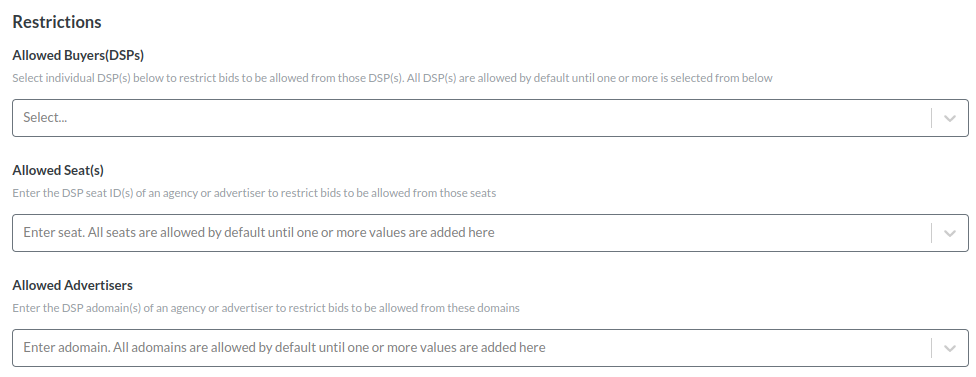
| Champ | Description |
|---|---|
| Allowed Buyers (DSPs) |
Ce paramètre définit le sous-ensemble de DSP qui reçoivent le deal et peuvent enchérir dessus. Bien que ce champ demeure facultatif, nous recommandons fortement de l'utiliser lorsque vous devez protéger des tarifs ou des conditions commerciales confidentielles. Via le portail, vous pouvez uniquement configurer des deals pour des acheteurs qui ne sont pas en mode sandbox. Pour configurer des deals pour une organisation d'acheteurs sandbox, utilisez l'API ou contactez help@placeexchange.com. Valeur d'exemple : Valeur par défaut : |
| Allowed Seats (wseat) |
Ce paramètre spécifie le sous-ensemble de « seats » au sein d'un DSP qui peuvent accéder à une transaction. Généralement, un « seat » représente un client qui détient un contrat avec un DSP. Cependant, les très grandes agences et les sociétés de portefeuille pourraient contrôler plusieurs « seats ». De plus, tous les DSP n'utilisent pas le concept de « seats » ou ne rendent pas leurs attributions de « seats » publiques. Heureusement, la plupart des acheteurs d'agences et de marques peuvent fournir leur attribution de « seat » sur demande. N'appliquez des « seats » que lorsque vous sélectionnez un seul DSP, car les noms des « seats » pourraient entrer en conflit sur différentes plateformes. Valeur d'exemple : 1234 Valeur par défaut : |
| Allowed Advertisers |
Ce paramètre définit le sous-ensemble de pages de destination des acheteurs autorisées à enchérir sur une transaction. Valeur d'exemple : |
Définir des restrictions pour un deal
Sélectionner plusieurs DSP
Vous pouvez ajouter un deal individuel à la liste d'autorisation pour plusieurs acheteurs. Pour ce faire, sélectionnez les acheteurs dans le menu déroulant.

Si vous ne configurez pas d'acheteurs sur la liste d'autorisation, le système envoie les deals configurés par l'éditeur à tous les partenaires DSP intégrés.
Effacer la sélection
Utilisez les icônes « x » à côté de la sélection spécifique pour effacer une DSP.
Utilisez l'icône « X » à l'extrême droite de la zone de saisie, à côté de l'icône de caret, pour effacer toutes les sélections.
Recherche
Vous pouvez effectuer une recherche à partir des options de la liste déroulante.

Dépannage
Pour valider la configuration de votre deal et de votre placement, confirmez que vous voyez des demandes pour les deals nouvellement configurés ou modifiés.
Conseil : Jetez un coup d'œil à Rapports pour les éditeurs dans le portail pour voir les performances de vos deals configurés.
Scénarios d'erreur
Le champ est requis
Si vous tentez de créer un deal sans renseigner les champs requis (ceux marqués d'un astérisque rouge * à côté d'eux), vous verrez l'erreur « is a required field ».
Un nom de deal dupliqué n'est pas autorisé
Vous devez attribuer un nom de deal unique au sein de votre organisation. Le système évalue cette unicité à l'aide d'une validation insensible à la casse. Si vous saisissez un nom de deal qui existe déjà, le système affiche le message d'erreur suivant : « Deal exists for organization <org_id> with name <deal_name> (maybe with different case) ». Par exemple, si vous soumettez « dealname1 » alors que « DealName1 » existe déjà, le système rejette votre soumission. Pour résoudre cette erreur, saisissez un nom de deal complètement unique et soumettez à nouveau votre demande.
Les conditions, les prix ou les restrictions des deals peuvent changer au fil du temps. Vous pouvez gérer ces modifications en modifiant le deal. Pour passer en mode d'édition, cliquez sur le nom du deal dans la Summary View.
Vous pouvez mettre à jour les informations suivantes :
- Deal Information
- Restrictions
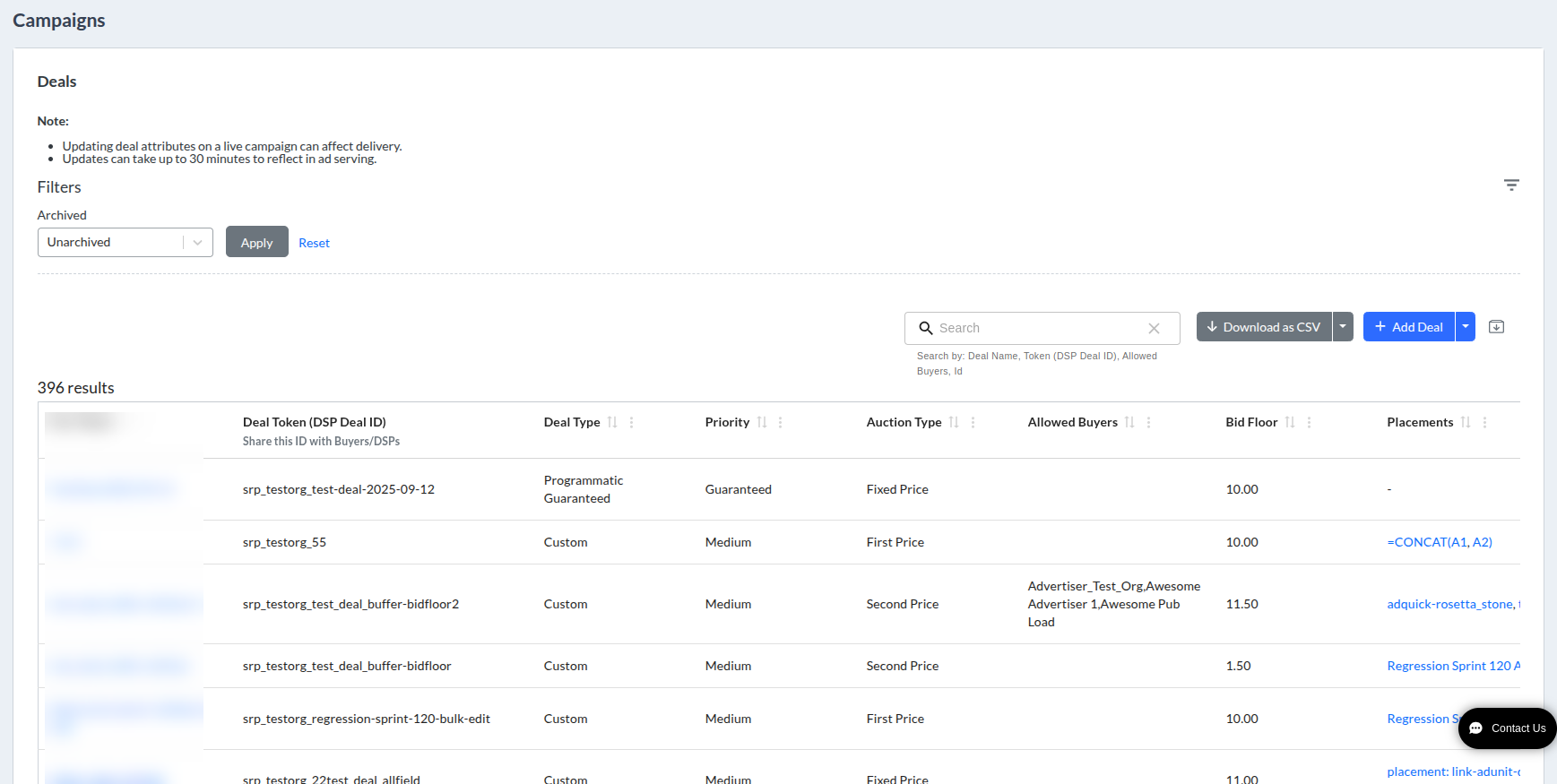
Après avoir cliqué sur ce deal, le système vous redirige vers la page Edit Deal, où vous pouvez mettre à jour les informations mentionnées ci-dessus en cliquant sur le bouton Update Deal.

Scénarios d'erreur
Un utilisateur en lecture seule ne peut pas mettre à jour un deal
Un utilisateur disposant d'une autorisation de lecture seule ne peut pas mettre à jour un deal. Le bouton Update Deal est désactivé.
Si vous devez créer et modifier des deals ou effectuer des fonctions similaires dans d'autres parties du portail, envoyez un e-mail à help@placeexchange.com pour demander les autorisations appropriées.
Deals avec des acheteurs sandbox créés en dehors du Portail
Via le portail, vous pouvez uniquement configurer des deals pour des acheteurs qui ne sont pas en mode sandbox.
Si un deal existant contient uniquement des acheteurs sandbox, il apparaît toujours dans votre vue Deals Summary et dans les fichiers CSV ou Excel téléchargés. Cependant, si vous tentez de mettre à jour ce deal, le système affiche l'option Select DSP et vous empêche d'enregistrer les modifications tant que vous n'avez pas sélectionné un acheteur qui n'est pas en mode sandbox.

Note : Cette restriction change si le deal contient un mélange d'organisations sandbox et non-sandbox.
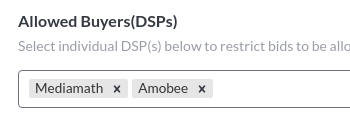
Par exemple, si le champ wbuyer inclut Amobee, Mediamath et Mediamath Testing, l'interface affiche uniquement les DSP non-sandbox (Amobee and Mediamath) dans la zone de saisie. Vous pouvez mettre à jour ce deal avec succès sans rencontrer d'erreurs.

Lors de l'enregistrement, le système supprime automatiquement l'acheteur sandbox, mettant à jour le champ wbuyer pour inclure uniquement Amobee et Mediamath.
Note : Lorsque vous enregistrez les modifications d'un deal, ces modifications ont un impact immédiat sur les campagnes actives, mais peuvent prendre jusqu'à 30 minutes pour produire pleinement leurs effets dans l'ensemble du système.
Pour créer plusieurs deals :
Place Exchange
- Accédez au Portail Éditeur de Place Exchange et sélectionnez Deals sous le menu Campaigns sur la gauche.
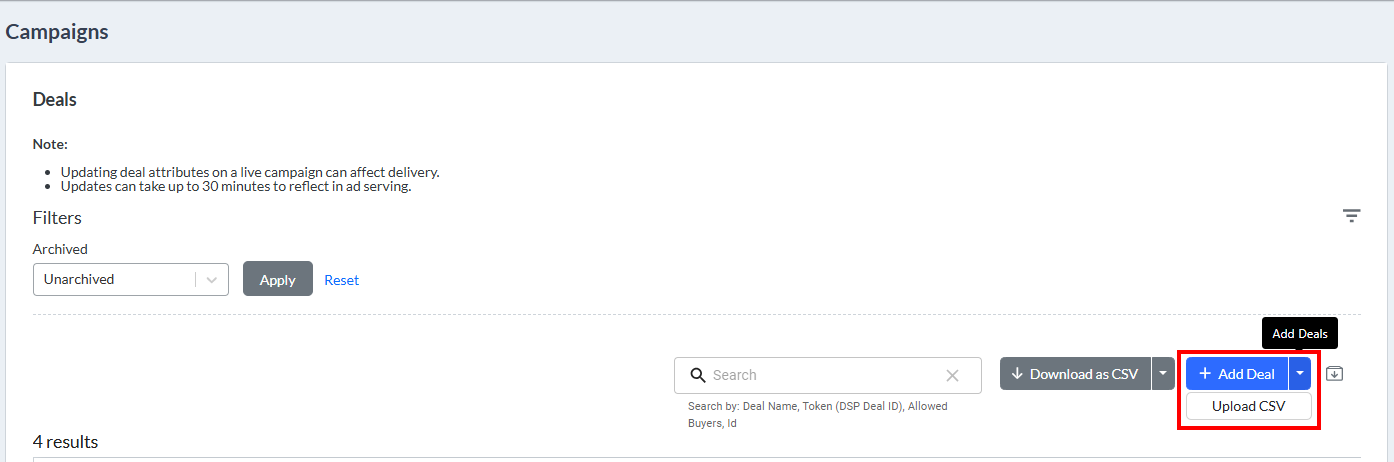
- Cliquez sur le bouton partagé à côté de Add Deals, puis cliquez sur Upload CSV.
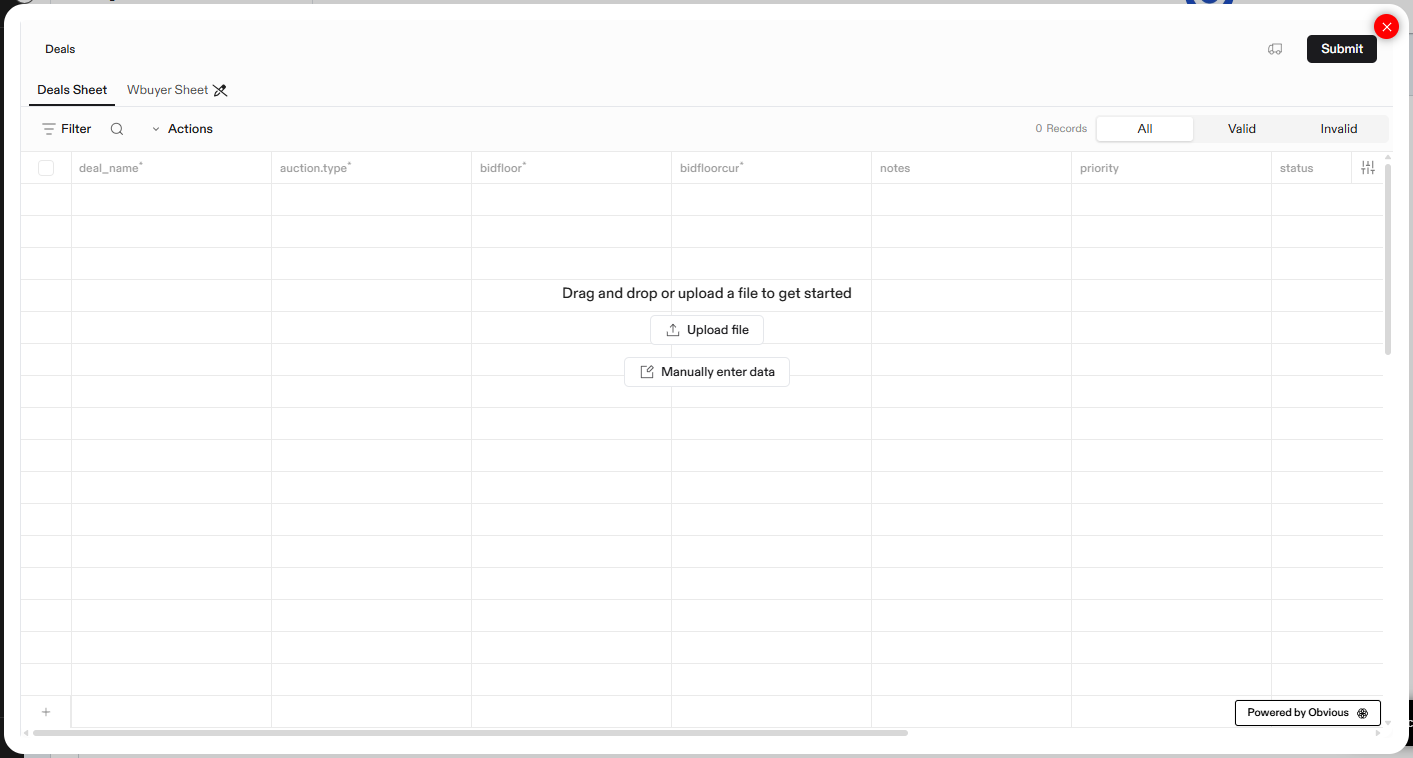
- Téléversez un fichier CSV contenant toutes les informations de deal requises ou saisissez les données manuellement.
-
L'outil de téléversement ignore les champs générés automatiquement par le système tels que : deal_token (dsp deal id), created_by, ext, id, owned_by et ts.
-
L'équipe AdOps de Place Exchange utilise Allowed_pct en interne pour gérer les deals Programmatic Guaranteed et les DSP acheteuses qui ne sont pas en mesure de rythmer la diffusion du DOOH. Le système prend en compte des facteurs tels que le volume d'impressions nécessaire pour un rythme de diffusion quotidien uniforme, le volume quotidien de demandes d'annonces éligibles pour ce deal, et les multiplicateurs d'impressions de l'inventaire ciblé.
-
Les placements sont liés aux deals via la vue Order Management dans le portail.
-
Ces champs seraient visibles sur la page de mappage avec un symbole d'avertissement et un texte « Unable to automatically match », qui est ignoré une fois que l'utilisateur clique sur le bouton Review.
- Si vous avez saisi les données manuellement, vous pouvez ignorer toutes les instructions ci-dessous et passer directement à l'étape 6.
- Si vous créez plusieurs deals en même temps, utilisez le bouton Upload file et joignez le fichier CSV/Excel contenant tous les deals.
- Vérifier toutes les entrées et modifier les valeurs directement dans la vue si vous identifiez des anomalies.
- Survoler n'importe quelle cellule mise en évidence pour afficher le message d'erreur spécifique et les instructions correctives.
- Une fois tous les problèmes mis en évidence corrigés et les données correctes, cliquez sur Submit.
- Vous devez associer les nouveaux deals à un inventaire pour commencer à envoyer des demandes d'enchères. En cas d'erreur dans les champs de colonne, toutes les erreurs de validation sont affichées dans la section des colonnes de révision.
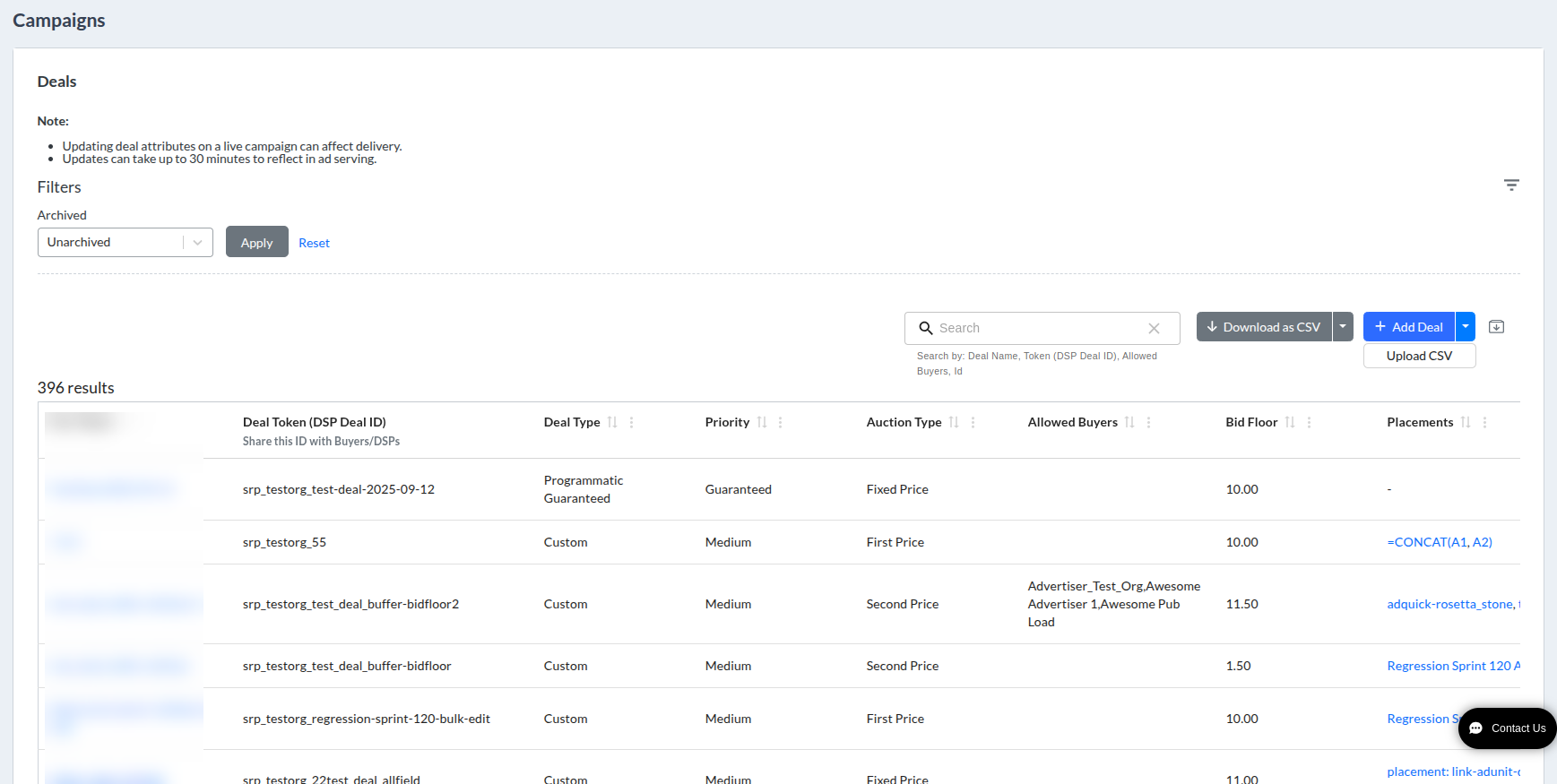
- Vérifiez la vue récapitulative pour vous assurer que tout semble correct pour les deals que vous venez de créer.
Note : Reportez-vous à FAQ et conseils – Gestion de l'inventaire pour les questions fréquemment posées et leurs résolutions.
Quelques avertissements concernant les champs de la vue de téléversement en masse :
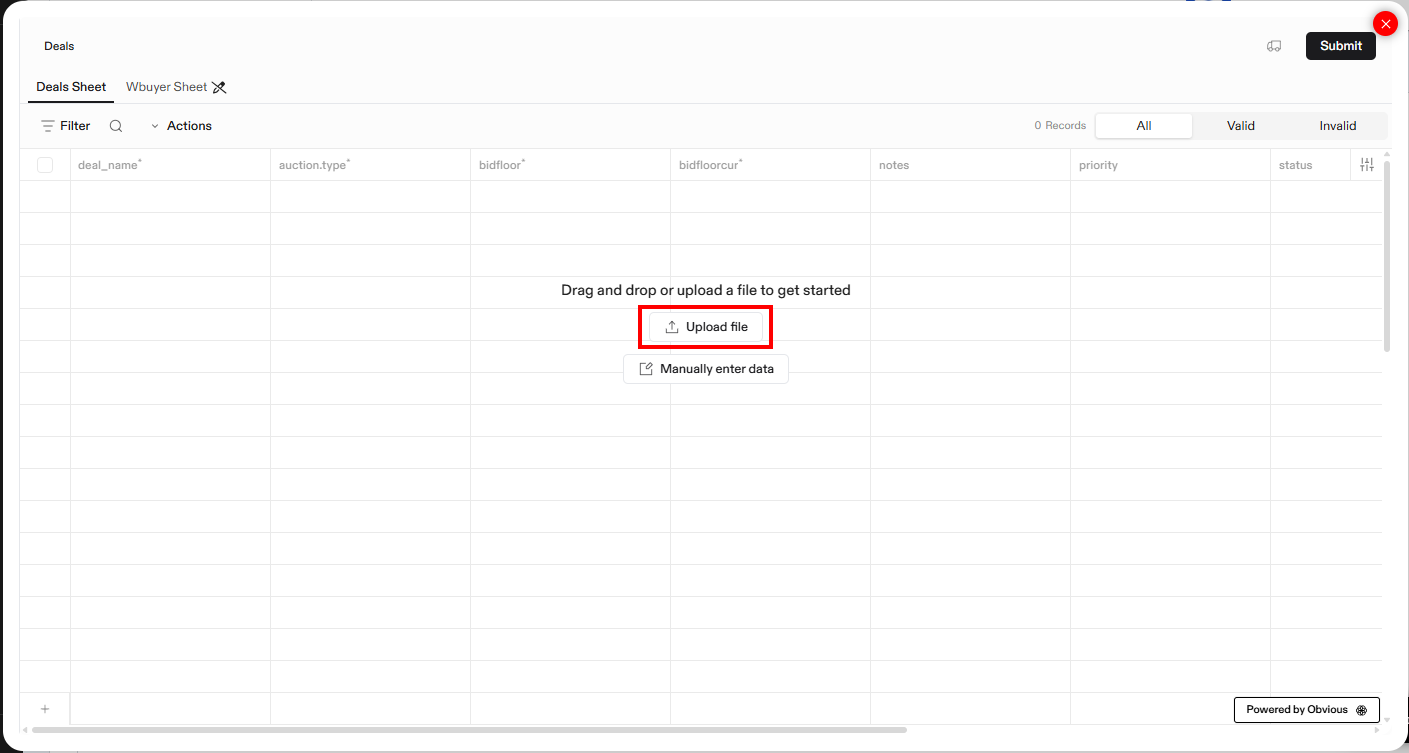
La fonctionnalité Flatfile Auto-Mapping mappe automatiquement les colonnes et les valeurs des menus déroulants en arrière-plan. Une fois que le système a terminé le mappage, il vous dirige vers la section Review.
La section Review affiche les données de votre fichier téléversé pour une vérification finale. Le système met en évidence les cellules contenant des valeurs invalides avec une bordure rouge. Utilisez cette vue pour effectuer les actions suivantes :

Le bouton Submit ne sera activé que si toutes les données saisies sont valides.
Lors du téléversement, le système affiche un message contextuel « Successfully uploaded Deals » avec le nombre de deals.

En cliquant sur ok, la vue des deals sera rechargée avec les données nouvellement téléversées ou mises à jour.
Note : Dans la plupart des cas, si vous avez déjà envoyé un deal à un acheteur, nous vous recommandons de créer un nouveau deal de remplacement plutôt que de modifier les conditions ou le nom existants. Cependant, pour modifier l'inventaire disponible pour un deal existant, vous pouvez simplement modifier les Placements.
Pour mettre à jour des deals précédemment créés :
- Cliquez sur le bouton Download CSV pour exporter vos deals depuis le portail.
- Dans un éditeur de feuille de calcul, supprimez toutes les entrées à l'exception de celles des deals que vous souhaitez modifier. Appliquez vos modifications et enregistrez le fichier.
- Cliquez sur l'icône de liste déroulante à côté du bouton Add Deal, puis cliquez sur Upload CSV pour téléverser vos modifications.
- Le reste de ce processus est le même que dans Ajouter plusieurs deals.
Note : Si vous modifiez le nom du deal, le système le traite comme un nouveau deal.
Dépannage
Deals avec plusieurs acheteurs ou des acheteurs sandbox créés en dehors du Portail
Via le portail, vous pouvez uniquement configurer des deals pour des acheteurs qui ne sont pas en mode sandbox.
Via l'interaction FlatFile, vous pouvez uniquement configurer des deals pour un seul acheteur.
Si un deal existant contient uniquement des acheteurs sandbox, il apparaît toujours dans votre vue Deals Summary et dans les fichiers CSV ou Excel téléchargés. Cependant, si vous tentez de mettre à jour ce deal, le système affiche l'option Select DSP et vous empêche d'enregistrer les modifications tant que vous n'avez pas sélectionné un acheteur qui n'est pas en mode sandbox.
- Si un deal existant est associé soit à plusieurs acheteurs, soit à un acheteur sandbox :
- Il apparaît dans la vue Deals Summary et dans les fichiers CSV ou Excel téléchargés.
- Cependant, si vous tentez de mettre à jour ce deal, le système affiche la cellule
wbuyercomme vide avec un message d'erreur sur la page Review. Le système vous empêche d'enregistrer les modifications tant que vous n'avez pas sélectionné un acheteur approprié.

Notes :
- Si vous souhaitez configurer un deal avec un acheteur sandbox, soit :
- Envoyez un e-mail à help@placeexchange.com et l'équipe de Place Exchange pourra vous aider à configurer plusieurs acheteurs autorisés ou un acheteur sandbox.
- Mettez à jour le deal via l'API.
- Si vous souhaitez configurer un deal avec plusieurs acheteurs, soit :
- Reportez-vous à Définir des restrictions pour un deal.
- Envoyez un e-mail à help@placeexchange.com et l'équipe de Place Exchange pourra vous aider à configurer plusieurs acheteurs autorisés ou un acheteur sandbox.
- Mettez à jour le deal via l'API.
Chrome ne répond plus, obligeant l'éditeur à quitter la page
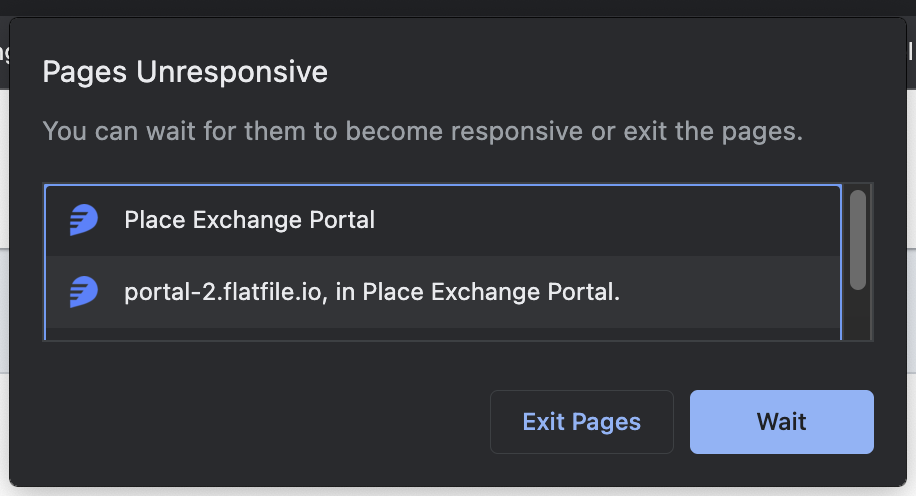
La configuration matérielle de votre machine a un impact direct sur les performances de l'outil d'importation Flatfile.
- Ce problème est causé par la vitesse d'horloge du processeur de votre machine.
- Utilisez une machine qui répond aux spécifications minimales suivantes :
- Processeur : Intel Core i5 ou i7
- Vitesse d'horloge : 2,0 GHz ou plus
- L'utilisation d'un processeur plus puissant améliore considérablement les vitesses de traitement des données.
- Si vous respectez ces exigences matérielles et que le problème persiste, contactez votre gestionnaire de partenariat ou envoyez un e-mail à help@placeexchange.com. Incluez les configurations spécifiques de votre machine dans votre message pour aider notre équipe à résoudre efficacement le problème.
