 minutes de lecture
Grâce à notre intégration avec l'API DV360 Seller et l'API TTD Proposal, Place Exchange peut pousser des deals dans les plateformes DV360 et TTD, les rendant disponibles pour les acheteurs et éliminant leur besoin de créer des deals eux-mêmes. Cette fonctionnalité vise à réduire la friction pour l'acheteur en ce qui concerne la gestion des deals dans les deux plateformes DV360 et TTD.
Note : Place Exchange ne peut pas pousser de deals vers d'autres DSP. Vous pouvez tirer parti des flux de travail de configuration de deals existants dans le Portail Place Exchange pour déclencher la synchronisation des deals.
Pour synchroniser un deal avec un seat dans DV360/TTD :
Place Exchange
- Créez un deal dans le Portail Place Exchange.
- Name – Saisissez le nom du deal. Pour DV360, nous recommandons d'inclure le type de contenu créatif et la taille de l'écran dans le nom afin d'éviter les erreurs de correspondance d'enchères de l'acheteur (par exemple, campaign name_creative type_dimensions).
- Priority – Saisissez le niveau si la priorité par défaut « Medium » n'est pas exacte (Very Low, Low, Medium, High) pour Non Guaranteed ou Guaranteed for PMP.
- Notes – Saisissez soit « Display » soit « Video ».
- Allowed Buyers(DSPs) – Sélectionnez « tradedesk » ou « dv360 ».
- Allowed Seat(s) – Sélectionnez le Seat ID de l'annonceur.
- Cliquez sur Add Deal.
- Créez un placement dans le Portail Place Exchange.
- Name – Saisissez le nom du deal. Pour DV360, nous recommandons d'inclure le type de contenu créatif et la taille de l'écran dans le nom afin d'éviter les erreurs de correspondance d'enchères de l'acheteur (par exemple, campaign name_creative type_dimensions).
- Notes – Saisissez les dates et heures pour les deals always-on qui seront poussés vers DV360.
- Start Date & Time (UTC) – Sélectionnez les dates et heures (facultatif pour les deals always-on).
- Associated Deals – Cliquez sur Select Deal(s) pour associer des deals.
- Networks – Saisissez le(s) nom(s) de réseau(x) si les Ad Units ne seront pas associés.
- Ad Units – Cliquez sur Select Adunit(s) pour importer des Ad Units si le(s) réseau(x) ne seront pas associés.
- Cliquez sur Add Placement.
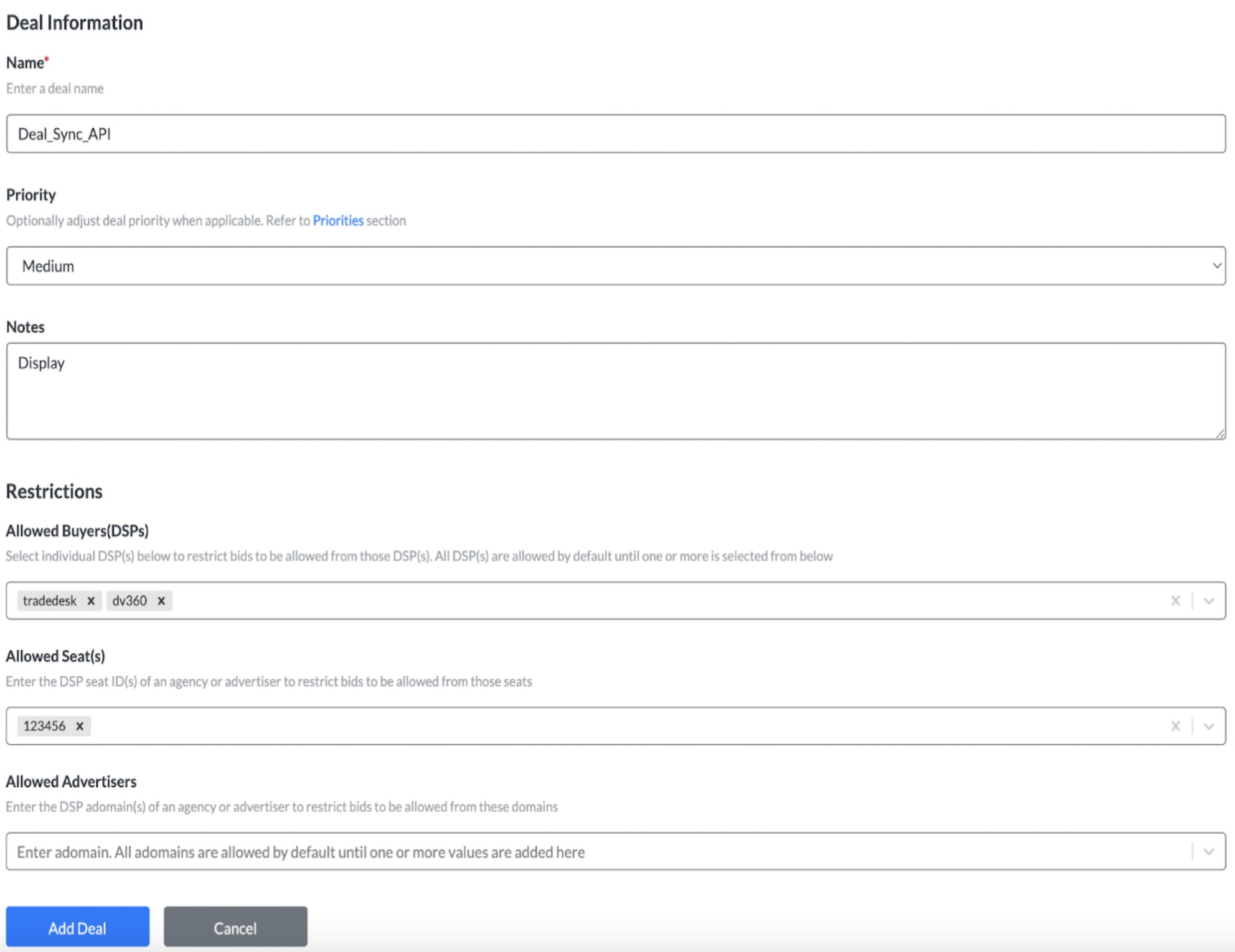
Les champs suivants sont requis pour un envoi de transaction réussi :
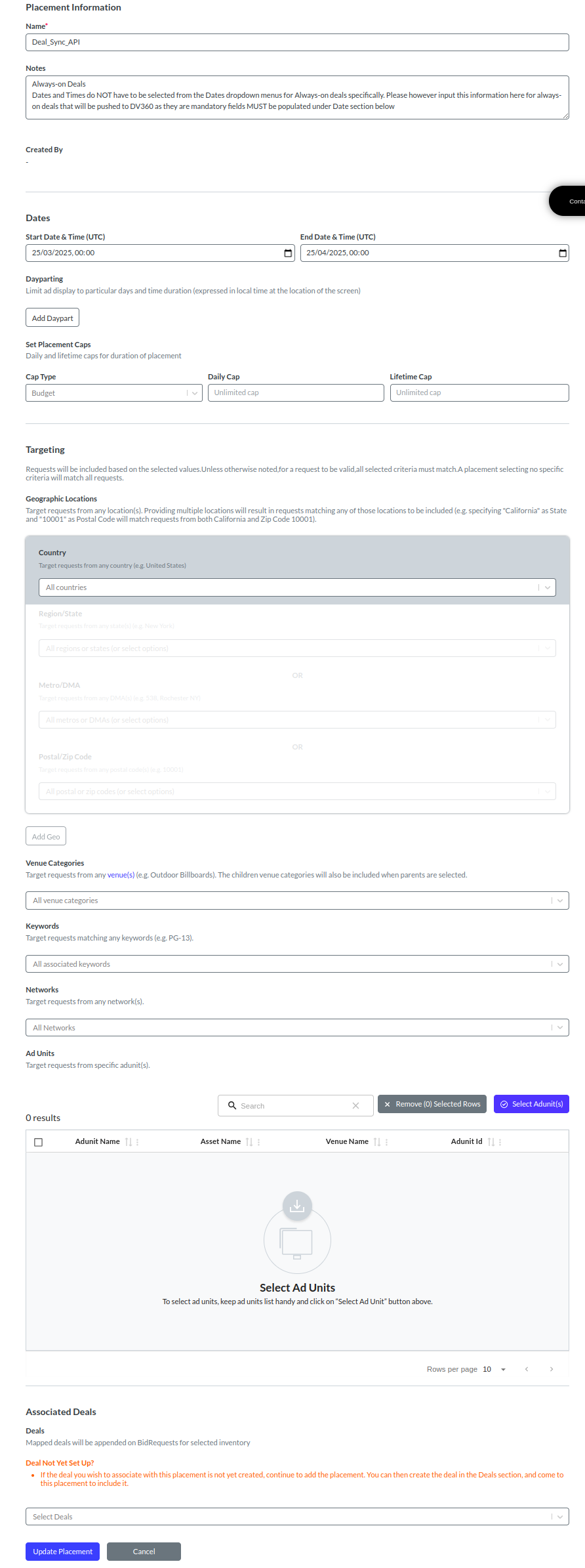
Voici les champs requis et recommandés pour associer des écrans à un deal et permettre un envoi de transaction réussi :
Champs requis :
Champs recommandés :
Si les deux champs Networks et Ad Units sont laissés vides, le deal ciblera tous les écrans de votre inventaire.
D'ici la fin du jour ouvrable suivant, une notification sera envoyée à l'utilisateur ayant effectué la demande, soit pour confirmer que le deal a été poussé avec succès, soit pour recueillir les détails manquants afin de pousser le deal avec succès avant d'envoyer une confirmation.
Note : Il y a une période de grâce de 60 minutes après la soumission du deal. Pendant ce temps, nous vous recommandons de vérifier tous les champs des deals soumis pour vous assurer que les détails fournis sont corrects. Une fois cette fenêtre de 60 minutes fermée, les deals deviendront éligibles pour l'envoi et les mises à jour ne seront donc PAS acceptées. Contactez adops-help@placeexchange.com pour obtenir des conseils supplémentaires.
