 minutes de lecture
Cette page décrit comment créer plusieurs placements à la fois et les maintenir à jour via le Portail Éditeur.
Note : Pour un PMP Une enchère sur invitation uniquement dans laquelle les éditeurs de premier plan vendent leur espace publicitaire à un groupe sélectionné d'annonceurs. ou une Campagne, créez des Deals avant de créer des Placements. Pour plus d'informations sur la création de Deals, voir Gestion des deals.
Pour créer plusieurs placements simultanément :
Place Exchange
- Cliquez sur la flèche du bouton Add Placement et sélectionnez Upload CSV dans le menu.
- Téléversez un fichier CSV contenant toutes les informations de placement requises.
- Vérifier toutes les entrées et modifier les valeurs directement dans la vue si vous identifiez des anomalies.
- Survoler n'importe quelle cellule mise en évidence pour afficher le message d'erreur spécifique et les instructions correctives.
- Une fois tous les problèmes mis en évidence corrigés et les données correctes, cliquez sur Submit.
- Cliquez sur Continue. Le système recharge la vue des placements avec les dossiers nouvellement téléversés ou mis à jour.
- Vérifiez la vue récapitulative pour vous assurer que tout semble correct pour le placement que vous venez de créer. Les colonnes AdUnits et Deals sont un outil pratique pour valider que le placement a été créé correctement.
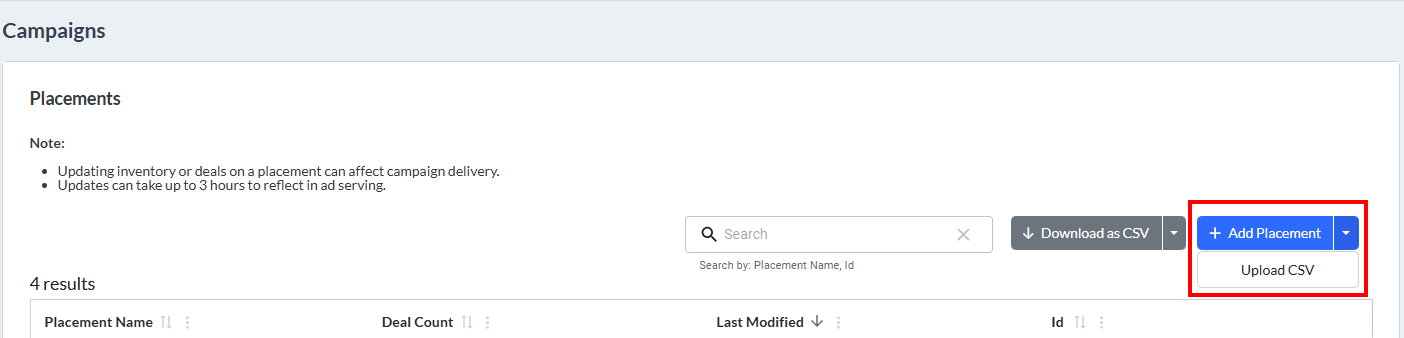
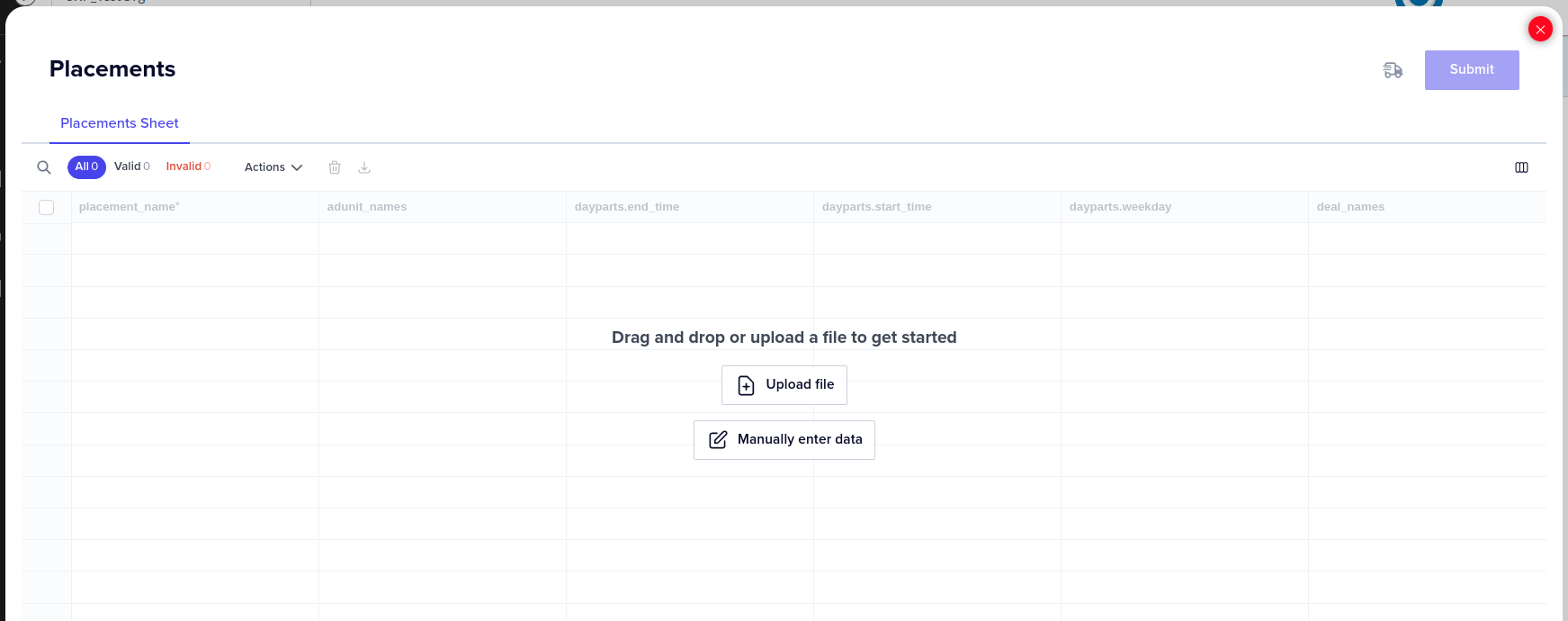
Note : Reportez-vous à FAQ et conseils – Gestion de l'inventaire pour les questions fréquemment posées et leurs résolutions.
La fonctionnalité Flatfile Auto-Mapping mappe automatiquement les colonnes et les valeurs des menus déroulants en arrière-plan. Une fois que le système a terminé le mappage, il vous dirige vers la section Review.
La section Review affiche les données de votre fichier téléversé pour une vérification finale. Le système met en évidence les cellules contenant des valeurs invalides avec une bordure rouge. Utilisez cette vue pour effectuer les actions suivantes :
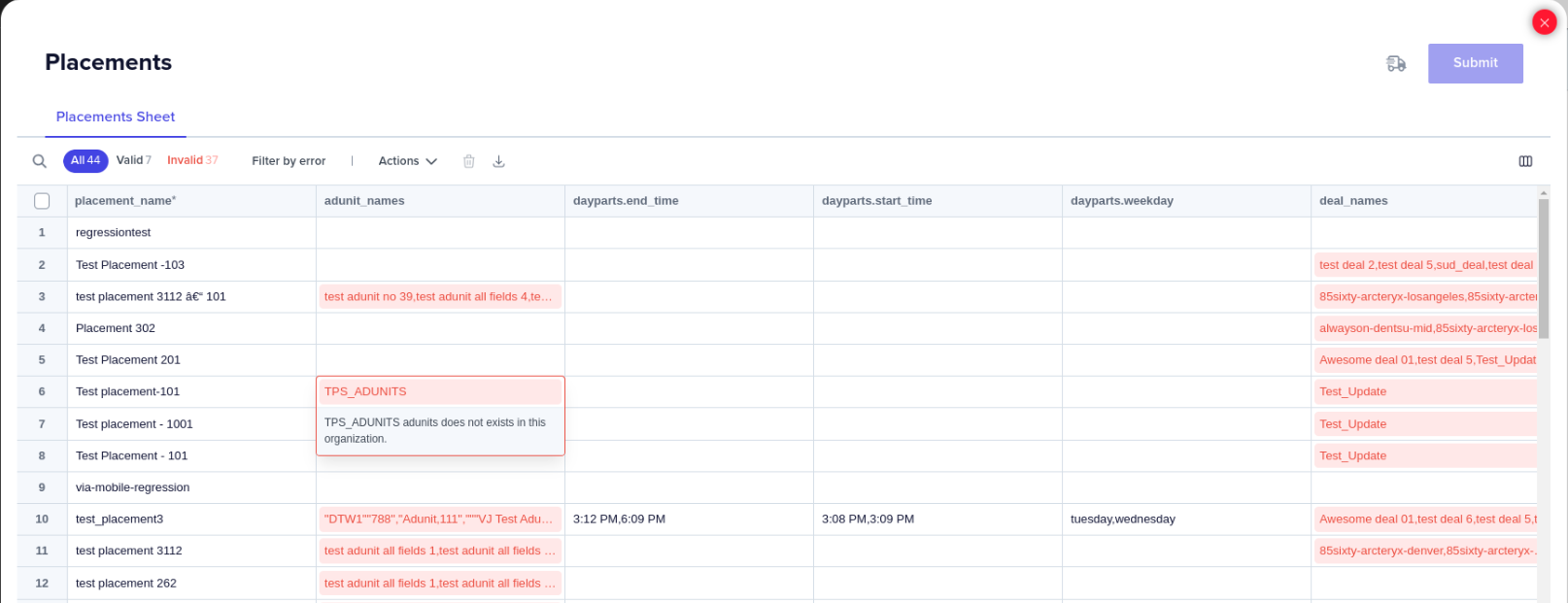
Le bouton Submit ne sera activé que si toutes les données saisies sont valides.
Lors du téléversement, le système affiche un message contextuel « Successfully uploaded Placements » avec le nombre de placements.

Note : Si vous obtenez une erreur inattendue même si les données sont valides, utilisez le mode incognito ou privé de votre navigateur.
Colonnes pour les dates de diffusion et les parties de jour
| Colonne | Description |
|---|---|
|
start_date end_date |
Les formats de date pris en charge incluent M/D/YYYY, MM/DD/YYYY, MM-DD-YYYY et M-D-YYYY.
L'exemple suivant illustre un placement avec une date de début au « 10 octobre 2021 », saisie au format « MM-DD-YYYY », soit « 10-10-2021 », et une date de fin au « 30 octobre 2021 », également saisie dans le même format, soit « 10-30-2021 ».
|
|
start_time end_time |
Utilisez le format HH:MM:SS. |
| dayparts.weekday | Saisissez les jours de la semaine séparés par des virgules. Par exemple : monday, tuesday. |
|
dayparts.start_time dayparts.end_time |
|


Les éditeurs sélectionnent l'inventaire pour un placement en définissant des critères de ciblage spécifiques. Les « ad units » qui correspondent à ces paramètres rejoignent automatiquement le placement. Cette automatisation élimine l'effort manuel nécessaire pour mettre à jour les placements chaque fois que le réseau intègre un nouvel inventaire.
Les critères de ciblage actuellement pris en charge incluent : Geo locations, Venue categories, Keywords, Networks.
| Colonne | Description |
|---|---|
| targeting.geo.country | Saisissez une liste de codes de pays Alpha-3 séparés par des virgules. Par exemple : USA, CAN, SGP. |
| targeting.geo.dma_names |
Saisissez les valeurs Metro/DMA séparées par des virgules correspondant au pays sélectionné. Exemple :
|
| targeting.geo.region |
Saisissez les valeurs Region/State séparées par des virgules correspondant au pays sélectionné. Exemple :
|
| targeting.geo.zip |
Saisissez les valeurs de codes postaux/ZIP séparées par des virgules correspondant au pays sélectionné. Exemple :
|
| targeting.keywords |
Saisissez les mots-clés séparés par des virgules.
|
| targeting.venue_openooh_category | Saisissez les catégories de lieux séparées par des virgules. Par exemple : education, financial, financial.banks. |
| network_name |
Saisissez les identifiants de réseau séparés par des virgules pour le ciblage. Si vous laissez le champ network_name OU tout autre champ de ciblage vide, il sera considéré comme « All ». Par exemple : si vous laissez venue_category vide, toutes les venue_categories seront prises en compte pour le ciblage. |

Remarques :
- Saisissez
adunit_names,network_namesettargetingsur une seule ligne, séparés par des virgules. - Si une valeur de nom contient une virgule (',') ou des guillemets doubles ('"'), vous devez échapper le résultat pour vous assurer que le système traite correctement les données.
- Suivez ces règles de formatage pour les caractères spéciaux :
- Virgules – Si un nom contient une virgule (par exemple,
examplescreen,123), encadrez la chaîne entière de guillemets doubles :"examplescreen,123". - Guillemets doubles – Si un nom contient des guillemets doubles (par exemple :
examplescreen"123), encadrez la chaîne entière de guillemets doubles et utilisez un ensemble de guillemets supplémentaire pour échapper les caractères internes, par exemple :"examplescreen""123". - Les noms d'Ad Unit contenant des virgules ou des guillemets doubles qui ne sont pas échappés (par exemple,
examplescreen,123) seront reconnus comme deuxadunitsdistincts (examplescreenet123), ce qui peut entraîner un comportement imprévisible.
Vous pouvez modifier les placements soit dans l'éditeur en ligne, soit à l'aide d'un éditeur de feuille de calcul.
Pour modifier un Placement précédemment créé à l'aide de l'éditeur en ligne :
- Cliquez sur le bouton Download CSV pour exporter une liste de Placements existants.
- Cliquez sur le bouton Add Placements et téléversez votre fichier téléchargé.
- Utilisez l'éditeur en ligne pour modifier les Placements (ajouter/supprimer des réseaux, ajouter/supprimer des adunits, ajouter/supprimer des deals, etc.).
Le reste de ce processus est le même que dans Créer des placements.
Pour modifier un placement précédemment créé à l'aide d'un éditeur de feuille de calcul :
- Cliquez sur le bouton Download CSV pour exporter une liste de Placements existants.
- Dans un éditeur de feuille de calcul, supprimez toutes les entrées à l'exception de celles des Placements que vous souhaitez modifier. Appliquez vos modifications et enregistrez sous un nouveau fichier.
- Cliquez sur l'icône de liste déroulante à côté du bouton Add Placements, puis cliquez sur Upload CSV pour téléverser vos modifications.
- Sélectionnez votre fichier modifié en utilisant Upload Data from File.
Le reste de ce processus est le même que dans Créer des placements.
Note : Le système nécessite jusqu'à 30 minutes pour synchroniser les modifications de placement avec les campagnes existantes.
Vous pouvez suspendre un placement à l'aide de l'une des méthodes suivantes en fonction de votre niveau d'abonnement :
- Méthode standard – Définissez une
end_datepour le placement. Cela suspend le placement pour tous les utilisateurs, que vous soyez abonné ou non à l'Advanced Publisher Tool. - Méthode avancée : Si vous utilisez l'Advanced Publisher Tool, vous pouvez téléverser un fichier de modification qui laisse le champ
adunit_namesvide. Cela garantit que le placement ne s'applique plus à aucun inventaire actuel.
Note : Le système nécessite jusqu'à 30 minutes pour synchroniser les modifications de placement avec les campagnes existantes.
Le système ne prend actuellement pas en charge la suppression des placements. Pour éviter une diffusion involontaire de l'inventaire à partir de placements hérités, effectuez l'une des actions suivantes :
- Téléversez à nouveau l'entrée de placement avec des valeurs vides dans le champ
adunit_names. - Définissez une
end_datepour le placement.
Chrome ne répond plus, obligeant l'éditeur à quitter la page
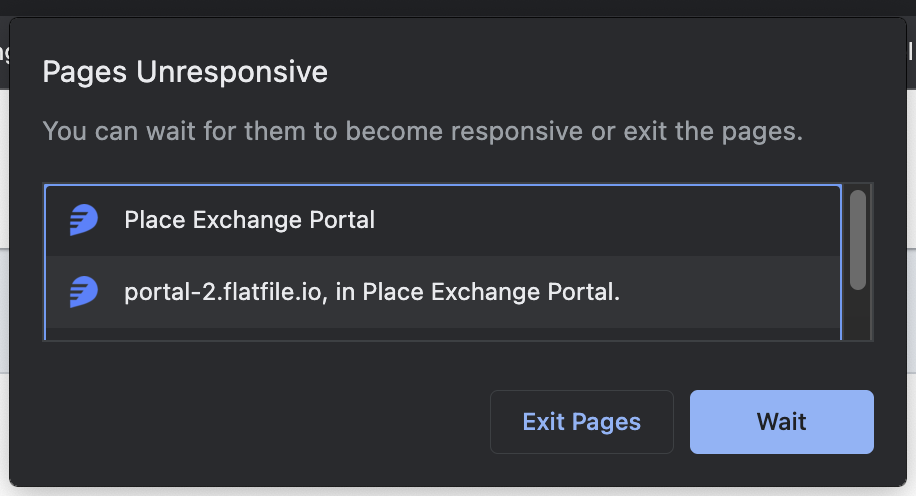
La configuration matérielle de votre machine a un impact direct sur les performances de l'outil d'importation Flatfile.
- Ce problème est causé par la vitesse d'horloge du processeur de votre machine.
- Utilisez une machine qui répond aux spécifications minimales suivantes :
- Processeur : Intel Core i5 ou i7
- Vitesse d'horloge : 2,0 GHz ou plus
- L'utilisation d'un processeur plus puissant améliore considérablement les vitesses de traitement des données.
- Si vous respectez ces exigences matérielles et que le problème persiste, contactez votre gestionnaire de partenariat ou envoyez un e-mail à help@placeexchange.com. Incluez les configurations spécifiques de votre machine dans votre message pour aider notre équipe à résoudre efficacement le problème.
Pour d'autres étapes de dépannage, voir Dépannage de campagne.
