 minutes de lecture
Obtenir des informations sur les revenus, la diffusion et résoudre les problèmes.

Les rapports disponibles incluent :
- Rapports liés aux revenus :
- Rapport lié à l'inventaire :
- Rapports liés aux campagnes :
- Rapports liés aux placements :
La vidéo suivante couvre tout ce que vous devez savoir sur les flux de travail de création de rapports. Navigation, résumés des revenus, santé de l'inventaire, suivi des transactions, dépannage et rapports personnalisés.
La plupart des rapports vous permettent d'« explorer » les données. Lorsque vous cliquez sur une colonne de mesure dans une vue de rapport, le système « explore » les données et présente un résumé des informations sous-jacentes, réparties selon un ensemble de champs par défaut.
Vous pouvez utiliser cette fonctionnalité pour trouver la cause sous-jacente d'une mesure spécifique. Par exemple, vous pouvez voir quels adunits contribuent aux adrequests générées pour un deal particulier.

En haut de chaque vue, vous trouverez des filtres pour les dates, les jetons de deal, les identifiants de deal, les annonceurs (adomain) et la devise. Le filtre Currency n'affiche que la devise par défaut de votre organisation.
Pour appliquer des filtres :
- Configurez les filtres que vous souhaitez appliquer.
- Cliquez sur l'icône « rafraîchir ».
En plus des filtres standards qui limitent les résultats aux dates et aux jetons de deal configurés, certains rapports, comme le rapport Revenue Breakout, incluent un filtre Group By. Le menu déroulant Group By ne restreint pas les résultats comme les filtres standards. Il modifie plutôt les colonnes du tableau pour grouper vos données. Cela vous permet de basculer rapidement entre différents groupements de données, tels que les revenus par DMA ou les revenus par Deal.
La génération de rapports pour des plages de dates plus larges prend plus de temps pour renvoyer les données.
Toutes les recherches textuelles et tous les filtres sont insensibles à la casse et ignorent les majuscules et minuscules. Par exemple, la recherche du jeton de deal "awesome-deal-token", "Awesome-Deal-Token" ou "AWESOME-DEAL-TOKEN" renvoie exactement le même résultat.
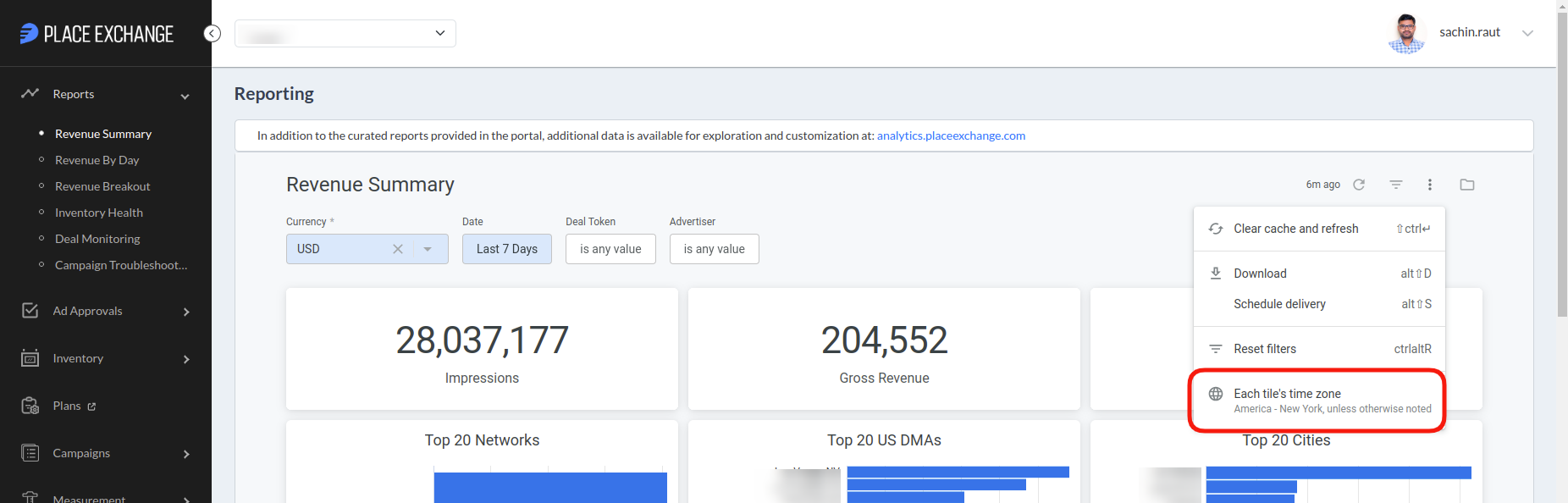
Par défaut, les rapports utilisent le fuseau horaire « America/New_York ». Vous pouvez changer les rapports pour d'autres fuseaux horaires via le menu Options dans le coin supérieur droit.

Vous pouvez télécharger les données pour des analyses supplémentaires. Pour ce faire, cliquez sur le menu déroulant Options et sélectionnez Download.
Si un tableau de bord contient plusieurs ensembles de données, le système télécharge sur votre ordinateur un fichier ZIP contenant un fichier distinct pour chaque tuile. Lorsque vous téléchargez des rapports, sélectionnez « All results » pour éviter que le système ne limite votre téléchargement à 5 000 résultats.
Rapport Revenue Summary
Place Exchange
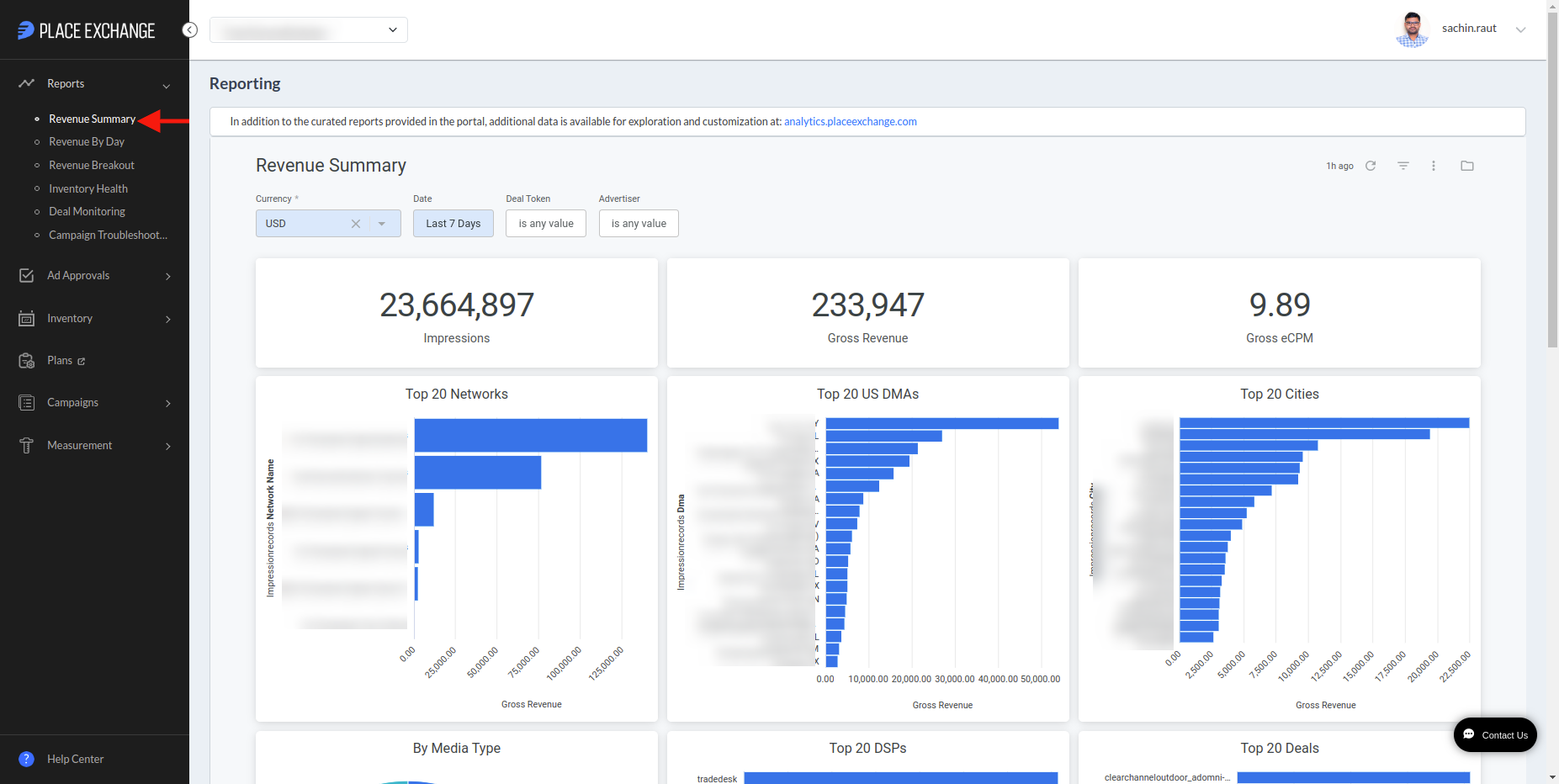
Le tableau de bord Revenue Summary fournit une vue d'ensemble des revenus générés via Place Exchange. Les mesures disponibles incluent les impressions diffusées, les revenus bruts (avant frais) et le Gross eCPM.
Sauf indication contraire, les revenus reflètent la valeur totale de l'enchère, y compris les Tech Fees payés à Place Exchange.
Pour plus d'informations sur les mesures Net Revenue ou Net eCPM, reportez-vous à la tuile Revenue By Day dans le rapport Revenue By Day.
Pour plus de détails, par exemple pour afficher les répartitions par deals, annonceurs, paiements, frais et eCPM, cliquez sur des valeurs individuelles ou des éléments de graphique pour obtenir une vue détaillée d'exploration.

Si vous ne voyez aucune donnée de rapport, vérifiez les filtres par défaut pour vous assurer que les bonnes valeurs ont été sélectionnées.
Pour afficher les données de revenus dans une devise différente, ajustez le filtre Currency (par exemple, sélectionnez CAD pour les transactions canadiennes).
Pour télécharger le rapport complet, cliquez sur le menu à trois points. Vous pouvez également télécharger les données des tuiles individuelles du tableau de bord.
Rapport Revenue by Day
Place Exchange

Le tableau de bord Revenue by Day affiche les tendances de vos revenus au fil du temps. Il comporte deux sections principales :
- Revenue Paid By Place Exchange – Affiche les données pour les transactions médias payées directement par Place Exchange.
- Revenue Paid By Resellers – Affiche les données pour les transactions médias payées par les revendeurs (tiers payeurs).

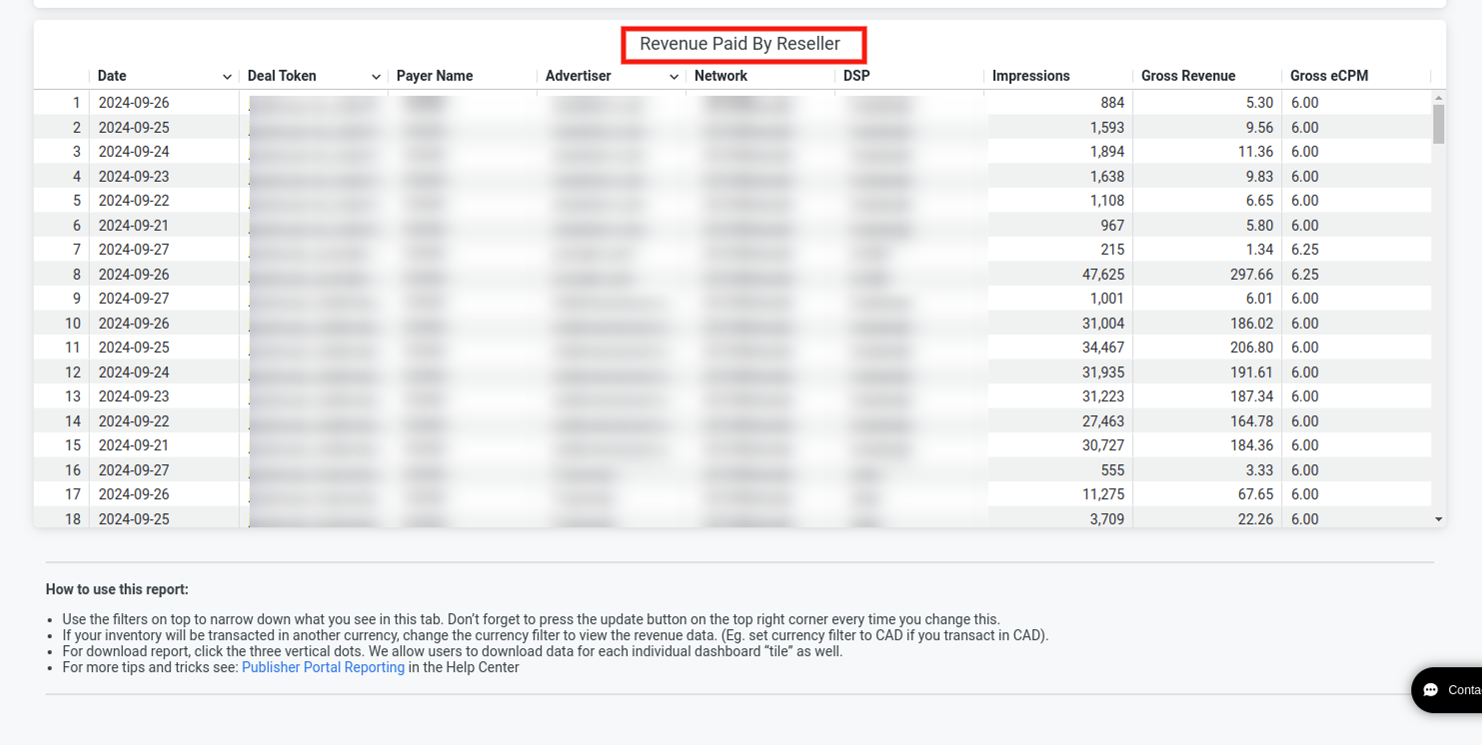
Utilisez les filtres en haut de la page pour affiner les données du rapport. Cliquez sur le bouton Update dans le coin supérieur droit après avoir modifié un filtre.
Pour afficher les données de revenus dans une devise différente, ajustez le filtre Currency (par exemple, sélectionnez CAD pour les transactions canadiennes).
Pour télécharger le rapport complet, cliquez sur le menu à trois points. Vous pouvez également télécharger les données des tuiles individuelles du tableau de bord.
Rapport Revenue Breakout
Place Exchange

Le tableau de bord Revenue Breakout fournit la répartition des revenus en fonction de différentes dimensions telles que Adunit Name, Asset Name, Advertiser, City, Deal Name, DMA, DSP, Network Name et Venue Name. Les mesures disponibles incluent les impressions diffusées, le gross revenue, le net revenue, le Gross eCPM et le Net eCPM. Il comporte deux sections principales :
- Revenue by (selected Group By) – Affiche les données de revenus basées sur le filtre Group By sélectionné.
- Revenue by locations – Affiche les emplacements des adunits sur une vue de carte; le survol des emplacements affiche des informations détaillées.

Un clic sur le filtre Group By affiche toutes les dimensions disponibles que vous pouvez utiliser pour grouper les données :

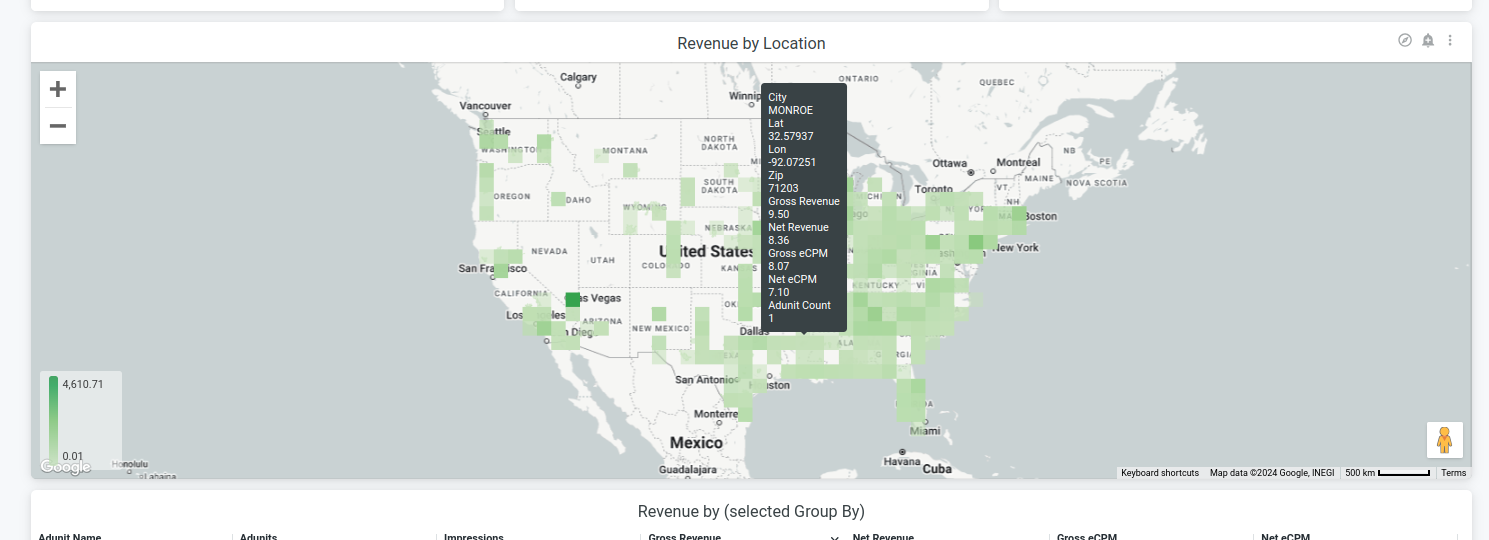
Cliquer sur une tuile ou un graphique individuel permettra d'« explorer » les valeurs à l'origine de cette statistique.

Utilisez les filtres en haut de la page pour affiner les données du rapport. Cliquez sur le bouton Update dans le coin supérieur droit après avoir modifié un filtre.
Pour afficher les données de revenus dans une devise différente, ajustez le filtre Currency (par exemple, sélectionnez CAD pour les transactions canadiennes).
Chaque tuile limite les résultats affichés à 5 000 lignes. Si vous avez plus de 5 000 adunits, téléchargez un rapport de l'ensemble complet en cliquant sur les trois points verticaux (en haut à droite de chaque tuile au survol) pour télécharger jusqu'à 100 000 lignes via l'option personnalisée.
Rapport Payment Summary
Place Exchange
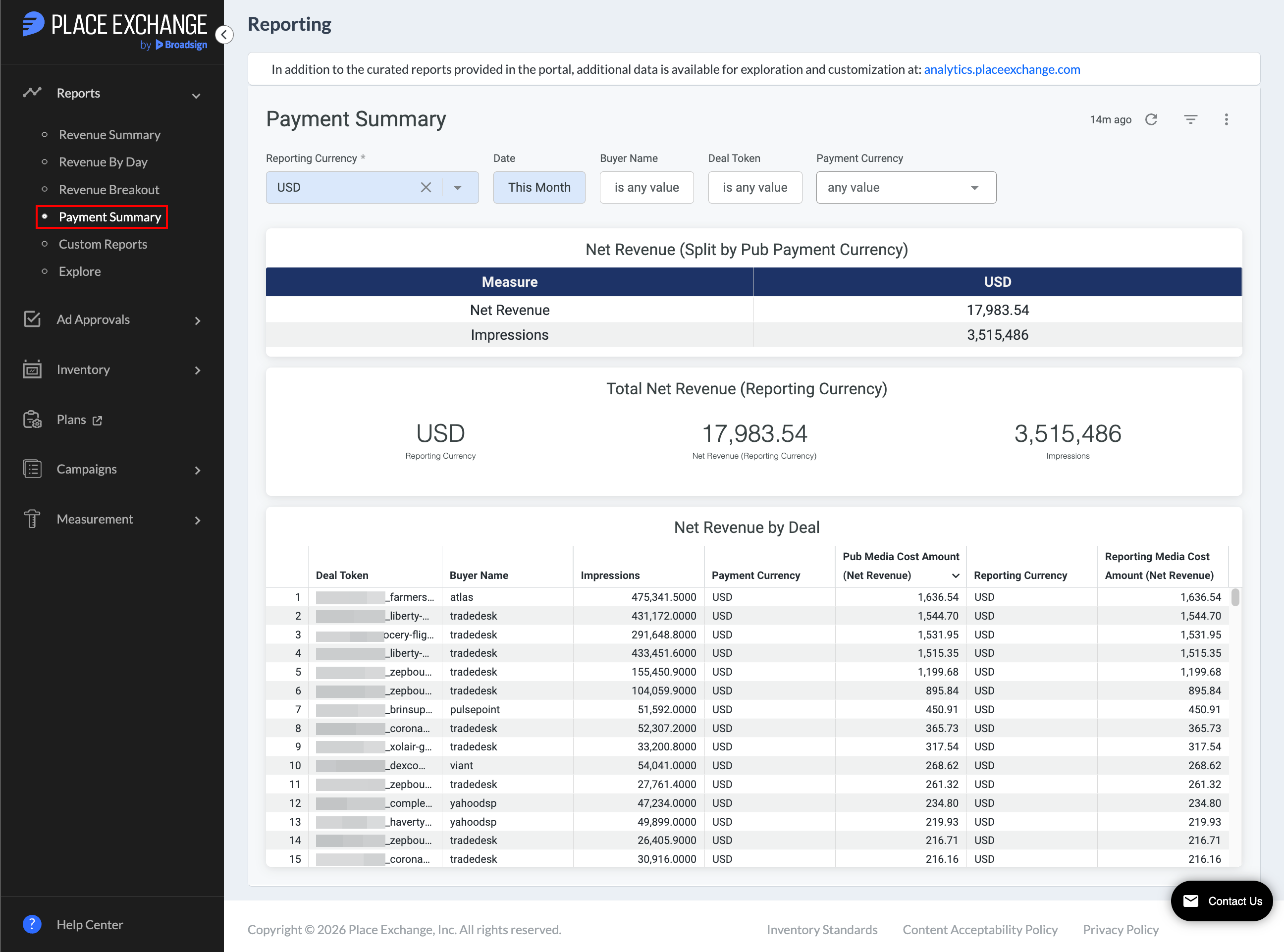
Le tableau de bord Payment Summary offre une visibilité complète sur les paiements, permettant aux éditeurs de voir exactement les revenus et le volume d'impressions que chaque acheteur génère dans les devises de paiement acceptées par l'éditeur.
Filtres

Utilisez la barre de filtres supérieure pour personnaliser votre vue :
- Reporting Currency – La devise vers laquelle tous les rapports du portail sont normalisés. Bien que les paiements puissent être effectués dans plusieurs devises, Place Exchangeconverti les montants dans cette devise de rapport centrale par souci de cohérence.
- Payment Currency – Filtre les données par la devise de paiement de l'éditeur. Vous pouvez sélectionner All ou filtrer par une seule devise de paiement, telle que USD, CAD ou GBP.
- Date – Défini par défaut sur « This Month » pour afficher la période de facturation mensuelle en cours.
- Deal Token / Advertiser – Permet de filtrer par transactions spécifiques.
Disposition du tableau de bord
Tuile Net Revenue (Split by Payment Currency)

Cette tuile résume les revenus et le volume de diffusion regroupés par devise de paiement. Elle affiche le montant total gagné réparti selon la devise dans laquelle l'éditeur a été payé. Elle indique également le nombre d'impressions générées par chaque transaction différente.
Définitions des mesures :
| Mesure | Définition |
|---|---|
| Net Revenue | Revenus totaux dans la devise de paiement. |
| Impressions | Volume total diffusé par devise de paiement. |
Tuile Total Net Revenue (Reporting Currency)

Cette tuile affiche les totaux généraux de haut niveau convertis dans la Reporting Currency. Elle affiche les revenus totaux et les impressions.
Définitions des mesures :
| Mesure | Définition |
|---|---|
| Total Net Revenue | Total général des revenus converti dans la devise de rapport. |
| Impressions | Total général du volume diffusé sur l'ensemble des transactions. |
Tuile Net Revenue by Deal
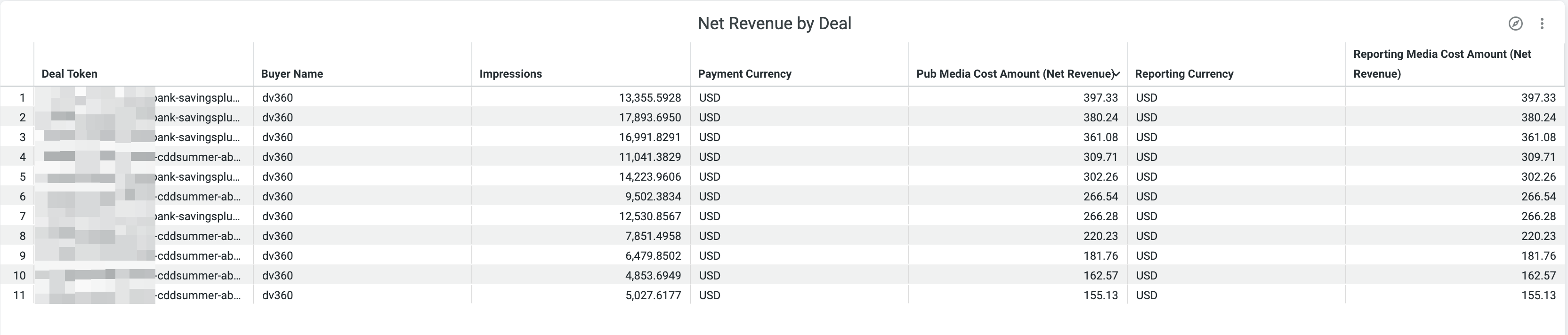
Cette tuile offre une répartition granulaire au niveau de la transaction, détaillant l'activité de l'acheteur et les métriques de paiement de l'éditeur. Elle détaille les revenus par transaction, qui peuvent être filtrés depuis le haut.
Définitions des mesures :
| Mesure | Définition |
|---|---|
| Deal Name | Le titre ou le jeton spécifique de la transaction. |
| Buyer Name | Le DSP ou l'acheteur qui a acheté l'inventaire. |
| Impressions | Nombre total d'impressions diffusées pour la transaction. |
| Payment Currency | La devise de paiement native pour les transactions. |
| Pub Media Cost Amount (Net Revenue) | Le montant de paiement net dû à l'éditeur dans la Payment Currency. |
| Reporting Currency | La devise de rapport de l'éditeur. |
| Pub Reporting Media Cost Amount (Net Revenue) | Le montant de paiement net converti dans la Reporting Currency. |
Rapport Inventory Health
Place Exchange
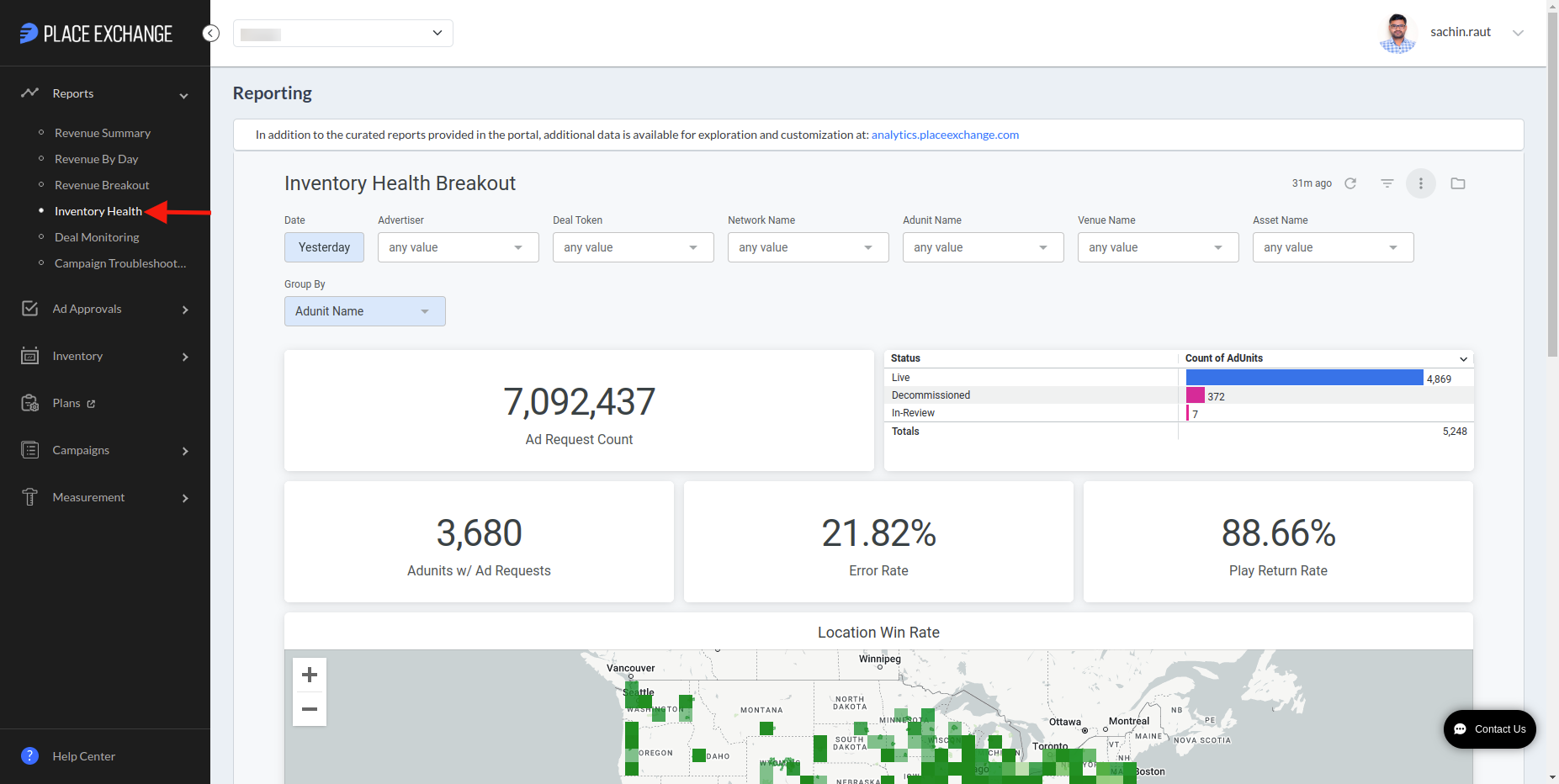
Le tableau de bord Inventory Health, situé dans la section Inventory, fournit des métriques de requêtes et de transactions qui donnent un aperçu de la santé de l'inventaire (par exemple, le volume de requêtes publicitaires, les erreurs, les gains, le taux de retour de lecture). Les mesures peuvent être agrégées au niveau des ad units, au niveau des ressources ou au niveau du réseau.
- Health rate by (selected Group By) – Affiche les ratios, tels que le taux d'erreur, le taux d'enchère, le taux de gain et le taux de retour de diffusion, sur la base des données de requêtes totales selon le filtre Group By sélectionné.
- Drill down view – Plus d'informations (champs d'exploration) sont disponibles en cliquant sur une ligne individuelle.
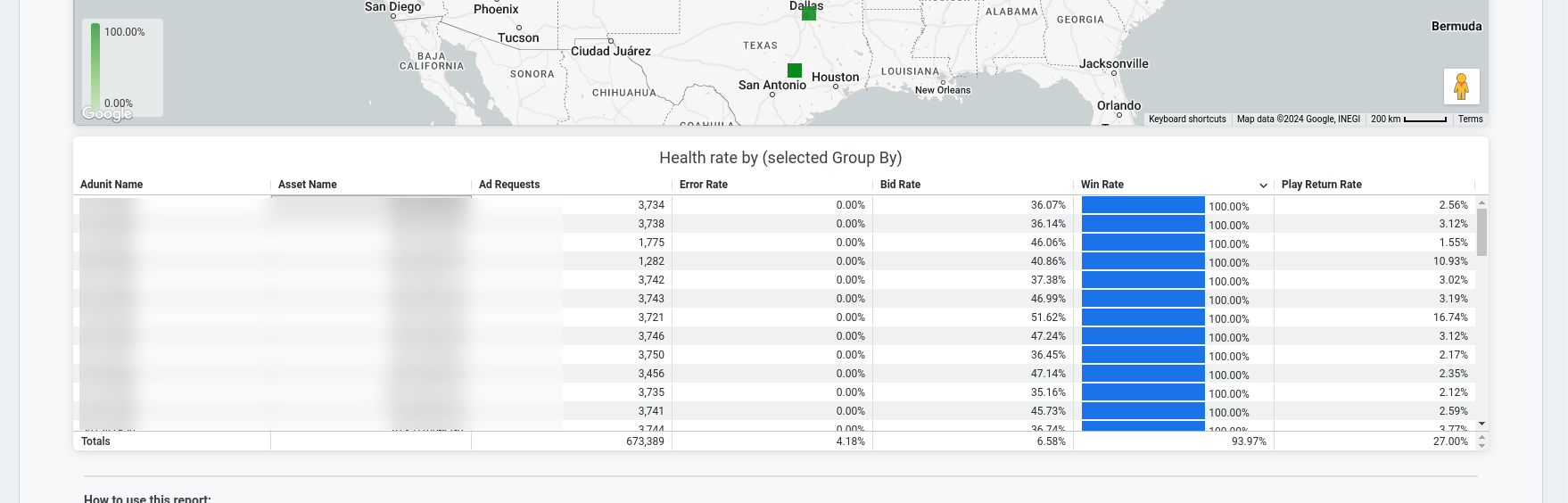
Un clic sur le filtre Group By affiche toutes les dimensions disponibles que vous pouvez utiliser pour grouper les données :


Définitions des mesures :
| Mesure | Définition |
|---|---|
| Ad Request Count | Nombre total de requêtes publicitaires pour les filtres appliqués. |
| Ad units w/ Ad Request | Nombre d'ad units ayant envoyé des requêtes publicitaires pour les filtres appliqués. |
| Error Rate | Pourcentage de requêtes publicitaires reçues qui se soldent par une erreur. |
| Play Return Rate | Pourcentage de diffusions (plays) par rapport aux gains d'enchères de Place Exchange. |
| Bid Rate | Pourcentage de requêtes publicitaires valides qui ont des enchères. |
| Win Rate | Pourcentage d'enchères qui remportent les enchères. |
Note : Ce tableau de bord affiche les données après le 1er décembre 2022 et vous devez vous attendre à un délai de 2 à 3 heures entre la configuration du deal et du placement, la visualisation des requêtes et l'obtention de taux de retour de diffusion précis dans ce rapport.
Utilisez les filtres en haut de la page pour affiner les données du rapport. Cliquez sur le bouton Update dans le coin supérieur droit après avoir modifié un filtre.
Chaque tuile limite les résultats affichés à 5 000 lignes. Si vous avez plus de 5 000 adunits, téléchargez un rapport de l'ensemble complet en cliquant sur les trois points verticaux (en haut à droite de chaque tuile au survol) pour télécharger jusqu'à 100 000 lignes via l'option personnalisée.
Rapport Deal Monitoring
Place Exchange

Le tableau de bord Deal Monitoring, situé dans la section Campaigns, suit les données de requêtes de transactions et d'activité d'enchères afin d'accompagner les utilisateurs pendant l'activation et l'exécution de la campagne.
- Ad Request Activity by Deal – Affiche les informations sur l'offre (supply), les mesures d'enchères et les mesures de gains.
- Bid Activity by Deal – Détaille les données d'enchères spécifiques et suit les annonceurs individuels qui enchérissent sur le deal.
Regardez cette vidéo pour un aperçu de ce rapport.
Utilisez les filtres en haut de la page pour affiner les données du rapport. Cliquez sur le bouton Update dans le coin supérieur droit après avoir modifié un filtre.
Pour plus de détails, par exemple pour afficher les répartitions par deals, adunits ou annonceurs, cliquez sur des valeurs individuelles ou des éléments de graphique pour obtenir une vue d'exploration détaillée.
Pour télécharger le rapport complet, cliquez sur le menu à trois points. Vous pouvez également télécharger les données des tuiles individuelles du tableau de bord.
Regardez cette vidéo pour une démonstration de la façon dont vous pouvez utiliser le rapport Deal Monitoring lors de l'activation des campagnes :
Après avoir configuré et associé un deal à l'inventaire, vérifiez le jeton de deal (deal token) dans le tableau Ad Request Activity by Deal pour vérifier les requêtes entrantes.
Si vous associez plusieurs deals au même jeton, cliquez sur la valeur Ad Requests pour afficher les requêtes spécifiques de chaque deal.
Prévoyez jusqu'à 30 minutes après la configuration pour que les requêtes apparaissent dans le rapport.
Si vous ne voyez aucune requête, vérifiez les éléments suivants :
- Vérifiez que vous avez associé le deal à l'inventaire. Si vous effectuez cette action dans Place Exchange, recherchez un placement correspondant dans la section Deals du portail. Si vous configurez l'inventaire dans votre serveur publicitaire (ad server), vérifiez que cette étape a bien été effectuée.
- Après avoir associé le deal à l'inventaire, confirmez que vos
adunitsciblés envoient activement des requêtes.
Une fois que l'acheteur aura lancé la campagne, vous commencerez à voir l'activité d'enchères et les gains ultérieurs.
Pour suivre un deal always-on, examinez le tableau Bid Activity by Deal pour obtenir les données spécifiques de l'annonceur.
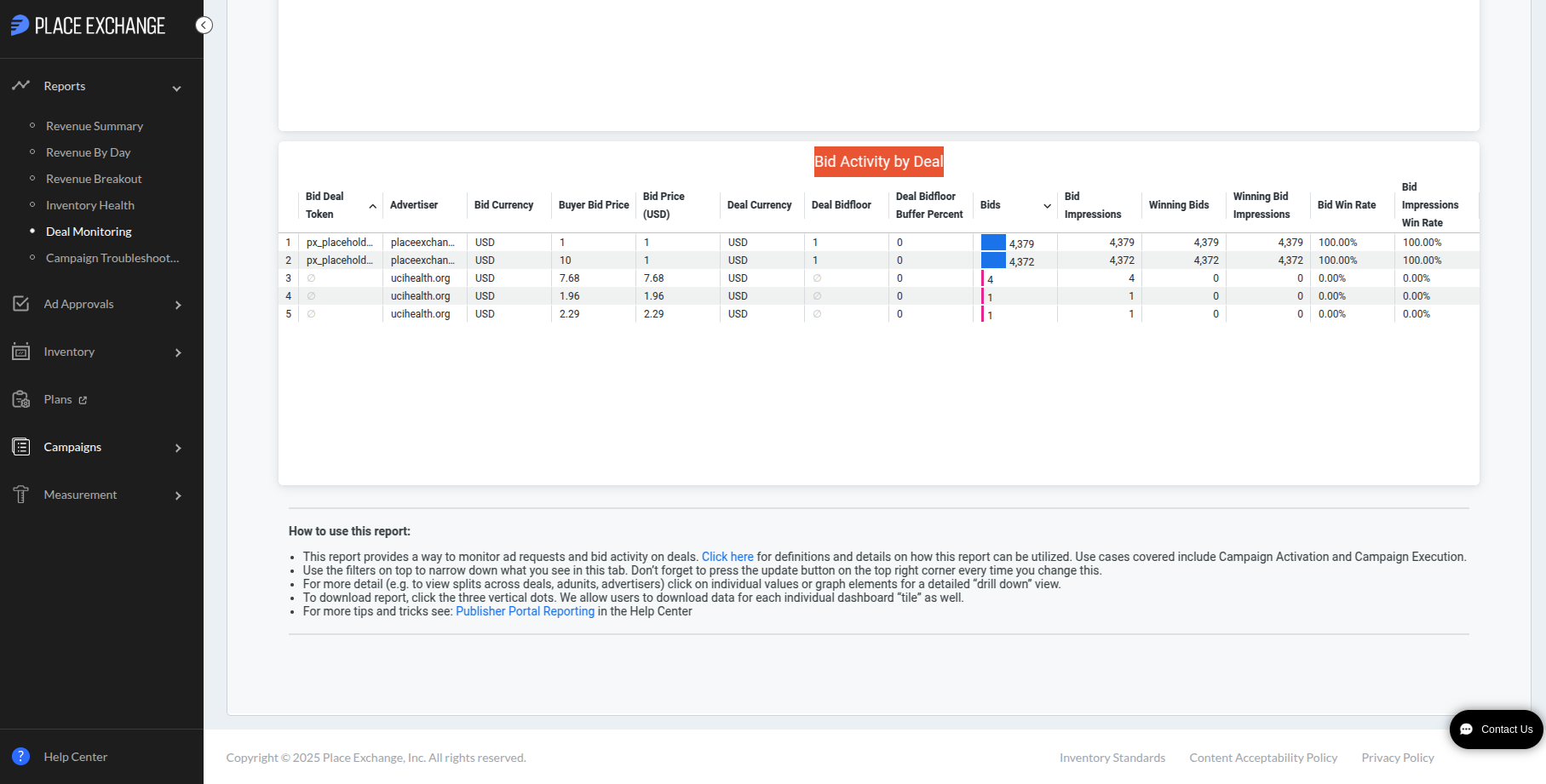
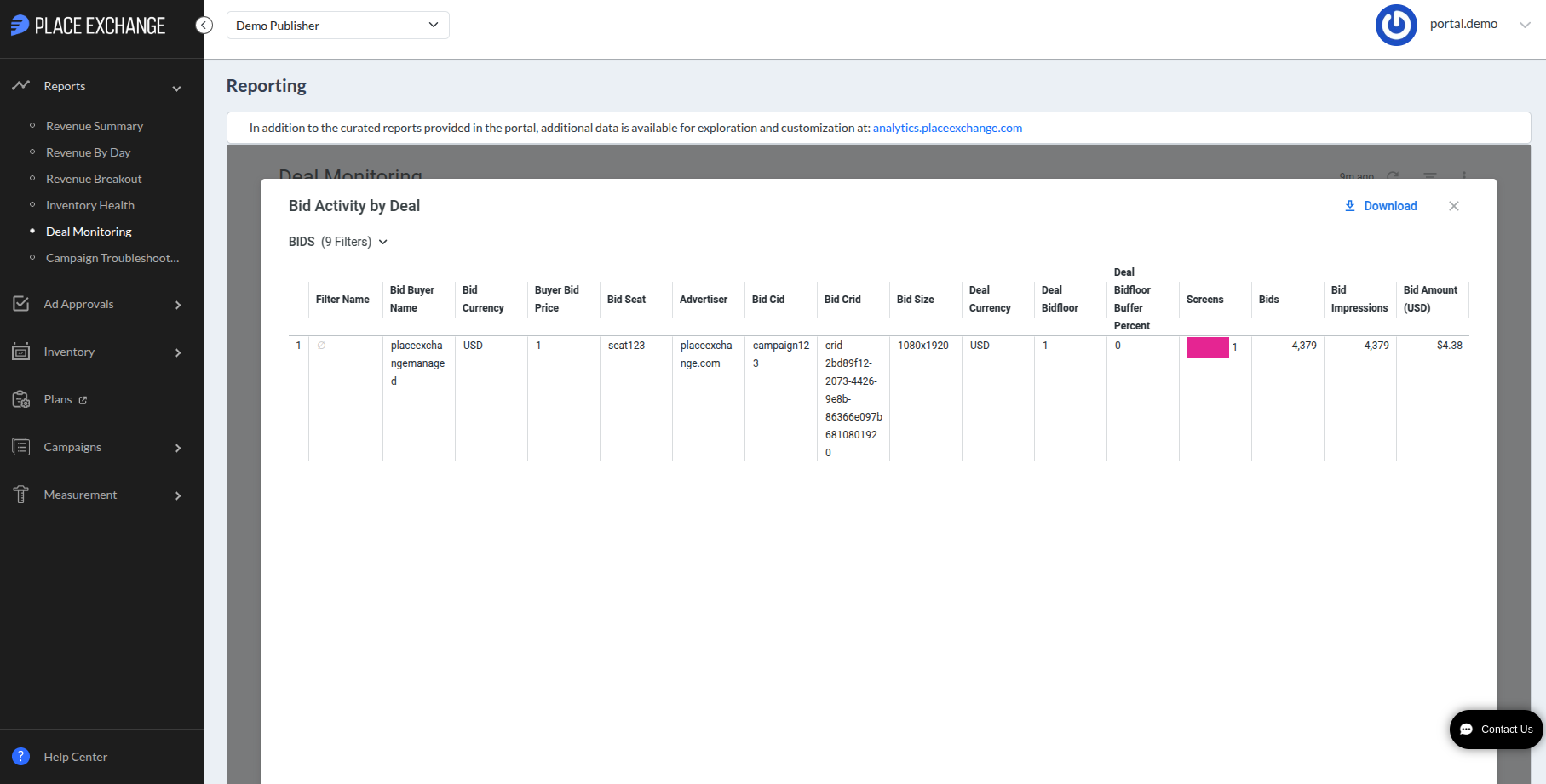
Si le tableau de bord affiche des enchères mais aucun gain, explorez en détail la valeur bids pour la combinaison deal-annonceur afin de déterminer pourquoi le système a filtré les enchères.
Examinez les champs côte à côte et les motifs de rejet suivants pour identifier rapidement si les plateformes côté demande (DSP) perdent des enchères en raison du prix :
Les champs ci-dessous côte à côte, combinés aux motifs de rejet, peuvent aider à identifier plus rapidement si les enchères soumises par les DSP sont perdues en raison du prix :
| Mesure | Description |
|---|---|
| Deal Currency | La devise de l'accord, le contrat entre l'éditeur et l'acheteur. |
| Deal Bid Floor | Le prix plancher pour l'accord. |
| Deal Bid Floor Buffer Percentage | Le pourcentage autorisé en dessous du prix plancher auquel une offre peut participer à l'enchère. |
| Buyer Bid Price | Le prix de l'enchère en CPM, représenté dans la devise de l'acheteur. |
| Buyer Bid Currency | La devise de l'acheteur telle que spécifiée dans la réponse à l'enchère. |
Regardez cette vidéo pour une démonstration de la façon dont vous pouvez utiliser le rapport Deal Monitoring lors du dépannage de campagnes en direct :
Surveillez le tableau Ad Request Activity by Deal pour détecter les changements dans les valeurs Error Rate et Fill Rate. Vous pouvez vous attendre à des changements dans ces mesures lors des lancements ou des fermetures de campagnes, lorsque vous modifiez l'offre de deals disponible, ou lorsque l'acheteur modifie les critères de ciblage de la campagne.
Si aucun de ces scénarios ne s'applique, explorez chaque deal en détail pour identifier quel ad unit a causé le changement de diffusion.
À moins que vous ne modifiiez l'inventaire associé, le nombre de requêtes publicitaires reste constant tout au long du cycle de vie de la campagne.
- Si vous remarquez des fluctuations inattendues du nombre de requêtes, vérifiez votre nombre attendu d'ad units. Si la valeur Ad Unit semble incorrecte, assurez-vous que personne n'a modifié l'inventaire associé au deal.
- Sélectionnez la valeur Ad Unit pour afficher les ad units spécifiques qui demandent ce deal. Examinez le champ Error: Invalid Requests pour déterminer si des ad units échouent de manière inattendue.
Rapport Campaign Troubleshooting
Place Exchange
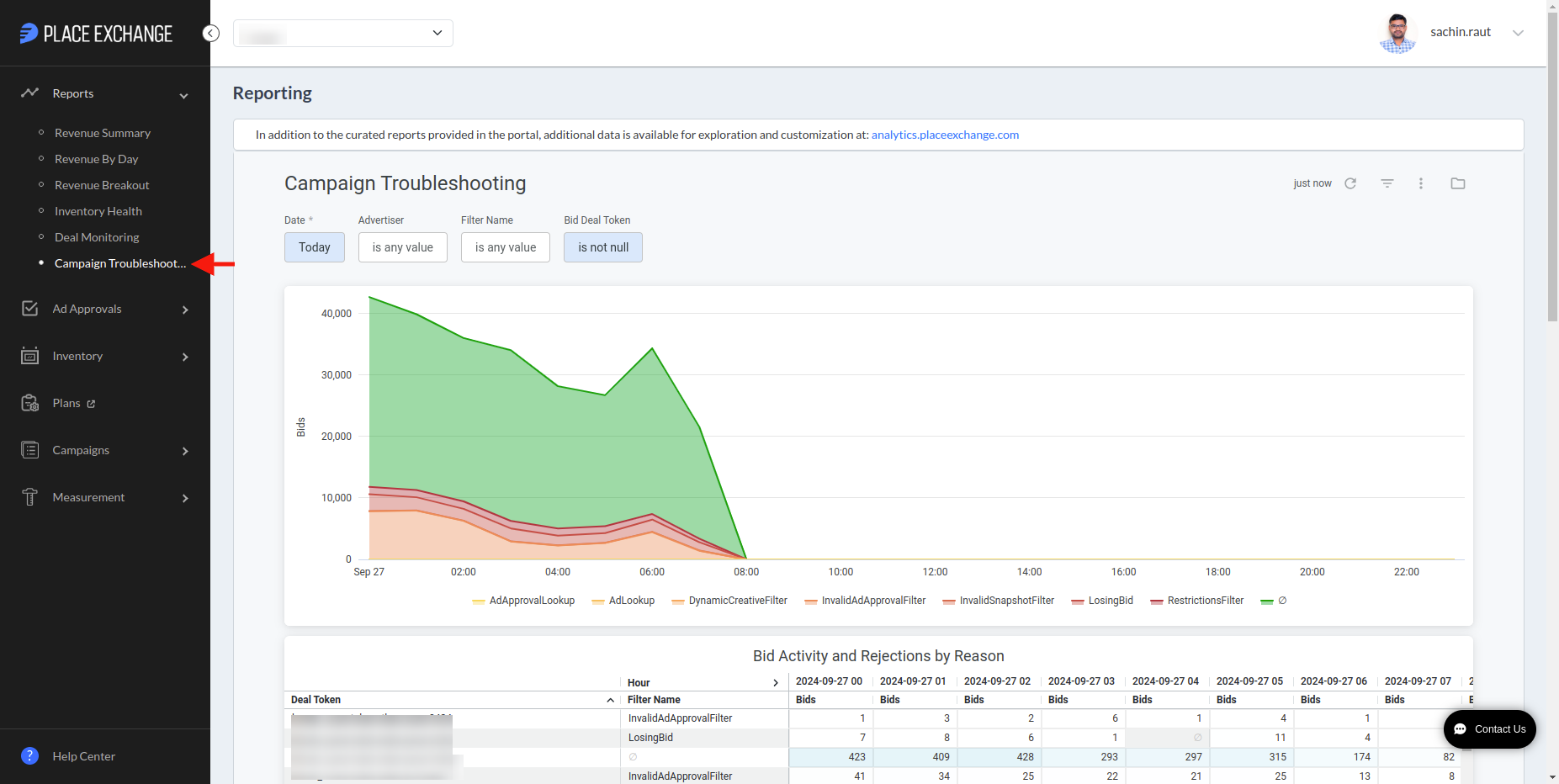
Le tableau de bord Campaign Troubleshooting, situé dans la section Campaigns, aide les utilisateurs à examiner et à comprendre pourquoi les enchères peuvent être rejetées ou filtrées. Les éditeurs peuvent :
- Visualiser les enchères rejetées au cours de la journée. Les entrées contenant 'Ø' indiquent des enchères (Bids) qui n'ont pas été rejetées.
- Analyser la répartition des résultats d'enchères des annonceurs par rapport à des deals spécifiques. Explorer en détail la valeur bids pour la combinaison deal-annonceur afin de voir si des enchères ont été filtrées pour une raison quelconque.
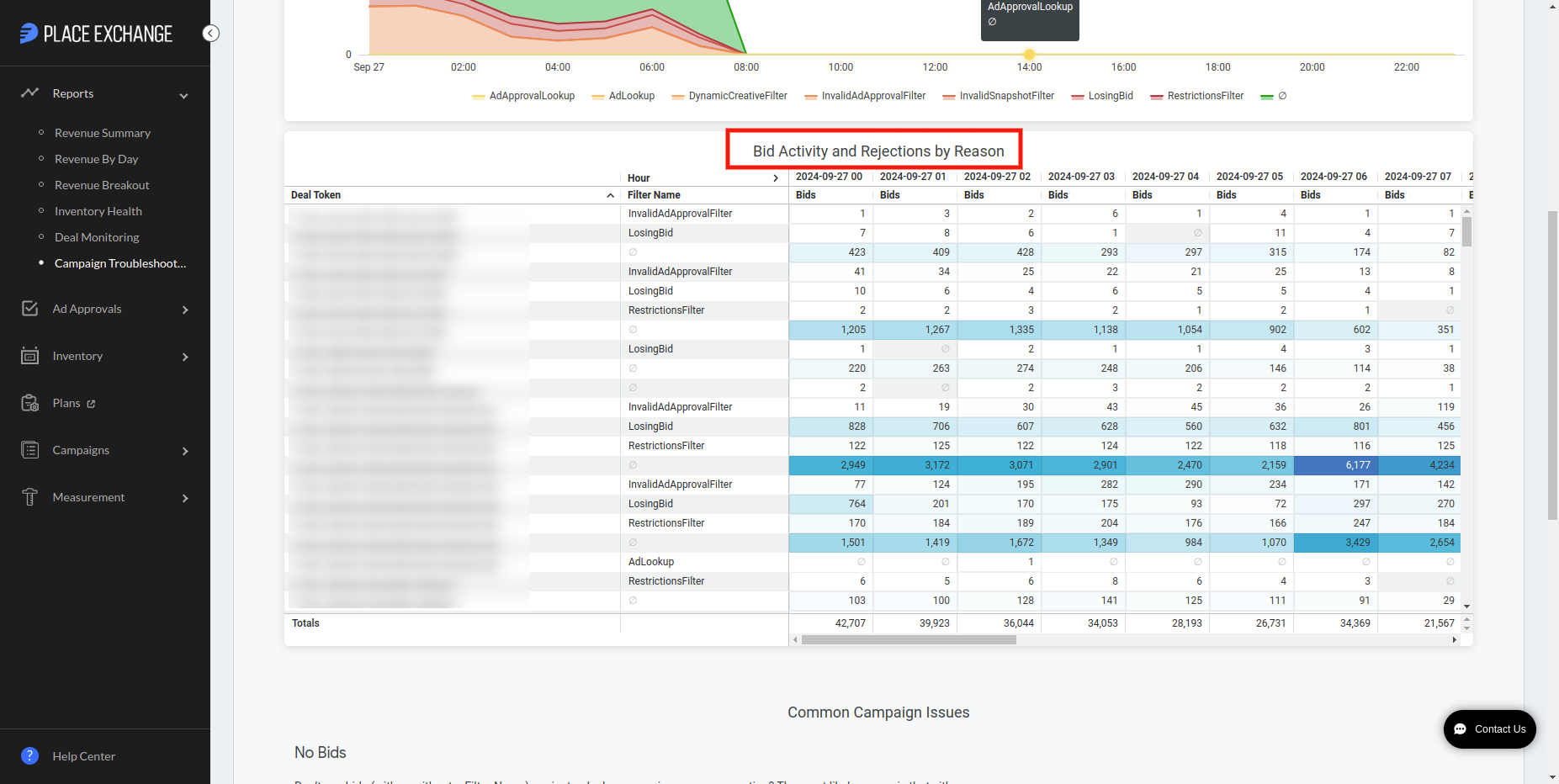
Les champs ci-dessous côte à côte, combinés aux motifs de rejet, peuvent aider à identifier plus rapidement si les enchères soumises par les DSP sont perdues en raison du prix :
| Mesure | Description |
|---|---|
| Deal Currency | La devise de l'accord, le contrat entre l'éditeur et l'acheteur. |
| Deal Bid Floor | Le prix plancher pour l'accord. |
| Deal Bid Floor Buffer Percentage | Le pourcentage autorisé en dessous du prix plancher auquel une offre peut participer à l'enchère. |
| Buyer Bid Price | Le prix de l'enchère en CPM, représenté dans la devise de l'acheteur. |
| Buyer Bid Currency | La devise de l'acheteur telle que spécifiée dans la réponse à l'enchère. |

Le rapport inclut certains problèmes courants de campagne et des résolutions potentielles en bas. Pour résoudre d'autres problèmes que vous pourriez observer, contactez help@placeexchange.com ou votre Gestionnaire de partenariat.
La page Edit Placement comprend le tableau de bord Delivery Overview. Ce tableau de bord suit les performances d'un placement par rapport à ses objectifs spécifiques.

Mesures
Les mesures suivantes sont disponibles :
| Mesure | Description |
|---|---|
|
|
Suit le nombre total de « Ad Units » que le placement cible. Note : La métrique Targeted Ad Units exclut les « Ad Units » spécifiquement sélectionnées. Au lieu de cela, le tableau de bord agrège les données en fonction de tous les autres filtres actifs. |
|
|
Identifie les « Ad Units » ciblées qui enregistrent des dépenses actives. |
|
|
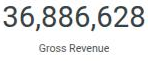
Totalise les revenus générés pendant la plage de dates sélectionnée. |
|
|
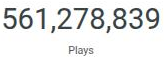
Compte toutes les diffusions enregistrées au cours de la plage de dates sélectionnée. |
|
|
Calcule les impressions livrées en appliquant le multiplicateur d'impressions au nombre total de diffusions pour la plage de dates sélectionnée. |

|
Mesure le coût effectif brut pour mille impressions pour les données sélectionnées. |



Explorations de données
Le portail offre différentes options pour explorer en détail les valeurs spécifiques à l'origine de cette statistique :
- Sélectionnez une tuile individuelle pour explorer en détail les valeurs spécifiques à l'origine de cette statistique. Par exemple, cliquer sur la tuile Targeted Ad Units affiche une liste des 500 premières unités. Pour accéder à l'ensemble des données d'exploration, téléchargez le fichier complet.
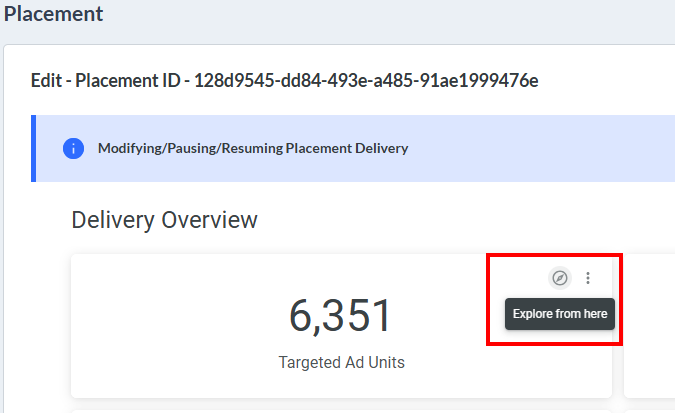
- Cliquez sur l'icône Explore from Here de la tuile. Cela vous amène à la vue Explore, où vous pouvez obtenir des informations personnalisées détaillées sur les valeurs. Pour plus d'informations, consulter Création et gestion de rapports personnalisés avec Explore.
- Pour télécharger le rapport de l'ensemble des données d'exploration, cliquez sur les trois points verticaux et sélectionnez Download data.
- Affinez vos résultats à l'aide du Date Filter situé dans le coin supérieur droit. Sélectionnez le bouton Update après chaque modification de filtre pour actualiser les données du tableau de bord. Pour plus de détails, voir Filtrer les rapports et « Group By ».
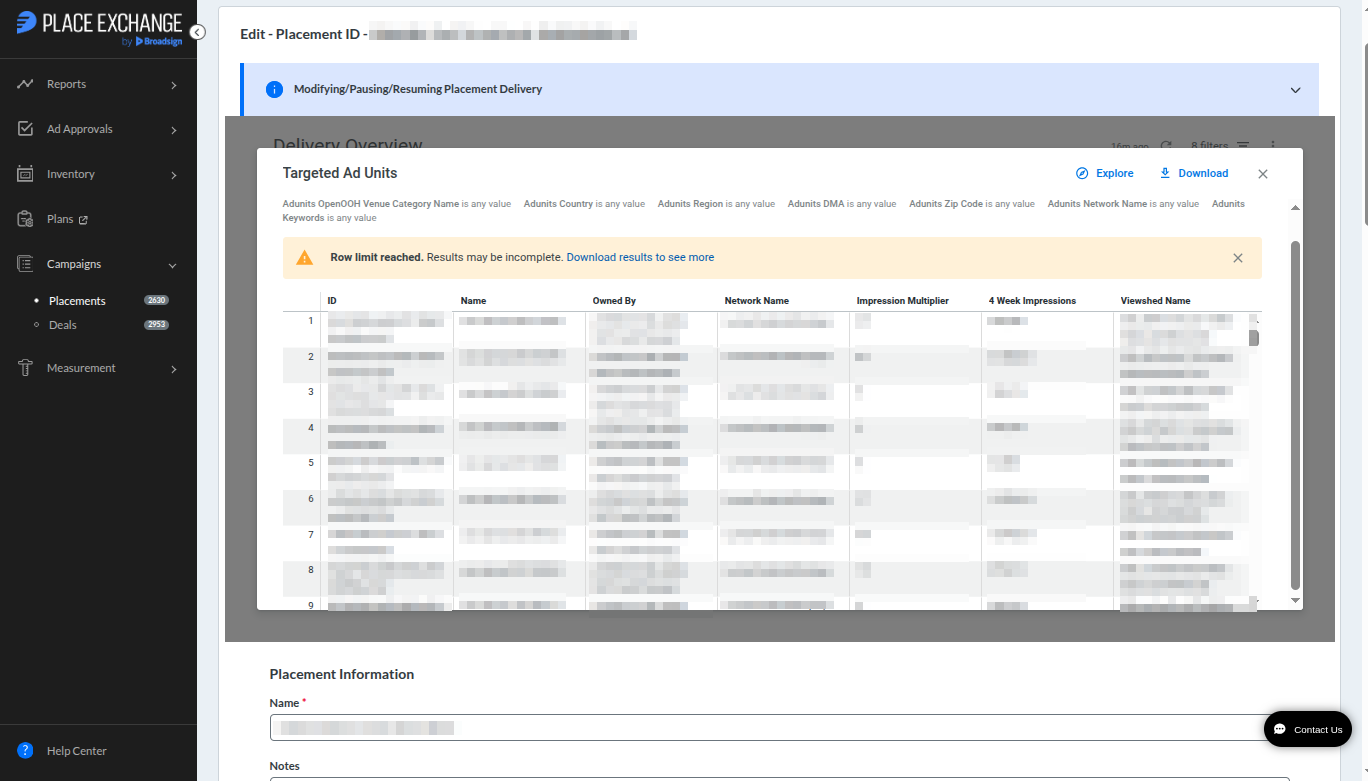

Cela signifie généralement que soit vous essayez d'extraire un grand nombre de données à la fois, soit plusieurs utilisateurs de votre organisation accèdent aux rapports en même temps. Pour résoudre ce problème, mettez à jour le filtre Date vers une plage plus petite, ou réessayez après un certain temps. Si le problème persiste, contactez votre Gestionnaire de partenariat ou envoyez un e-mail à help@placeexchange.com.
Le Play Return Rate mesure le pourcentage d'enchères gagnantes qui renvoient avec succès une notification de diffusion confirmée de la part de l'éditeur. Ce calcul inclut uniquement les enchères qui remportent l'enchère Place Exchange et que le système transmet ensuite à l'éditeur sous forme d'ad responses.
Une fois que les éditeurs ont remporté une enchère Place Exchange et reçu une ad response, ils doivent jouer l'annonce et envoyer une play notification à la plateforme. Le système utilise ces play notifications pour traiter et émettre les paiements des éditeurs pour les annonces affichées.
Cette illustration simplifiée démontre les interactions entre les systèmes des éditeurs, la plateforme Place Exchange et la plateforme côté demande (DSP).
| Terme | Description |
|---|---|
| Adrequest | Une demande de l'éditeur qui signale une opportunité de diffuser une annonce sur cet ad unit. |
| Bidrequest | Une demande adressée à la DSP contenant des détails sur l'inventaire et les deals (le cas échéant) sur lesquels elle peut enchérir. |
| Bidresponse | Une réponse de la DSP qui indique que la bidrequest répond aux critères d'un annonceur pour une campagne publicitaire, et qui inclut des détails sur la campagne. |
| Adresponse | Le système envoie cette réponse à l'éditeur pour indiquer qu'une enchère a donné lieu à une offre gagnante. Cette réponse contient le contenu créatif publicitaire que l'éditeur affiche sur ses écrans. |
| Play | Voir ci-dessus. |
| Win | Le système envoie cette notification au DSP pour indiquer qu'il a une enchère gagnante et que la publicité a été diffusée. |
Lorsque les éditeurs unifient la demande provenant de multiples sources ou diffusent des campagnes internes qui sont en concurrence avec les réponses publicitaires programmatiques Place Exchange, le taux de retour de diffusion tombe naturellement en dessous de 100 %.
Inversement, les éditeurs qui s'appuient exclusivement sur la demande Place Exchange devraient maintenir un taux de retour de diffusion égal ou proche de 100 %. Des problèmes de réseau occasionnels peuvent entraîner des baisses mineures et temporaires à environ 99 %. Ces fluctuations mineures ne nécessitent aucune action administrative à moins que la dégradation ne persiste.
Lors du dépannage, les administrateurs peuvent évaluer l'évolution d'une semaine sur l'autre (WoW) du taux de retour de diffusion afin d'identifier rapidement les problèmes potentiels du système.
Les éditeurs doivent vérifier quelques éléments dans leurs systèmes internes :
- Unification de la demande/Enchère secondaire – S'ils participent à la solution de médiation d'un autre SSP, ou s'ils organisent une enchère secondaire, un deal gagnant Place Exchange peut perdre l'enchère en aval. Par conséquent, les taux de retour de diffusion dans Place Exchange chutent. Bien que cela explique le taux de retour de diffusion plus faible, il est important que l'éditeur aligne cette baisse avec les enchères remportées en aval pour s'assurer qu'aucun autre problème n'est à l'origine de la baisse. origine de la baisse. De plus, s'il y a une baisse importante ou si Place Exchange perd systématiquement, il est possible de demander à l'acheteur d'augmenter ses prix d'enchère pour garantir une enchère compétitive.
- Approbations publicitaires secondaires – Si un éditeur a approuvé la publicité dans Place Exchange mais qu'il attend toujours des approbations secondaires dans son système, le contenu créatif gagnant ne sera pas diffusé. Il est préférable de s'assurer que les approbations secondaires puissent être terminées le plus rapidement possible.
- Séparation des contenus créatifs – Certains éditeurs s'assurent qu'il y ait un délai avant que la même publicité ne soit rediffusée à nouveau. Si le même contenu créatif remporte une enchère dans Place Exchange pendant cette période, mais que l'éditeur choisit de ne pas le diffuser, le retour de diffusion baissera comme prévu.
- Délais d'attente imposés par l'éditeur – Si un éditeur impose un délai d'attente strict aux SSP pour renvoyer une réponse, il est possible que Place Exchange envoie une réponse publicitaire qui soit ignorée. Cela peut entraîner une baisse des taux de retour de diffusion du point de vue de Place Exchange. Dans ces cas, nous devons rechercher la source de la latence. Contactez help@placeexchange.com.
- Délais d'attente Place Exchange – Selon les piles technologiques des éditeurs, les notifications de diffusion envoyées à Place Exchange peuvent être retardées au-delà des fenêtres horaires prévues pour certains acheteurs. Cela nécessite une enquête plus approfondie sur les systèmes des éditeurs pour déterminer s'il s'agissait de retards ponctuels ou si des mises à niveau technologiques sont nécessaires du côté de l'éditeur. Contactez help@placeexchange.com.
- Problèmes de réseau/API – Les notifications de diffusion envoyées par l'éditeur peuvent être retardées en raison de problèmes de réseau, ou rejetées en raison d'erreurs dans les requêtes API. Contactez help@placeexchange.com pour obtenir une assistance supplémentaire lors du dépannage.
Les éditeurs ne sont payés que pour les notifications de diffusion que Place Exchange reçoit. Selon le DSP, une campagne avec un faible taux de retour de diffusion peut rencontrer :
- Problèmes de rythme – Certains DSP rencontrent des problèmes de rythme de diffusion des campagnes s'ils ne reçoivent pas de retour à leur réponse d'enchère.
- Baisse des enchères – Certains DSP arrêtent automatiquement d'enchérir sur l'inventaire qu'ils ont peu de chances de remporter.
Si le faible taux de retour de diffusion est dû au fait que l'éditeur organise des enchères secondaires ou participe à l'unification de la demande avec un autre SSP, il ne perd pas de revenus. Mais dans tous les autres cas, cet éditeur perd probablement des revenus.
Oui, il est possible de voir un taux de retour de diffusion supérieur à 100 % dans les cas suivants :
- Lorsqu'un utilisateur filtre les données de rapport pour inclure la date du jour, le taux de retour de diffusion peut dépasser 100 % jusqu'à ce que le système traite complètement les données horaires. Cette anomalie temporaire ne dure que quelques heures. Pour éviter cette confusion, les utilisateurs devraient exclure la date du jour de leurs filtres.
- Si une date passée affiche un taux de retour de diffusion supérieur à 100 %, des enregistrements de diffusion en double ont causé l'inflation. Cet événement rare reste dans les limites du seuil d'écart standard de 3 %.
Plusieurs de nos vues détaillées contiennent une colonne pour le montant des Buy Side Fees. Lorsque vous tombez sur une vue où s'affiche le Buysidefees Amount, vous pouvez cliquer dessus pour obtenir plus de détails sur les données sous-jacentes.
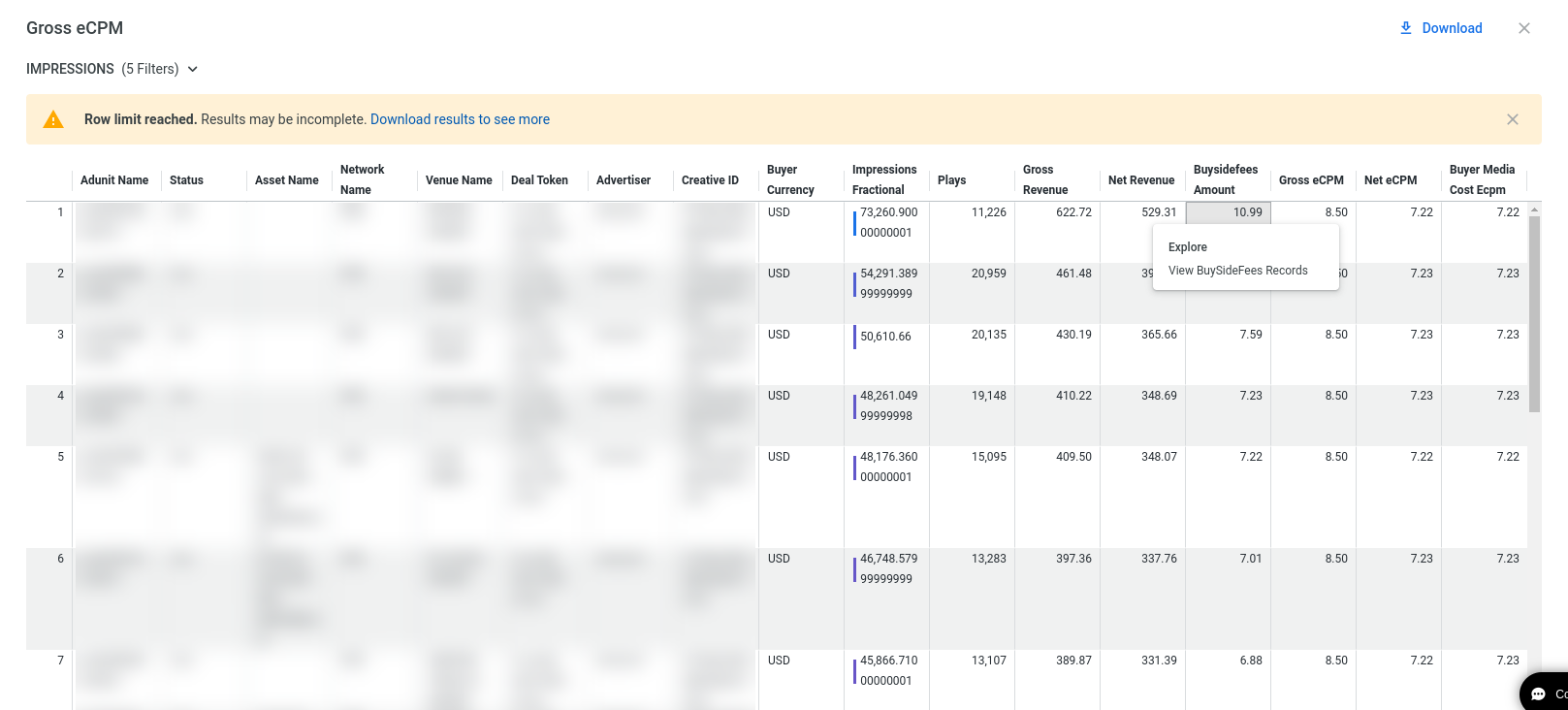
Vous pouvez également utiliser l'exploration BuySideFees Records dans Advanced Analytics pour obtenir des aperçus détaillés sur les données de Buy Side Fees.
Rapports personnalisés
Des ventilations de rapports plus détaillées peuvent également être programmées pour un envoi automatisé par courriel. Pour demander des rapports programmés, veuillez envoyer un courriel à help@placeexchange.com.
Pour plus de détails sur ce qui est disponible par courriel, voir Rapports personnalisés pour les éditeurs.
