 minutes de lecture
Cette page décrit comment créer et gérer des rapports personnalisés avec la fonctionnalité Explore.
- La fonctionnalité Explore est disponible pour les utilisateurs disposant d'un accès Standard. Les utilisateurs disposant d'un accès Viewer (lecture seule) ne voient pas l'option Explore et ne peuvent pas créer ni modifier de rapports personnalisés.
- Le système stocke tous les Looks et tableaux de bord enregistrés dans un dossier partagé « My Folder », ce qui signifie que les autres utilisateurs de votre organisation peuvent les voir et les modifier.
- L'accès est limité en fonction des autorisations de votre organisation. Les utilisateurs ne verront que les données des organisations auxquelles ils ont accès.
Explore - Rapports personnalisés
Place Exchange
La fonctionnalité Explore vous permet de créer des rapports personnalisés basés sur les ensembles de données mis à votre disposition. Vous pouvez filtrer, trier et visualiser les données avant de les enregistrer en tant que Look ou de les ajouter à un tableau de bord.
Explore est intégré directement dans le Portail, vous n'avez donc pas besoin de quitter l'application pour créer des rapports.

Vous pouvez accéder à la vue Explore de deux manières :
- À partir de n'importe quelle tuile de l'un des rapports disponibles.
- Depuis le menu de gauche. Cette option est activée uniquement sur demande.
Accéder à la vue Explore à partir des tuiles de rapport :
- Cliquez sur l'icône Explore from Here d'une tuile.
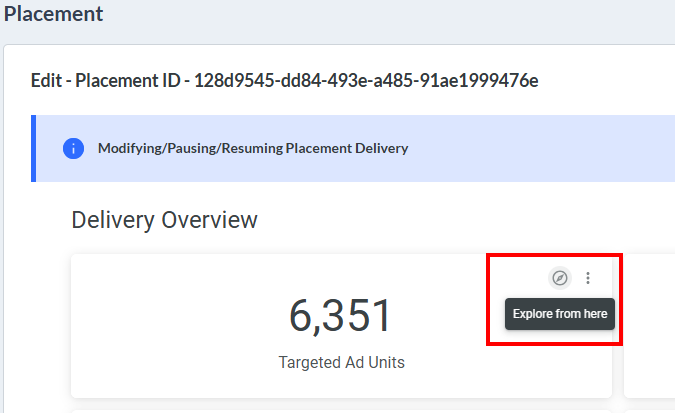
Cela vous amène à la vue Explore, où vous pouvez obtenir des informations personnalisées détaillées sur les valeurs.
L'ensemble de données est déjà sélectionné pour vous.
Accéder à la vue Explore depuis le menu de gauche :
- Accédez au Portail Éditeur Place Exchange et sélectionnez Explore sous le menu Reports sur la gauche.
- Sélectionnez un ensemble de données dans le menu déroulant Choose Explore au-dessus de la fenêtre Explore.
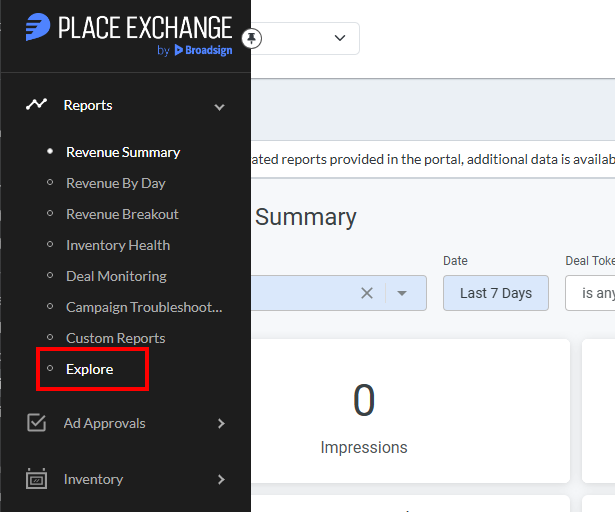
Cela vous amène à la vue Explore, où vous pouvez obtenir des informations personnalisées détaillées sur les valeurs.

Créez votre rapport :
- Sélectionnez des Dimensions (Adunit Name, Approved Creative ID).
- Sélectionnez des Measures (Count, Revenue).
- Appliquez des filtres pour affiner les résultats.
- Choisissez une visualisation (Table, Bar Chart, Pie Chart).

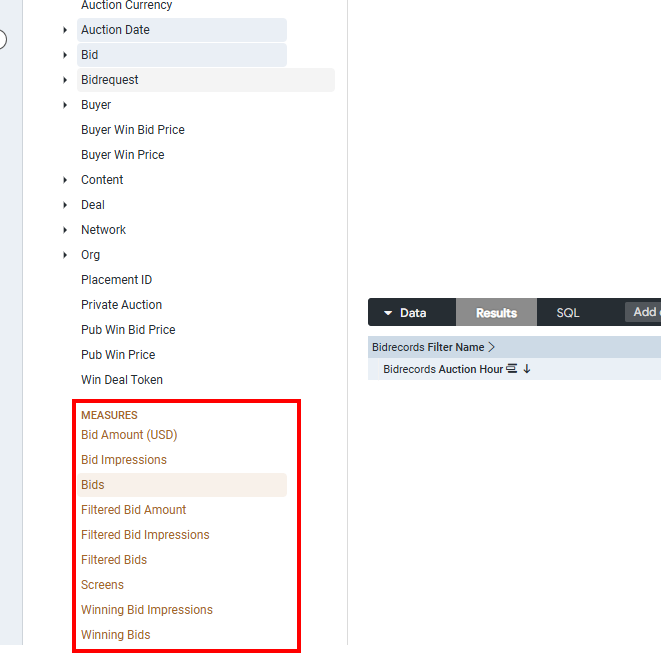


Exécutez la requête :
- Cliquez sur le bouton Run pour voir les résultats se mettre à jour en temps réel.
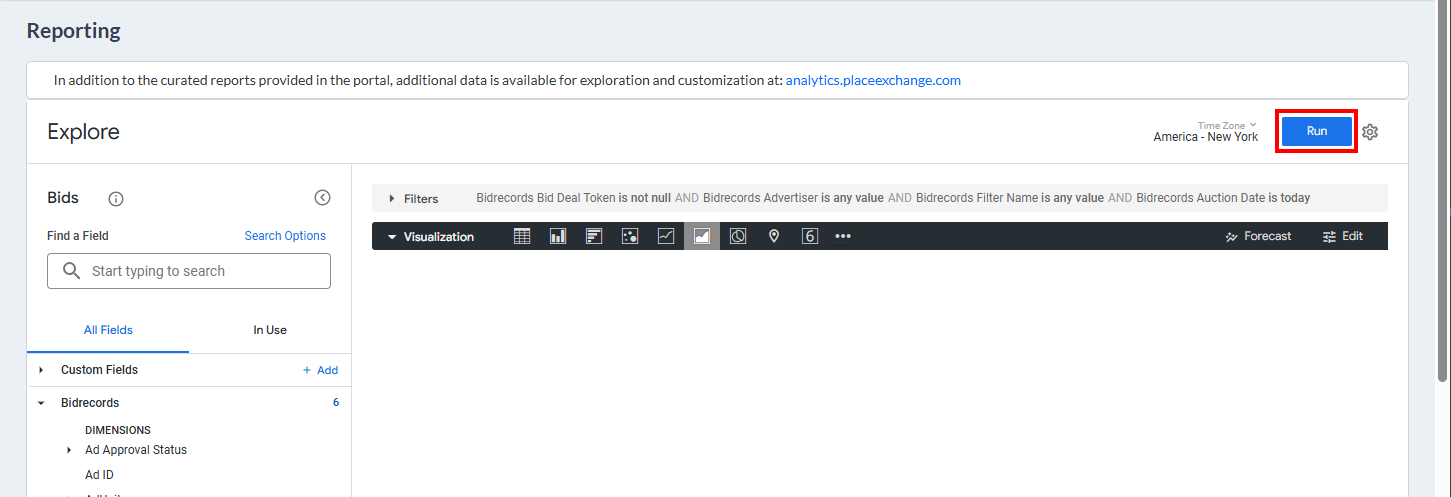
Enregistrer en tant que Look :
- Utilisez l'icône d'engrenage
 en haut à droite de la vue Explore.
 - Choisissez Save As a Look.
- Donnez-lui un nom et choisissez éventuellement un dossier (par défaut « My Folder »).

Le Look sera désormais visible dans l'onglet Custom Reports.
Enregistrer dans un tableau de bord :
- Utilisez la même icône .
- Choisissez Save As a new dashboard ou Save To an existing dashboard.
- Nommez votre tableau de bord et enregistrez.
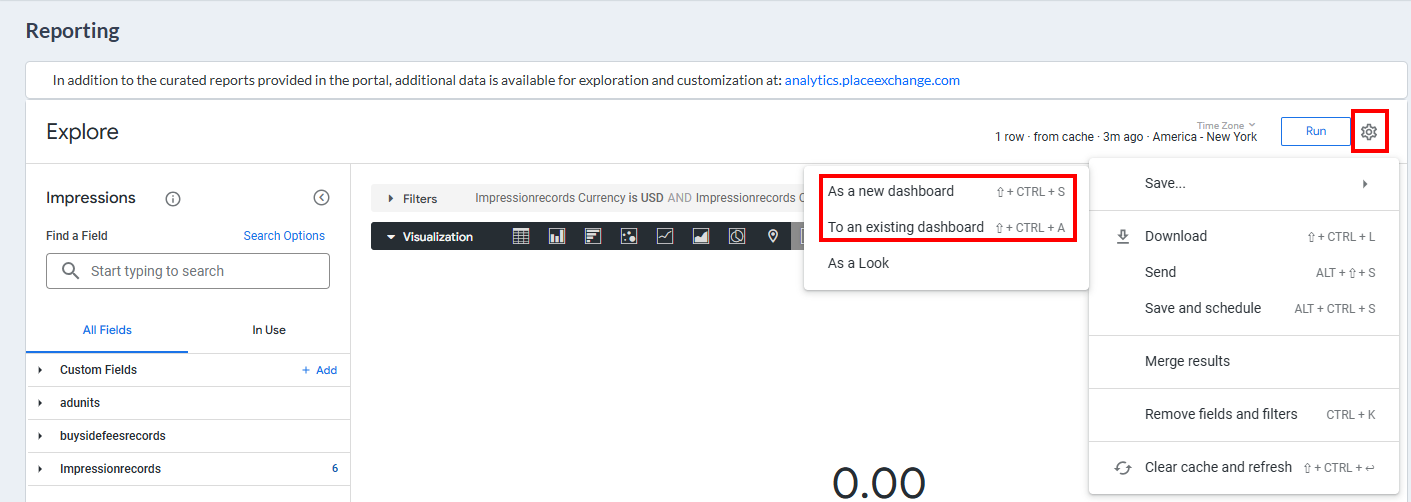
Les tableaux de bord apparaîtront également dans la section Custom Reports.
Le système répertorie automatiquement les Looks et les tableaux de bord enregistrés dans la section Custom Reports de la barre latérale. Ceux-ci sont extraits de votre dossier partagé My Folder dans Looker.
| Fonctionnalité | Tableau de bord | Look |
|---|---|---|
| But | Combiner plusieurs visualisations | Requête et visualisation uniques |
| Disposition | Basé sur une grille, glisser-déposer | De base, bloc unique |
| Cas d'utilisation | Tableaux de bord de KPI, aperçus | Rapports personnalisés rapides |
| Filtres | Filtres à l'échelle du tableau de bord disponibles | Les filtres s'appliquent à un seul visuel uniquement |
- Utilisez Save As a Look pour obtenir des informations rapides et réutilisables.
- Utilisez Save As a new dashboard ou Save To an existing dashboard pour regrouper plusieurs visuels.
- Utilisez les suggestions de filtres dans Explore pour guider vos sélections.
- Tirez parti du tri et des pivots pour améliorer la clarté de l'analyse.
Vérifiez la section Reports > Custom Reports depuis les menus de navigation de gauche. Vous pouvez également essayer de rechercher le tableau de bord ou le nom du look dans la vue en tableau de Custom Reports.
Oui, si vous disposez des bonnes autorisations. Cliquez sur le menu à trois points à côté du rapport dans Custom Reports.
Si cela fait longtemps que vous ne vous êtes pas connecté, certains rapports personnalisés ont peut-être été archivés. Contactez help@placeexchange.com et nous pourrons vous aider à les restaurer.
