 minutes de lecture
Place Exchange vous permet de gérer directement les transactions et les campagnes, offrant ainsi une alternative robuste à votre CMS. Dans la section Campaigns du Portail, vous mappez l'inventaire de l'éditeur vers des PMPs Une enchère sur invitation uniquement dans laquelle les éditeurs de premier plan vendent leur espace publicitaire à un groupe sélectionné d'annonceurs. ou d'autres transactions à l'aide d'un outil central appelé Placement.
Placements
Place Exchange
Les placements agissent comme des liens de programmation qui connectent des blocs d'annonces spécifiques à une ou plusieurs transactions d'acheteurs. Lorsque vous appliquez des filtres de ciblage à ces placements, vous maximisez les expositions acquises par votre campagne.
Les éditeurs partenaires suivent et gèrent tous les placements enregistrés dans la section Campaigns du Portail Éditeur.
Note : Si vous créez un Placement sans Start Date ni End Date, mais que vous configurez tout le ciblage, le Placement devient actif immédiatement et est diffusé indéfiniment.
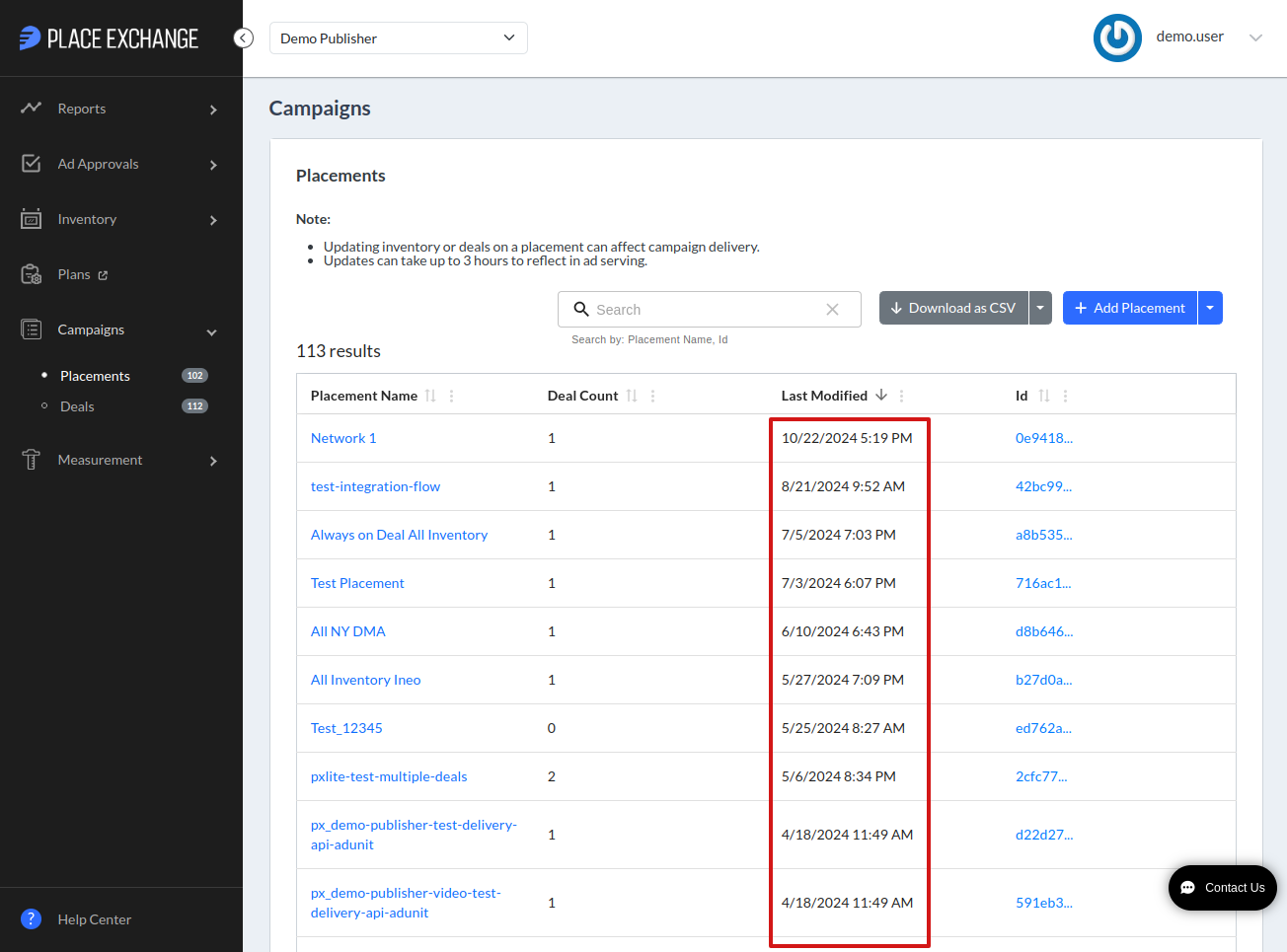
Accédez au résumé de tous les placements en naviguant vers la section Campaigns de la barre de navigation latérale et en cliquant sur Placements. La vue de synthèse affiche les champs suivants :
- Placement Name : un nom unique qui identifie le groupe d'inventaire ciblé par le placement.
- Deal Count : le nombre total de transactions associées au placement.
- Last Modified : la date et l'heure (en UTC) de la dernière mise à jour du placement par un utilisateur.
La recherche de type « contient » s'applique aux colonnes suivantes, telles qu'elles sont affichées directement sous le champ Search :
- Id
- Placement Name
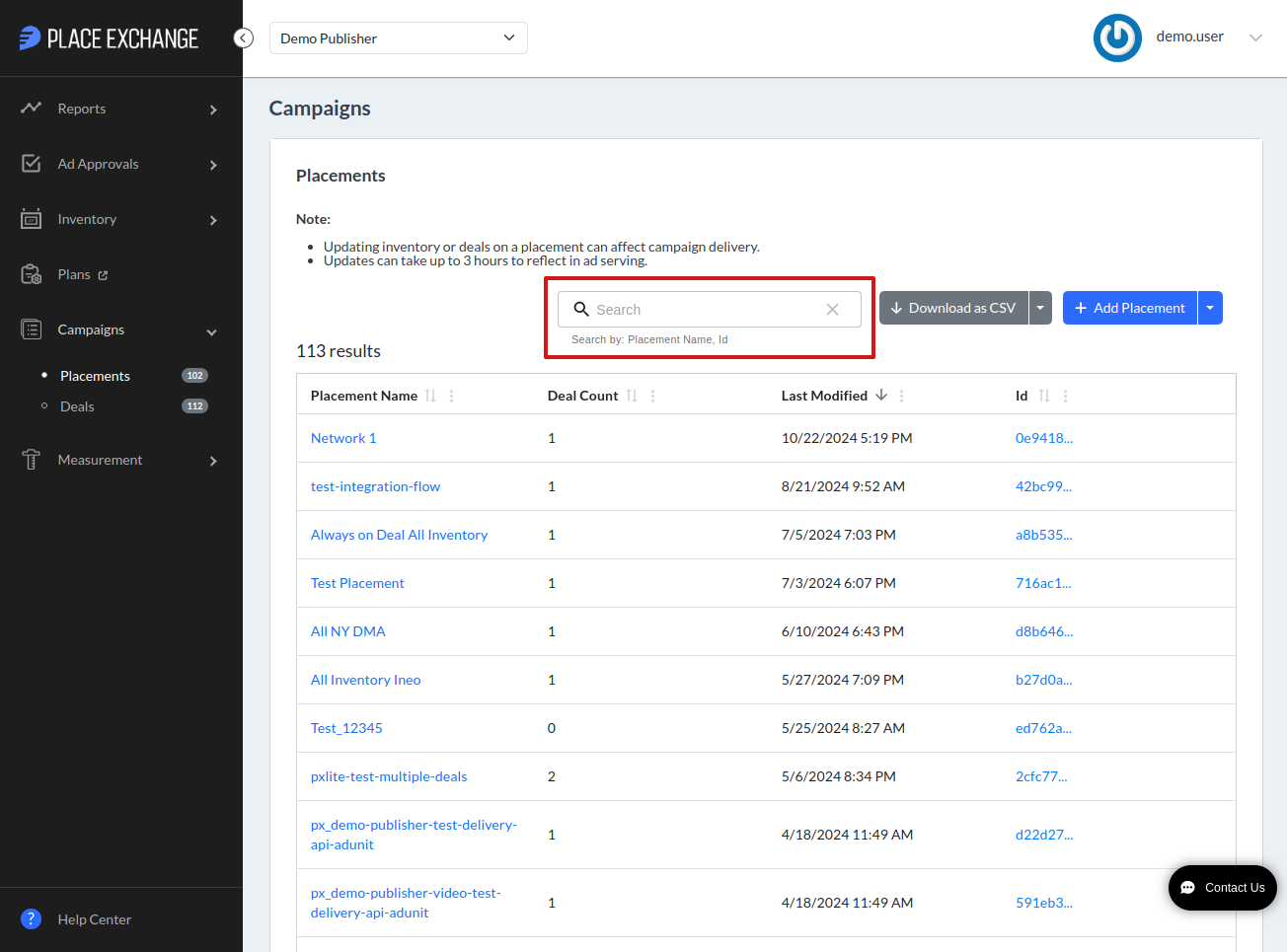
Par exemple, si vous recherchez la sous-chaîne « test », le système renvoie tous les résultats contenant cette chaîne, tels que « Test_placement » et « Placement_test ».
Pour un aperçu du fonctionnement de la recherche par sous-chaîne, voir Recherche.
Exportez tous les placements en cliquant sur le bouton Download as CSV. Le système propose également l'option d'exporter vos données sous forme de fichier au format Excel, offrant ainsi une flexibilité pour vos besoins de rapports.
Note : Excel tronque les données qui dépassent sa limite de cellules de 32 767 caractères. Bien que le fichier contienne l'ensemble complet des données, Excel ne peut afficher aucun caractère au-delà de ce seuil. Pour afficher l'intégralité des données, ouvrez le fichier CSV téléchargé à l'aide d'un éditeur de texte au lieu d'un tableur.
Note : Créez des transactions avant de créer des placements pour une campagne PMP. Pour plus d'informations sur la création de transactions, voir Gestion des deals.
Vous pouvez créer des placements un par un ou en masse. Quelle que soit la méthode choisie, rassemblez les informations suivantes pour finaliser la configuration :
- Placement Information – Informations générales sur le placement, telles que son nom et des notes utiles pour référence ultérieure.
- Dates & Budget – Définissez les dates de début et de fin du placement, ainsi que les parties de jour où il est actif.
- Targeting – Le ciblage améliore la qualité des transactions et l'efficacité opérationnelle en limitant la portée de votre inventaire. Appliquez des filtres basés sur des zones géographiques, des catégories de lieux, des mots-clés et des réseaux spécifiques pour affiner les performances de votre placement.
- Deal information – Les placements ciblent les transactions sur la base de filtres de ciblage spécifiques ou de l'ensemble de l'inventaire associé au placement. Bien que vous puissiez créer un placement sans informations sur les transactions, le système ne ciblera aucune transaction tant que vous ne serez pas revenu pour compléter cette configuration.
Pour créer ou modifier des placements un par un, voir Gestion unitaire des Placements dans le Portail.
Pour créer ou modifier des placements en masse, voir Gestion de placements en masse dans le Portail.
