 minutes de lecture
Cette page fournit un guide étape par étape permettant aux éditeurs de gérer les placements un par un dans le Portail.
Pour gérer les placements en masse, voir Gestion de placements en masse dans le Portail.
Pour un aperçu des placements dans Place Exchange, voir Placements.
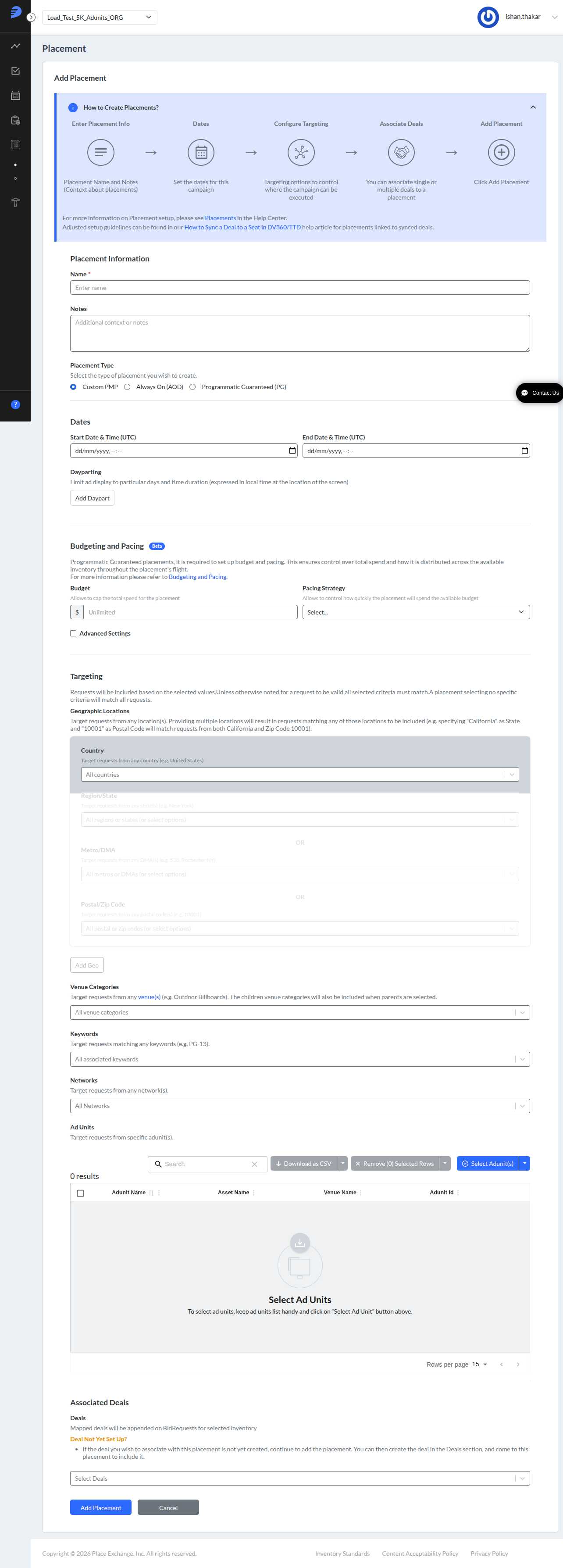
Pour créer un placement :
Place Exchange
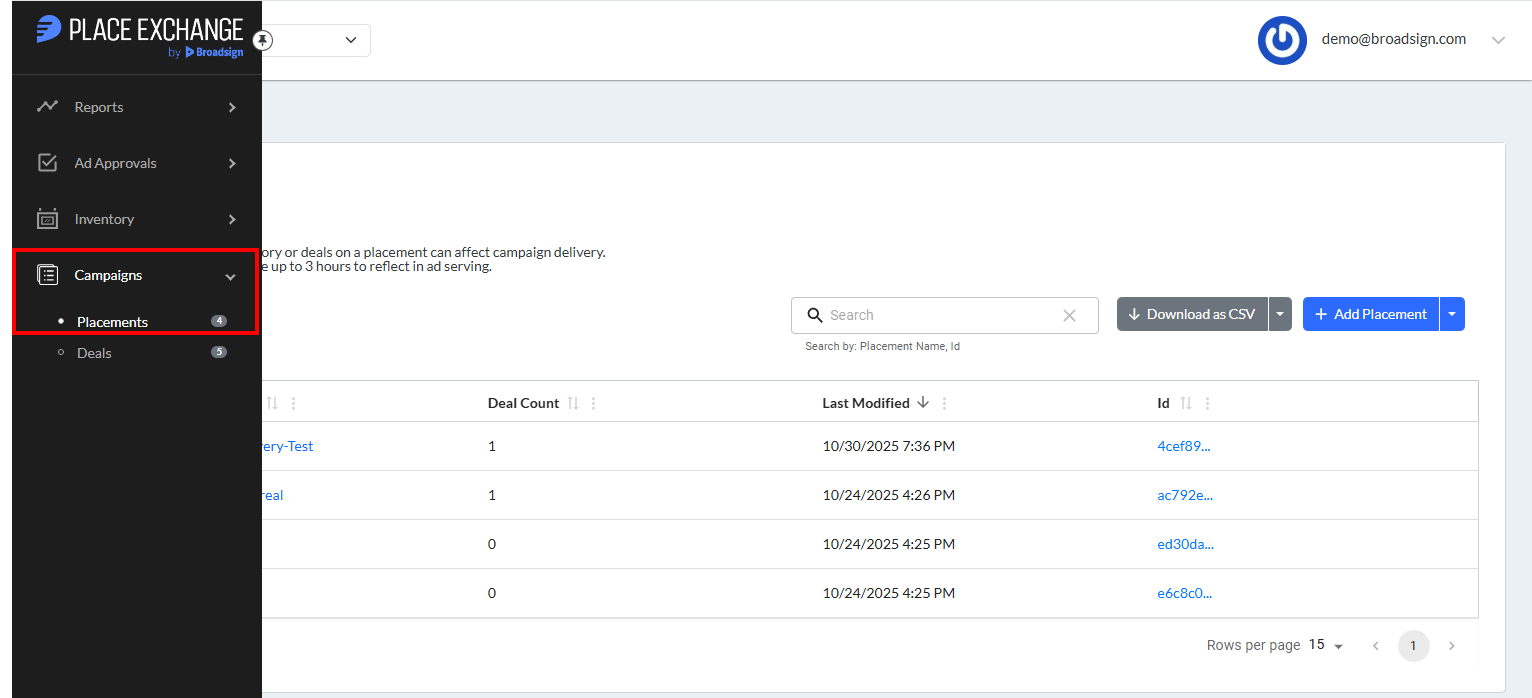
- Accédez au Portail Éditeur Place Exchange et sélectionnez Placements sous le menu Campaigns sur la gauche.
- Cliquez sur le bouton Add Placement pour ouvrir la page Add Placement.
- Saisissez les Placement Information.
- Définissez les Dates auxquelles le placement doit être actif.
- Si vous créez un placement Programmatic Guaranteed, configurez la section Budgeting and Pacing.
- Utilisez le Placement Targeting pour sélectionner l'inventaire pertinent en définissant des critères de ciblage.
- Sélectionnez les Associated Deals avec l'inventaire sélectionné.


Fournissez les détails suivants pour identifier votre groupe d'inventaire :
- Name – Saisissez un nom unique pour identifier le groupe d'inventaire ciblé. C'est obligatoire.
- Notes – Ajoutez des informations spécifiques relatives au placement.
- Placement Type – Choisissez parmi les types suivants :
- Custom PMP (par défaut)
- Always On (AOD)
- Programmatic Guaranteed (PG)
Règles relatives aux types de placement
Custom PMP ou Always On (AOD)
- Les champs de la section Budgeting and Pacing sont facultatifs.
- Le système attribue par défaut à ces champs les valeurs suivantes :
- Budget : Unlimited
- Pacing Strategy : Pas sélectionné
- Cap Type : Pas sélectionné
- Daily Cap : Unlimited
- Vous pouvez modifier ces valeurs par défaut manuellement.
Programmatic Guaranteed (PG)
- Les champs de la section Budgeting and Pacing sont obligatoires.
- Les champs suivants sont requis :
- Start Date
- End Date
- Budget
- Pacing Strategy (par défaut EVEN)
- Cap Type (par défaut Budget)
- Les placements PG ne permettent d'associer qu'une seule transaction, qui doit également être de type PG.
- Vous ne pouvez pas soumettre le formulaire tant que tous les champs obligatoires ne sont pas remplis.
Note : Bulk upload : Placement Type n'est pas pris en charge et prend toujours la valeur par défaut Custom PMP.
Flight Dates

Définissez les dates de début et de fin d'un placement, ainsi que les moments de la journée où un placement doit être actif. Ces paramètres s'appliquent à tout l'inventaire sélectionné au sein du placement et affectent toutes les transactions associées.
Lors de la configuration des dates et des heures, vous devez respecter la logique suivante :
- Le système traite les dates de début et de fin en UTC. Cependant, les parties de jour suivent le fuseau horaire local de chaque bloc d'annonces ou réseau individuel au sein du placement.
- Le système prend en charge des dates de début allant jusqu'au 1er janvier 2000 au plus tôt.
- Pour éviter la limitation technique du problème de l'année 2038, vous devez configurer toutes les dates de fin pour qu'elles surviennent avant le 18 janvier 2038 à 23:59 UTC.
Note : Si vous créez un Placement sans Start Date ni End Date, mais que vous configurez tout le ciblage, le Placement devient actif immédiatement et est diffusé indéfiniment.
Quelques scénarios d'utilisation courants :
- Les éditeurs créent souvent des placements pour des transactions « always-on » avant la date de lancement effective. Si vous associez un placement à des transactions telles que
agency-fixed-alletagency-first-allpour lesquelles les enchères ne commencent pas avant le 1er novembre 2021, vous devez définir la date de début de l'emplacement au 11/1/2021. Définir une date de fin lointaine dans le futur (par ex., 12/21/2022) garantit que le placement reste actif pour les enchères à long terme. - Les éditeurs sont en train de renégocier des AOD avec quelques acheteurs différents et souhaitent interrompre l'envoi de requêtes jusqu'à la fin de ces négociations. Pour arrêter immédiatement l'envoi de requêtes, mettez à jour le placement existant avec une date de début future (comme demain). Une fois les négociations terminées, il suffit de mettre à jour à nouveau la date de début pour reprendre le flux de requêtes.
Dayparting
Le dayparting (partie de jour) restreint l'affichage des publicités à des jours et des plages horaires spécifiques en fonction de l'heure locale au placement de l'écran. Bien que les acheteurs configurent généralement la partie de jour au sein de leur Demand Side Platform (DSP), les éditeurs peuvent utiliser le portail pour gérer la planification lorsque les contrôles de la DSP ne sont pas disponibles.
Si un acheteur ne peut pas définir d'horaire spécifique pour une transaction Programmatic Guaranteed (PG), comme une campagne ciblant des matchs de football en direct, l'éditeur gère cela via les paramètres du placement. Par exemple, l'éditeur peut configurer le placement pour qu'il s'active uniquement pendant les fenêtres de match les dimanches, lundis et jeudis, garantissant ainsi que la campagne soit diffusée précisément au moment prévu.
Pour savoir comment définir les dates (date de début et date de fin) et la partie de jour d'un placement, reportez-vous à la capture d'écran ci-dessous.
- L'exemple dans la capture d'écran présente une date de début au 09-07-2023 à 14 h (UTC) et une date de fin au 09-14-2023 à 16 h (UTC). Le placement n'est actif qu'entre ces dates. Seules les requêtes d'annonces reçues de
test_adunit1après 14 h le 7 ou avant 16 h le 14 incluront la transactiontest_deal. - La partie de jour est exprimée sous la forme d'une combinaison du « Jour de la semaine » et de l'« Heure du jour ». Lors de la configuration de la partie de jour, seules les requêtes d'annonces reçues pendant la fenêtre temporelle définie incluront les transactions associées au placement. Dans l'exemple ci-dessous, ce placement sera activé uniquement entre 12 h et 16 h, heure locale, les lundis et mardis.

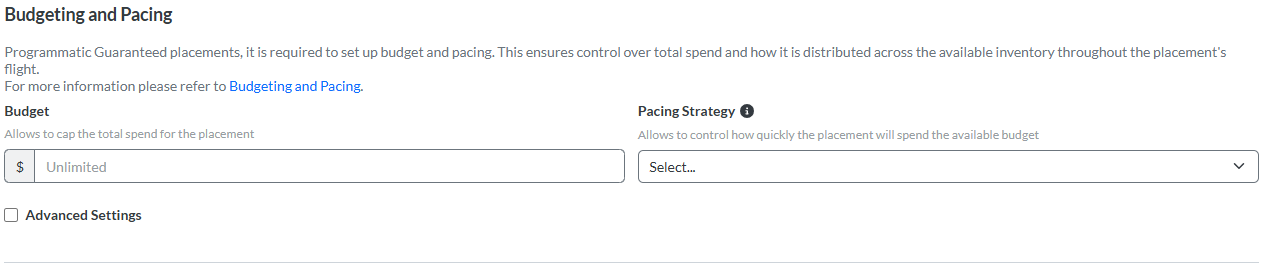
Les éditeurs peuvent définir des plafonds budgétaires et un rythme de diffusion sur leurs placements. Ces paramètres limitent les dépenses ou les impressions et rythment toutes les transactions associées à un placement spécifique.
Note : Place Exchange recommande d'appliquer les paramètres de Budgeting and Pacing principalement aux transactions Programmatic Guaranteed (PG). Le Budgeting and Pacing peut avoir une incidence sur la diffusion prévue lors de la définition de plafonds.
Si vous souhaitez activer l'option Budgeting and Pacing pour votre organisation, contactez votre gestionnaire de partenariat.
Pour des informations détaillées sur la gestion des dépenses et de leur répartition au sein des placements, voir Budgétisation et rythme de diffusion.
Budget
Le budget vous permet de contrôler les dépenses totales pour un placement spécifique (par exemple, dépenser jusqu'à 50 000 $ pour ce placement). Par défaut, le système applique un plafond « Unlimited » à chaque nouvel emplacement. Avec ce paramètre, le système ne limite pas les dépenses.
Pacing Strategy
La « Pacing Strategy » vous permet de déterminer à quelle vitesse un placement dépensera son budget alloué. Vous devez définir un budget total pour un placement avant que le système ne vous permette de sélectionner une stratégie de rythme.
La sélection d'une Stratégie de rythme de diffusion est désactivée tant qu'un budget n'est pas défini.
| Stratégie de rythme de diffusion | Comportement du système |
|---|---|
| ASAP |
Place Exchange dépense le budget alloué le plus rapidement possible. Sélectionnez cette stratégie dans les circonstances suivantes :
|
| EVEN | Place Exchange limite les dépenses pour répartir uniformément le budget restant sur la durée restante de la campagne. Lorsque la diffusion s'écarte de l'objectif, le système recalcule l'objectif de dépense quotidienne pour absorber progressivement la surdiffusion ou la sous-diffusion sur les jours à venir, sans interrompre les dépenses. Cela se traduit par des ajustements de diffusion plus fluides et continus. |
| EVEN_ASAP_CATCHUP |
(PAR DÉFAUT) Place Exchange vise une dépense quotidienne constante en répartissant uniformément le budget total sur toute la durée de la campagne.
|
Advanced Settings
Place Exchange offre une gamme de paramètres pour affiner le comportement dans diverses situations.

Daily Caps
(Par défaut, illimité) Le paramètre Daily Cap restreint le montant qu'un placement peut dépenser dans une seule fenêtre de 24 heures.
Dans la plupart des scénarios, vous devriez définir le plafond quotidien à un niveau considérablement plus élevé que vos dépenses quotidiennes prévues. Cette marge permet au placement de « rattraper » et de récupérer le volume perdu s'il a précédemment sous-diffusé. Le système calcule les plafonds quotidiens selon un cycle unique : de 12h00 (midi) à 11h59 UTC.
Les valeurs de Budget et Daily Cap représentent des objectifs et peuvent être dépassées en fonction du niveau de latence de lecture.
Par exemple, si la latence de lecture est de 5 minutes et que les dépenses sont de 10 $ par minute, alors le placement peut surdépenser de 50 $.
Cap Type
(Par défaut à BUDGET) Lors de la configuration d'un placement, vous devez choisir une métrique principale pour vos limites de diffusion : Budget (Dépense) ou Impressions. Le système applique toutes les limites en fonction de la métrique spécifique que vous sélectionnez.
| Cap Type | Comportement du système |
|---|---|
| BUDGET | (PAR DÉFAUT) Appliquer des limites sur la diffusion totale et quotidienne pour un placement par dépense (en USD). |
| IMPRESSIONS | Appliquer des limites sur la diffusion totale et quotidienne pour un placement en fonction des impressions diffusées. |

Les éditeurs sélectionnent l'inventaire pour un placement en définissant des critères de ciblage spécifiques. Les « ad units » qui correspondent à ces paramètres rejoignent automatiquement le placement. Cette automatisation élimine l'effort manuel nécessaire pour mettre à jour les placements chaque fois que le réseau intègre un nouvel inventaire.
Les éditeurs tirent profit des critères de ciblage plutôt que d'une sélection manuelle dans plusieurs scénarios standards :
- Organiser des packages médias pour les marchés populaires, comme l'ensemble des écrans au sein de la DMA de New York.
- Organiser des packages médias basés sur les catégories de lieux, comme le regroupement de tous les points de vente au détail.
- Créer des segments d'inventaire personnalisés pour des associations de marques ou pour éviter les conflits de canaux, comme l'identification de tous les écrans éligibles aux publicités Pepsi.
- Réduire la charge de travail opérationnelle liée à la mise à jour des placements à mesure que le réseau grandit, par exemple en incluant automatiquement les nouveaux écrans déployés sur le marché de Los Angeles au cours des prochains mois.
Les critères de ciblage suivants sont disponibles :
- Ciblage par emplacements géographiques
- Ciblage par lieu
- Ciblage par mots-clés
- Ciblage par réseaux
- Ciblage par Ad Units
Ciblage par emplacements géographiques
Sélectionnez l'inventaire en fonction de l'emplacement géographique (lat/lon) que la campagne cible. Les attributs géographiques disponibles comprennent :
| Attribut géographique | Description |
|---|---|
| Country | Le système cible tous les pays par défaut. Vous pouvez restreindre cette portée en sélectionnant des pays spécifiques. Cliquez sur Add Geo pour inclure un nouveau pays pour le ciblage. |
| Region/State | Le système inclut tous les États et régions du pays sélectionné par défaut. Vous pouvez sélectionner des valeurs spécifiques dans le menu déroulant ou copier-coller plusieurs valeurs directement depuis une feuille de calcul. |
| Metro/DMA code | Le système inclut tous les métros et DMA du pays sélectionné par défaut. Vous pouvez sélectionner des valeurs spécifiques dans le menu déroulant ou copier-coller plusieurs valeurs directement depuis une feuille de calcul. |
| Postal/Zip Code | Le système inclut tous les codes postaux ou codes zip du pays sélectionné par défaut. Vous pouvez sélectionner des valeurs spécifiques dans le menu déroulant ou copier-coller plusieurs valeurs directement depuis une feuille de calcul. |
Par exemple, pour cibler des ad units dans des régions spécifiques, telles que l'État « IN (Indiana) », le DMA « Los Angeles, CA » ou le code zip « 74820 », sélectionnez les valeurs correspondantes dans chaque champ.
Gérez plusieurs cibles géographiques à l'aide des commandes suivantes :
- Ajoutez des couches de ciblage géographique supplémentaires en cliquant sur le bouton Add Geo.
- Supprimez des blocs géographiques en cliquant sur l'icône
 .
.

Ciblage par lieu
Les catégories de lieu décrivent l'environnement ou le décor dans lequel se trouve un écran. Cet attribut indique les activités ou les événements susceptibles de se produire dans cette zone, ce qui suggère le profil de l'audience des personnes présentes.
Les éditeurs ciblent les audiences en fonction des catégories de lieu OpenOOH. Le système cible toutes les catégories par défaut. Pour restreindre votre portée, sélectionnez des catégories spécifiques dans le menu déroulant ou copiez-coller une liste directement depuis une feuille de calcul.
Gérez plusieurs cibles de lieu à l'aide des commandes suivantes :
- Pour cibler toutes les ad units classées comme Education OU Outdoor, sélectionnez les deux valeurs dans le champ de ciblage.
- La sélection d'une catégorie parente inclut automatiquement toutes les catégories enfants et petits-enfants associées dans votre ciblage.

Ciblage par mots-clés
Le ciblage par mots-clés fournit une méthode flexible pour créer des packages de vente et identifier des modèles d'inventaire à forte demande. Par exemple, vous pouvez regrouper les ad units « cannabis-eligible » dans un seul placement afin de rationaliser la demande pour cette catégorie.
Les mots-clés agissent comme des métadonnées définies par l'utilisateur associées à des entités telles que les ad units. Vous pouvez cibler les ad units en fonction de ces mots-clés associés à l'aide des méthodes suivantes :
- Pour cibler « keyword_1 » OU « keyword_2 », sélectionnez les valeurs dans le menu déroulant.
- Saisissez un nouveau nom dans le champ et cliquez sur Create <keyword name> pour créer un nouveau mot-clé.
- Copiez et collez une liste de mots-clés depuis une feuille de calcul pour sélectionner des valeurs existantes ou créer plusieurs nouveaux mots-clés simultanément.

Pour plus d'informations sur les mots-clés, voir Utilisation des mots-clés dans Place Exchange.
Ciblage par réseaux

Les éditeurs peuvent cibler des réseaux entiers au sein d'un placement.
- Si vous ne sélectionnez aucun réseau spécifique, le système cible tous les réseaux de l'organisation par défaut. Dans cet état, le système ajoute automatiquement tous les futurs réseaux au placement.
- Toutes les ad units des réseaux sélectionnés sont incluses dans le placement. Tout ajout ou suppression d'ad units au niveau du réseau met automatiquement à jour le placement.
- Vous pouvez activer le bouton bascule Select All Networks pour cibler tous les réseaux actuellement disponibles dans l'organisation.
Note : Sélectionner tous les réseaux ne signifie pas l'activer pour les futurs nouveaux réseaux. Le système n'inclura pas automatiquement les nouveaux réseaux créés sous l'organisation à l'avenir.
Ciblage par Ad Units
Sélectionnez manuellement les ad units spécifiques que vous souhaitez que le placement cible. Vous pouvez rechercher et associer une ad unit en utilisant l'un des identifiants suivants :
- Ad Unit ID
- Ad Unit Name
- Venue Name
- Asset Name
Pour associer des Adunits :
- Accédez au menu déroulant Select Adunit(s).
- Cliquez sur Select Adunit(s) pour effectuer une association par Adunit Name ou choisissez l'option pertinente dans le menu déroulant pour un autre type d'association :
- Select by Adunit ID
- Select by Asset Name
- Select by Venue Name
- Ajoutez les données requises pertinentes pour compléter l'association de l'Adunit avec le placement.

Note : Le système applique une condition ET lors de la combinaison de la sélection manuelle d'ad units avec un ciblage basé sur des règles (comme le ciblage Geo ou Venue). Plus précisément, les critères basés sur des règles filtrent l'ensemble d'ad units sélectionnées manuellement. Si l'attribut Geo ou la catégorie OpenOOH d'une ad unit ne correspond pas aux règles définies sur le placement, le système exclut ce placement et ses deals associés de la demande d'annonce et de la réponse d'annonce.
Vous pouvez créer un placement même si le nom du deal n'est pas disponible pour le moment. Cliquez sur Add Placement pour enregistrer votre progression et modifier le placement plus tard avec les informations de deal nécessaires. Si vous enregistrez sans informations de deal, le placement ne ciblera aucun deal tant que vous n'aurez pas terminé cette étape.

Associez des deals à votre inventaire sélectionné à l'aide de l'une des méthodes suivantes :
- Sélectionnez des deals spécifiques dans le menu déroulant.
- Collez une liste de noms de deals séparés par des lignes directement dans le champ de sélection.
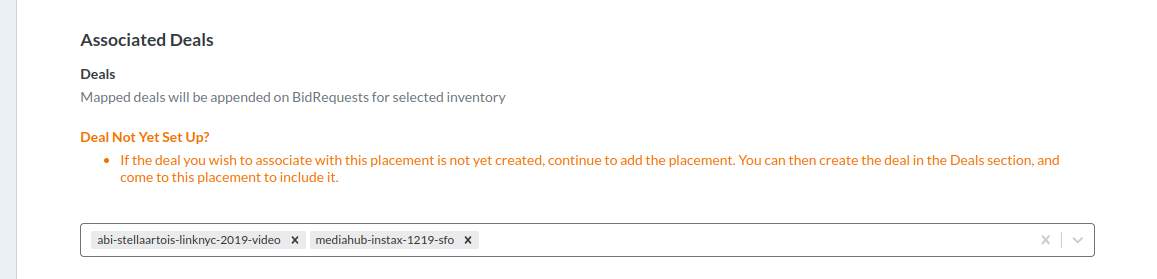
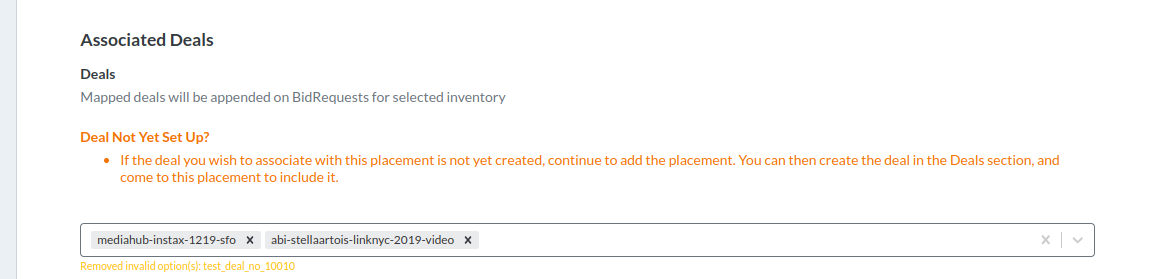
Le menu déroulant affiche tous les deals appartenant à l'organisation. Pour garantir l'intégrité des données, le système valide chaque entrée et rejette les éléments suivants :
- Deals archivés
- Les noms de deals appartenant à une autre organisation
- Les deals qui n'existent pas encore dans le système
Si vous saisissez une valeur non valide, le système affiche un message d'avertissement directement sous le menu déroulant.
Une fois les informations requises saisies, cliquez sur Add Placement pour créer le placement.
Gérez les modifications apportées à l'inventaire ciblé ou aux statuts des deals en modifiant le placement. Pour passer en mode d'édition, cliquez sur le nom du placement dans la Summary View. Cela vous permet de mettre à jour le placement chaque fois que l'inventaire change, que vous ajoutez de nouveaux deals ou que des deals existants se terminent.
Vous pouvez mettre à jour les informations suivantes :
- Informations de placement
- Dates
- Targeting
- Deals

Vous pouvez sélectionner le placement à mettre à jour à partir de la vue Summary. Après avoir cliqué sur ce placement, vous êtes redirigé vers la page Edit, où vous pouvez mettre à jour les informations du placement. Une fois terminé, cliquez sur le bouton Update Placement.
La page Edit Placement comprend le tableau de bord Delivery Overview. Ce tableau de bord suit les performances d'un placement par rapport à ses objectifs spécifiques.

Métriques
Les métriques suivantes sont disponibles :
| Mesure | Description |
|---|---|
|
|
Suit le nombre total de « Ad Units » que le placement cible. Note : La métrique Targeted Ad Units exclut les « Ad Units » spécifiquement sélectionnées. Au lieu de cela, le tableau de bord agrège les données en fonction de tous les autres filtres actifs. |
|
|
Identifie les « Ad Units » ciblées qui enregistrent des dépenses actives. |
|
|
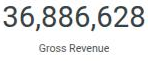
Totalise les revenus générés pendant la plage de dates sélectionnée. |
|
|
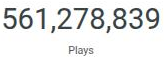
Compte toutes les diffusions enregistrées au cours de la plage de dates sélectionnée. |
|
|
Calcule les impressions livrées en appliquant le multiplicateur d'impressions au nombre total de diffusions pour la plage de dates sélectionnée. |

|
Mesure le coût effectif brut pour mille impressions pour les données sélectionnées. |



Drill Downs
Le portail offre différentes options pour explorer en détail les valeurs spécifiques à l'origine de cette statistique :
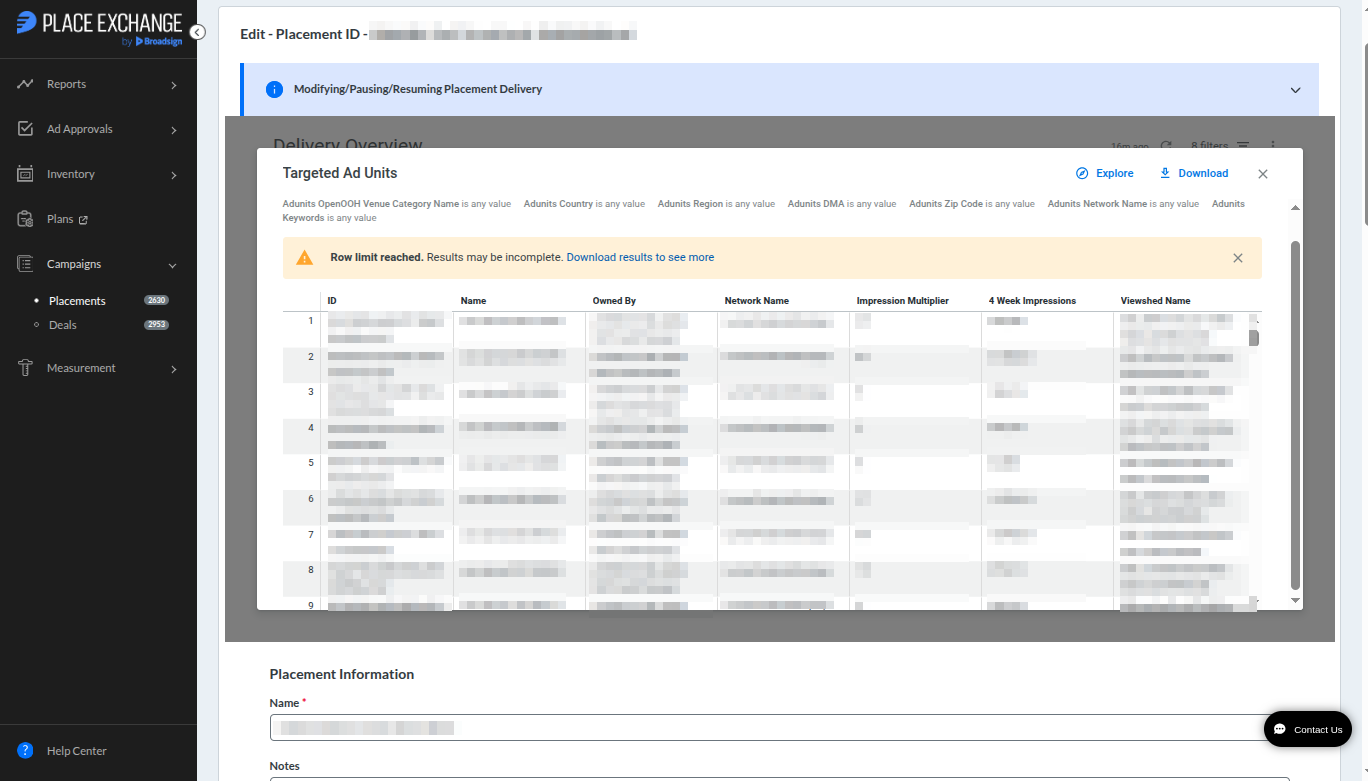
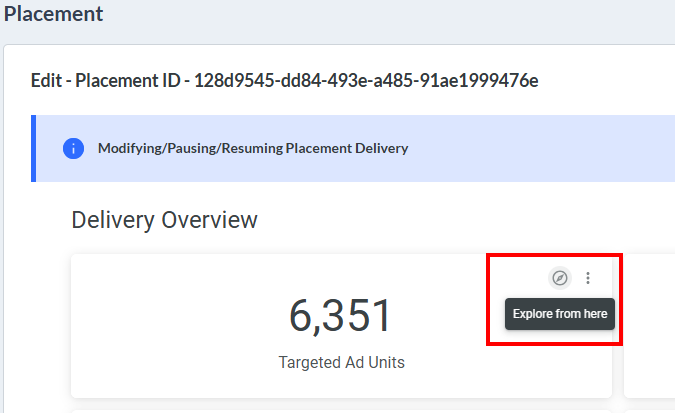
- Sélectionnez une tuile individuelle pour explorer en détail les valeurs spécifiques à l'origine de cette statistique. Par exemple, cliquer sur la tuile Targeted Ad Units affiche une liste des 500 premières unités. Pour accéder à l'ensemble des données d'exploration, téléchargez le fichier complet.
- Cliquez sur l'icône Explore from Here de la tuile. Cela vous amène à la vue Explore, où vous pouvez obtenir des informations personnalisées détaillées sur les valeurs. Pour plus d'informations, consulter Création et gestion de rapports personnalisés avec Explore.
- Pour télécharger le rapport de l'ensemble des données d'exploration, cliquez sur les trois points verticaux et sélectionnez Download data.
- Affinez vos résultats à l'aide du Date Filter situé dans le coin supérieur droit. Sélectionnez le bouton Update après chaque modification de filtre pour actualiser les données du tableau de bord. Pour plus de détails, voir Gestion unitaire des Placements dans le Portail.

Supprimez des deals d'un placement à l'aide de l'une des méthodes suivantes :
- Supprimez des deals individuels en cliquant sur le X situé à côté du nom du deal dans le champ de sélection.
- Effacez toutes les options sélectionnées directement dans le menu déroulant pour supprimer tous les deals simultanément.
Note : Ces modifications prennent effet lorsque vous cliquez sur le bouton Update Placement.

Note : L'enregistrement des modifications de placement affecte immédiatement les campagnes actives. Le système nécessite jusqu'à 30 minutes pour que ces mises à jour prennent effet sur l'ensemble du réseau.
Gérez les ad units associées directement depuis le formulaire Edit Placement.
Dès l'ouverture de l'écran, le système affiche immédiatement tous les noms d'ad units dans le tableau des Ad Units. Pendant que vous interagissez avec le formulaire, le système charge en arrière-plan des données supplémentaires, telles que l'Asset Name, le Venue Name et les Ad Unit IDs.
Pour garantir une expérience ininterrompue, le système fournit les fonctionnalités suivantes lors de la récupération des données :
- Vous pouvez trier la liste par Ad Unit Name dès l'ouverture de la page.
- Un indicateur de chargement apparaît pendant que le système récupère les données d'ad unit restantes.
- Le système active le tri pour toutes les colonnes restantes une fois le chargement en arrière-plan terminé.

Vous pouvez télécharger les ad units sous forme de fichier CSV ou Excel à partir du formulaire de placement. Le fichier téléchargé comprend des colonnes telles que Adunit Name, Asset Name, Venue Name et Adunit ID. Il contient les mêmes données que celles affichées dans le tableau.
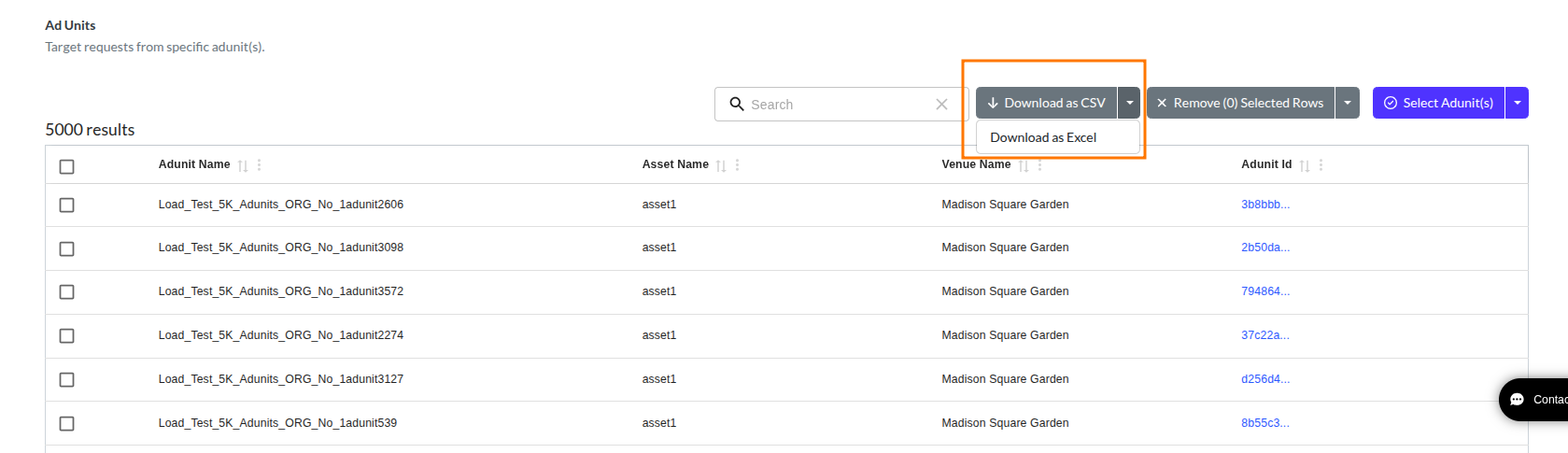
Vous pouvez sélectionner des ad units dans le tableau et cliquer sur le bouton Remove Selected Rows pour supprimer les ad units en fonction de votre sélection.
Pour supprimer toutes les ad units, cliquez sur le bouton de bascule du menu déroulant et cliquez sur le bouton Remove All Rows.

Le Delivery Dashboard fournit un aperçu de la manière dont un placement se réalise par rapport à ses objectifs. Voir Delivery Overview pour plus de détails.
Pour suivre les étapes de dépannage, voir Dépannage de campagne.
