 minutes de lecture
Cette page fournit un guide étape par étape permettant aux éditeurs d'archiver ou de désarchiver des deals dans le Portail.
Vous pouvez archiver des deals existants individuellement ou en masse.
- Le système ne transmet pas les deals archivés dans les demandes d'enchères pour leurs placements associés.
- Vous ne pouvez pas mapper de deals archivés à des placements nouveaux ou existants.
- Vous ne pouvez pas mettre à jour des deals archivés à moins de les désarchiver d'abord.
- Le système conserve les deals archivés indéfiniment afin que vous puissiez les désarchiver plus tard. Notez que cette politique de rétention pourrait changer à l'avenir.
Vous pouvez archiver un deal individuel via la vue formulaire Edit Deal.
Une fois que vous archivez un enregistrement, le système désactive l'ensemble du formulaire et vous ne pouvez plus interagir avec celui-ci.
Pour archiver un deal individuel :
Place Exchange
- Dans la vue Summary, identifiez le deal à archiver.
- Cliquez sur le nom du deal.
- Cliquez sur le bouton Archive dans le coin supérieur droit de la page.
La page Edit Deal s'ouvre.
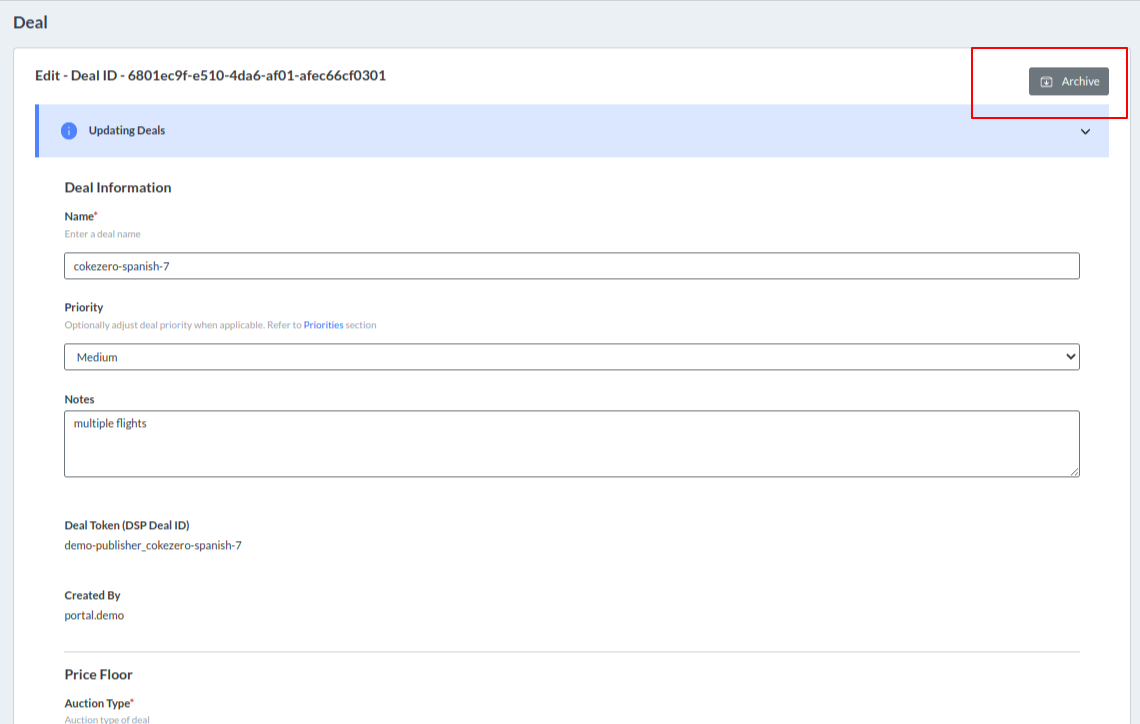
L'enregistrement est archivé.
Un message de notification confirme que le deal est archivé.
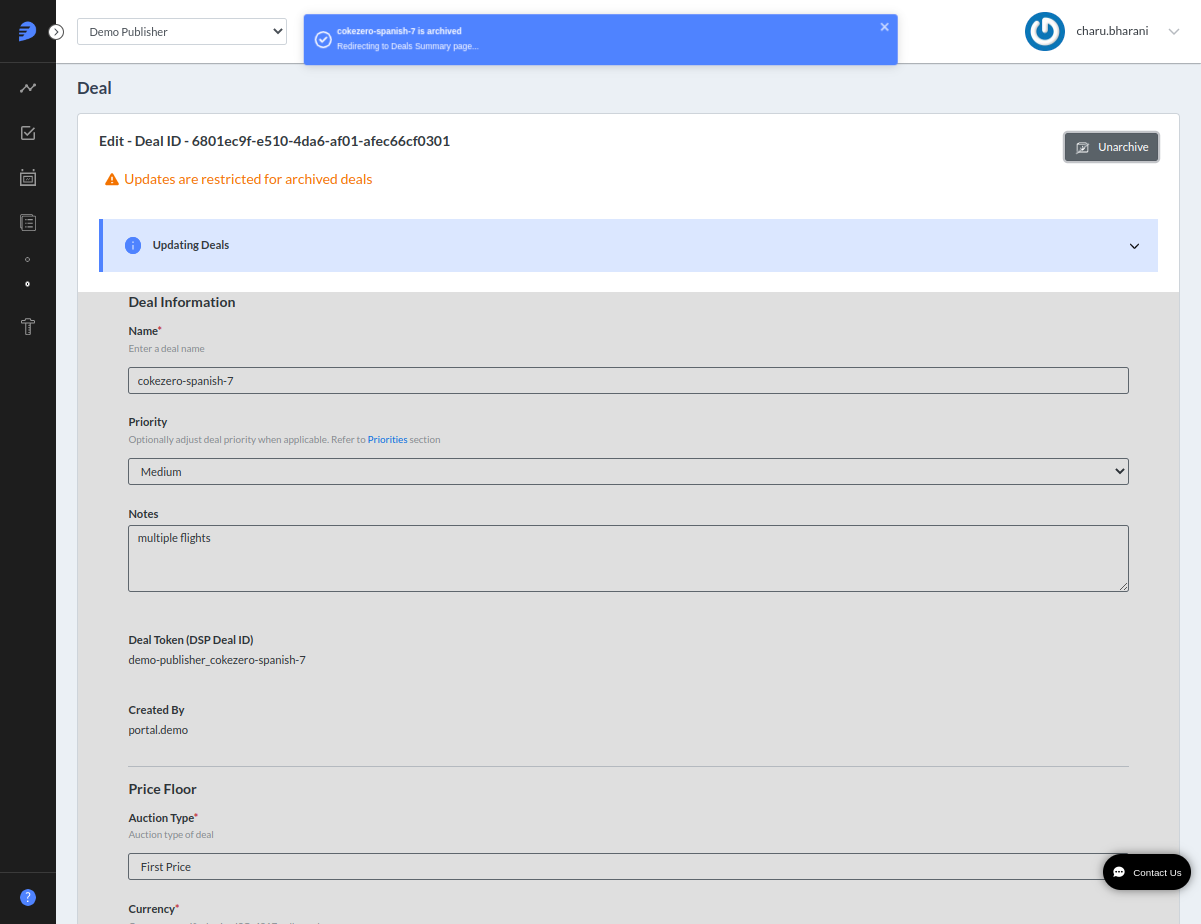
Conseil : Si vous archivez un deal par erreur, vous pouvez cliquer sur le bouton Undo dans le message de notification avant qu'il ne disparaisse pour désarchiver immédiatement l'enregistrement.
La page des deals Summary s'affiche.
Vous pouvez désarchiver un deal individuel via la vue formulaire Edit Deal.
Pour désarchiver un deal individuel :
Place Exchange
- Par défaut, la page Summary affiche les deals non archivés. Pour afficher un deal archivé dans le tableau, modifiez la sélection du filtre sur Archived et cliquez sur Apply.
- Dans la vue Summary, identifiez le deal à désarchiver.
- Cliquez sur le nom du deal.
- Cliquez sur le bouton Unarchive dans le coin supérieur droit de la page.
Le système affichera alors le deal archivé dans la rangée supérieure.
La page Edit Deal s'ouvre.
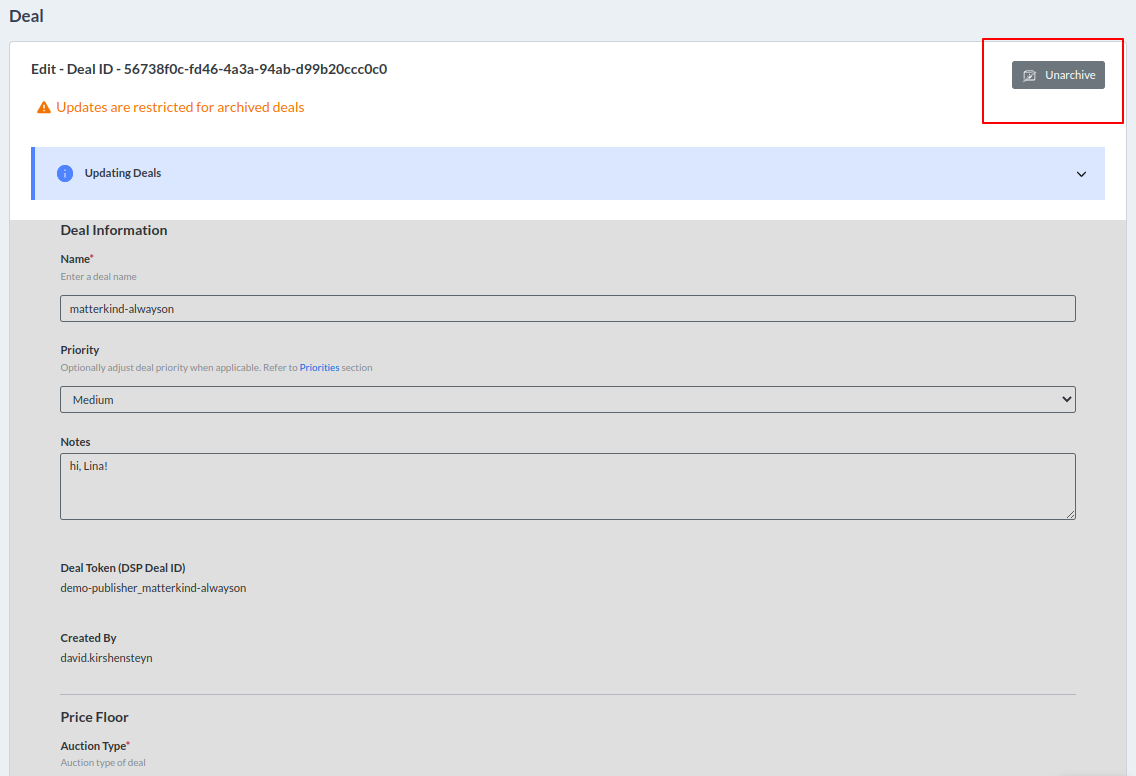
Un message de notification confirme que le deal est archivé.
Une fois que vous désarchivez l'enregistrement, vous pouvez interagir avec les commandes du formulaire et effectuer toutes les mises à jour nécessaires.
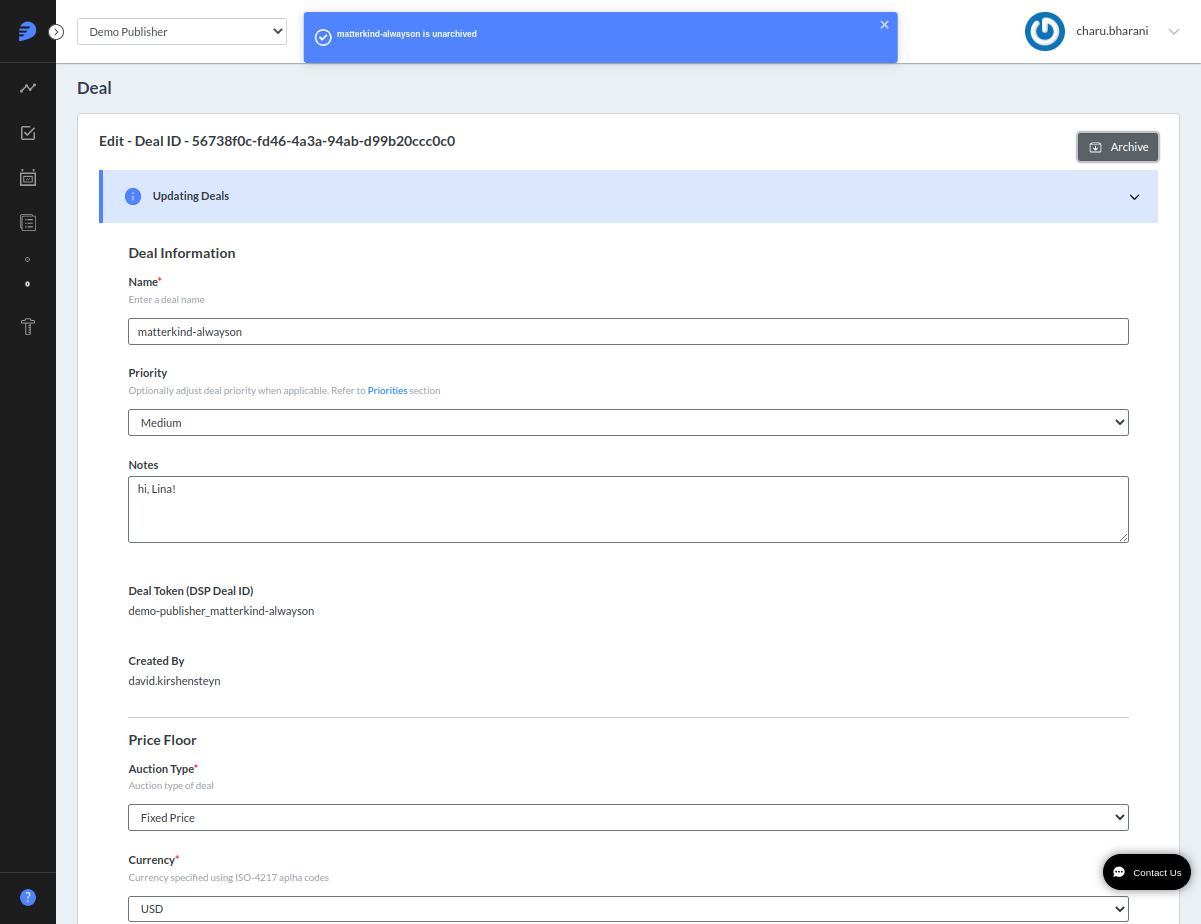
Conseil : Si le deal a été désarchivé par erreur, cliquez sur le bouton Archive pour l'archiver.
Un utilisateur peut archiver des deals soit manuellement, soit via un fichier CSV.
Pour archiver plusieurs deals à l'aide d'un fichier CSV :
Place Exchange
- Cliquez sur le bouton Download CSV ou Download as Excel pour exporter vos deals depuis le portail.
- Dans un éditeur de feuille de calcul, supprimez toutes les entrées à l'exception de celles des deals que vous souhaitez archiver.
- Modifiez la colonne Archived dans le fichier et mettez à jour sa valeur « True/False » en conséquence.
- Pour archiver un deal, définissez sa colonne Archived sur « True ».
- Pour désarchiver un deal, définissez sa colonne Archived sur « False ».
- Enregistrez le fichier.
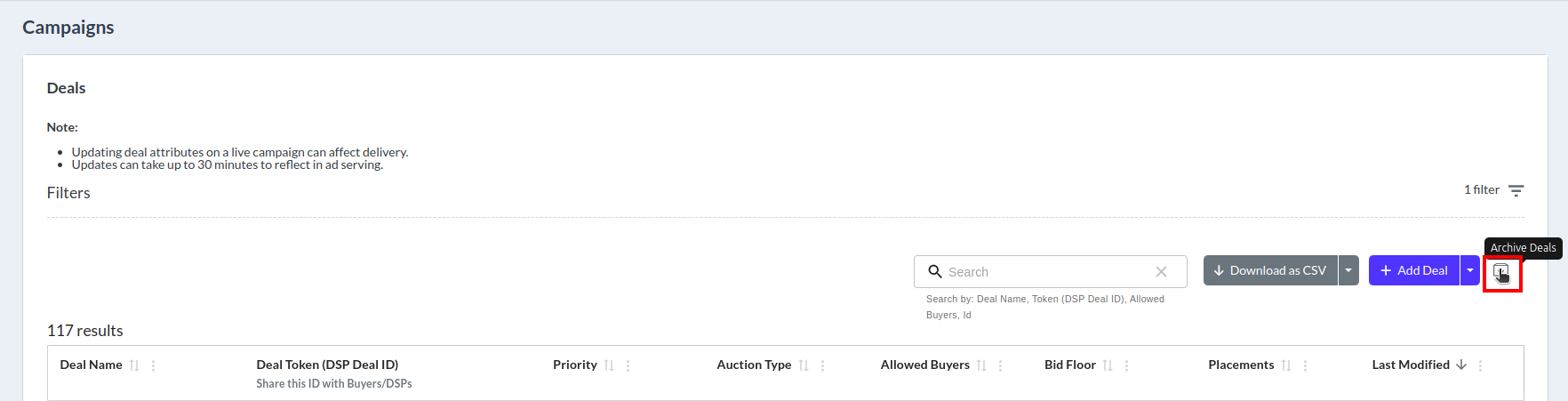
- Accédez à la section Deals dans le portail et cliquez sur l'icône Archive Deals à côté du bouton Add Deals.
- Cliquez sur Upload Data from file et téléversez le fichier CSV préparé.
- Si vous avez saisi les données manuellement, vous pouvez ignorer toutes les instructions ci-dessous et passer directement à l'étape 8.
- Vérifier toutes les entrées et modifier les valeurs directement dans la vue si vous identifiez des anomalies.
- Survoler n'importe quelle cellule mise en évidence pour afficher le message d'erreur spécifique et les instructions correctives.
- Une fois tous les problèmes mis en évidence corrigés et les données correctes, cliquez sur Submit.
- Vérifiez la vue récapitulative pour vous assurer que tout semble correct pour les deals que vous venez d'archiver ou de désarchiver.
Seules les colonnes Deal Name et Archived sont requises. Vous pouvez supprimer les autres colonnes.
Note : Reportez-vous à FAQ et conseils – Gestion de l'inventaire pour les questions fréquemment posées et leurs résolutions.
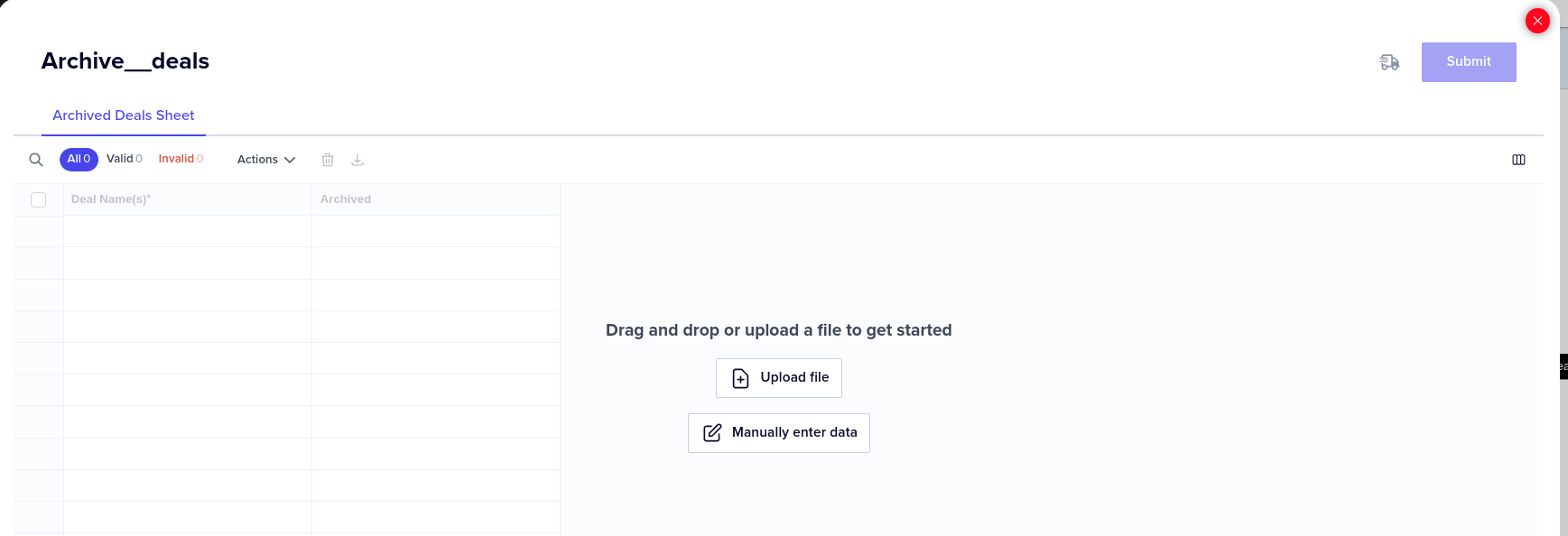
La fonctionnalité Flatfile Auto-Mapping mappe automatiquement les colonnes et les valeurs des menus déroulants en arrière-plan. Une fois que le système a terminé le mappage, il vous dirige vers la section Review.
La section Review affiche les données de votre fichier téléversé pour une vérification finale. Le système met en évidence les cellules contenant des valeurs invalides avec une bordure rouge. Utilisez cette vue pour effectuer les actions suivantes :

Le bouton Submit ne sera activé que si toutes les données saisies sont valides.
Lors du téléversement, le système affiche un message contextuel « Successfully archived and unarchived Deals. » avec le nombre de deals.

En cliquant sur Ok, la vue des deals sera rechargée avec les dossiers nouvellement téléversés ou mis à jour.
