

Note : Cette page décrit comment ajouter et modifier les commandes de contrôle des périphériques au niveau de la configuration. Pour ajouter ou modifier des commandes de contrôle de périphérique au niveau de l'unité d'affichage, voir Contrôle des appareils.
Les opérations de contrôle des appareils sont des commandes envoyées à un écran (par exemple, un téléviseur, un moniteur, etc.) par Broadsign Control Player pour vérifier son statut ou pour effectuer une action. Ces opérations peuvent être programmées au niveau de la configuration.
L'ajout d'un contrôle de périphérique au niveau de la configuration vous permet de définir un ensemble commun d'opérations de contrôle qui seront effectuées par tous les lecteurs associés à cette configuration. Les commandes de l'appareil sont exécutées à des heures relatives aux heures d'ouverture de l'unité d'affichage.
Pour ajouter un contrôle d’appareil :
-
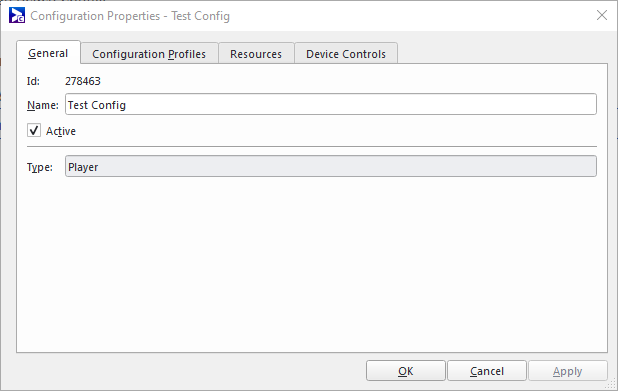
Sélectionnez une configuration et ouvrez ses propriétés. Voir Modifier les propriétés de configuration.
-
Accédez à l’onglet Device Controls.
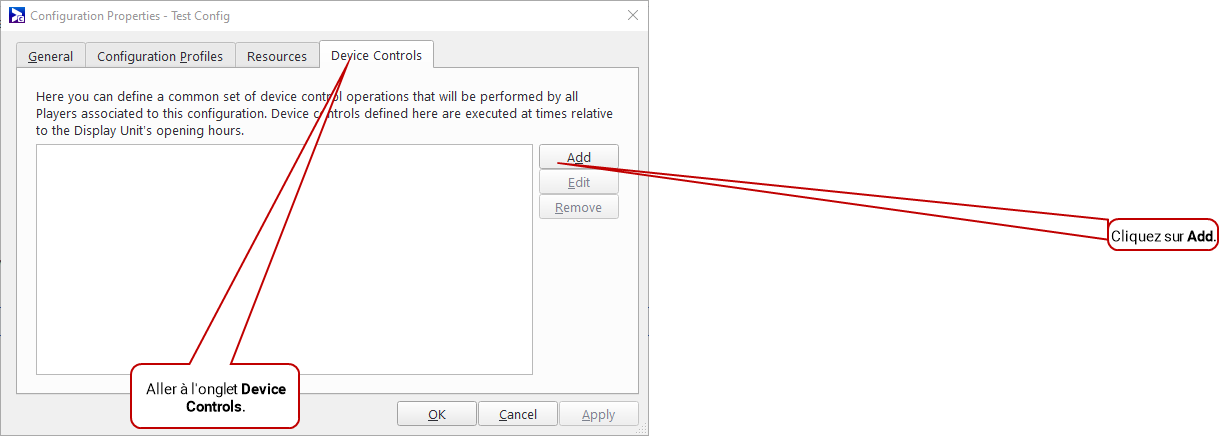
- Cliquez sur Add. L'assistant Add Device Control Operations Wizard s'ouvre.
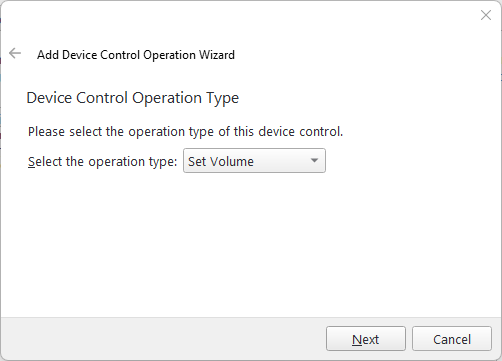
- Device Control Operation Type – Sélectionnez l’un des types pris en charge.
-
Device Control Operation Communication Port – Sélectionnez le port de communication à utiliser :
-
Serial – Sélectionnez le port de communication.

- TCP – Choisissez entre :
- Utilisez le premier service TCP défini.
-
Utilisez un service TCP spécifique (fournissez le nom d'hôte/IP et le numéro de port).

-
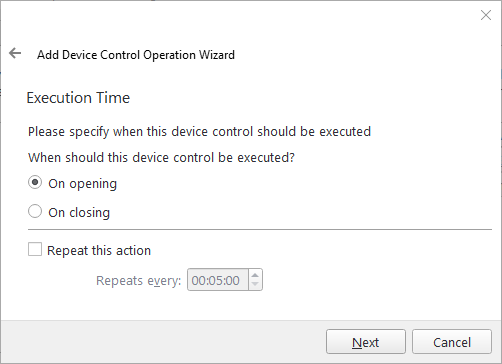
- Execution Time (pour certains contrôles uniquement) – Spécifiez quand exécuter le contrôle du périphérique.
- On opening – Le contrôle de l'appareil est exécuté en fonction de l'heure d'ouverture de l'unité d'affichage.
- On closing – Le contrôle de l'appareil est exécuté en fonction de la valeur de l'heure de fin d'ouverture de l'unité d'affichage.
- Repeat this action – Le cas échéant, définissez une heure de répétition. Les opérations répétitives sont effectuées à un intervalle de temps fixe constant, quel que soit le temps. Par exemple, une instruction Assert Power On, qui vérifie que l'appareil est allumé, peut être programmée pour être envoyée toutes les cinq minutes.
- Value – Spécifiez la valeur utilisée lors de l’exécution de cette opération de contrôle de périphérique. Cette valeur diffère selon le type d’opération sélectionné.
- Volume Threshold – Cette page est disponible lorsque vous utilisez l’opération Set Volume. Vous avez les choix suivants :
- Définissez une valeur de volume dans le champ Value.
- Spécifiez une plage de volume dans laquelle le volume de l'écran doit être ajusté en cochant la case Adjust volume based on queried value et en cliquant sur Add pour spécifier une plage.
Par défaut, l'assistant Add Device Control Operation Wizard contient les pages suivantes :
| Opération | Description |
|---|---|
| Set Power | Allumer ou éteindre l'écran. |
| Assert Power | Vérifier que l'écran est allumé ou éteint. |
| Assert Channel | Vérifier que la chaîne est activée ou désactivée. |
| Change Channel | Changer de canal. |
| Assert Input | Vérification du type d'entrée (par exemple, HDMI). |
| Change Input | Changer le type d'entrée. |
| Set Volume | Réglage du niveau de volume |
| Set Contrast | Réglage du niveau de contraste. |
| Set Brightness | Réglage du niveau de luminosité (voir Luminosité automatique). |
| Query Temperature | Évaluation du niveau de température (voir Seuils de température et Nombre de capteurs de température). |
| Query Luminosity | Évaluation du niveau de luminosité. |
| Query Volume | Évaluation du niveau de volume (voir Seuils de volume). |
| Contrôle des appareils | Pour les commandes personnalisées (par exemple, l'initialisation). |
Par exemple, une opération Set Power peut avoir une valeur « On » ou « Off », signifiant respectivement allumer ou éteindre l'écran, tandis que la valeur d'une opération Set Channel serait le canal sur lequel l'appareil doit être réglé.


Par exemple, vous pouvez entrer une plage From = 0 et To = minimum_volume, qui définit un seuil, et le lecteur définira le volume de l'écran sur Volume Value en exécutant l'action RS-232 correspondante.
Dans l'exemple ci-dessus, si le volume du périphérique connecté se situe entre 0 et 19 (tel que lu à partir du contrôle du périphérique Query Volume), le lecteur exécutera l'action Set Volume RS-232 définie, qui est définie sur 20.
Pour plus d'informations, voir Seuils de volume.
Les propriétés de contrôle des périphériques contiennent de nombreuses options que vous pouvez configurer.
- Port de communication
- Moment de calme
- Type
- Valeur de l'opération
- Gestion des erreurs
- Luminosité automatique
- Seuils de température
- Nombre de capteurs de température
- Surveillance
- Exécution
- Seuils de volume
Port de communication
Emplacement : onglet Settings de la boîte de dialogue Device Control Operation Properties
Les opérations de contrôle de l'appareil sont transmises au dispositif d'affichage à l'aide d'une interface matérielle, généralement RS-232. L'attribut Communication Port indique à Broadsign Control Player lequel des ports de communication matériels du PC de lecture est connecté au périphérique d'affichage pour envoyer la commande.
Vous pouvez effectuer des opérations de contrôle de périphérique sur plusieurs moniteurs en utilisant plusieurs ports COM sur Broadsign Control Player.
Si une opération échoue sur l'un des moniteurs, le lecteur utilisera ses routines de gestion des erreurs (voir Gestion des erreurs).
Le nom du port de communication sous Linux est identifié comme « /dev/ttyS0 » ou le ttySx approprié (où x est 0,1,....).
Moment de calme
Emplacement : onglet Settings de la boîte de dialogue Device Control Operation Properties
La valeur Quiet Time définit un délai, en secondes, pour toute opération future à appliquer à l'appareil après l'exécution de l'opération en cours.
Type
Emplacement : onglet Settings de la boîte de dialogue Device Control Operation Properties
Sélectionnez l’un des types pris en charge :
| Opération | Description |
|---|---|
| Set Power | Allumer ou éteindre l'écran. |
| Assert Power | Vérifier que l'écran est allumé ou éteint. |
| Assert Channel | Vérifier que la chaîne est activée ou désactivée. |
| Change Channel | Changer de canal. |
| Assert Input | Vérification du type d'entrée (par exemple, HDMI). |
| Change Input | Changer le type d'entrée. |
| Set Volume | Réglage du niveau de volume |
| Set Contrast | Réglage du niveau de contraste. |
| Set Brightness | Réglage du niveau de luminosité (voir Luminosité automatique). |
| Query Temperature | Évaluation du niveau de température (voir Seuils de température et Nombre de capteurs de température). |
| Query Luminosity | Évaluation du niveau de luminosité. |
| Query Volume | Évaluation du niveau de volume (voir Seuils de volume). |
| Contrôle des appareils | Pour les commandes personnalisées (par exemple, l'initialisation). |
Valeur de l'opération
Emplacement : onglet Settings de la boîte de dialogue Device Control Operation Properties
Chaque opération pouvant être envoyée à un périphérique d’affichage doit être envoyée avec une valeur correspondante. Par exemple, une opération Set Power peut avoir une valeur « On » ou « Off », signifiant respectivement allumer ou éteindre l'écran, tandis que la valeur d'une opération Set Channel serait le canal sur lequel l'appareil doit être réglé.
Gestion des erreurs
Emplacement : onglet Error Handling de la boîte de dialogue Device Control Operation Properties
Lorsqu'une opération de contrôle de périphérique échoue, un incident de lecture est déclenché et signalé à Broadsign Server. Les contacts associés à l'incident reçoivent des notifications par e-mail pour les informer de l'événement.
Par exemple, des défaillances opérationnelles peuvent survenir dans divers scénarios, tels que :
- Tentative d'activation de l'alimentation lorsque l'appareil est éteint.
- Tentative de mise sous tension alors que l'appareil est déjà allumé.
- Tentative d'assertion d'un canal lorsque l'appareil est sur un canal différent.
L'onglet Error Handling dans Broadsign Control Player vous permet de programmer des actions supplémentaires lorsqu'une opération de contrôle de périphérique échoue.
Quatre actions supplémentaires peuvent être configurées :
- Content Stoppage : Interrompez l'affichage du contenu jusqu'à ce que l'incident soit résolu pour maintenir l'exactitude des rapports de preuve de diffusion pour les répétitions de copie publicitaire.
- Retry Attempts : Spécifiez le nombre de fois où réessayer l'opération de contrôle de périphérique avant de la considérer comme ayant échoué. Les gestionnaires d'erreurs sont exécutés à chaque nouvelle tentative, les octets sont vidés du tampon de commande s'il est configuré ainsi et un temps de silence est observé. Une fois que toutes les tentatives ont été épuisées et que l'opération de contrôle des périphériques n'a pas abouti, un incident est enregistré.
- Follow-up Operation : Programmez une opération de contrôle de périphérique de suivi pour résoudre la panne. Par exemple :
- Si une opération « Assert Power On » échoue, une suite logique pourrait être une opération « Set Power On ».
- Si une opération « Assert Channel » pour le canal trois échoue, l'opération de suivi pourrait être une opération « Set Channel » pour le canal trois.
- Screen Buffer Clearing : Effacez éventuellement le tampon d'écran après une opération ayant échoué à l'aide de l'option « drain bytes », utile pour les appareils qui envoient des données supplémentaires en cas d'erreur.
Voir aussi Gestion des erreurs.
Luminosité automatique
Vous pouvez combiner Query Luminosity et Set Brightness pour limiter automatiquement la luminosité d'un écran en fonction de la luminosité ambiante de l'environnement dans lequel l'écran est installé. Cela permet à l'écran de réduire automatiquement sa luminosité lorsqu'il fait sombre, par exemple la nuit ou lorsqu'il y a une épaisse couverture nuageuse.
Pour utiliser la luminosité automatique, créez une opération « Set Brightness » qui se répète à la fréquence à laquelle vous souhaitez que la luminosité soit limitée. Dans les paramètres de luminosité automatique, vous devez faire correspondre les plages de valeurs de luminosité (renvoyées par Query Luminosity) et définir un niveau de luminosité d'affichage correspondant.
Vous pouvez également lier le réglage de la luminosité à la surveillance de la température comme expliqué dans Seuils de température.
Seuils de température
Emplacement : onglet Thresholds de la boîte de dialogue Device Control Operation Properties
Lorsque vous utilisez l'opération Query Temperature de l'appareil, vous récupérez en fait la valeur de température d'un capteur de température. Cela peut vous aider à observer si votre écran sort de ses niveaux de température de fonctionnement sûrs. Si vous la combinez avec Luminosité automatique, cette fonctionnalité peut réellement prolonger la durée de vie de votre écran.
Pour définir les seuils de température, vous devez créer une opération de contrôle de périphérique Query Temperature. En fonction des valeurs renvoyées par la requête de température, vous pouvez spécifier un seuil d'avertissement et un seuil critique. Les valeurs de température inférieures au seuil d'avertissement sont considérées comme « saines » et supérieures au seuil critique sont considérées comme critiques. Les températures entre avertissement et critique sont considérées comme « avertissement ».
Vous pouvez également surveiller la température à l'aide de plusieurs capteurs de chaleur comme expliqué dans Nombre de capteurs de température. Dans ce cas, vous devez saisir une liste de valeurs dans l'opération Query Temperature qui correspond à une liste de codes hexadécimaux définis dans le profil de configuration, par exemple « Query Temperature » valeur 1, valeur 2 et valeur 3 pour trois capteurs distincts.
Nombre de capteurs de température
Emplacement : onglet Thresholds de la boîte de dialogue Device Control Operation Properties
L'opération de contrôle de l'appareil Query Temperature vous permet d'interroger plusieurs capteurs s'ils se trouvent sur le même port de communication. Dans le profil de configuration, vous spécifiez plusieurs commandes hexadécimales Query Temperature ciblant un capteur particulier en utilisant l'identifiant unique du capteur. Dans les seuils de température, vous pouvez spécifier qu'un nombre minimum de capteurs ont dépassé le seuil avant qu'il puisse être considéré comme dépassé, par exemple si 3/5 moniteurs sont au-dessus de l'avertissement, l'affichage ne sera considéré dans un état d'avertissement que si les seuils sont définis pour exiger un « Seuil de nombre de capteurs » de 3 ou moins.
Surveillance
Emplacement : onglet Monitoring de la boîte de dialogue Device Control Operation Properties
Vous pouvez associer des seuils d'incident à vos opérations de contrôle des appareils, ce qui vous aidera à traiter rapidement tout problème pouvant survenir. Gardez à l’esprit que tous les seuils d’incident définis au niveau de l’opération de contrôle des périphériques remplaceront tous les seuils d’incident applicables au niveau du domaine.
Vous pouvez associer un seuil d'incident à votre opération de contrôle de périphérique en cliquant sur le bouton Add dans l'onglet Monitoring. Cela fera apparaître l'assistant Add Incident Threshold, qui vous permettra de sélectionner le type d'incident à l'aide de la liste déroulante et de définir les options d'escalade du seuil. Le seuil d’incident qui peut être défini sur cette ressource est Display – Device Error.
Exécution
Emplacement : onglet Execution de la boîte de dialogue Device Control Operation Properties
Vous pouvez spécifier quand le contrôle de l'appareil doit être exécuté.
- On opening – Le contrôle de l'appareil est exécuté en fonction de l'heure d'ouverture de l'unité d'affichage.
- On closing – Le contrôle de l'appareil est exécuté en fonction de la valeur de l'heure de fin d'ouverture de l'unité d'affichage.
- Repeat this action – Le cas échéant, définissez une heure de répétition. Les opérations répétitives sont effectuées à un intervalle de temps fixe constant, quel que soit le temps. Par exemple, une instruction Assert Power On, qui vérifie que l'appareil est allumé, peut être programmée pour être envoyée toutes les cinq minutes.
Seuils de volume
Emplacement : onglet Volume de la boîte de dialogue Device Control Operation Properties
Vous pouvez combiner le volume de requête et le volume défini pour contrôler automatiquement le volume des lecteurs Broadsign Control Player et Broadsign Control for System on Chip joints.
Pour utiliser les seuils de volume :
- Créez une opération « Set Volume » qui empêche le volume de passer en dessous ou au-dessus d’une certaine valeur.
- Créez une opération « Query Volume » à exécuter à intervalles réguliers. Cette opération récupérera le niveau de volume pour garantir que les copies publicitaires soient lues au niveau de volume défini sur les lecteurs Broadsign Control Player et Broadsign Control for System on Chip.
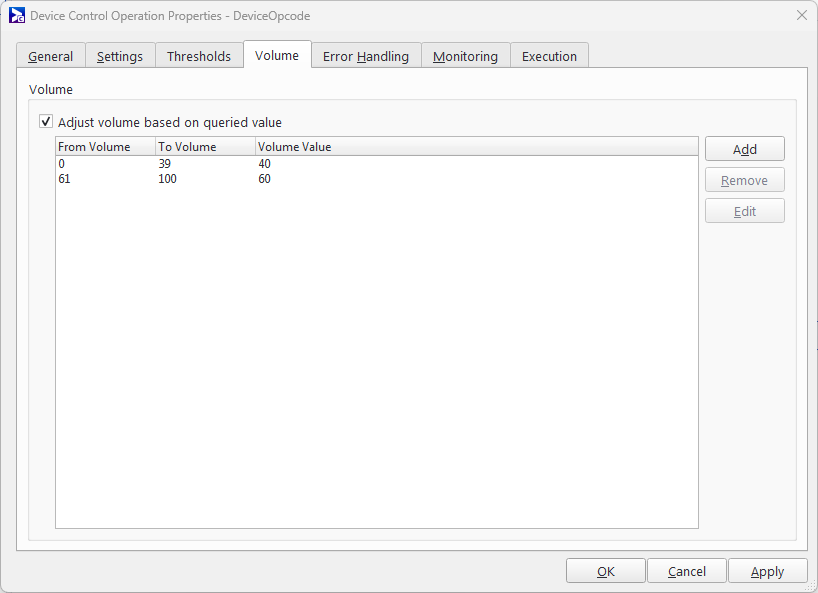
Dans l'exemple suivant, l'action « Set Volume » est utilisée pour empêcher le volume de passer en dessous de 40 ou au-dessus de 60.
- Si le volume descend en dessous de 40, le lecteur réglera le volume à 40.
- Si le volume dépasse 60, le lecteur réglera le volume à 60
Pour plus d'informations, consultez la partie Actions dans la section Devices and Triggers de la fenêtre Configuration Profile Properties.
Gestion des erreurs
Après avoir créé des opérations de contrôle de périphérique, utilisez la case à cocher On Error, decrement screen count, située dans l'onglet Error Handling de la boîte de dialogue Device Control Operation Properties, pour signaler les erreurs dans les actions RS-232 liées au contrôle du volume.
Cette case à cocher indique des problèmes tels que :
- Impossibilité de lire le niveau de volume sur l'écran.
- Impossibilité pour le lecteur de régler le volume de l'écran à la plage souhaitée.
Pour plus d'informations, voir Gestion des erreurs.