

Ce tutoriel explique comment configurer une lecture sur écran LED « standard ».
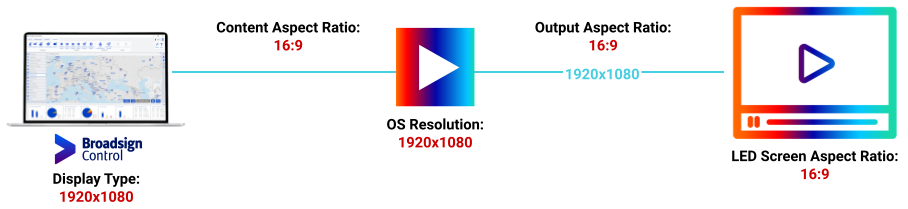
La configuration « standard » pour afficher du contenu vidéo sur un écran LED est la plus simple à réaliser. Elle suppose que le contenu vidéo et la résolution du lecteur ont le même rapport largeur/hauteur, et que le contenu vidéo occupe la totalité de la sortie du lecteur.
Prérequis
Nous vous recommandons de vous familiariser avec les éléments suivants :
Flux de travail
De manière générale, la procédure de configuration d'un écran LED standard est la suivante :
- Ajouter un type d'affichage
- Ajouter une unité d'affichage
- Réserver une campagne
Les types d'affichage décrivent les caractéristiques d'affichage du matériel d'écran utilisé sur le réseau. Lorsque vous créez une unité d'affichage, vous devez lui attribuer un type d'affichage. Le type d'affichage indique la résolution d'affichage utilisée par le matériel, ainsi que son orientation.
Pour plus de détails sur les types d'affichage, voir Types d'affichage.
Pour ajouter un type d'affichage :
- Parmi les onglets de ressources situés à gauche, sélectionnez Display Types.
- Dans le ruban « Network Setup », cliquez sur l'icône Display Type.
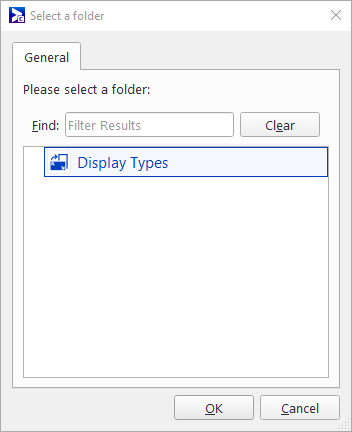
- Dans la boîte de dialogue Select a folder, sélectionnez Display Types.
- Cliquez sur OK.
- Saisissez un nom descriptif pour le type d'affichage.
- Cliquez sur Next.
- Sur la page Specify Resolution, saisissez les informations suivantes :
- Width – 1920
- Height – 1080
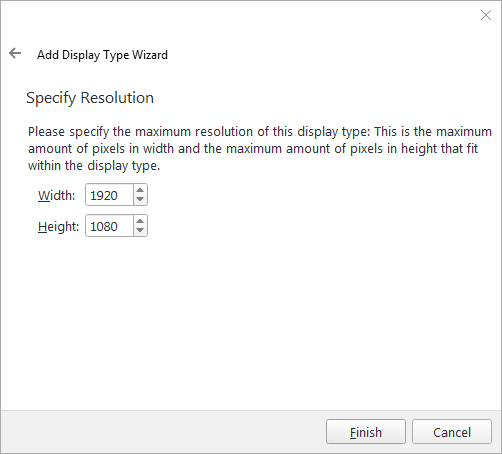
- Cliquez sur Finish.

L'assistant Add Display Type Wizard s'ouvre.
Nous recommandons de donner au type d'écran un nom qui décrit ses dimensions. Dans cet exemple, nous appellerons le type d'affichage « 1920×1080 ».
Maintenant que nous avons un type d'affichage, nous allons ajouter une unité d'affichage.
Pour notre exemple, nous aurons besoin d'une unité d'affichage utilisant le type d'affichage que nous avons créé.
Note : Cette étape décrit comment créer une nouvelle unité d'affichage. Si vous souhaitez installer un écran LED sur un écran existant, vous devez lui attribuer le type d'affichage. L’attribution des types d’affichage peut être effectuée dans l’onglet Display Type de la section Settings des propriétés de l’unité d’affichage. Pour plus d'informations, consultez Unités d'affichage.
Pour créer une unité d'affichage :
- Pour une meilleure organisation, nous vous recommandons, pour ce tutoriel, de créer un dossier intitulé « Écrans LED » pour votre unité d'affichage.
- Dans le dossier Écrans LED, créez l'unité d'affichage. Veuillez saisir les informations suivantes :
- Welcome – Saisissez le nom « Écran LED standard ».
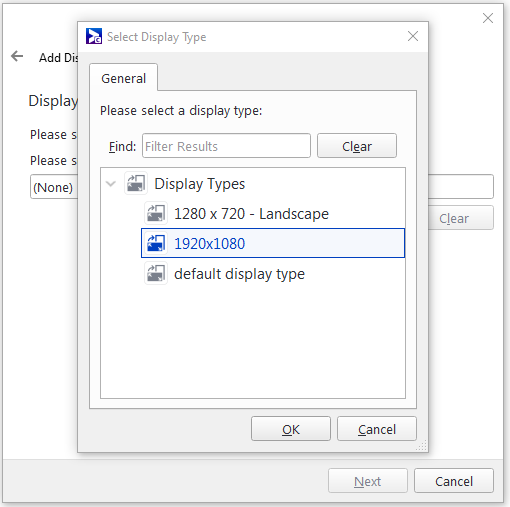
- Display Type – Sélectionnez le type d'affichage créé dans Étape 1 : Ajouter un type d’affichage.
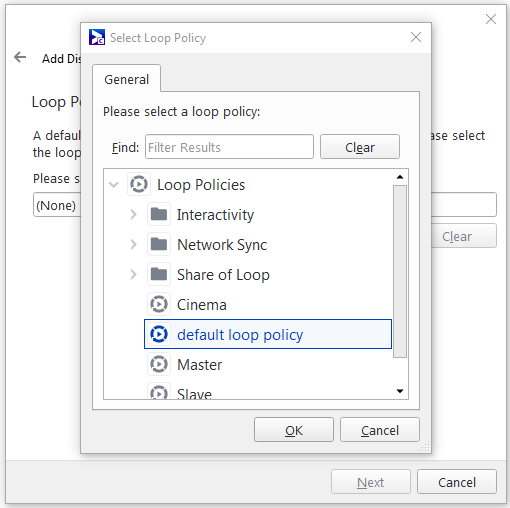
- Loop Policy – La politique de boucle n'a pas d'importance pour la configuration de l'écran LED; vous pouvez donc sélectionner la politique de boucle que vous souhaitez utiliser ou sélectionner la politique de boucle par défaut.
- Ouvrez la fenêtre Display Unit Properties et accédez à General > Players.
- Cliquez sur Add, puis sélectionnez le lecteur que vous utiliserez pour afficher votre contenu.
Cette étape décrit comment réserver une seule campagne à afficher sur un écran LED.
Pour réserver une campagne :
- Ajoutez une campagne. Portez une attention particulière aux pages suivantes dans l’assistant Add Campaign Wizard :
- Welcome – Nommez la campagne « LED Screen ».
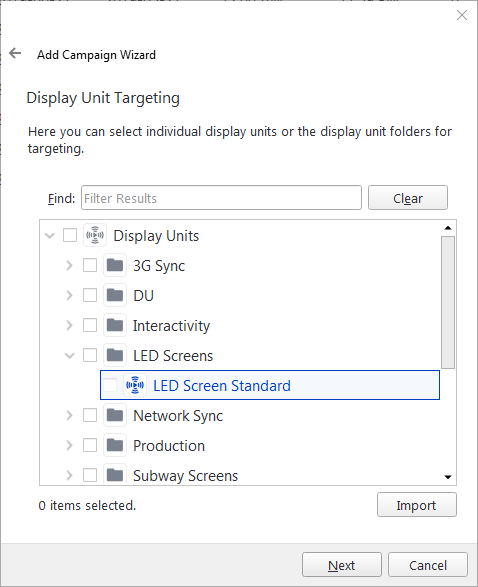
- Display Unit Targeting – Sélectionnez l'unité d'affichage pour y réserver votre campagne (voir Étape 2 : Ajouter une unité d'affichage).
- Ad Copy Selection – Sélectionnez la copie publicitaire à attribuer à la campagne. La durée de la copie publicitaire n'a pas d'importance pour la configuration de l'écran LED.
Fini! Vous avez maintenant configuré une lecture sur écran LED standard.


