 minutes de lecture
Restrictions par mots-clés d'approbation d'annonces
Place Exchange
Les mots-clés permettent aux éditeurs d'étiqueter les contenus créatifs avec des libellés personnalisés lors du processus d'examen. Le système peut ensuite faire correspondre ces mots-clés aux restrictions configurées sur votre inventaire, de sorte que les publicités étiquetées avec un mot-clé restreint soient automatiquement filtrées au moment des enchères.
Cela offre aux éditeurs une taxonomie flexible et personnalisée pour bloquer les publicités, qui va au-delà des catégories IAB standard ou des restrictions de domaine de l'annonceur.
La fonctionnalité de restrictions comporte deux parties qui fonctionnent ensemble :
- Étiqueter – Lors de l'examen des publicités, un éditeur attribue un ou plusieurs mots-clés à un enregistrement Ad Approval. Consultez Ajouter des mots-clés – Approbation d'une annonce unique et Ajouter des mots-clés – En lot (liste Ad Approval).
- Restreindre – Un éditeur configure des mots-clés de restriction
restrictions.bkeywordsur l'inventaire (au niveau de l'Organization, du Network, de l'Ad Unit ou de l'Ad Request). Voir Ajouter des restrictions de mots-clés aux Ad Units et aux Networks (Portail).
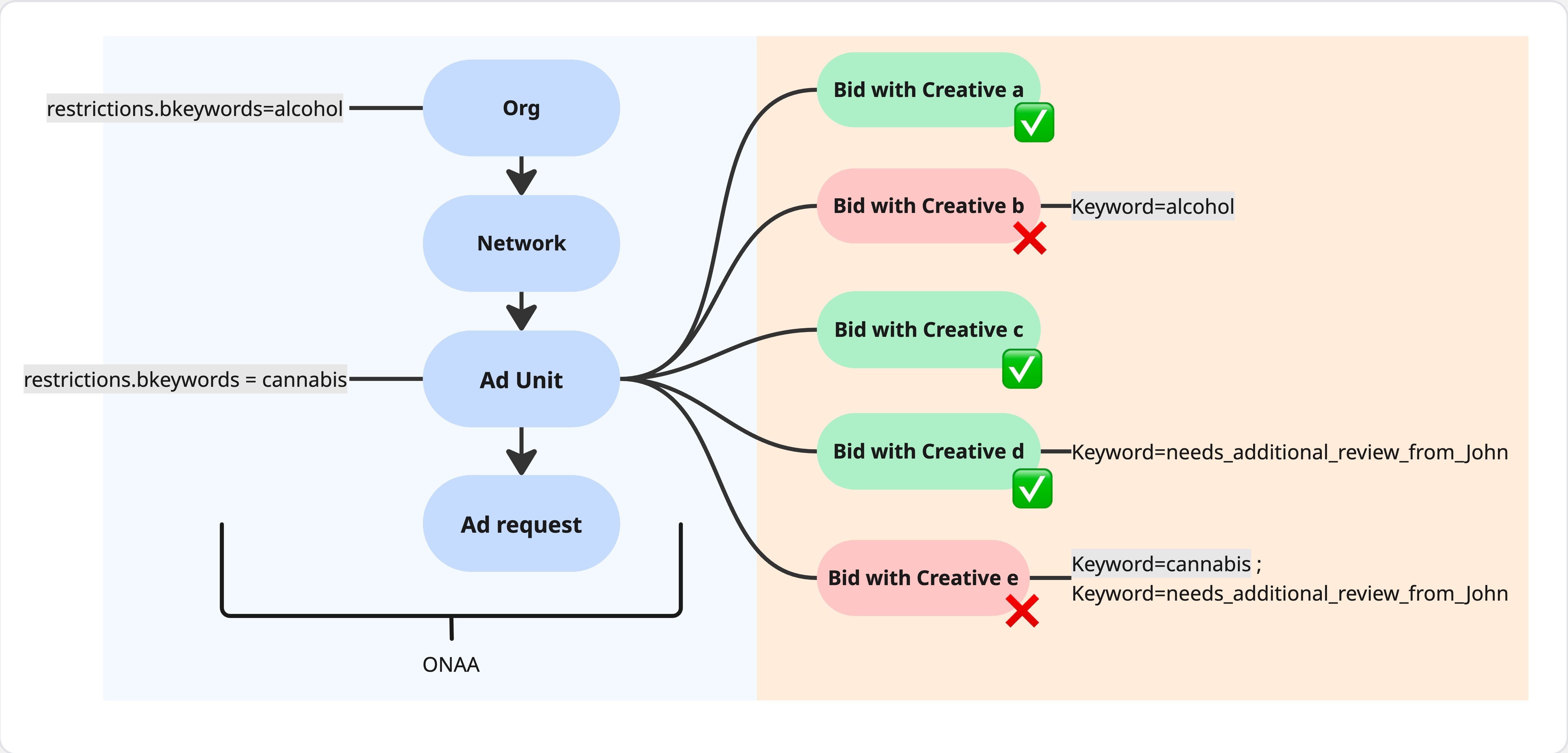
Au moment de l'enchère, si une annonce comporte un mot-clé correspondant à une entrée restrictions.bkeywords sur l'inventaire demandé, l'enchère est filtrée.
Par exemple :
| Scénario Ad Approval | Scénario d'inventaire | Résultat |
|---|---|---|
|
L'enregistrement Ad Approval contient le mot-clé [« cannabis »] |
L'inventaire contient les mots-clés de restriction [« cannabis »;« alchohol »] |
L'enchère est filtrée |
|
L'approbation de l'annonce comporte les mots-clés [“needs_additional_review_from_john”] |
L'inventaire contient les mots-clés de restriction [« cannabis »;« alchohol »] |
L'enchère est acceptée |
Les mots-clés sont spécifiques à chaque éditeur. Deux éditeurs peuvent attribuer des mots-clés complètement différents à la même annonce (par exemple, l'un utilise l'étiquette « coke » et l'autre « soda »), et les restrictions de chaque éditeur s'appliquent indépendamment.
Les mots-clés suivent des Règles et validations spécifiques.
Note : Les mots-clés ne tiennent pas compte de la casse lorsqu'ils sont comparés aux restrictions.
Lors de la révision d'un contenu créatif publicitaire individuel dans la file d'attente Ad Approval Queue, vous pouvez attribuer des mots-clés directement à cet enregistrement.
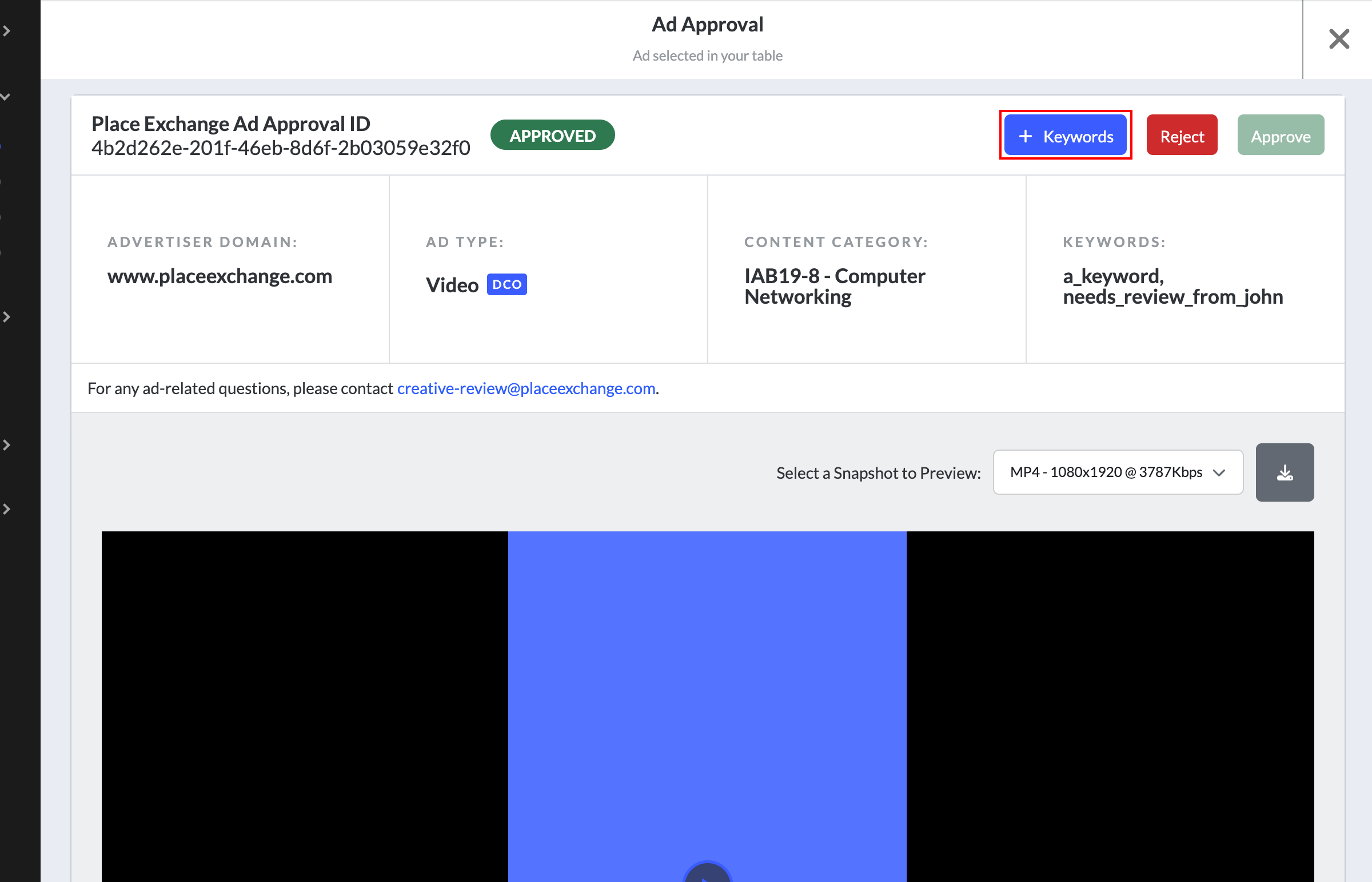
Pour ajouter des mots-clés lors de l'approbation d'une annonce unique :
- Cliquez sur le nom d'un enregistrement d'approbation d'annonce dans la file d'attente.
- Dans la barre d'action en haut de l'enregistrement, cliquez sur le bouton + Keywords.
- Sélectionnez des mots-clés existants dans le menu déroulant, saisissez-en de nouveaux ou collez une liste séparée par des virgules.
- Cliquez sur Save Keywords.
L'enregistrement d'approbation d'annonce s'ouvre.
La fenêtre Add Keywords s'ouvre, préremplie avec tous les mots-clés déjà attribués à cette annonce.

Un message de confirmation « Keywords added successfully to the record. » s'affiche.
Note : Les mots-clés sont limités à 35 caractères chacun. Chaque fois que vous ouvrez la fenêtre Add Keywords, elle reflète l'état actuel enregistré de l'enregistrement, vous permettant d'ajouter ou de supprimer des mots-clés au cours de plusieurs sessions.
Vous pouvez appliquer des mots-clés à plusieurs enregistrements d'annonces à la fois à partir du tableau récapitulatif Ad Approvals.

Pour ajouter des mots-clés pour une liste d'approbation d'annonces :
- Dans le tableau Ad Approvals table, cochez les cases des annonces que vous souhaitez marquer.
- Cliquez sur le bouton + Keywords dans la barre d'outils.
- Sélectionnez ou saisissez les mots-clés à appliquer.
- Réglez la bascule Replace existing keywords sur Yes ou No.
- No – Les mots-clés sélectionnés sont ajoutés à la liste existante, ce qui conserve les mots-clés actuels intacts. Il s'agit de la valeur par défaut.
- Yes – Tous les mots-clés existants sont remplacés par la nouvelle sélection.
- Cliquez sur Save Keywords.
Vous pouvez sélectionner jusqu'à 100 enregistrements à la fois.
La fenêtre Add Keywords s'ouvre.
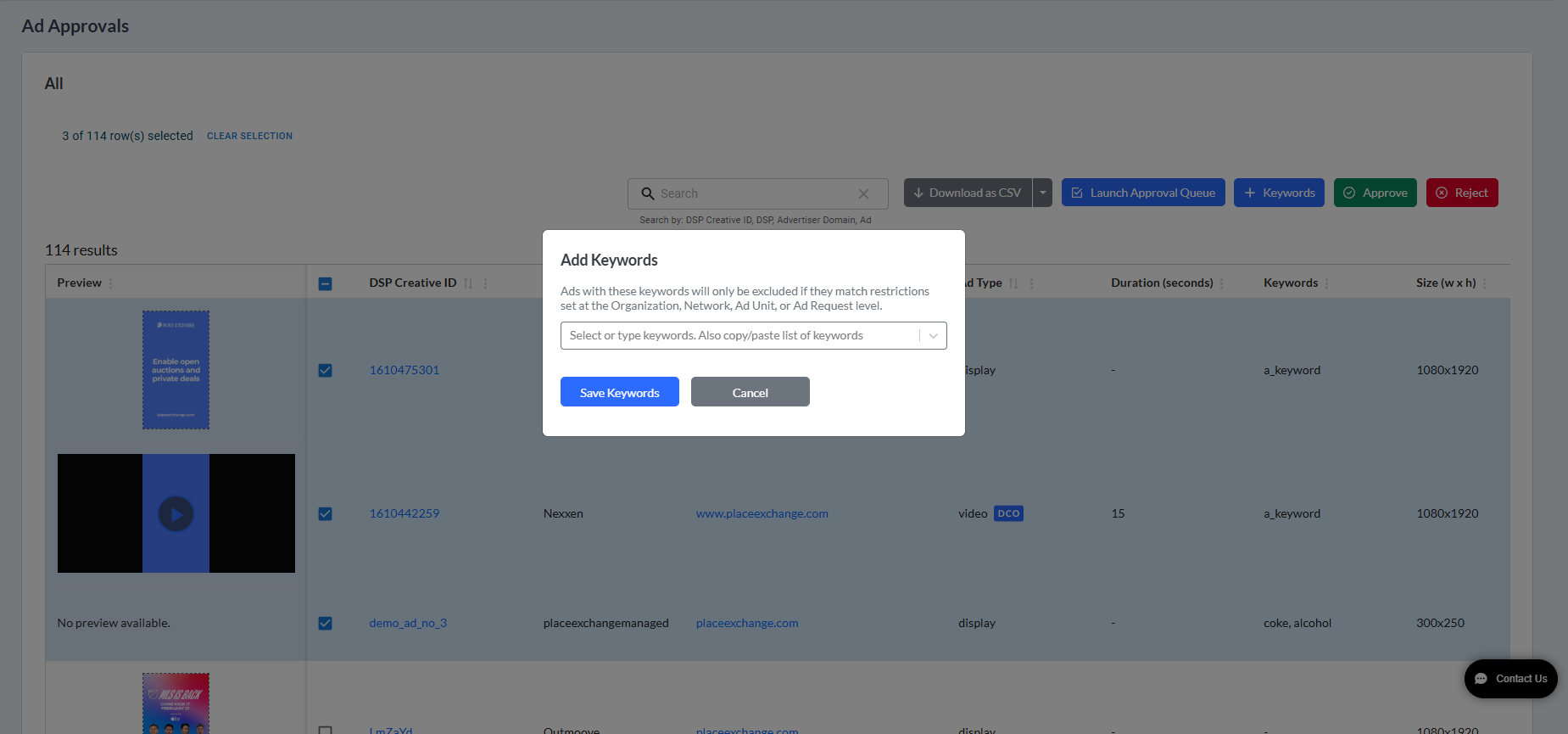
Les mots-clés sélectionnés sont appliqués simultanément à tous les enregistrements choisis.
Note : Le même ensemble de mots-clés est appliqué à tous les enregistrements sélectionnés. Les mots-clés existants sur les enregistrements individuels sont remplacés par le nouvel ensemble fourni.
États des boutons de la barre d'outils
| État | Comportement du bouton |
|---|---|
| Aucune ligne sélectionnée | Le bouton est désactivé – « Select the ads to apply keywords » |
| 1 à 100 lignes sélectionnées | Le bouton est activé |
| > 100 lignes sélectionnées | Le bouton est désactivé – « Up to 100 selections allowed » |
| Utilisateur en lecture seule | Le bouton est désactivé |
Le seul moyen d'ajouter ou de mettre à jour des restrictions de mots-clés sur les Networks et les Ad Units est d'importer un fichier CSV ou Excel sur le Portail.
- Utilisez la colonne
restrictions.bkeyworddans le fichier CSV. Cela correspond au champ d'APIrestrictions.bkeywordsdu modèle de restriction. - Les éditeurs peuvent ajouter ou mettre à jour des restrictions au niveau de l'organisation via l'interface d'administration (Admin UI) ou l'API.
Pour ajouter des restrictions aux Ad units à l'aide de mots-clés :
Place Exchange
- Ouvrez la page récapitulative Ad Units dans Inventory -->Ad Units.
- Dans la barre d'action en haut, cliquez sur le bouton + Import Ad Units.
- Cliquez sur Upload file pour importer un fichier CSV/Excel d'ad units après avoir rempli toutes les données requises.
- Pour ajouter les restrictions, incluez la colonne
restrictions.bkeywordavec les valeurs de mots-clés. - Assurez-vous que toutes les lignes apparaissent dans les enregistrements « valides ».
- Cliquez sur Submit.
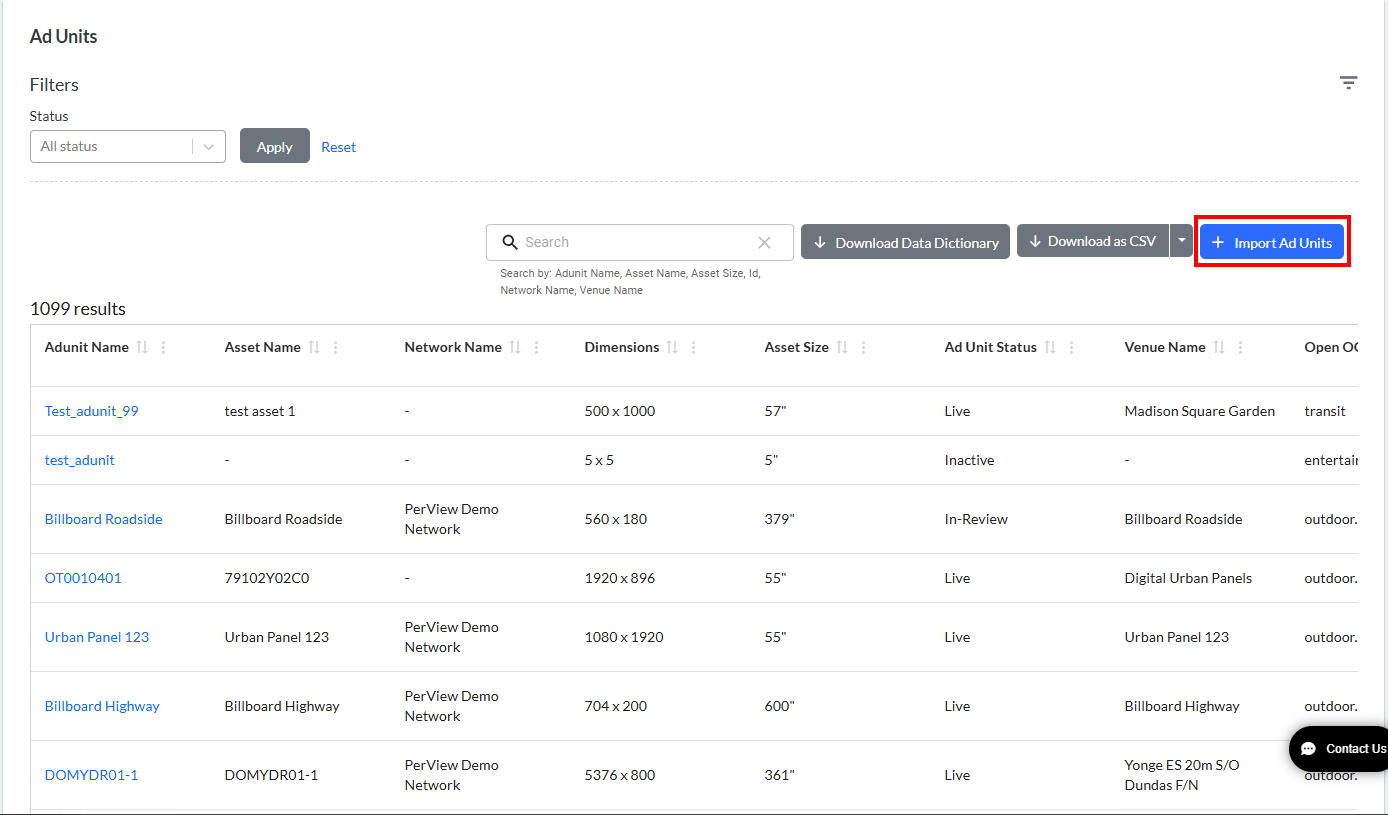
La fenêtre Adunits s'ouvre.
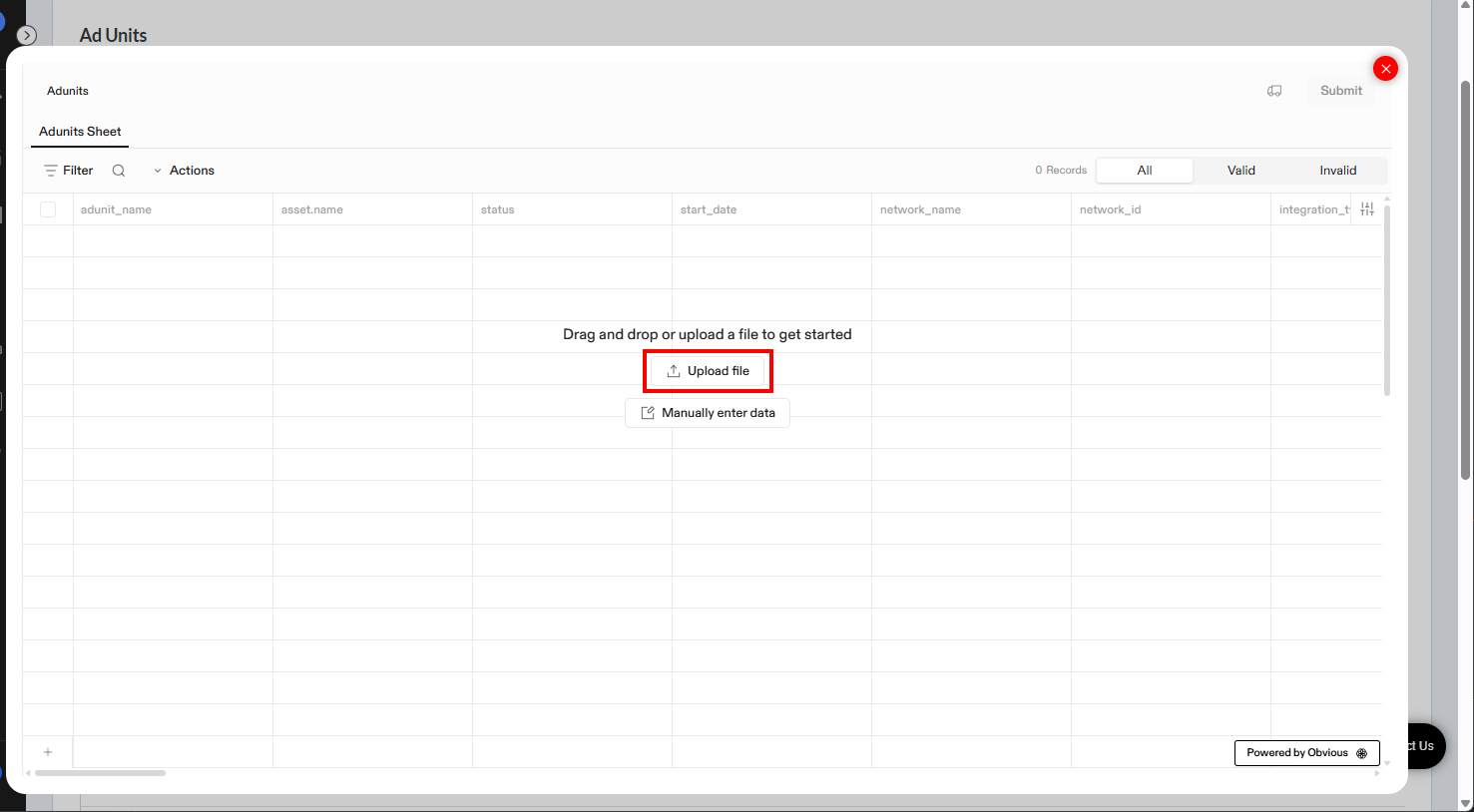
Pour plus d'informations, consultez Utilisation des mots-clés dans Place Exchange.
Un message de réussite s'affiche lors de l'ajout des Ad Units. Cela associe les mots-clés existants aux ad units. Si les mots-clés ne sont pas présents, le système crée automatiquement de nouveaux mots-clés.
Vous pouvez ajouter des mots-clés de restriction aux Networks de la même manière en accédant à Inventory –> Networks, puis en cliquant sur +Import Networks.
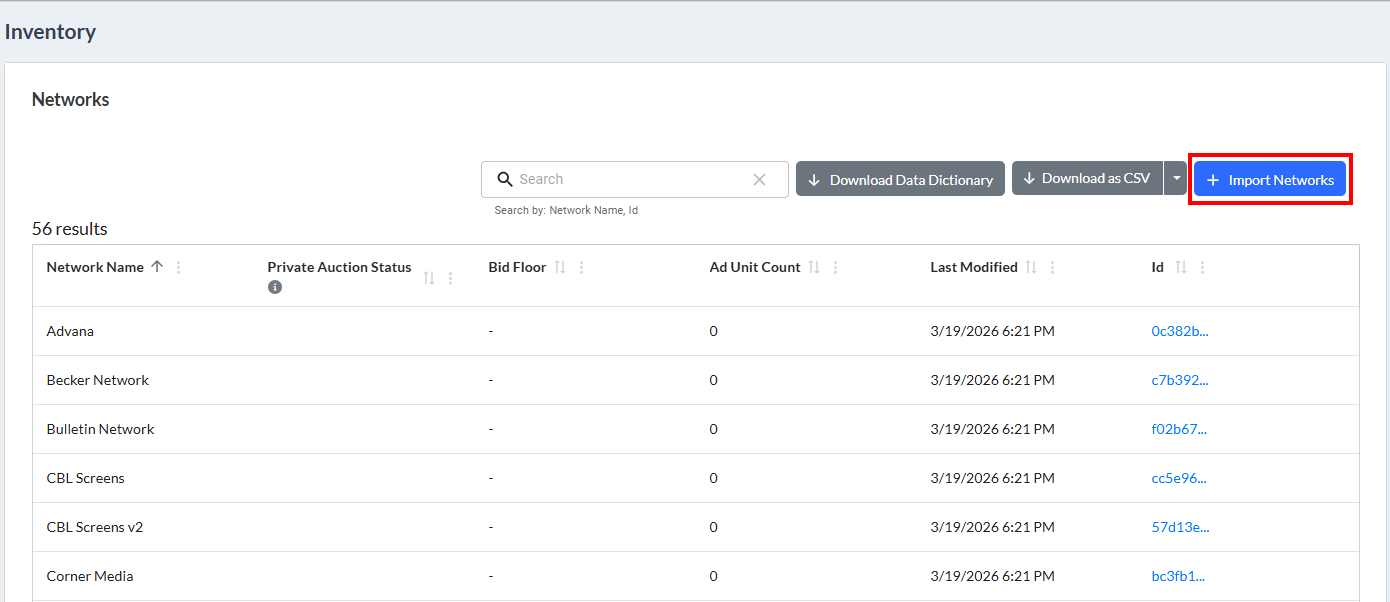
Lorsque vous exportez les données d'ad units ou de réseaux vers un fichier CSV, la colonne restrictions.bkeyword affiche les restrictions de mots-clés actuellement appliquées à cet inventaire. Consultez Ajouter des mots-clés – Approbation d'une annonce unique et Ajouter des mots-clés – En lot (liste Ad Approval).
Au moment de l'enchère, si une annonce comporte un mot-clé correspondant à une entrée restrictions.bkeywords sur l'inventaire demandé, l'enchère est filtrée.
Lorsque la fonctionnalité Ad Approvals est activée pour votre organisation, une colonne Keywords s'affiche dans le tableau Ad Approvals, indiquant les mots-clés actuellement attribués à chaque enregistrement.
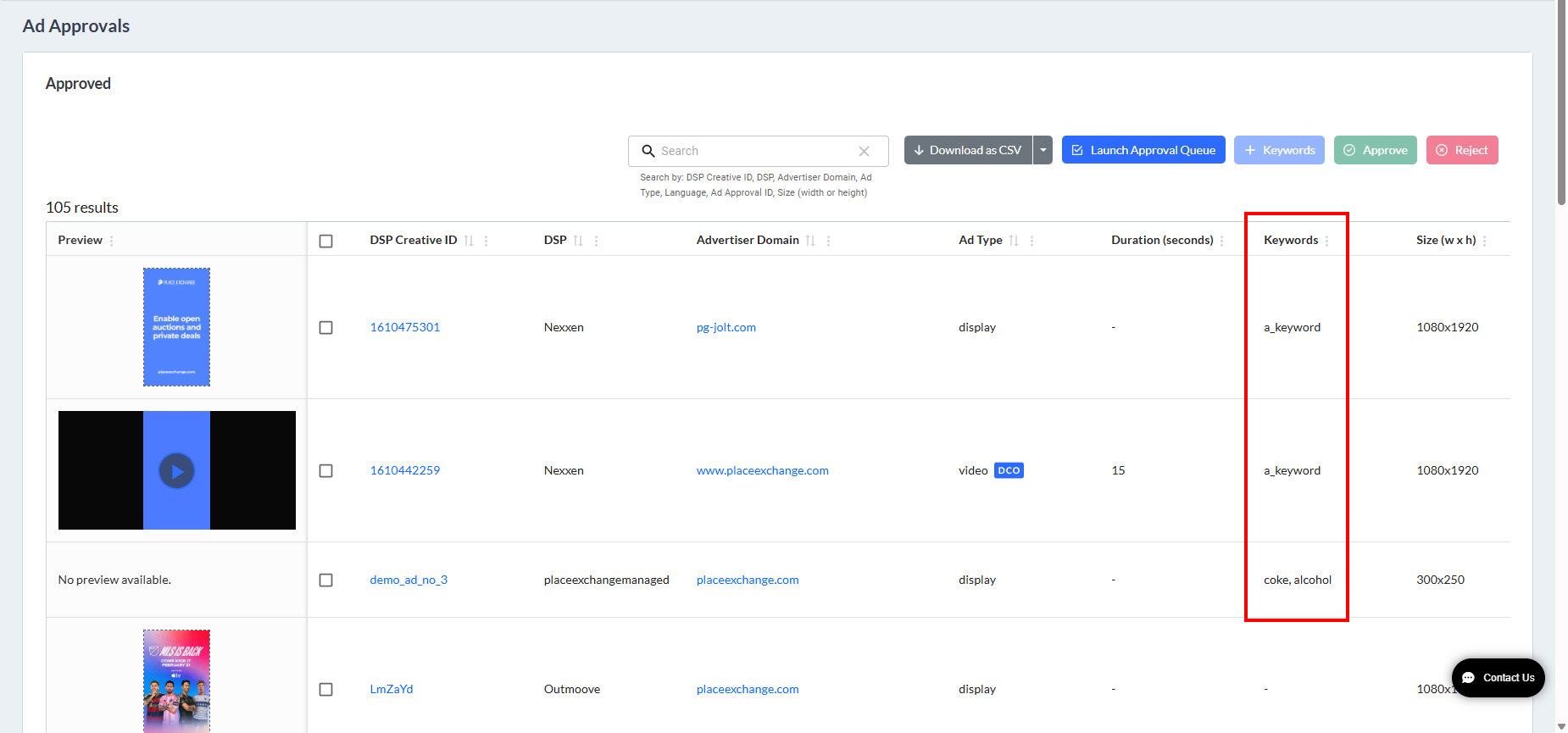
Les mots-clés sont inclus dans toutes les exportations de données d'Ad Approval. En-tête de colonne dans le fichier téléchargé : keywords.

Non. L'ajout de mots-clés ne modifie pas le statut Approved / Rejected / Pending de l'enregistrement. Les mots-clés sont un champ de métadonnées distinct.
L'enregistrement avec une sélection vide supprimera tous les mots-clés existants du ou des enregistrements sélectionnés.
Non. Les mots-clés n'affectent les enchères qu'à partir du moment où ils sont enregistrés.
