 minutes de lecture
Cette page guide les utilisateurs de l'Outil de planification Place Exchange sur la façon de l'utiliser correctement.
Outil de planification
Place Exchange
L'Outil de planification Place Exchange vous indique précisément à quoi ressemble votre inventaire DOOH avant de configurer votre campagne. Vous pouvez utiliser des filtres pour choisir les données pertinentes pour votre campagne et exporter les résultats sous forme de fichier CSV ou PowerPoint, ou vous pouvez consulter les résultats directement dans la plateforme.
Pour accéder à l'outil, contactez votre équipe de compte Place Exchange, et elle créera un compte pour vous.
Note : Lorsque Place Exchange crée votre compte de l'Outil de planification pour la première fois, vous recevez un e-mail « Verify Email Address ». Vous n'avez pas besoin de vérifier votre adresse e-mail, car cette étape n'affecte pas votre accès à l'outil. Si vous choisissez de cliquer sur le lien de vérification, vous pouvez ignorer le système en toute sécurité si vous recevez un message d'erreur « Your email address could not be verified ».
L'Outil de planification Place Exchange est disponible sur le Portail pour certaines organisations.
Pour vous connecter à l'Outil de planification Place Exchange via le Portail :
Place Exchange
- Connectez-vous au Portail Éditeur.
- Cliquez sur le lien Plans.
- Si vous ne voyez pas le lien Plans, contactez votre Responsable des partenariats ou envoyez un e-mail à help@placeexchange.com.
- Si vous cliquez sur le lien Plans et que le système vous redirige vers la page de connexion de l'Outil de planification, mais que la connexion automatique échoue, suivez les étapes de la section Se connecter via Auth0 pour vous connecter manuellement. Si le problème persiste, contactez votre Responsable des partenariats ou envoyez un e-mail à help@placeexchange.com.
Si vous voyez le lien Plans dans la navigation de la barre latérale, cela signifie que votre organisation a reçu l'accès à l'Outil de planification.

L'Outil de planification s'ouvre.
La connexion via Auth0 vous permet de consulter la documentation du Centre d'aide Place Exchange.
Place Exchange vous fournira un nom d'utilisateur et un mot de passe pour votre organisation.
- name-planning@placeexchange.com
- Le mot de passe vous sera fourni par un lien onetimesecret
Le lien onetimesecret.com expire dès le premier accès. Enregistrez votre mot de passe dans un emplacement sécurisé, car vous ne pourrez plus consulter le lien.
Pour vous connecter à l'Outil de planification Place Exchange via Auth0 :
Place Exchange
- Connectez-vous à l'Outil de planification à l'adresse https://planning.placeexchange.com/login en utilisant le bouton Login with Auth0.
- Saisissez vos identifiants.


Vous êtes connecté à l'Outil de planification Place Exchange.

Vous pouvez effectuer n'importe quelle action de votre choix dans l'outil et consulter la documentation du Centre d'aide en cliquant sur le bouton Help.


L'Outil de planification dispose de deux sections sur le côté gauche de l'écran :
- Planning – Où vous pouvez créer votre plan média DOOH.
- Galleries – Où vous pouvez créer des maquettes, avec des arrière-plans prédéfinis (ou téléchargés) et des fichiers de contenu créatif.
Vous pouvez créer un nouveau plan, modifier un plan existant, et copier ou supprimer des plans dans la section Planning.

Pour modifier un plan existant :
- Cochez la case située à gauche du nom du plan pour sélectionner le plan.
- Sélectionnez Edit Plan dans la partie supérieure droite de la page d'accueil de Planning.

Note : Vous ne pouvez modifier qu'un seul plan à la fois.
Pour supprimer un plan existant :
- Cochez la case située à gauche du nom du plan pour sélectionner le plan.
- Sélectionnez Delete Plan dans la partie supérieure droite de la page d'accueil de Planning.

Note : Vous ne pouvez supprimer qu'un seul plan à la fois.
Pour copier un plan existant :
- Cochez la case située à gauche du nom du plan pour sélectionner le plan.
- Sélectionnez Copy Plan dans la partie supérieure droite de la page d'accueil de Planning.

Note : Vous ne pouvez copier qu'un seul plan à la fois.
Conseil : Utilisez la fonctionnalité Copy Plan pour créer une nouvelle version d'un plan avec les modifications demandées. Vous pouvez également utiliser cette fonctionnalité pour proposer plusieurs stratégies de ciblage, telles qu'un segment A25-54 comme première option et un segment A55-74 comme seconde option, sans avoir à créer un nouveau plan à partir de zéro pour chaque stratégie.
Pour créer un nouveau plan :
- Sélectionnez New Plan dans la partie supérieure droite de la page d'accueil de Planning.
- L'assistant New Plan s'ouvre, où vous pouvez commencer à planifier votre campagne :.


L'assistant comprend quatre parties pour le processus de planification de la campagne :
La section Assign Markets vous permet de sélectionner les différentes zones géographiques pertinentes pour votre campagne. Lorsque vous sélectionnez un marché avec succès, le système le met en évidence en vert sur la carte.

Vous pouvez cibler les zones géographiques suivantes pour l'inclusion et l'exclusion :
Sélectionnez un pays pour inclure ou exclure l'inventaire à l'échelle d'une nation entière, ou pour améliorer la pertinence de vos résultats de recherche ultérieurs.
Pour rechercher un inventaire à l'échelle nationale, activez le bouton National Search.
Pour affiner vos sélections de marchés et améliorer la possibilité de recherche, sélectionnez vos pays cibles et laissez le bouton National Search désactivé.
Note : Si vous importez des codes postaux ou des POI, vous devez sélectionner le pays pour garantir des résultats précis.
Pour plus d'informations, reportez-vous au US Inventory Guide et à l'International Inventory Guide.
Sélectionnez un état ou une région pour inclure ou exclure l'inventaire au sein de cet/ces État(s) ou de cette/ces Région(s).
- Exemple pour les États-Unis - Illinois (État)
- Exemple pour le Canada - Colombie-Britannique (Région)
Sélectionnez une zone de marché désignée (DMA) pour inclure ou exclure l'inventaire au sein de cette région spécifique.
Note : Les DMA s'appliquent exclusivement à l'inventaire aux États-Unis et au Canada. Par exemple, vous pouvez utiliser ce filtre pour sélectionner la DMA de Chicago, IL.
Sélectionnez une région spécifique pour inclure ou exclure l'inventaire au sein de comtés, quartiers, arrondissements ou districts.
Par exemple, vous pouvez utiliser ce filtre pour sélectionner des régions telles que le comté de Cook, IL aux États-Unis, ou le district de Huntingdonshire au Royaume-Uni.
Sélectionnez une ville spécifique pour inclure ou exclure l'inventaire au sein des limites de la ville proprement dite.
Par exemple, vous pouvez utiliser ce filtre pour sélectionner des villes telles que Chicago, IL aux États-Unis, ou Mexico au Mexique.
Sélectionnez des codes postaux individuellement ou téléchargez une liste en masse pour inclure ou exclure l'inventaire au sein de codes postaux spécifiques (codes ZIP).
- Pour cibler l'inventaire dans des zones spécifiques, recherchez et sélectionnez des codes postaux individuels dans la zone de recherche ZIP Codes.
- Pour cibler l'inventaire à l'aide d'une liste plus large de codes postaux, téléchargez un fichier CSV contenant les codes souhaités en utilisant la fonctionnalité Bulk Upload CSV.


Sélectionnez une région spécifique pour inclure l'inventaire situé à une proximité spécifique de points d'intérêt (POI). Vous pouvez le faire en utilisant votre propre liste de POI ou en effectuant une recherche dans la base de données des POI pour importer des adresses d'entreprises ou de catégories d'entreprises spécifiques.
Télécharger des coordonnées
Pour créer un géorepérage autour d'emplacements spécifiques que vous avez déjà sous la main, vous pouvez télécharger un fichier CSV comprenant la latitude, la longitude et le rayon en miles. Vous pouvez définir un rayon unique ou uniforme pour chaque emplacement. Après avoir téléchargé le fichier CSV, vous pouvez ajuster le rayon en masse en cliquant sur les icônes plus et moins dans cette section.

Rechercher dans la base de données des POI

Pour créer un géorepérage autour de POI préexistants dans l'outil, recherchez dans la base de données des POI par Category ou Brand, et sélectionnez le rayon cible souhaité.
- Category – Type d'entreprise (commodité - restaurant de restauration rapide)
- Brand – Entreprise ou franchise spécifique (Walmart)
Pour obtenir des résultats à partir de la base de données des POI, sélectionnez d'abord un emplacement tel que Country, State, DMA, County ou City. L'outil utilise ces limites géographiques pour effectuer une recherche dans la base de données et faire correspondre la Category ou Brand choisie.
Avant de cliquer sur Next pour passer à la section de l'inventaire, vous devez supprimer l'emplacement que vous avez initialement sélectionné. Cela permet de s'assurer que les limites géographiques du plan reflètent uniquement le POI et le rayon sélectionné. Les POI renseignés restent sur la carte après la suppression de l'emplacement d'origine. Si vous laissez l'emplacement sélectionné, le plan ciblera l'ensemble de l'emplacement d'origine plutôt que le seul rayon spécifique du POI.
Sélectionnez un outil de dessin pour créer des limites personnalisées autour d'emplacements spécifiques (Cercle), de zones (Polygone) ou d'itinéraires (Route).

Outil Dessiner un polygone
Pour dessiner un polygone pour votre limite géographique, sélectionnez l'icône carrée  dans le coin inférieur gauche de la carte. Cliquez sur la carte pour commencer votre polygone, puis continuez à cliquer pour dessiner la forme souhaitée. Pour terminer, double-cliquez n'importe où sur la carte. Un ombrage bleu indique une sélection réussie. Vous pouvez double-cliquer sur le polygone à tout moment pour ajuster les limites.

Outil Dessiner un cercle
Pour dessiner une limite géographique circulaire, sélectionnez l'icône de cercle  dans le coin inférieur gauche de la carte. Cliquez sur la carte pour définir le centre de votre cercle, puis faites glisser le curseur vers l'extérieur pour en définir la taille. Pour définir une taille exacte, saisissez le rayon souhaité dans la case qui apparaît dans le coin inférieur droit de la page. Une fois le rayon défini, double-cliquez n'importe où sur la carte pour terminer. Un ombrage bleu indique une sélection réussie. Vous pouvez double-cliquer sur le cercle à tout moment pour ajuster le rayon.

Outil Dessiner une route
Pour dessiner un itinéraire pour votre limite géographique, sélectionnez l'icône de ligne  dans le coin inférieur gauche de la carte. Cliquez sur la carte pour commencer votre itinéraire, puis continuez à cliquer sur des points pour tracer le chemin souhaité, par exemple le long d'une autoroute. Pour terminer, double-cliquez n'importe où sur la carte. Le système applique automatiquement une largeur par défaut de 1 mile autour de l'itinéraire sélectionné pour indiquer une sélection réussie. Vous pouvez ajuster cette largeur à tout moment.

Après avoir sélectionné les zones géographiques qui correspondent à votre campagne, les Avails s'affichent au-dessus de la carte. Le filtrage et la mise à jour du plan permettent d'affiner ces avails. Les chiffres affichés représentent le total des avails potentiels; ils ne reflètent pas l'inventaire déjà vendu à d'autres campagnes.
Place Exchange recommande de cibler au moins trois fois le nombre d'avails requis pour tenir compte de la concurrence sur l'inventaire des éditeurs. Vous devez confirmer la disponibilité des inventaires à forte demande, tels que les emplacements proches d'événements ou de zones à forte visibilité, directement auprès de Place Exchange.

Les données de segments catégorisées vous aident à cibler précisément vos utilisateurs.
Les catégories de segments suivantes sont disponibles pour votre référence. Vous pouvez choisir AND ou OR lors de la sélection de plusieurs segments pour le ciblage d'audience.
- Si vous avez une campagne basée aux États-Unis, vous verrez les catégories suivantes :
- Si vous avez une campagne basée au Royaume-Uni, vous verrez les catégories suivantes :
- Les segments ne sont pas disponibles dans tous les pays. Si les segments ne sont pas disponibles dans un pays ciblé, vous verrez ce qui suit :


Par exemple, il n'y a pas de segments au Luxembourg, il n'y a donc rien à évaluer.
Après avoir sélectionné vos segments, cliquez sur Score pour filtrer le plan pour l'inventaire qui sur-indexe par rapport à ces segments spécifiques. L'outil applique un index par défaut de 100 pour cibler les écrans ayant des concentrations supérieures à la moyenne. Vous pouvez augmenter cet index en utilisant le bouton bascule Segment Index Threshold dans la section Inventory.
Cliquez sur Search Inventory sur la carte pour afficher une ventilation détaillée des écrans qui correspondent à vos sélections.

Pour votre commodité, voici une taxonomie complète de tous les segments que Place Exchange propose pour le marché américain.
For more information and frequently asked questions regarding segments, inventory scoring, screen-level indexes, and segment combinations support, see Segments PerView avec index au niveau de l'écran.
Utilisez cette section pour affiner davantage vos avails en filtrant les éditeurs, les types de médias ou les types de lieux inclus dans votre plan.

| Type d'inventaire | Description |
|---|---|
| Publishers | Sélectionnez un Éditeur dans la liste pour inclure ou exclure son inventaire spécifique. Par exemple, vous pouvez filtrer pour inclure ou exclure Clear Channel Outdoor. |
| Media Types | Sélectionnez un type d'écran dans la liste pour inclure ou exclure un inventaire spécifique. Par exemple, vous pouvez filtrer pour inclure ou exclure Billboards. |
| Venue Types | Sélectionnez une catégorie de lieu dans la liste pour inclure ou exclure un inventaire spécifique. Par exemple, vous pouvez filtrer pour inclure ou exclure Outdoor - Urban Panels. |
Note : Les filtres Publishers, Media Types et Venue Types appliquent une logique ET, exigeant que tous les critères sélectionnés correspondent pour produire l'inventaire pertinent pour votre plan. Si vos sélections sont mutuellement exclusives, le système n'affiche aucun inventaire. Par exemple, sélectionner un Media Type de Billboard et un Venue Type de Entertainment donne zéro résultat. Place Exchange recommande d'appliquer un maximum de deux filtres à la fois, de préférence en utilisant Venue Types ou Publishers.
L'outil affiche uniquement les lieux enfants, tels que Outdoor - Billboards, plutôt que de larges catégories parentes comme Outdoor. Pour inclure tout l'inventaire extérieur, sélectionnez chaque option pertinente dans le menu déroulant Venue Types qui commence par « Outdoor ».
Vous pouvez configurer les options avancées.
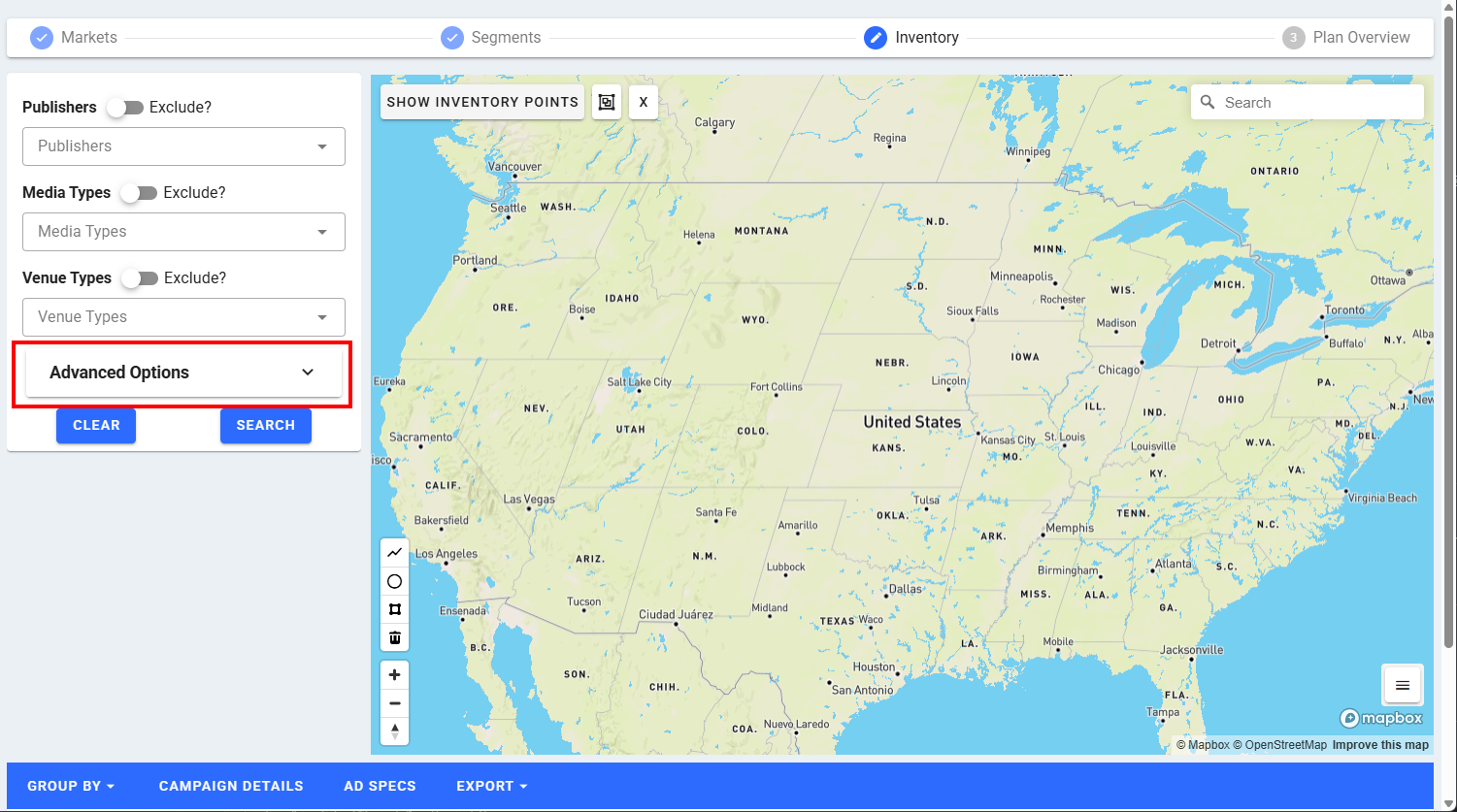
Inclure Live, On Demand et Pending depuis la zone « Status »
Vous pouvez définir s'il faut inclure l'inventaire Live, On Demand et Pending (exclu par défaut) dans le champ Status de la section Advanced Options.

- L'inventaire Live envoie activement des demandes d'annonces à Place Exchange. Vous pouvez accéder à cet inventaire via les Open Auctions et les Private Marketplaces (PMP).
- L'inventaire On Demand n'envoie pas activement de demandes d'annonces à Place Exchange tant que vous ne contactez pas les éditeurs respectifs pour établir un accord. Vous pouvez accéder à cet inventaire exclusivement via les PMP.
- L'inventaire Pending est enregistré mais n'est pas encore actif. Le système exclut l'inventaire Pending par défaut.
Catégories IAB restreintes
Vous pouvez sélectionner une catégorie IAB et activer Exclude pour que ces écrans soient retirés de la sélection.

Supports
Filtrez votre inventaire par Supports Banner (également appelé Display), Supports Video ou Supports Audio si vous prévoyez d'utiliser un seul format de contenu créatif pour votre campagne. Par exemple, si vous utilisez uniquement un contenu créatif vidéo, Place Exchange recommande de définir le filtre Supports Video sur « Yes » pour s'assurer que le plan inclut uniquement les écrans compatibles. Pour afficher les propriétaires de médias qui prennent en charge l'inventaire Dynamic Creative, définissez ce filtre spécifique sur « Yes ».

Vous pouvez afficher un résumé des avails au-dessus de la carte et afficher l'inventaire directement sur la carte.
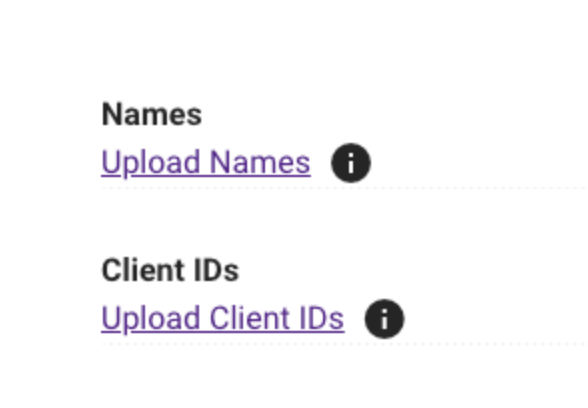
Télécharger Names/Client IDs
Exportez l'inventaire après avoir créé un plan. Le fichier exporté contient des colonnes pour Name et Client ID. Vous pouvez télécharger ces valeurs spécifiques directement dans l'outil pour une analyse plus approfondie.
Pour télécharger par Names, créez un fichier CSV contenant une seule colonne intitulée « name ».
Pour télécharger par Client IDs, créez un fichier CSV contenant une seule colonne intitulée « client_id », « publisher_code », « programmatic_platform_key » ou « adunit_id ».
Pour mettre à jour le plan et appliquer les filtres choisis, cliquez sur Search dans la section inférieure gauche de la page après avoir effectué des modifications.

Une fois vos filtres appliqués, zoomez sur vos zones géographiques cibles pour afficher l'inventaire sur la carte. Le bouton Show Inventory Points reste désactivé tant que vous n'avez pas atteint le niveau de zoom requis.

Une fois que vous avez zoomé suffisamment, cliquez sur Show Inventory Points pour mettre à jour l'affichage de la carte avec vos filtres appliqués. Par défaut, la carte regroupe les écrans dans des cercles gris affichant le nombre d'écrans.

Pour afficher les icônes d'écran individuelles, cliquez sur l'icône  à côté du bouton Show Inventory Points.

Pour ajuster la légende de la carte, cliquez sur l'icône de menu  située dans le coin inférieur droit de la carte. Sélectionnez Publisher, Media Type, Venue Type ou None pour mettre à jour les icônes de la carte en conséquence.

Lorsque vous sélectionnez un ou plusieurs segments dans la section Segments du plan, « Segment Index » apparaît en haut de la légende. Le système sélectionne cette option par défaut.

L'outil affiche une vue complète des impressions, des placements, de l'eCPM média, et plus encore. Vous pouvez également ajouter des informations de dépenses personnalisées pour afficher les avails d'impressions potentiels mis à jour en fonction de votre budget. Remplissez les paramètres de la campagne dans la zone Campaign Details pour ajuster vos dépenses à la volée directement dans la barre.


Un avantage supplémentaire de la section Inventory est la possibilité de regrouper les Avails de différentes manières dans la section Group By en bas de la page. Vous pouvez regrouper les Avails par n'importe quelle combinaison de Publisher, Media Type, Venue Type, Geos, POI, etc.


Vous pouvez exporter les informations d'inventaire de différentes manières à partir de la section Inventory :

- Export Table – Exporte sous forme de tableau simple (CSV), avec les champs spécifiques sélectionnés dans la section Group By.
- Export Inventory – Exporte sous forme de liste d'écrans brute (CSV), avec des métadonnées détaillées par écran inclus dans le plan.
- Export Inventory with Segments – Exporte une liste d'écrans brute sous forme de fichier CSV. Le fichier contient des métadonnées détaillées pour chaque écran inclus, ainsi que les scores pour chaque segment choisi dans la section Segments.
- Export PPTX – Exporte un fichier PowerPoint à deux diapositives. La première diapositive contient une capture d'écran automatisée de votre vue cartographique actuelle. La seconde diapositive fournit un tableau modifiable affichant les champs spécifiques sélectionnés dans la section Group By.
Après avoir finalisé vos sélections et visualisé l'inventaire, examinez vos données dans la section Plan Overview. Nommez et enregistrez votre plan pour l'ajouter à votre tableau de bord. Vous pouvez exporter l'inventaire sous forme de fichier CSV ou visualiser les données directement au sein de la plateforme à tout moment au cours du processus de planification.

Après avoir enregistré votre plan de campagne, vous pouvez toujours y revenir pour le modifier, le copier ou le supprimer.
De plus, un lien Client Map vous permet de partager un lien vers une carte d'inventaire interactive basée sur votre plan final.
- Créez le plan.
- Revenez au tableau de bord de planification.
- Sélectionnez le lien sous la colonne Map URL.
- Ouvrez-le et vous verrez une carte interactive que vous pourrez partager avec vos clients concernant le plan que vous avez créé. Vous devrez peut-être attendre quelques secondes et zoomer sur la zone souhaitée pour qu'elle se charge complètement. Exemple de lien ici : https://www.placeexchange.com/interactive-preview?campaign=QG6Gk_qKXZE.

Une fois votre plan créé et son exécution approuvée, envoyez un e-mail à votre équipe de compte Place Exchange avec les paramètres suivants et elle vous conseillera sur les étapes suivantes de la configuration de la campagne.
- Un lien vers le plan
- Les dates de diffusion souhaitées
- Budget
- DSP
- Les contenus créatifs disponibles, y compris les formats et les tailles si vous les connaissez
- Toute autre information pertinente pour le succès de la campagne
Place Exchange vous contactera pour vous fournir les accords créés, les spécifications requises pour les contenus créatifs et toute instruction d'activation spéciale.
En cliquant sur l'onglet Galleries, l'interface Galleries s'affiche. Cette interface contient quatre sections principales : Gallery, Mockups, Creatives et Backgrounds. Une galerie représente une collection de maquettes, et une maquette associe un contenu créatif à un arrière-plan spécifique. Les sections suivantes détaillent chaque composant de l'interface Galleries.

Pour générer une maquette, vous devez d'abord ajouter un contenu créatif. Cliquez sur le bouton Creatives, puis sur le bouton New Creative pour téléverser un fichier vidéo ou d'image statique.
Ensuite, saisissez vos informations dans les champs Name, Orientation, Advertiser et Industries. Le choix de l'orientation correcte est essentiel; l'algorithme utilise cette valeur pour faire correspondre votre contenu créatif à un arrière-plan de même orientation (par exemple, associer un contenu créatif vertical à un arrière-plan vertical).
Après avoir saisi toutes les informations requises, cliquez sur Upload.

L'onglet Backgrounds affiche des images représentant différents écrans d'éditeurs. Chaque arrière-plan comprend des métadonnées spécifiques : Orientation, Name, Publisher et Venue Type. Cliquez sur n'importe quel arrière-plan pour afficher un aperçu.
Lors du rendu des maquettes, le système fait automatiquement correspondre l'orientation de l'arrière-plan aux contenus créatifs partageant une orientation identique.

Pour ajouter d'autres arrière-plans à l'outil, contactez votre représentant Place Exchange.
L'étape suivante consiste à générer une collection de maquettes, ou une galerie.
Pour générer une galerie :
Place Exchange
- Dans l'Outil de planification, cliquez sur le bouton Generate Gallery.
- Saisissez un Gallery Name.
- Sur la page Mockups, sélectionnez des maquettes pré-rendues ou créez de nouvelles maquettes et associez-les à cette galerie.
- Sur la page Creative, choisissez les différents contenus créatifs que vous souhaitez utiliser pour vos maquettes. Assurez-vous que l'orientation correspond à l'orientation de l'écran.
- Sur la page Backgrounds, sélectionnez la balise d'arrière-plan pour obtenir un bon échantillonnage d'arrière-plans à utiliser.


À partir d'ici, vous pouvez sélectionner les écrans pertinents pour votre contenu créatif.
Après confirmation, le système vous renvoie à l'onglet principal Galleries. La génération de votre galerie prend environ 30 secondes. Une fois la génération terminée, cliquez sur le lien pour afficher vos contenus créatifs dans un environnement réel.

Les données d'inventaire et d'avails sont actualisées chaque nuit.
Place Exchange utilise les données provenant du bidstream qui ont une fenêtre de rétrospective de 4 semaines.
- Four_week_impressions = Nombre estimé de personnes exposées à une diffusion sur 4 semaines d'après les valeurs enregistrées par les éditeurs.
- Bidstream_impressions (recommandé) = Données réelles analysées correspondant aux impressions des 28 derniers jours.
- United States – La plateforme s'approvisionne en données de segments premium auprès de Claritas.
- United Kingdom and Canada – GoldfishAds fournit les segments pour les autres pays.
Les données de notre Search POI Database proviennent d'Open Street Map.
Les options d'exportation suivantes sont disponibles :
- Preferred Ad Format – Le format le plus efficace basé sur les 12 principaux formats mondiaux. Le système détermine cette préférence en analysant le volume d'Impressions, les dimensions de l'emplacement et l'utilisation des formats publicitaires au cours des 12 derniers mois.
- Slot Dimensions – La taille et les dimensions spécifiques des placements publicitaires ou des ad units sur un écran.
- Ad Formats – La mise en page ou le style de présentation spécifique d'une publicité. Il définit comment la publicité est conçue et affichée auprès de l'audience sur l'écran.
Si vous disposez d'une liste d'adresses, vous pouvez la convertir en latitudes et longitudes de deux manières :
- Utilisez un service de géocodage en masse pour convertir les adresses en latitude et longitude, tel que geocode.io.
- Recherchez l'adresse dans Google Maps, faites un clic droit sur le repère sur la carte, puis récupérez la latitude et la longitude à partir de là.