

Ce tutoriel explique comment configurer un écran interactif de sorte que chaque fois qu'un utilisateur touche l'écran, le contenu interactif se lance. Ce type de contenu interactif pourrait être, par exemple, une application de navigation, un portail de réservation ou un catalogue.
Il convient tout d'abord de clarifier la différence entre le contenu régulier, le déclenchement d'interactions et le contenu déclenché :
- Contenu régulier – Désigne les campagnes ciblant le cadre de votre unité d'affichage. Ils joueront quand et où spécifiés. Ces campagnes ne sont pas nécessaires à l'interactivité.
- Déclenchement interactif – Si l'écran est touché pendant la lecture, cela déclenchera un contenu supplémentaire tel qu'un catalogue ou une page Web.
- Contenu déclenché – Désigne le cadre qui reçoit le déclencheur d'interactivité. Le contenu/la campagne est la réponse.
Prérequis
L'interactivité est une fonctionnalité avancée. Avant de la configurer, assurez-vous d’être familiarisé avec les éléments suivants :
- Politiques de boucle
- Unités d'affichage
- Cadres
- Options de campagne
- Réservation de campagne
- Catégories et déclencheurs
Flux de travail
De manière générale, le flux de travail pour exécuter l'interactivité est le suivant :
- Créer une politique de boucle Follower
- Créer une catégorie de déclencheur
- Attribuer la politique de boucle à un cadre
- Réserver une campagne qui diffusera le contenu interactif
Notes
Lors de la configuration de l'interactivité, gardez à l'esprit les points suivants :
- La campagne interactive se déclenche en réponse à l'action affichée sur le cadre.
- Lorsqu'elle est activée, la campagne déclenchée interrompt la boucle sur le cadre et se lance.
- Une fois la campagne interactive terminée, le lecteur retourne à la boucle interrompue et rejoue la séquence perturbée.
L'interactivité nécessite une politique de boucle Follower.
Pour créer une politique de boucle :
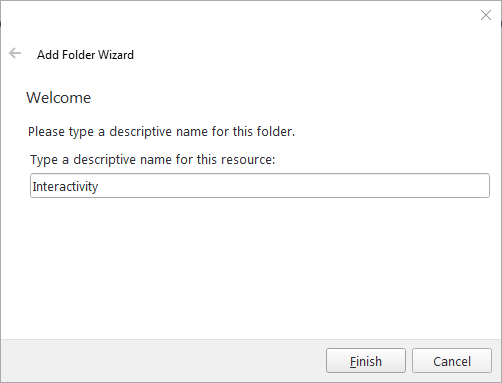
- Pour une meilleure organisation, nous vous recommandons, pour ce tutoriel, de créer un dossier de stratégie de boucle appelé « Interactivité ».
- Dans le dossier Interactivité, ajoutez une stratégie de boucle appelée « InteractiveScreen ».
- Configurez les paramètres de politique selon vos préférences. Ils n'ont aucune importance pour ce tutoriel.
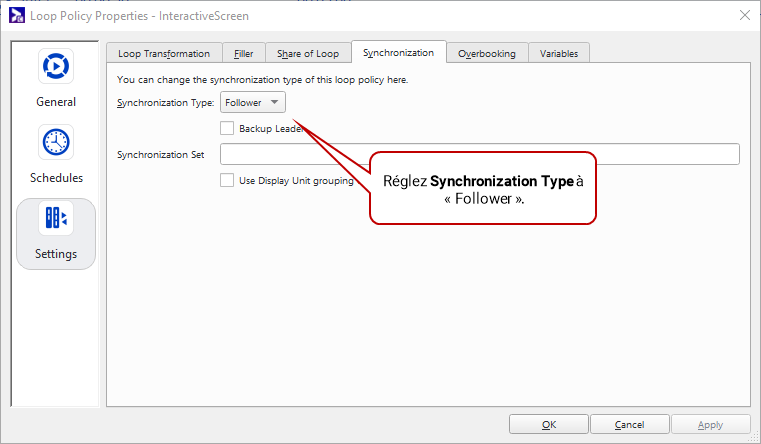
- Ouvrez la fenêtre Loop Policy Properties. Accédez à Settings > Synchronization.
- Définissez Synchronization Type sur Follower.
Lorsqu'un utilisateur touche un écran interactif, cela envoie un déclencheur qui ouvrira la campagne interactive associée. Nous devons définir ce déclencheur.
Pour créer une catégorie de déclencheur :
- Pour une meilleure organisation, nous vous recommandons, pour ce tutoriel, de créer un dossier de déclencheurs appelé « Interactivité ».
- Dans le dossier Interactivité, ajoutez un déclencheur appelé « InteractiveScreenTrigger ».
- Définissez Category Type sur Trigger.
- Cliquez sur Finish.
Vous devez configurer votre écran de sorte que, lorsqu'on le touche, il déclenche le processus d'interactivité et lance une campagne spécifique.
Pour définir un déclencheur d'interactivité :
- Créez une unité d'affichage.
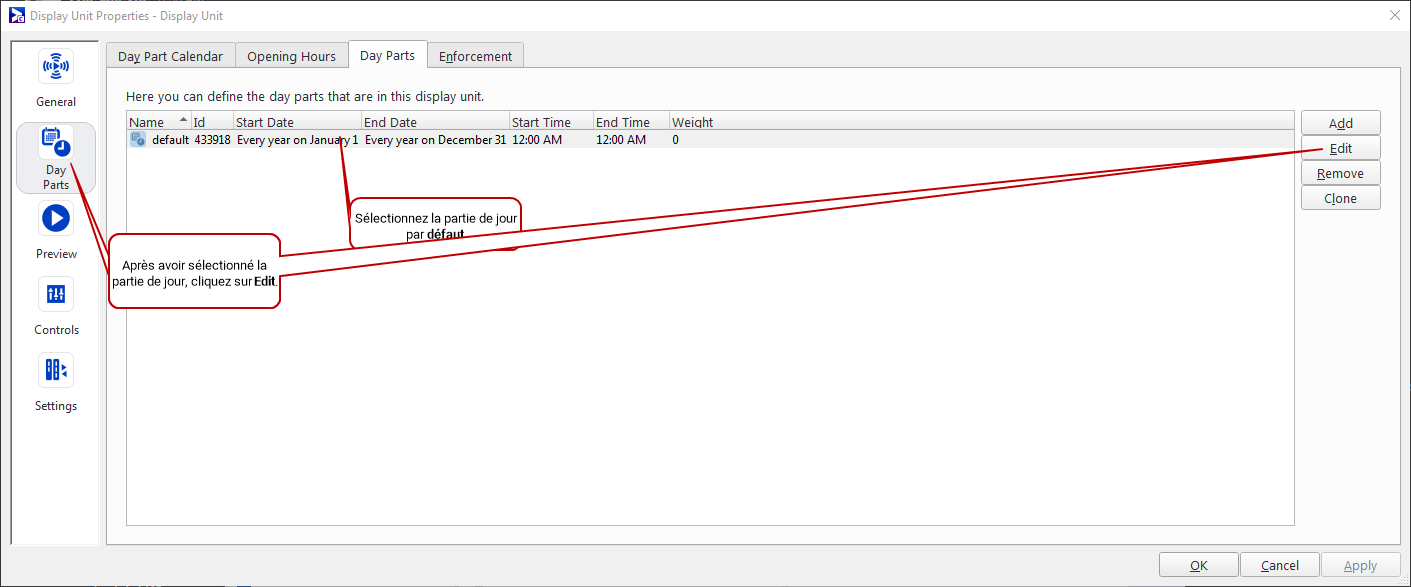
- Ouvrez la fenêtre Display Unit Properties. Accédez à Day Parts > Day Parts.
- Sélectionnez la partie de jour par défaut, puis cliquez sur Edit.
- La boîte de dialogue Day Part Properties s'ouvre. Accédez à l’onglet Frames.
- Sélectionnez le cadre « Plein écran » par défaut et cliquez sur Edit.
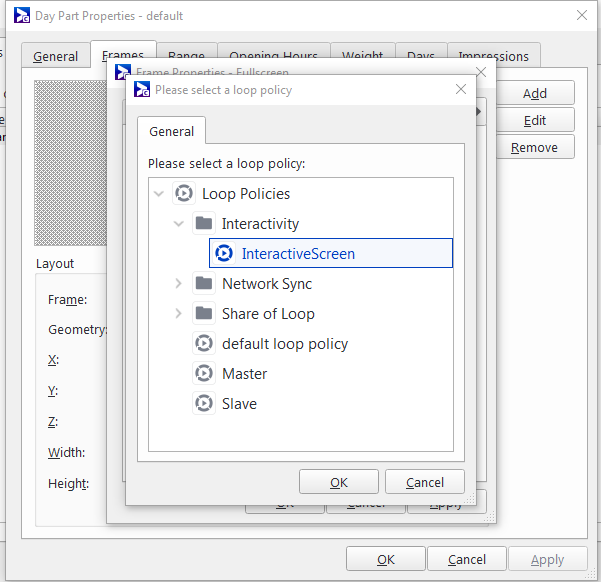
- Dans l'onglet Policy, sélectionnez la politique « InteractiveScreen » que nous avons créée dans Étape 1 : Créer une politique de boucle.
- Cliquez sur Apply.
- Dans l'onglet Interactivity, sélectionnez le déclencheur « InteractiveScreenTrigger » que nous avons créé dans Étape 2 : Créer une catégorie de déclenchement. Le cadre déclenchera cette action lorsqu'un utilisateur touchera l'écran.
- Définissez Interactivity Timeout à « 10 » secondes.
- Cliquez sur OK.
Conseil : Vous pourriez par exemple ajouter un deuxième cadre latéral pour y intégrer l'interactivité. Cela va au-delà de ce tutoriel de base.

Cela signifie que 10 secondes après qu'une personne ait touché l'écran ou interagi avec lui, le contenu normal reprendra.
Vous devez maintenant réserver une campagne avec le contenu qui s'affichera lorsque l'utilisateur touchera votre écran.
Pour réserver une campagne :
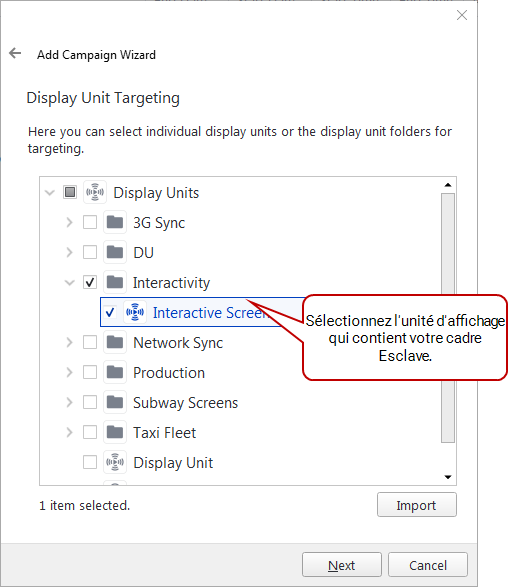
- Réservez une campagne. Portez une attention particulière aux pages suivantes dans l’assistant Add Campaign Wizard :
- Display Unit Targeting – Sélectionnez l'unité d'affichage qui contient le cadre créé dans Étape 3 : Définir un déclencheur d’interactivité sur un cadre.
- Ad Copy Selection – Sélectionnez la copie publicitaire que vous souhaitez diffuser lorsque l'écran est touché.
- Duration – Définissez la durée à une valeur supérieure à celle que l'utilisateur consacrerait à la campagne. Par exemple, si vous configurez la campagne pour qu'elle dure 10 secondes, elle s'arrêtera et se réinitialisera même si un utilisateur est en train d'interagir. En général, on définit la durée à une valeur comme 30 minutes pour s'assurer que l'utilisateur ne soit pas interrompu pendant son interaction et ne perde pas sa session.
- Ouvrez la fenêtre Campaign Properties. Allez dans Media > Trigger.
- Sélectionnez le déclencheur que nous avons créé dans Étape 2 : Créer une catégorie de déclenchement.

Fini! Vous avez configuré l'interactivité du cadre.


