

Sur cette page, nous décrivons comment utiliser la séparation des catégories pour automatiser la création de listes de lecture dans Broadsign Control Player. Pour plus d'informations sur la façon dont Broadsign Control Player génère une liste de lecture, voir Génération de playlists.
Les Catégories peuvent être utilisées à différentes fins. Le type de catégorie est un moyen utile de trier vos catégories afin que seul le type approprié puisse être utilisé dans le bon contexte.
Dans ce tutoriel, nous utiliserons le type de catégorie Séparation.
Une catégorie de séparation peut être utilisée pour séparer le contenu similaire dans la boucle, comme les marques concurrentes. Ils peuvent être attribués via l'onglet Separation dans les propriétés du package média, de la campagne et du bundle.
Note : Broadsign Control Player empêche une catégorie de séparation d'apparaître au début et à la fin d'une boucle. Cela garantit que les boucles contiguës tiennent correctement compte des catégories de séparation.
Il est également possible de spécifier des niveaux secondaires de séparation pour, par exemple, garantir que deux publicités de voiture ne soient jamais diffusées l'une après l'autre, mais également séparer les publicités de voiture des publicités d'alcool.
Cette catégorie sera utilisée dans les étapes ultérieures pour séparer les campagnes.
Séparation concurrentielle
Introduit dans v15.9.0
La séparation compétitive vous permet d'étendre les règles de séparation des catégories aux campagnes Broadsign Control et Broadsign Reach, offrant une expérience fluide et optimisée sur les canaux directs et programmatiques.
La séparation concurrentielle améliore l'efficacité et la cohérence de la diffusion des publicités sur différents canaux au sein de l'écosystème Broadsign, offrant une expérience unifiée et optimisée pour les utilisateurs et les éditeurs.
Note : Pour tirer parti de la fonction de séparation compétitive, le logiciel du lecteur doit être mis à niveau vers la version 15.9 ou supérieure.
But
La séparation concurrentielle vise à créer une expérience unifiée pour les utilisateurs à travers plusieurs méthodes et canaux de réservation de campagne au sein de Broadsign, permettant la diffusion d'annonces directes et programmatiques.
Séparation des catégories
La séparation concurrentielle utilise la séparation des catégories de Broadsign Control et l'étend aux publicités programmatiques dans Broadsign Reach. Cela permet une catégorisation et une séparation efficaces des annonces en fonction de catégories personnalisées définies par l'éditeur utilisées pour baliser les créations programmatiques lors de leur approbation.
Réorganisation de la campagne
Une fois les créations publicitaires étiquetées avec des catégories personnalisées, Broadsign Reach relaie ces données à Broadsign Control Player sur chaque réponse publicitaire gagnante.
Dans la boucle entre les emplacements directs et programmatiques, l'algorithme de séparation des lecteurs existant est utilisé. Lors de la réorganisation des campagnes dans la boucle Broadsign Control, l'objectif est de distribuer efficacement les revenus programmatiques tout en respectant les règles de l'éditeur. Si des conflits surviennent, Broadsign Control Player fera de son mieux pour séparer les catégories conflictuelles. Toutefois, si la séparation n'est mathématiquement pas possible dans les 5 minutes suivant le créneau programmatique d'origine, les publicités programmatiques seront diffusées.
Permettre la séparation concurrentielle
La séparation concurrentielle doit être activée dans Broadsign Services.
Pour plus d'informations sur la façon d'appliquer la séparation des catégories dans la Plateforme Broadsign, voir Étape 4 (facultative) – Appliquer des catégories aux créations publicitaires dans la Plate-forme Broadsign.
Avant d’attribuer une catégorie de séparation aux campagnes, vous devez d’abord la créer.
Pour créer une catégorie :
- Dans les onglets de ressources sur la gauche, sélectionnez Categories & Triggers.
- Cliquez avec le bouton droit n’importe où dans la zone de travail. Dans le menu contextuel, sélectionnez Add Category Folder.
- Dans le dossier « Séparation », faites un clic droit; dans le menu contextuel, sélectionnez Add Category.
- Nommez cette catégorie « Constructeurs automobiles ».
- Sélectionnez le type Separation, puis cliquez sur Finish.
- Dans le dossier « Séparation », ajoutez les catégories suivantes :
- Une catégorie appelée « Alcool », avec le type Separation.
- Une catégorie appelée « Enfants », avec le type Separation.
Pour garder les choses organisées, pour ce tutoriel, nous vous recommandons de créer un dossier de catégorie appelé « Séparation ».
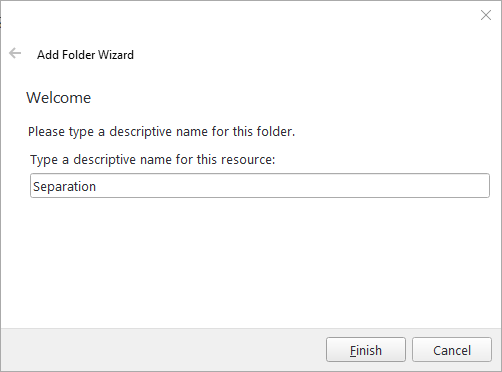
L'assistant Add Category Wizard s'ouvre.


Vous pouvez réserver une campagne et lui attribuer une séparation dans l'assistant Add Campaign Wizard.
Exemple : Imaginez que nous ayons deux campagnes pour deux constructeurs automobiles différents. Nous ne voulons pas que ces campagnes soient jouées l'une après l'autre dans la boucle, nous leur attribuerons donc une catégorie de séparation.
Pour ajouter une séparation principale :
- Ajoutez une campagne.
- Welcome – Nommez la campagne « Publicité automobile – Entreprise A ».
- Category Separation – Sélectionnez la catégorie « Constructeurs automobiles » que vous avez créée dans Étape 1 – Ajouter une catégorie de séparation.
- Créer une autre campagne.
- Welcome – Nommez la campagne « Publicité automobile – Entreprise B ».
- Category Separation – Sélectionnez également la catégorie « Constructeurs automobiles ».
Portez une attention particulière aux pages suivantes dans l’assistant Add Campaign Wizard :

Puisque vous avez sélectionné la même catégorie de séparation, ces deux campagnes seront espacées dans la boucle.
Il est également possible de réserver une campagne et de spécifier des niveaux secondaires de séparation.
Exemple : Imaginez que nous ne voulions pas que les deux publicités pour voitures créées dans Étape 2 – Ajouter une séparation principale à une campagne jouent à côté des publicités pour l'alcool. Nous leur préciserons un deuxième niveau de catégorie de séparation.
La spécification d'un niveau secondaire de séparation peut être effectuée dans l'assistant Add Campaign Wizard en sélectionnant l'option Use Secondary Separation dans la page Category Separation. Cependant, nous allons plutôt modifier nos campagnes existantes en accédant aux propriétés de la campagne.
Pour que la séparation secondaire fonctionne, la séparation primaire des campagnes doit être dans la liste de l'autre, soit comme séparation primaire, soit comme séparation secondaire. Pour décider si les campagnes seront séparées, Broadsign Control Administrator compare la liste des catégories de séparation d'une campagne uniquement avec les catégories de séparation principales des autres campagnes.
Exemple 1 :
- Publicité automobile - Entreprise A : principale « Constructeurs automobiles », secondaire « Alcool »
- Publicité automobile - Entreprise B : principale « Constructeurs automobiles », secondaire « Alcool »
- Seront séparés
Exemple 2 :
- Publicité automobile - Entreprise A : principale « Constructeurs automobiles », secondaire « Alcool »
- Publicité automobile - Entreprise B : principale « Constructeurs automobiles », secondaire « Enfants »
- Seront séparés
Exemple 3 :
- Publicité automobile - Entreprise A : principale « Constructeurs automobiles », secondaire « Alcool »
- Publicité automobile - Entreprise B : principale « Enfants », secondaire « Alcool »
- Ne seront pas séparées (aucune des campagnes n'a la séparation principale de l'autre dans sa liste)
Pour ajouter une séparation secondaire :
- Double-cliquez sur la campagne Car Ad - Company A.
- Cliquez sur la section Media, puis sur l’onglet Separation.
- Activez l’option Use Secondary Separation.
- Cliquez sur le bouton +.
- Dans la fenêtre Select Resources, sélectionnez la catégorie de séparation Alcool.
- Cliquez sur OK.
- Dans la fenêtre Properties Propagator qui s'ouvre, cliquez sur Yes pour propager la propriété aux copies publicitaires attribuées à la campagne.
- Faites la même chose pour la campagne Car Ad - Company B.
La fenêtre des propriétés de la campagne s'ouvre.


La campagne Car Ad - Company A ne sera pas diffusée à côté d'une autre campagne ayant Alcool comme principale catégorie de séparation.
Si vous utilisez la Plate-forme Broadsign, vous pouvez attribuer des catégories lors de l'ajout d'un bundle de créations publicitairesf ou lors de la modification d'un bundle existant.
Pour plus d'informations, voir ce qui suit dans la documentation de la Plate-forme Broadsign :
Pour prolonger la fonctionnalité de séparation des catégories de Broadsign Control pour les annonces programmatiques dans Broadsign Reach, vous devez baliser les créations programmatiques lors de leur approbation dans Broadsign Reach.
Pour plus d'informations, consultez Comment utiliser et créer des catégories créatives dans la documentation Broadsign Reach.


