 minutes de lecture
Ce guide aide les partenaires Éditeurs à gérer leur inventaire via Place Exchange. En mettant régulièrement à jour les attributs d'inventaire, les éditeurs s'assurent que Place Exchange représente fidèlement leur offre pour les ventes, le dépannage et les opérations.
Place Exchange dispose d'un certain nombre de concepts pour permettre aux éditeurs OOH de représenter leur inventaire disponible. En particulier :
- Networks – Regroupez les écrans associés pour les gérer, générer des rapports et les présenter aux acheteurs.
- AdUnits – Représentent les « unités vendables » d'inventaire (généralement des écrans ou des emplacements).
- Venues – Représentent les emplacements où les écrans sont placés, comme un cabinet de médecin ou une gare ferroviaire.
- Assets – Représentent le site ou l'installation spécifique sur lequel la publicité apparaîtra.
Note : Pour plus de détails sur les concepts d'inventaire disponibles, voir Organisation de l'inventaire.
Vous pouvez afficher et gérer l'inventaire dans le Portail ou via les API. La page Inventory affiche un aperçu des différents « AdUnits » enregistrés pour votre organisation. Par défaut, le système trie ces données en fonction de la colonne Last Modified.
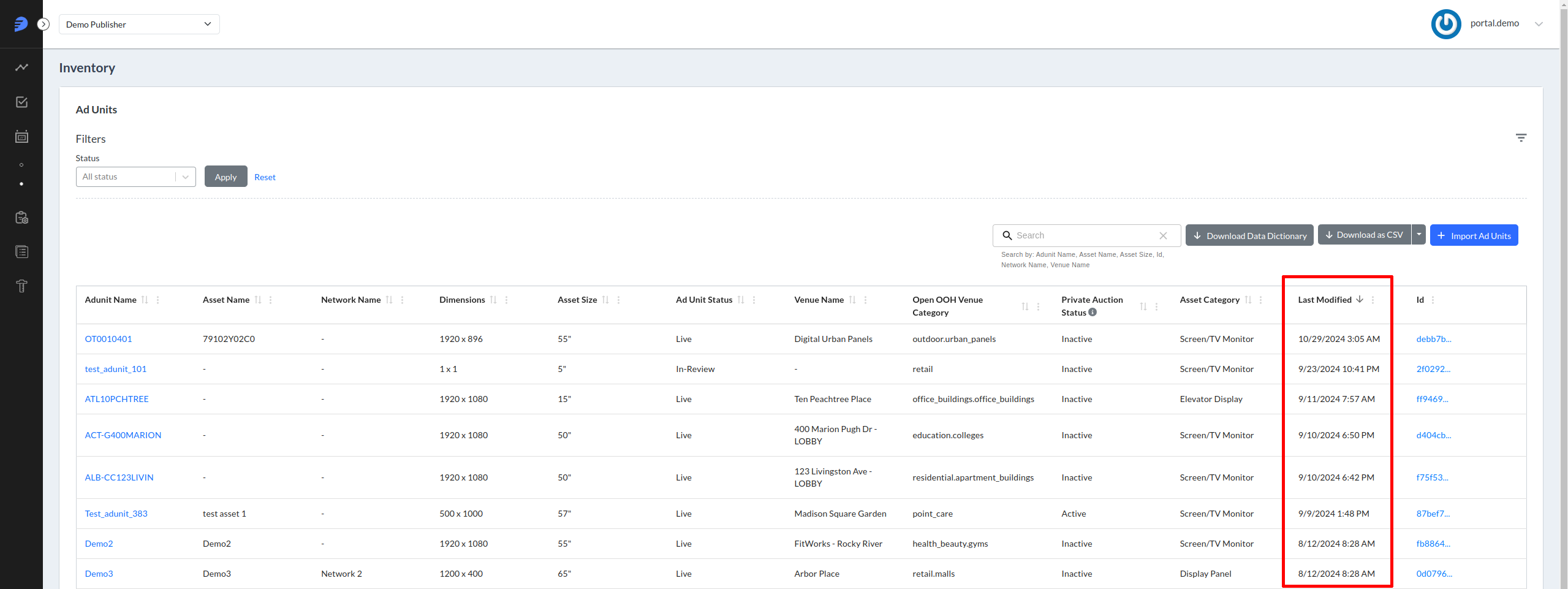
Le filtre de sélection multiple status d'AdUnit vous permet d'afficher un sous-ensemble spécifique de votre inventaire, comme l'affichage de l'inventaire Live uniquement. Par défaut, le tableau affiche tout l'inventaire.
Pour afficher les résultats filtrés, sélectionnez les statuts souhaités dans le menu déroulant et cliquez sur Apply.
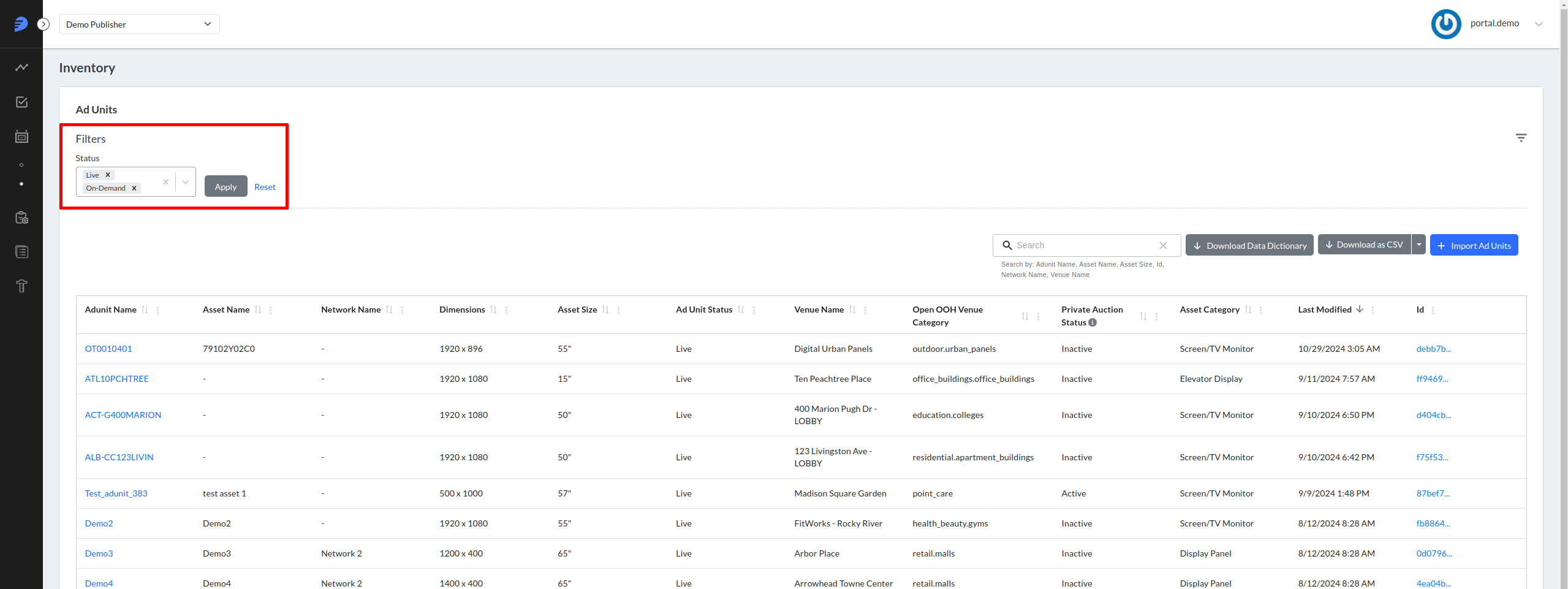
Pour revenir à l'affichage des données de statut « All », cliquez sur Reset, ce qui rétablit le filtre sur l'option vide.
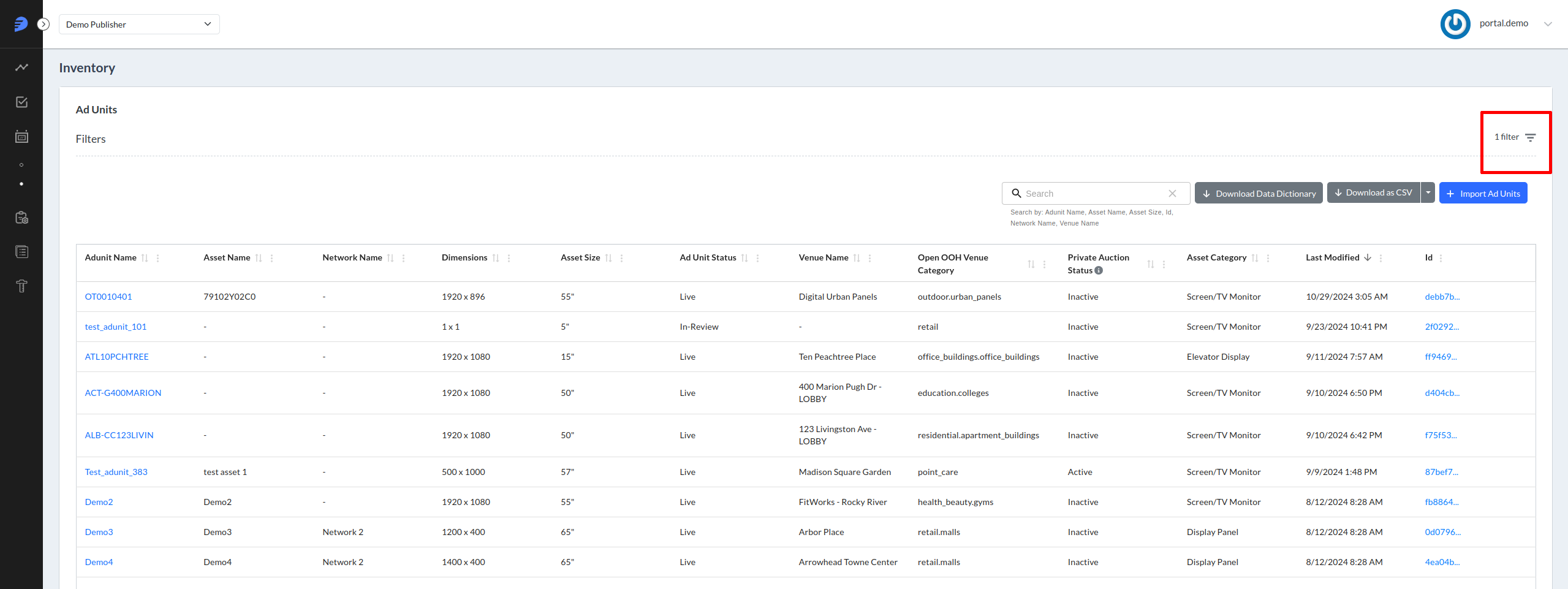
Pour masquer la section des filtres, cliquez sur l'icône de triangle inversé Hide filter à l'extrême droite.
Pour télécharger une version CSV de votre inventaire, qui comprend l'ensemble complet des champs stockés par le système, cliquez sur Download as CSV.
Vous pouvez également exporter votre inventaire sous forme de fichier Excel. Cette option résout les problèmes de formatage spécifiques qui surviennent lorsque vous ouvrez un fichier CSV dans Excel.
Par exemple, si un adunit contient un asset.aspect_ratio de 9:16, l'ouverture de la version CSV dans Excel convertit automatiquement la valeur en un format d'heure, l'affichant sous la forme 09:16:00. L'exportation des données directement vers Excel préserve le format 9:16 correct.
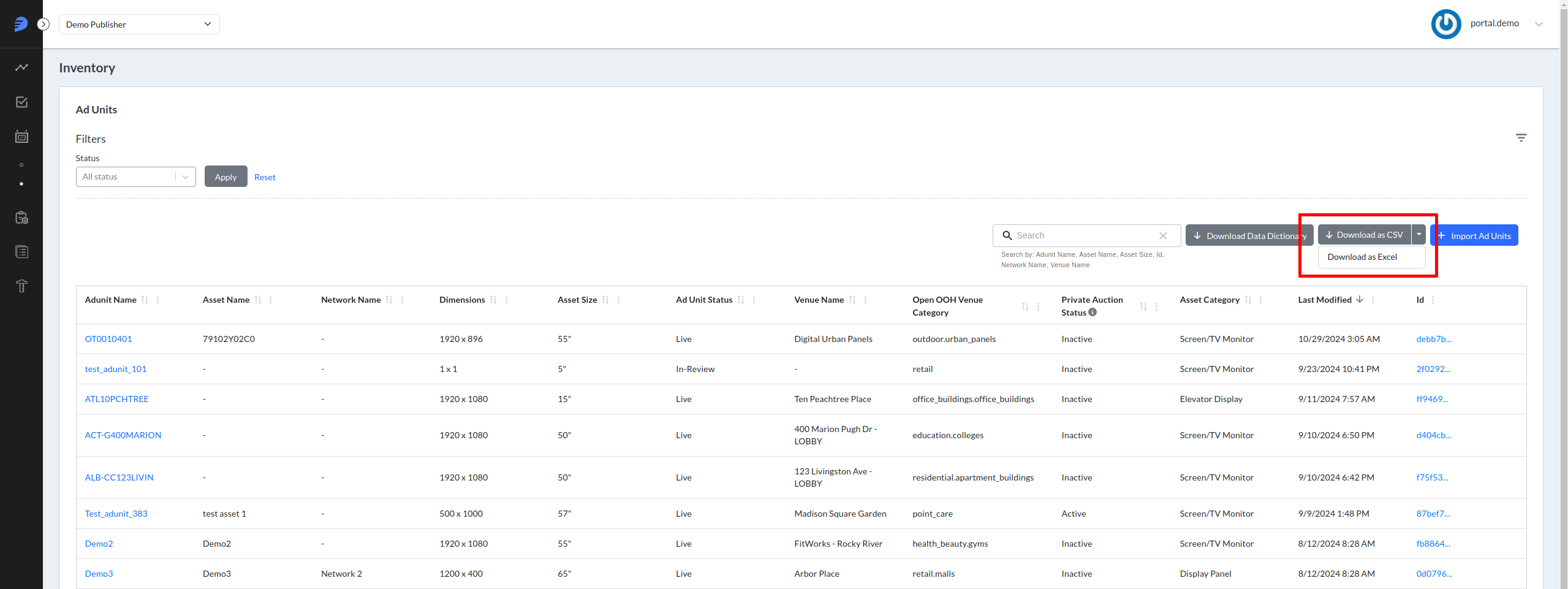
Pour lancer un téléchargement Excel, cliquez sur la flèche à côté du bouton Download as CSV et sélectionnez l'option Download as Excel.
Note : Si votre exportation dépasse 40 000 enregistrements, le système divise le téléchargement en plusieurs fichiers Excel, limitant chaque fichier à 40 000 enregistrements. Par exemple, si vous exportez 100 000 Adunits, le système génère trois fichiers Excel distincts en utilisant une convention de nommage séquentielle, telle que « Inventory_Ad_Units_1_of_3_2021-12-14_21-45-43 », « Inventory_Ad_Units_2_of_3_2021-12-14_21-45-43 » et « Inventory_Ad_Units_3_of_3_2021-12-14_21-45-43 ».
Téléchargement et filtres
- Par défaut, si vous n'appliquez aucun filtre
status, le système télécharge tous les « adunits ». - Si vous appliquez un filtre de statut, le système télécharge uniquement les « adunits » qui correspondent aux statuts sélectionnés. Lorsque vous lancez le téléchargement, l'interface affiche une notification confirmant votre sélection.
- Si vous mettez à jour les filtres alors qu'un téléchargement est déjà en cours, le système continue de traiter la demande de téléchargement d'origine en fonction de votre sélection précédente. Le tableau à l'écran se mettra à jour pour refléter les résultats nouvellement filtrés, mais le téléchargement du fichier actif n'est pas affecté.
Rechercher dans l'inventaire - Adunits
Pour un aperçu du fonctionnement de la recherche basée sur l'inclusion, voir Utilisation du Portail Éditeur.
La recherche de type « contient » s'applique aux colonnes suivantes, telles qu'elles sont affichées directement sous le champ Search :
- Id
- Adunit Name
- Asset Name
- Asset Size
- Network Name
- Venue Name
La fonction de recherche évalue uniquement les caractères numériques et ignore les symboles spéciaux. Par exemple, pour localiser un « adunit » avec un « Asset Size » de 56", vous devez utiliser un terme de recherche purement numérique tel que 56 ou 6. Le système ne renverra aucun résultat si votre terme de recherche inclut le symbole des pouces, tel que 56".
Par exemple, si vous nommez les Adunits « Test_adunit » et « Adunit_test », et que vous recherchez la sous-chaîne « test », le système renvoie les deux résultats.
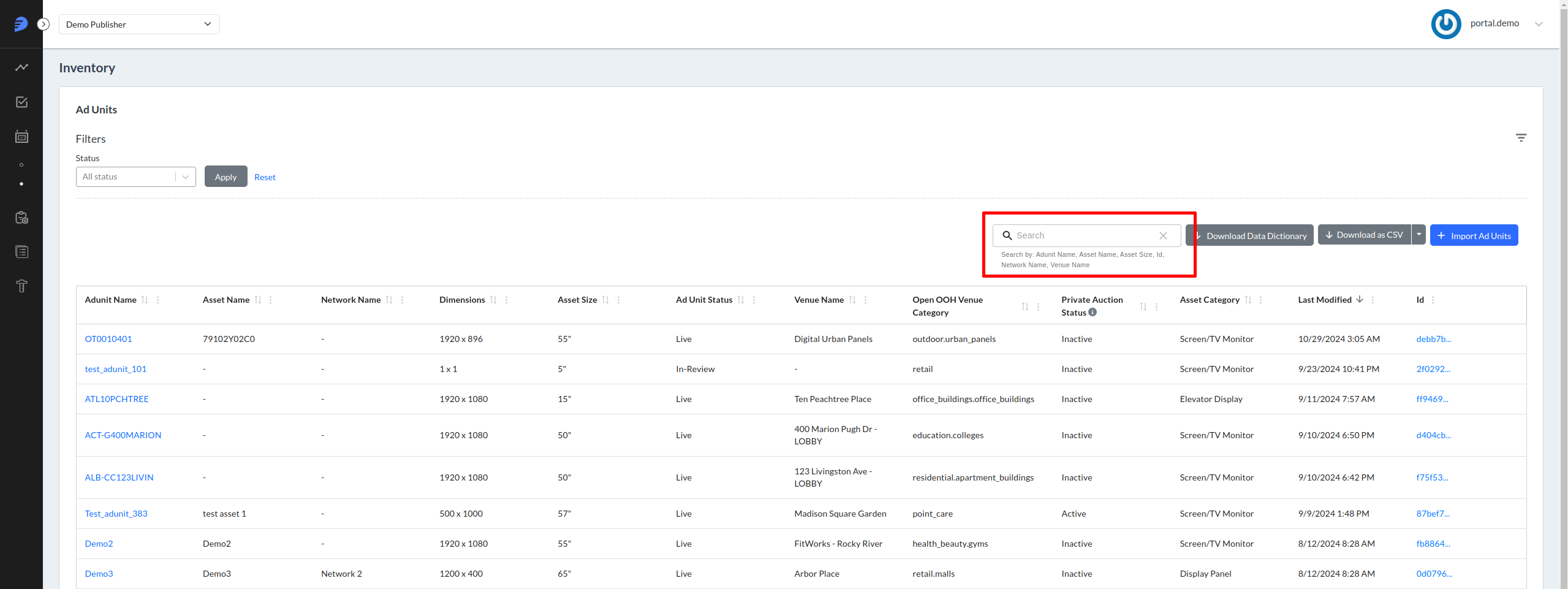
Téléchargement et recherche
- Par défaut, s'il n'y a pas de terme de recherche ou si vous n'appliquez aucun filtre
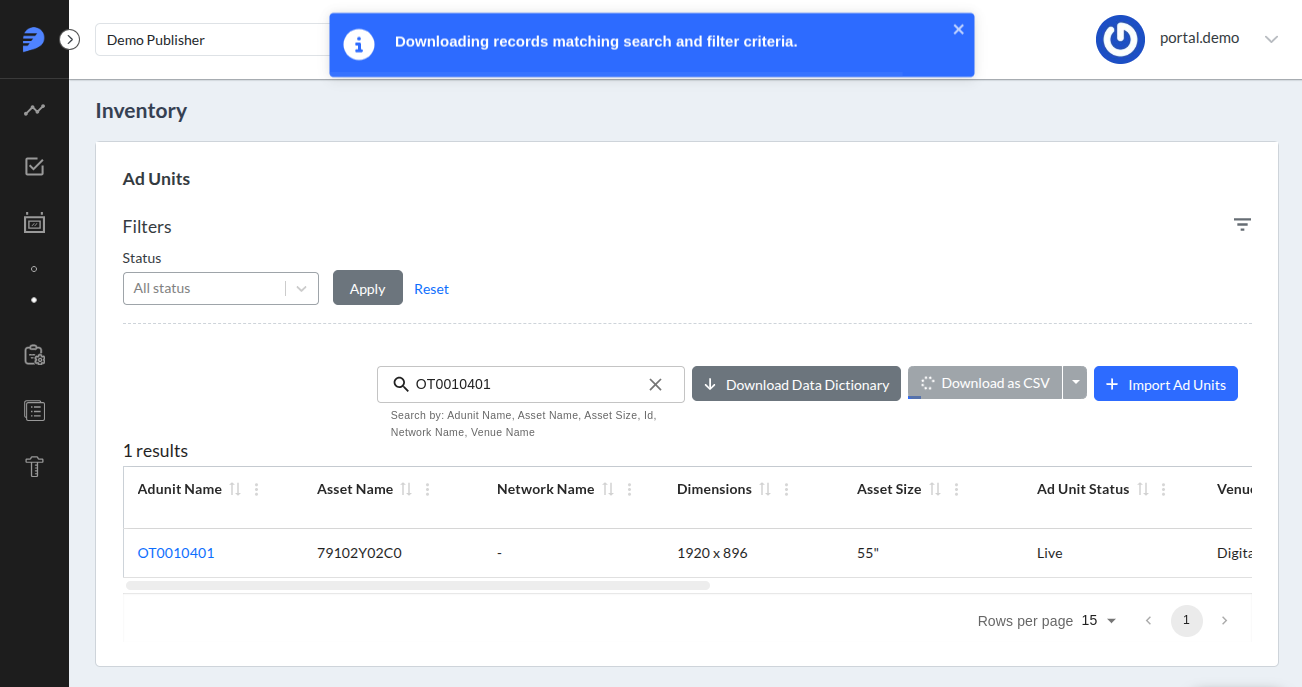
status, le système télécharge tous les « adunits ». - Lorsque vous appliquez un terme de recherche, le système télécharge uniquement les « Adunits » qui correspondent à vos critères de recherche. Lorsque vous lancez le téléchargement, l'interface affiche une notification confirmant cette action.
- Si vous mettez à jour le terme de recherche alors qu'un téléchargement est déjà en cours, le système continue de traiter la demande de téléchargement d'origine en fonction de vos critères de recherche précédents. Le tableau à l'écran se met à jour pour afficher les résultats correspondant au nouveau terme de recherche, mais le téléchargement du fichier actif n'est pas affecté.
Pour toute question ou assistance concernant la création d'adunits complexes, envoyez un e-mail à help@placeexchange.com. Pour accélérer l'application des modifications, téléchargez votre inventaire actuel et conservez le même format.
Voir Ajout et mise à jour d'Adunits pour un processus étape par étape.
Note : Le système fait correspondre les mises à jour des « AdUnits » existants avec l'attribut adunit.name. Comme la plateforme utilise ce nom comme identifiant de correspondance principal, vous ne pouvez pas renommer manuellement un « Adunit ». Pour demander un changement de nom, envoyez un e-mail à help@placeexchange.com.
Vous pouvez afficher et gérer l'inventaire dans le Portail. La page Inventory affiche un aperçu des différents Networks pour votre organisation. Par défaut, le système trie ces données en fonction de la colonne Last Modified.
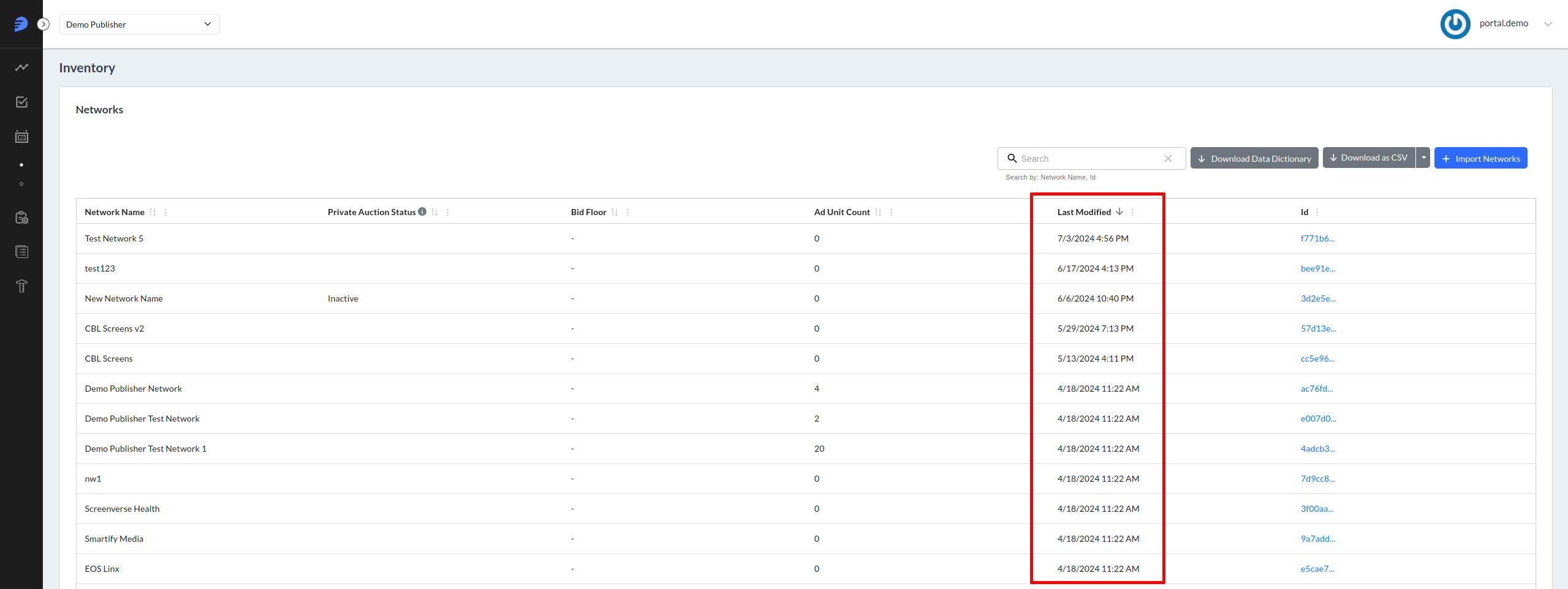
Rechercher dans l'inventaire - Networks
Pour un aperçu du fonctionnement de la recherche basée sur l'inclusion, voir Utilisation du Portail Éditeur.
La recherche de type « contient » s'applique aux colonnes suivantes, telles qu'elles sont affichées directement sous le champ Search :
- Id
- Network Name
Par exemple, si vous nommez les Networks « Test_network » et « Network_test », et que vous recherchez la sous-chaîne « test », le système renvoie les deux résultats.
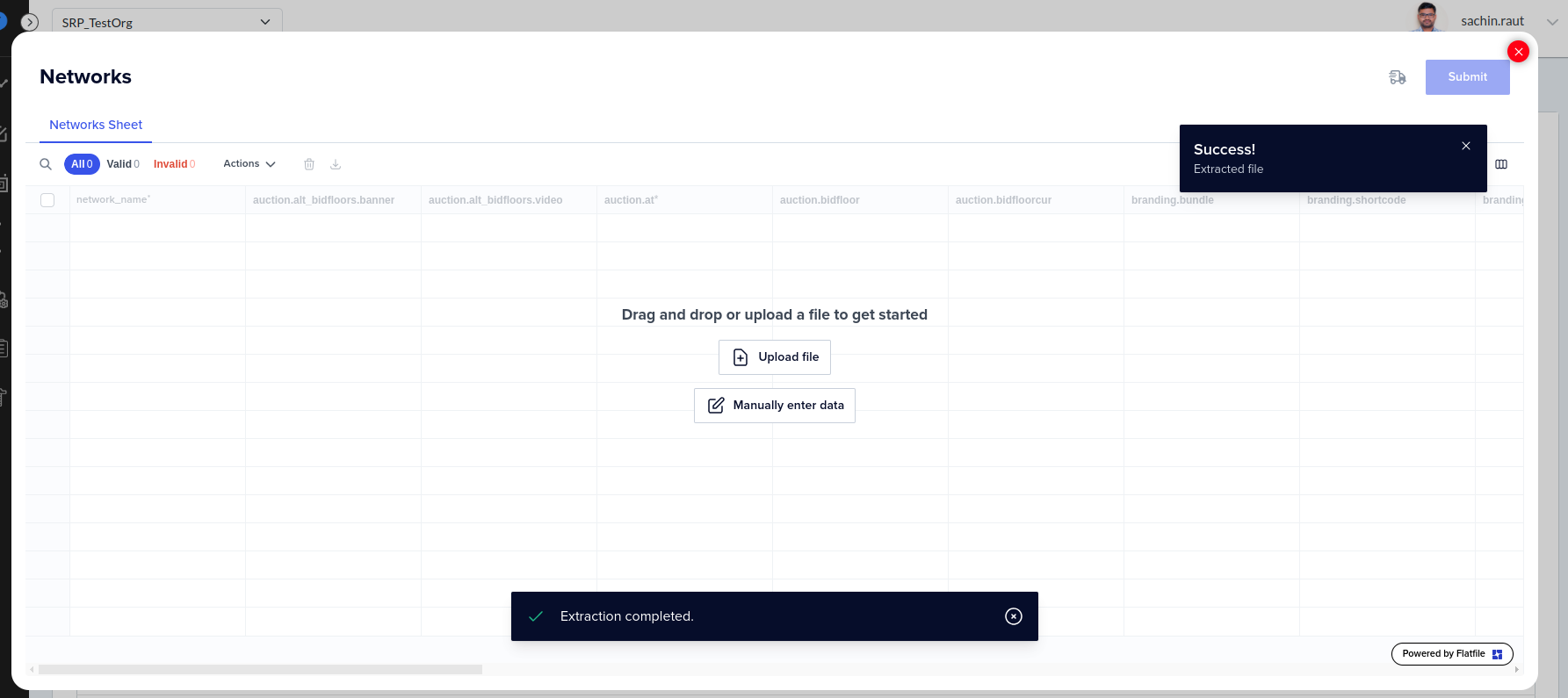
Place Exchange propose désormais un outil de mappage automatique qui simplifie le processus d'importation en masse. Le système mappe automatiquement les colonnes et les listes déroulantes en arrière-plan et vous redirige vers la page Data Review immédiatement après l'extraction du fichier.
Si le système termine l'extraction du fichier mais ne parvient pas à vous rediriger vers la page Data Review, vérifiez la structure de votre fichier. La plateforme ne prend pas en charge les fichiers Excel contenant plusieurs feuilles. Pour garantir un chargement réussi et une redirection correcte, suivez ces exigences :
- Utilisez le format Excel/CSV téléchargé pour les chargements, sans ajouter ni supprimer de colonnes.
- Assurez-vous que le fichier Excel chargé contient une seule feuille. Vous devez supprimer toutes les feuilles supplémentaires avant le chargement.
Suivre ces étapes garantit un processus d'importation fluide et une redirection correcte vers la page Data Review.
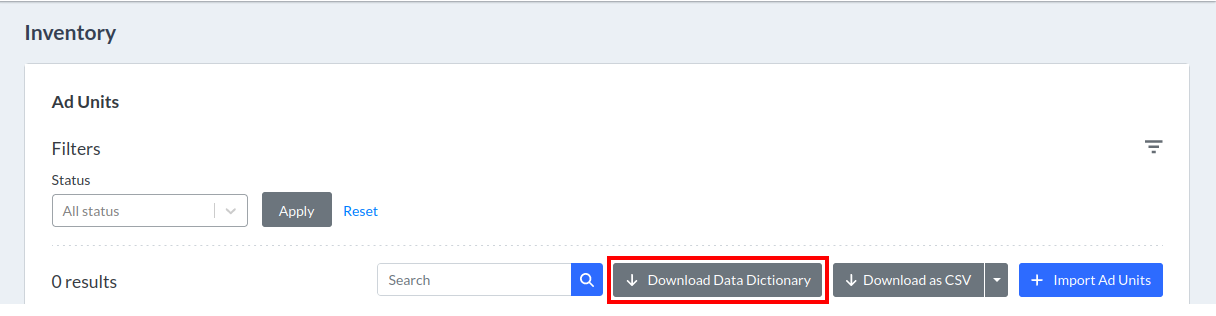
Les attributs répertoriés dans la vue en tableau de cette section sont des métadonnées d'ad unit fournies à Place Exchange par le propriétaire de médias. Vous pouvez accéder aux descriptions de colonnes et aux valeurs possibles en cliquant sur le bouton Download Data Dictionary.
Place Exchange propose désormais un outil de mappage automatique qui simplifie le processus d'importation en masse. Le système mappe automatiquement les colonnes et les listes déroulantes en arrière-plan et vous redirige vers la page Data Review immédiatement après l'extraction du fichier.
Le message contextuel « Multiple Sheets Found - Showing data from first sheet » s'affiche après le processus d'extraction de fichier lorsque le fichier Excel chargé contient plusieurs feuilles. Ce message indique que le système a détecté plus d'une feuille dans le fichier. Par défaut, les données de la première feuille sont automatiquement utilisées pour le processus de chargement, et les utilisateurs n'ont pas la possibilité de sélectionner ou de traiter les données d'autres feuilles.
Suivez ces directives pour les chargements Excel :
- Utilisez le format Excel/CSV téléchargé pour les chargements, sans ajouter ni supprimer de colonnes.
- Assurez-vous que le fichier Excel chargé contient une seule feuille. Vous devez supprimer toutes les feuilles supplémentaires avant le chargement.
- Assurez-vous que le fichier Excel chargé est au format .xlsx ou .xls.
Suivre ces étapes garantit un processus d'importation fluide et une redirection correcte vers la page Data Review.
Le champ status gère la suppression et la désactivation des ad units.
- Pour désactiver temporairement des ad units, définissez-les sur Inactive (status = 4). Ce statut permet à l'équipe commerciale de conserver ces unités dans les propositions actives, vous garantissant ainsi de ne pas manquer d'opportunités de revenus futures.
- Pour « supprimer » définitivement des ad units, définissez-les sur Decommissioned (status = 5). Cette action supprime efficacement les unités du système.
Note : Les Adrequests provenant de ces adunits seront rejetées.
Le support de Place Exchange utilise le statut In-Review pour avertir les utilisateurs si des métadonnées incorrectes sont enregistrées soit :
- Sur l'adunit
- Lorsqu'elles sont envoyées sur l'adrequest
Note : Une fois qu'un adunit a le statut In-Review, le système rejette toutes les adrequests provenant de ces adunits jusqu'à ce que le support de Place Exchange mette à jour le statut.
Pour plus de détails, voir Comment le statut d'Adunit « In-Review » est utilisé.
La possibilité de définir ou de réinitialiser le statut In-Review d'une adunit est réservée au support Place Exchange.
La mise à jour du statut de In-Review vers tout autre statut (tel que Pending ou Live) ou de tout autre statut vers In-Review n'est pas autorisée.

Pour des détails supplémentaires, voir Comment le statut d'Adunit « In-Review » est utilisé.
Cette notification apparaît une seule fois lorsqu'un utilisateur se connecte pour la première fois depuis le navigateur et charge les adunits. Si la latitude et la longitude de l'adunit ne correspondent pas à la ville, au pays, au DMA ou au code DMA fournis, Place Exchange validera et corrigera leur emplacement et le stockera dans le système. Cette notification sert à informer l'utilisateur de cette fonctionnalité.
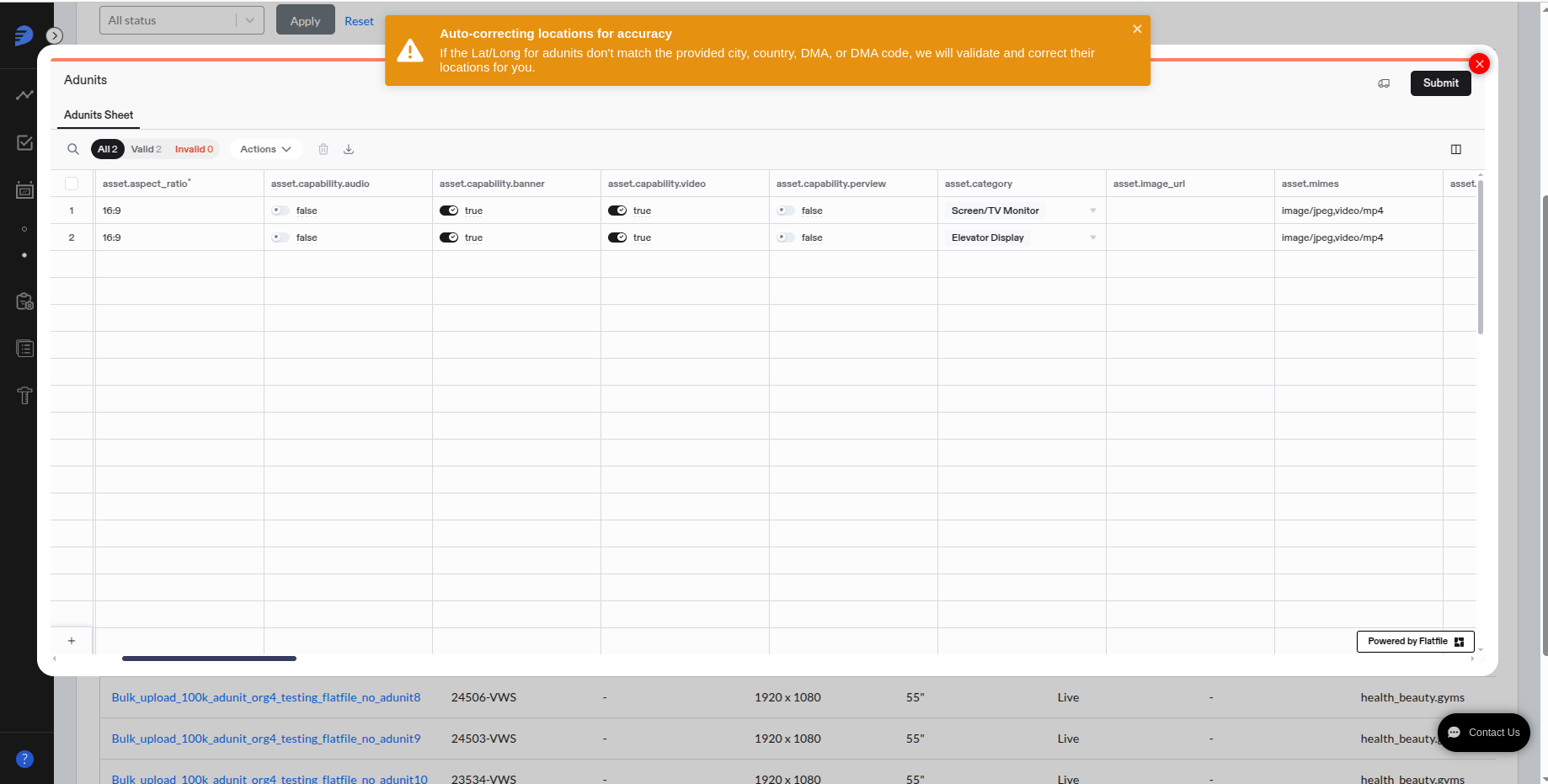
Le système détermine l'élément asset.aspect_ratio en divisant la largeur d'un emplacement donné par sa hauteur :
asset.aspect_ratio = slot.width / slot.height
Après avoir calculé ce ratio, le système applique une marge de ±10 %. La plateforme valide la ressource si son ratio s'inscrit dans cette plage spécifique; sinon, le système déclenche une erreur de validation et rejette le chargement.
Exemple :
- Imaginons que nous ayons un emplacement avec les valeurs suivantes :
- slot.width = 448
- slot.height = 768
- Le système calcule l'élément
asset.aspect_ratio:- Ratio d'aspect réel = 768 / 448 = 0,58
- Le système calcule la marge d'élément
asset.aspect_ratio:- 10 % de 0,58 = 0,058
- La plage acceptable est donc :
- Minimum : 0,58 - 0,058 = 0,522
- Maximum : 0,58 + 0,058 = 0,638
- Exemples de
asset.aspect_ratiovalides :- 7:12 : 7/12 = 0,583 (s'inscrit dans la plage acceptable)
- 9:16 : 9/16 = 0,5625 (s'inscrit dans la plage acceptable)
- 5:9 : 5/9 = 0,555 (s'inscrit dans la plage acceptable)
- Exemple de
asset.aspect_rationon valide :- 1:5 : 1/5 = 0,20 (ne s'inscrit pas dans la plage acceptable de 0,522 à 0,638)
Le système affiche le message de validation suivant pour l'élément asset.aspect_ratio non valide : "1:5: Aspect ratio should match slot width/height. Provide correct values for width, height, and aspect_ratio. The nearest ratio is 7:12."

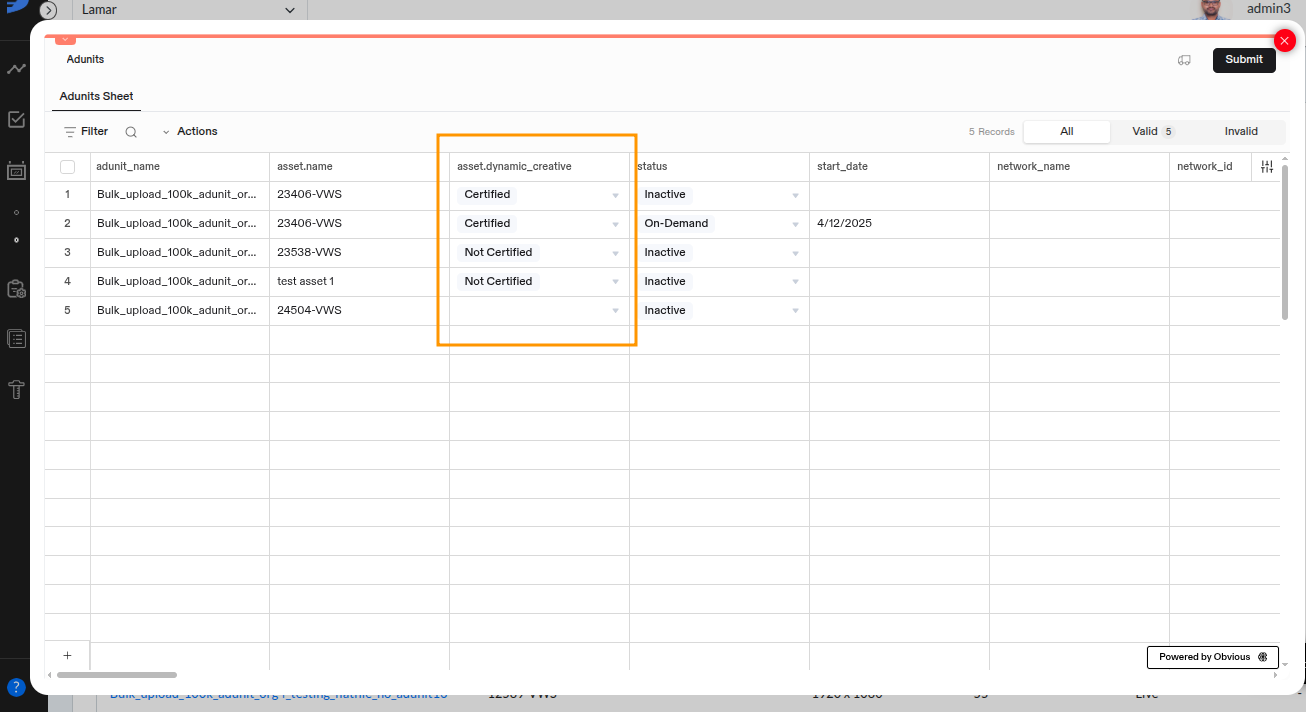
Le champ asset.dynamic_creative identifie l'inventaire adapté aux campagnes de contenu créatif dynamique.
Le champ peut avoir l'une des valeurs suivantes :
- Certified – Place Exchange a vérifié que l'inventaire prend en charge les contenus créatifs dynamiques.
- Not Certified – Place Exchange n'a pas vérifié la prise en charge des contenus créatifs dynamiques.
- Blank – Il s'agit de la valeur par défaut lorsqu'aucune donnée n'est fournie.
L'accès à asset.dynamic_creative est limité par le rôle de l'utilisateur. Seuls les Super Users peuvent modifier la colonne asset.dynamic_creative pendant l'importation.
Pour le dépannage des erreurs de données de localisation, voir Dépannage des erreurs de localisation.
