minutes de lecture
Users are created in the Gestion des utilisateurs module of the Broadsign Platform.
Chaque utilisateur du module Static Operations possède un dossier détaillant ses permissions.
Pour localiser un utilisateur :
Static Operations
- Accédez à Administration dans le menu en haut à gauche, cliquez sur l'onglet Workforce, puis sur la tuile Users.
- Saisissez tout ou une partie du nom de l'utilisateur dans le champ de recherche et cliquez sur Search. Laissez le champ du nom vide et cliquez sur Search pour afficher tous les utilisateurs de votre déploiement.
- Localisez l'utilisateur recherché dans les résultats de la recherche. Cliquez sur l'entrée de l'utilisateur.

Cela affiche la fenêtre de recherche par filtre.

Cela ouvre le dossier d'utilisateur sur l'écran Basic Info.
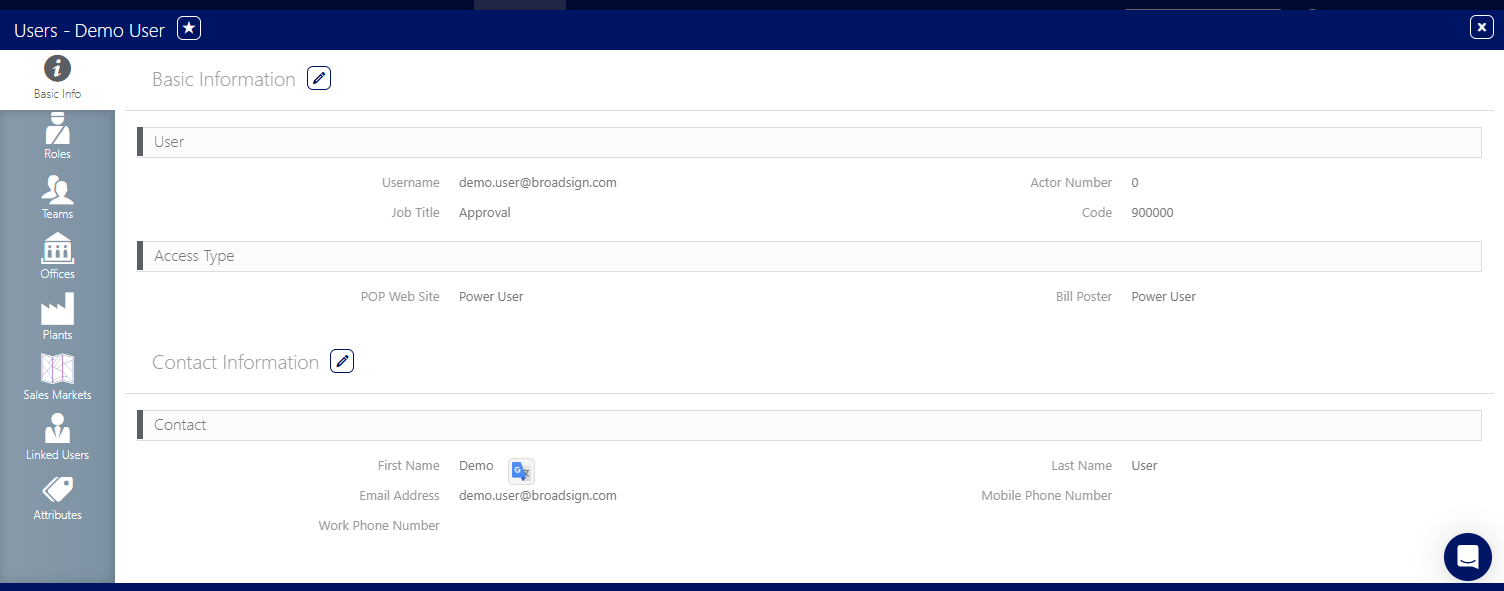
Les dossiers d'utilisateur sont modifiés dans Administration. Le dossier d'utilisateur contient neuf onglets.
| Onglet | Description |
|---|---|

|
L'onglet Basic Info contient la majeure partie des informations essentielles de l'utilisateur, notamment son nom, son type d'accès et ses coordonnées. |

|
L'onglet Roles est l'endroit où les rôles configurés pour votre déploiement sont ajoutés au dossier de l'utilisateur. Voir Lier des rôles aux utilisateurs. Note : En règle générale, plusieurs rôles sont nécessaires pour rendre fonctionnel ne serait-ce qu'un seul compte d'utilisateur. |

|
L'onglet Teams est l'endroit où les équipes peuvent être ajoutées au profil d'utilisateur. Voir Créer et modifier des équipes. |

|
L'onglet Offices est utilisé pour regrouper les utilisateurs. Les bureaux peuvent également être liés aux marchés de vente. Voir Créer et modifier des bureaux. |

|
L'onglet Plants répertorie les établissements destinés au stockage et à la gestion des copies statiques. Des utilisateurs peuvent être affectés à des établissements. Voir Installations. |

|
L'onglet Sales Markets contient des groupes de zones géographiques. Ceux-ci reflètent les stratégies de vente et de marketing de chaque client, ainsi que la manière dont ils divisent leurs territoires de vente et produisent des rapports sur ceux-ci. Il peut s'agir, par exemple, de différents quartiers d'une ville, de marchés majeurs, de zones métropolitaines, suburbaines ou rurales, d'autoroutes, d'aéroports ou d'écoles. Voir Gérer les marchés de vente. |

|
L'onglet Linked Users permet de lier des utilisateurs entre eux. Ceci est utile pour les départements où les utilisateurs doivent collaborer. L'objectif est d'élargir les permissions définies par le type d'accès. Voir Gérer la main-d'œuvre. |

|
L'onglet Attributes contient des attributs, qui sont des éléments de données personnalisés. Ceux-ci varient d'un client à l'autre. Si des attributs spéciaux ont été configurés pour votre entreprise, ils pourront être sélectionnés ici. Voir Gérer les attributs. |
Pour modifier un dossier d'utilisateur :
Static Operations
- Accédez à Administration dans le menu en haut à gauche, cliquez sur l'onglet Workforce, puis sur la tuile Users.
- Saisissez tout ou une partie du nom de l'utilisateur dans le champ de recherche et cliquez sur Search. Laissez le champ du nom vide et cliquez sur Search pour afficher tous les utilisateurs de votre déploiement.
- Localisez l'utilisateur souhaité dans les résultats de recherche et cliquez sur l'entrée de l'utilisateur.
- Cliquez sur le bouton
 pour modifier l'enregistrement de l'utilisateur.
 - Une fois les modifications apportées à cet écran, cliquez sur Save Changes.
- Pour modifier les onglets Roles, Teams, Offices et Plants, cliquez sur l'onglet correspondant.
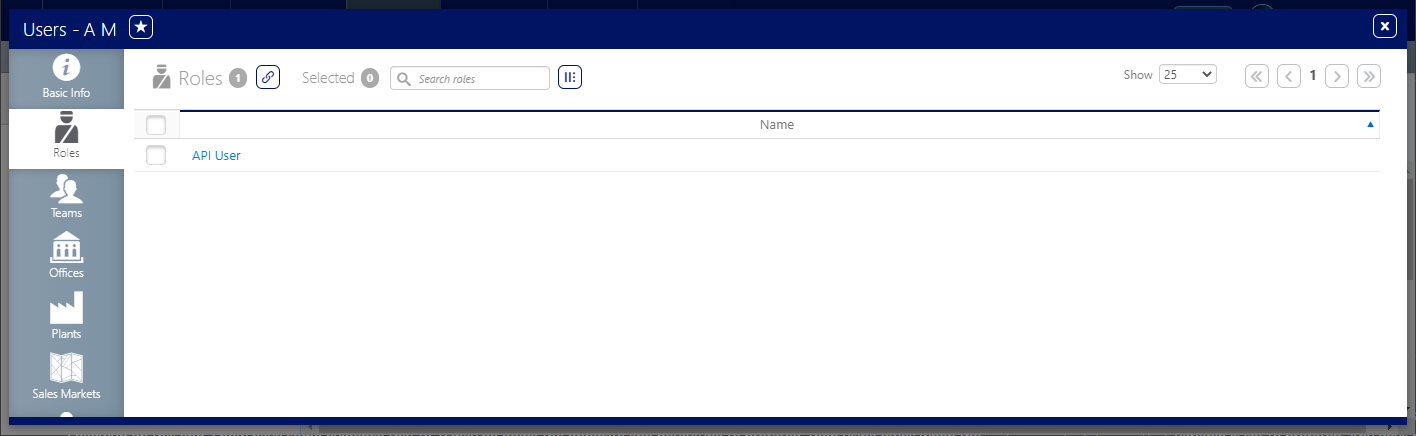
- L'écran Roles s'affiche; il est similaire aux autres onglets.
- Pour établir un lien vers un rôle, cliquez sur le bouton
 .
. - Cliquez sur les rôles qui doivent être associés à ce rôle. Cliquez sur le bouton Link.
Cela affiche la fenêtre de recherche par filtre.
Cela ouvre le dossier d'utilisateur sur l'écran Basic Info.
Le dossier d'utilisateur est alors modifiable.
Ils fonctionnent tous de la même manière. Par exemple, pour ajouter un rôle à un utilisateur, cliquez sur l'onglet Roles.

Une fenêtre de recherche par filtres présentant tous les rôles configurés par votre administrateur s'affiche.
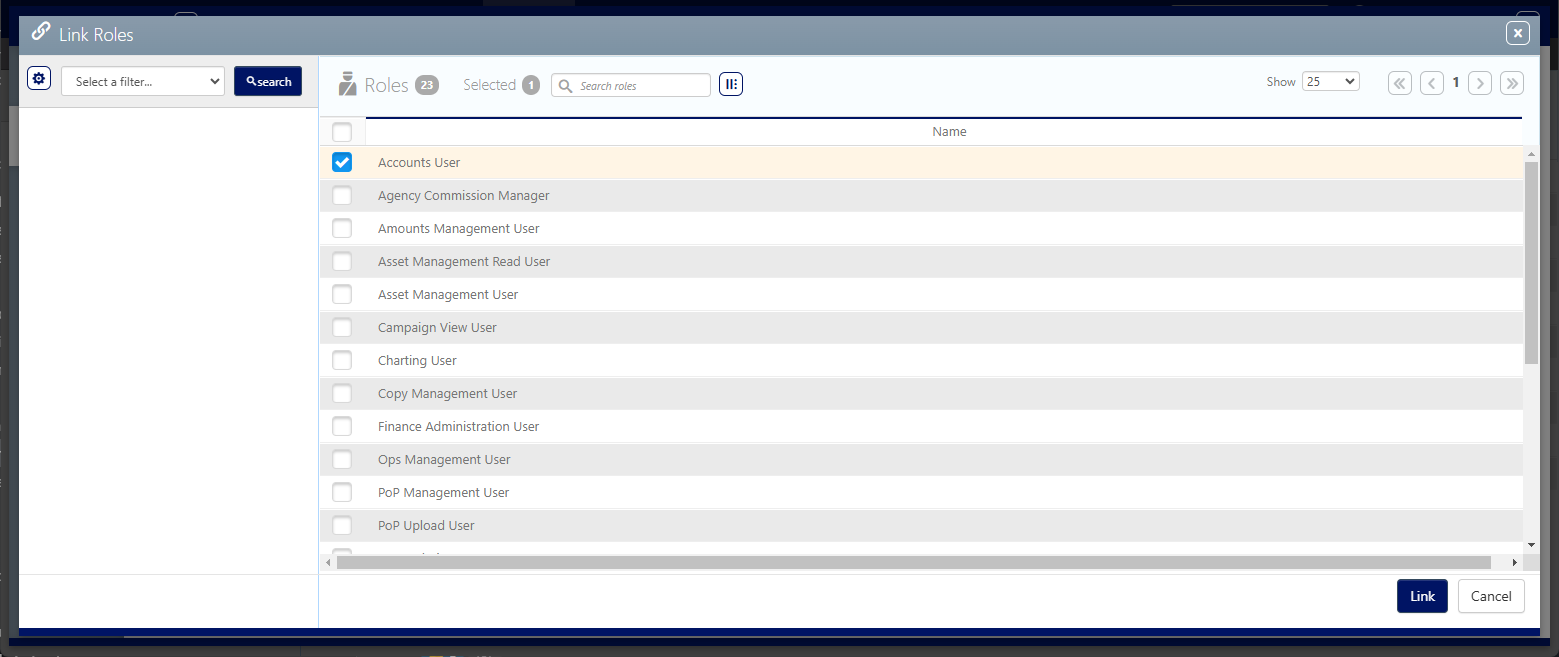
L'écran s'actualise et vous ramène à l'écran précédent. Les éléments liés seront désormais répertoriés dans le dossier de l'utilisateur.
- Modifier le dossier d'utilisateur.
- Dans le dossier d'utilisateur, cliquez sur l'onglet Roles, Team, Office ou Plant.
- Cochez la case à côté du lien qui doit être supprimé.
- Cliquez sur le bouton
 .
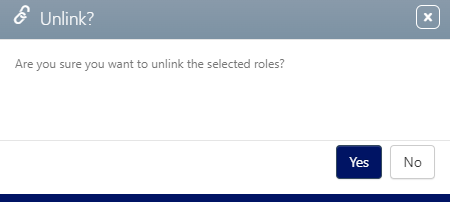
. - Cliquez sur Yes.
Ceci affiche une boîte de dialogue de confirmation.