 minutes de lecture
La page User Management répertorie les utilisateurs qui font actuellement partie de votre instance de la Plateforme Broadsign, ainsi que leurs rôles et leur statut.
Note : La page User Management est disponible pour les utilisateurs ayant le rôle Admin. Voir Permissions utilisateur pour plus d'informations.
Aperçu des rôles
| Nom du rôle | Responsabilité principale |
|---|---|
| Admin |
Cette personne établit la connexion avec la solution Content and Network Management et configure le domaine. Cet utilisateur a accès à l'ensemble des modules et des paramètres activés pour votre organisation. Ce rôle est toujours disponible. |
| Direct Sales Admin |
Cet utilisateur dispose d'un contrôle total sur toutes les fonctions liées aux Ventes Directes. Cela inclut à la fois les campagnes Guaranteed (garanties) et Audience, les Paramètres, la Gestion de l'inventaire et la Gestion des contenus créatifs. Ce rôle n'est disponible que si les modules Guaranteed Campaigns ou Audience Campaigns sont activés. |
| Static Admin |
Cet utilisateur dispose d'un contrôle total sur toutes les fonctions liées au type d'achat Statique et aux Paramètres associés. Ce rôle n'est disponible que si le module Static Operations est activé. |
| Programmatic Admin |
Cet utilisateur dispose d'un contrôle total sur toutes les fonctions liées au type d'achat Programmatique (sections Programmatic Campaigns et Programmatic Reporting ), à l'Inventory et aux Settings associés. Ce rôle n'est disponible que si le module Programmatic Campaigns est activé. |
| Creative Manager |
Cet utilisateur a accès à la section Creative Management de la Plateforme Broadsign. Cet utilisateur peut créer, modifier et affecter des bundles de contenus créatifs diffusables dans le module Guaranteed Campaigns. |
| Direct Sales |
Cet utilisateur a accès au module Guaranteed Campaigns de la Plateforme Broadsign. Cet utilisateur est responsable de la réservation des campagnes et de l'élaboration des propositions. |
| Static Campaign Manager |
Cet utilisateur a accès aux modules Static Operations et Guaranteed Campaigns de la Plateforme Broadsign. Pour plus d'informations, consultez le Aperçu des rôles statique. |
| Programmatic Sales Manager |
Cet utilisateur a accès aux sections Programmatic Campaigns et Programmatic Reporting de la Plateforme Broadsign. Cet utilisateur est responsable de gérer les accords PMP (Private Marketplace) et d'approuver les contenus créatifs reçus des DSP. |
Pour une liste complète de tous les rôles et permissions, consultez la page Permissions utilisateur complète.
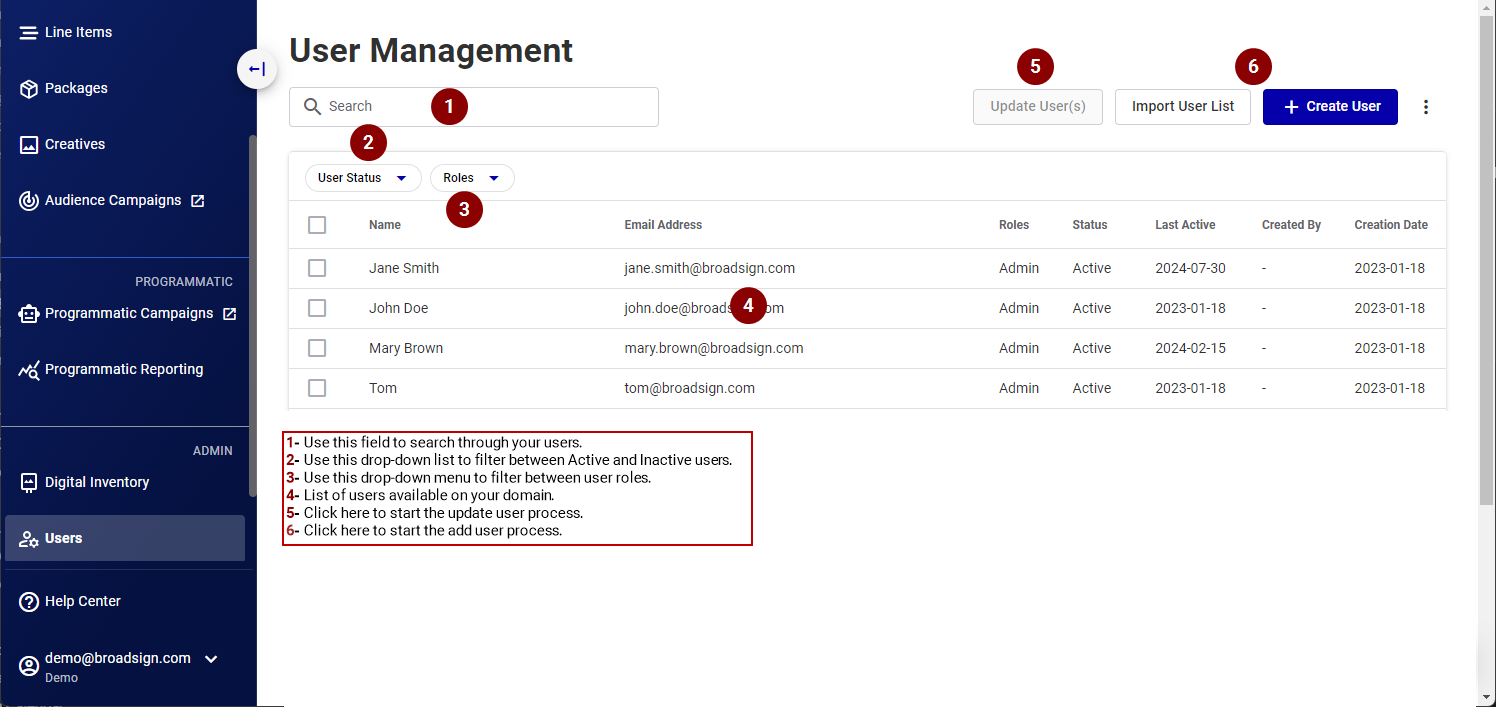
Voici les fonctionnalités de l'interface de la section User Management.
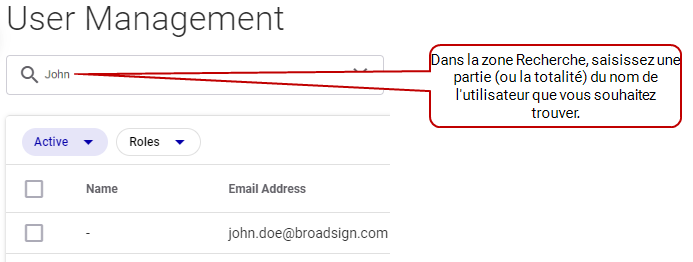
Dans la zone Recherche, saisissez une partie (ou la totalité) du nom de l'utilisateur que vous souhaitez trouver.
Vous pouvez définir le nombre d'utilisateurs affichés à la fois sur la page.

Vous pouvez utiliser un ou plusieurs des filtres disponibles pour afficher votre liste d'utilisateurs.
Filtrer par statut d'utilisateur
Gestion des utilisateurs
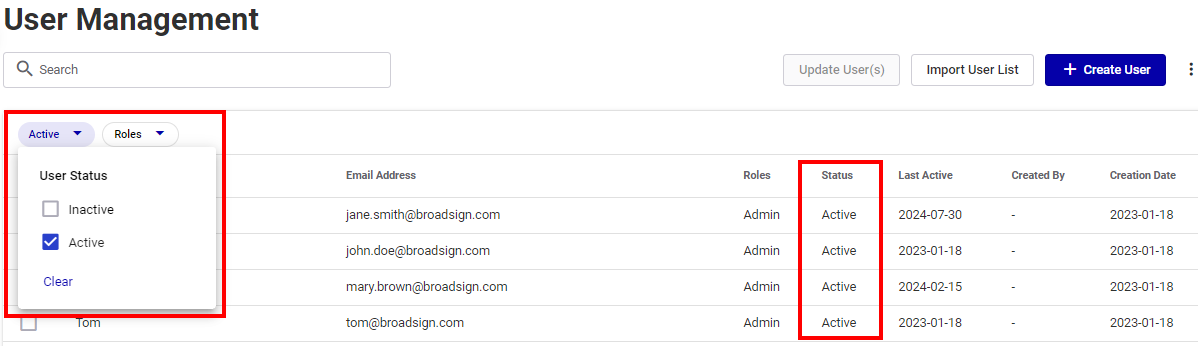
Vous pouvez filtrer vos utilisateurs à l'aide du menu User Status. Vous pouvez décider d'afficher uniquement les utilisateurs Active, uniquement les utilisateurs Inactive, ou les deux.
Filtrer par rôle d'utilisateur
Gestion des utilisateurs
Vous pouvez filtrer vos utilisateurs à l'aide du menu User Roles. Vous pouvez décider d'afficher un seul rôle d'utilisateur ou plusieurs. Si vous sélectionnez plus d'un rôle, seuls les utilisateurs possédant tous les rôles sélectionnés s'affichent, car la sélection de plusieurs rôles agit comme un opérateur ET.

Vous pouvez mettre à jour votre liste d'utilisateurs :
- Créez un utilisateur de toutes pièces en cliquant sur le bouton Create User. Pour plus de détails, voir Créer un nouvel utilisateur.
- Importez une liste d'utilisateurs existante à partir d'un fichier en cliquant sur le bouton Import User List. Pour plus de détails, voir Importer une liste d'utilisateurs.
Mettez à jour les informations d'un ou plusieurs utilisateurs en cliquant sur le bouton Update User(s). Voir Modifier un utilisateur existant.
Exportez la liste des utilisateurs de votre domaine dans un fichier .csv. Le fichier .csv exporté inclura tous les utilisateurs, actifs et inactifs, ainsi que leur rôle. Voir Exporter une liste d'utilisateurs.
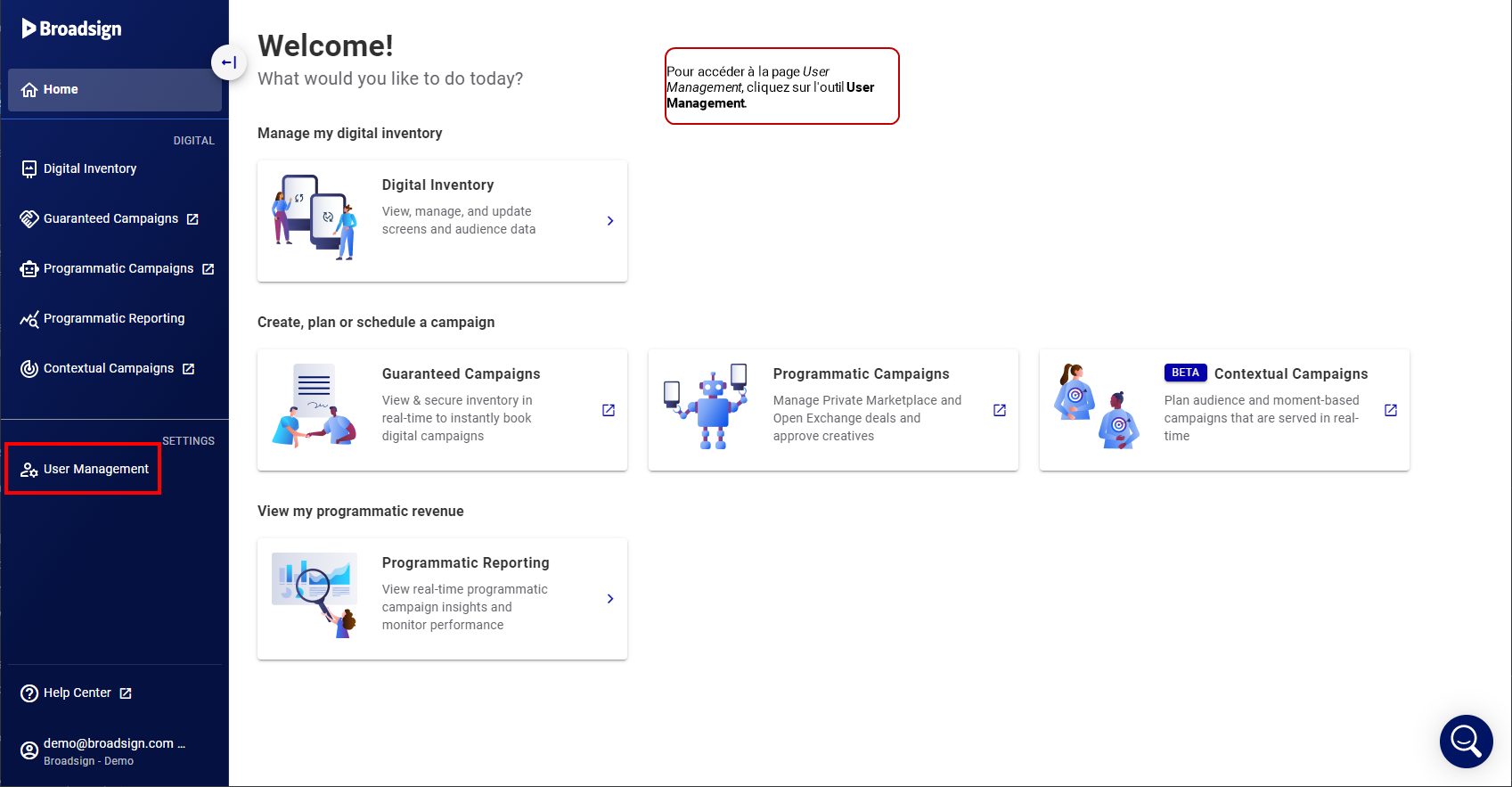
Vous pouvez accéder à la liste des utilisateurs soit en cliquant sur le module User Management dans la barre de navigation, soit sur le widget de navigation User Management dans l'espace de travail. La liste des utilisateurs s'affiche.
Note : La page User Management est disponible pour les utilisateurs ayant le rôle Admin. Voir Permissions utilisateur pour plus d'informations.
Maintenant que vous êtes familiarisé avec la page User Management, vous pouvez effectuer les opérations suivantes :


