

La section Presentation s'applique exclusivement aux profils de configuration du lecteur. Les paramètres de cette section contrôlent le comportement des différents produits multimédias utilisés pour afficher le contenu à l'écran.
Note : Cette section est l'une des nombreuses sous « Configuration Profile Properties » pour les lecteurs. Pour des informations générales, voir Profils de configuration - Lecteurs. Pour les profils de serveur Edge, voir Profils de configuration - Serveurs Edge.
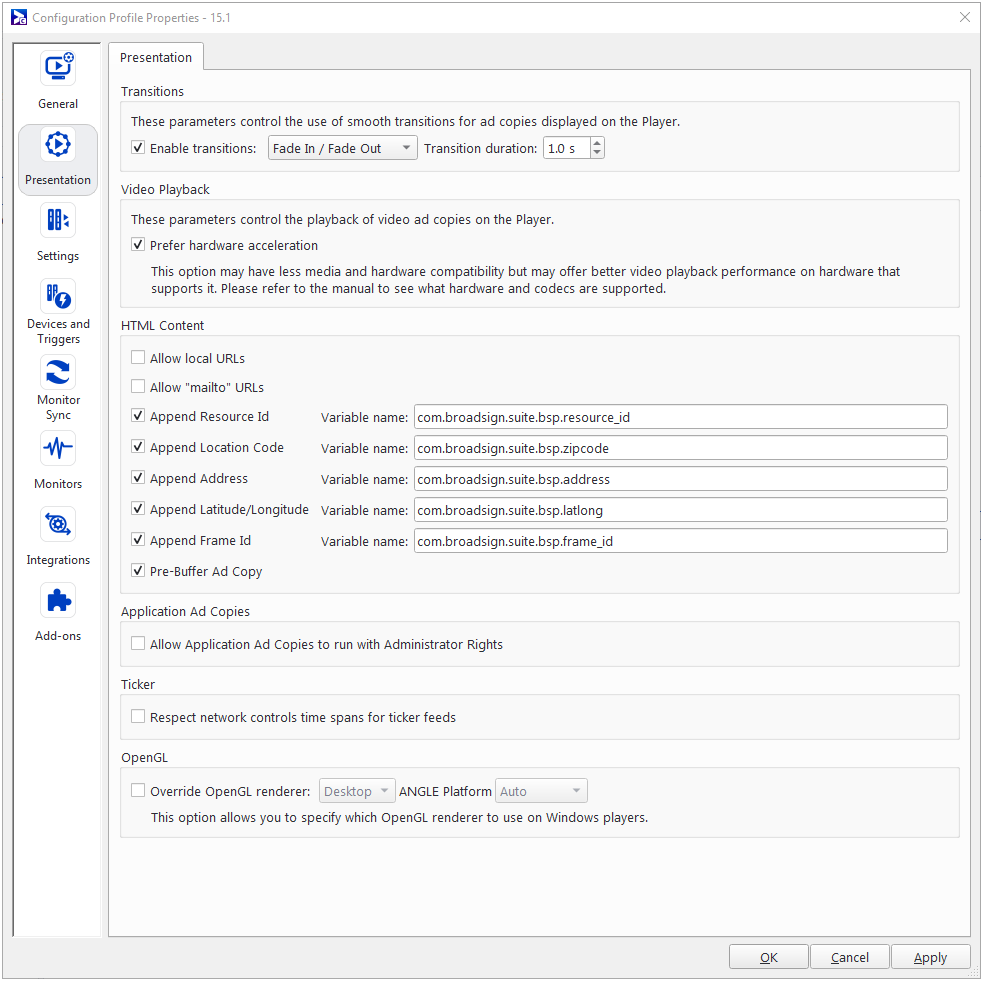
La section Presentation ne comporte qu'un seul onglet, également appelé Presentation, qui contient plusieurs parties :

Vous pouvez contrôler l'utilisation des transitions fluides entre les copies publicitaires image ou vidéo consécutives affichées sur le lecteur.
Les types de transitions pris en charge sont :
- Fade In / Fade Out
- La copie publicitaire apparaît progressivement en noir, puis disparaît à nouveau en noir.
- Crossfade
- L'une des copies publicitaires disparaît progressivement tandis que l'autre apparaît. Cette fonction est uniquement disponible si vos deux copies publicitaires sont côte à côte; sinon, la transition ne sera pas appliquée.
- Page Turn
- Le coin de la copie publicitaire se recourbe en 3D et la copie publicitaire actuelle est tirée hors de l'écran, révélant la copie publicitaire située en dessous. Cette transition ne fonctionne que si vous avez deux copies publicitaires consécutives; sinon, la transition ne sera pas appliquée.
Note : Les transitions des copies publicitaires dépendent d'OpenGL pour obtenir une animation fluide et de bonnes performances. Si vous constatez une mauvaise qualité d'affichage ou une utilisation élevée du processeur, consultez le rapport de diagnostic pour vérifier si OpenGL est installé sur votre système et s'il bénéficie d'une accélération matérielle. Pour obtenir des performances optimales, installez toujours le pilote GPU le plus récent fourni par le fabricant de votre carte graphique. Les pilotes Microsoft distribués via Windows Update ont généralement des implémentations OpenGL très médiocres.
Note : Nous déconseillons d'utiliser les transitions avec à la fois la synchronisation de cadre et la géométrie personnalisée, car cette combinaison risque de produire une lecture inattendue.

La fonction Video Playback contrôle la lecture des copies publicitaires vidéo sur le lecteur.
L'option Prefer hardware acceleration active l'accélération matérielle du GPU sur les matériels compatibles afin d'offrir de meilleures performances de lecture vidéo. L'accélération matérielle du GPU peut offrir de meilleures performances dans certains cas spécifiques, tandis que sa désactivation peut améliorer la stabilité.
Pour plus d'informations sur le matériel et les codecs pris en charge, consultez Formats de contenu.

Ici, vous pouvez configurer les paramètres qui contrôlent l'utilisation du contenu HTML sur le lecteur. Pour plus de détails sur les variables et leur utilisation, consultez Variables de contenu.
- Allow local URLs
- Autorise les liens vers des URL locales (par exemple, C:\somefile.html).
- Allow "mailto" URLs
- Autorise les liens hypertextes « mailto: » vers les adresses électroniques.
- Append Resource ID / Append Location Code / Append Address
- Ajout optionnel de variables dynamiques (identifiant de ressource du lecteur, code d'emplacement de l'unité d'affichage ou adresse de l'unité d'affichage) aux URL récupérées par le navigateur du lecteur. L'ajout de ces variables permet à une logique serveur intelligente de déterminer quel lecteur demande une ressource et de personnaliser sa réponse. L'ajout de l'identifiant de ressource du lecteur au nom de variable par défaut est requis pour l'utilisation avec Broadsign Publish. Par exemple, si l'URL demandée est http://sample.com et que le produit HTML est configuré pour ajouter l'identifiant de ressource et que le nom de la variable est défini sur « player_id », la requête réelle que le serveur recevra sera http://sample.com?player_id=12345.
- Append Latitude/Longitude
- Vous pouvez configurer Broadsign Control Player pour adapter dynamiquement son contenu à la latitude et à la longitude de l'écran.
- Append Frame Id
- Permet d'adapter dynamiquement le contenu des redirections Web en fonction du cadre qu'il cible. Pour le contenu web, l'ajout de l'identifiant du cadre à l'URL offre plus de flexibilité et facilite la gestion du contenu dynamique par cadre. Cette fonctionnalité est disponible sur le Profil de configuration Broadsign Control Player version 13.2+.
- Pre-Buffer Ad Copy
- Ce paramètre détermine si le contenu HTML doit être préchargé avant son affichage. Ceci est fortement recommandé, car certaines pages web mettent plusieurs secondes à se charger. Cependant, dans certains cas, une page Web peut contenir des animations ou des sons qui ne doivent pas démarrer tant que le contenu n'est pas effectivement affiché. Dans ce cas, vous pouvez désactiver le pré-chargement du contenu. Si vous contrôlez la source de la page Web, vous pouvez également démarrer vos animations dans une fonction JavaScript appelée BroadSignPlay(). Si cette fonction JavaScript existe dans la page, elle sera invoquée par Broadsign Control Player juste avant l'affichage de la page HTML. Cela permettra de combiner le meilleur des deux mondes : un contenu HTML préchargé et des animations qui ne démarrent que lorsqu’elles sont affichées. Pour plus d'informations, consultez BroadSignPlay().
Note : Les variables Append ... sont automatiquement ajoutées à toutes les redirections Web.

Ici, vous pouvez contrôler si un lecteur est autorisé à exécuter des copies publicitaires de l'application avec des droits d'administrateur. Voir Copie publicitaire d'application.
Note : Lorsqu'une copie publicitaire d'application s'exécute en tant qu'administrateur, le lecteur ne contrôle pas la fin du processus et l'application peut donc s'exécuter indéfiniment si elle ne dispose pas d'un mécanisme pour se terminer.
Avertissement : Si vous ne cochez pas cette option et que vous avez programmé l'exécution d'une copie publicitaire d'application en tant qu'administrateur, celle-ci ne s'exécutera pas du tout.

Le produit Ticker peut ici être configuré pour respecter ou ignorer les plages horaires de contrôle du réseau en ce qui concerne la récupération des flux de données de téléscripteur. Voir Copie publicitaire de fichier Ticker.

OpenGL
Introduit dans la version 15.1.0.
Ici, vous pouvez spécifier quel moteur de rendu OpenGL utiliser sur les lecteurs Windows. Ce paramètre peut avoir un impact sur les performances de Chromium et de la lecture vidéo.
- ANGLE – Offre un meilleur équilibre des performances pour le matériel de milieu de gamme. Lorsque vous sélectionnez ANGLE, vous pouvez sélectionner une plate-forme spécifique :
- Auto – Sélectionne la meilleure plate-forme en fonction de votre système.
- Direct3D9 – Offre une meilleure compatibilité avec le matériel plus ancien.
- Direct3D11 – Offre de meilleures performances sur le matériel plus récent prenant en charge Direct3D11.
- Desktop – Offre de meilleures performances vidéo sur le matériel bas de gamme ou plus ancien.
Conseil : Les performances obtenues varieront en fonction du GPU et du contenu. Broadsign recommande d'expérimenter ces paramètres sur votre matériel de lecteur avec les pilotes les plus récents installés et un mélange représentatif de types de contenu (vidéos + HTML).
Cette option est disponible pour les profils de configuration v15.1 ou plus récents.


