

Configurer Broadsign Android Player
Note : Cette fonctionnalité et en version Beta.
Cette page décrit comment configurer correctement le produit Broadsign Android Player dans Broadsign Control Administrator.
Les types d'affichage garantissent que le contenu est affiché correctement en correspondant aux caractéristiques de l'écran. Ils aident à prévenir les problèmes de performance qui peuvent survenir en raison de résolutions ou d'orientations inadaptées.
Pour plus d'informations, voir Ajouter un type d'affichage
Note : Dans l'assistant Add Display Type Wizard, page Specify Resolution, assurez-vous de définir la largeur et la hauteur maximales en pixels que votre affichage peut supporter, par exemple, 1920 x 1080.
Une politique de boucle définit la structure de la lecture du contenu dans un cadre. Elle détermine des aspects tels que :
- Loop Duration – Le temps total alloué pour un cycle complet de contenu.
- Slot Duration – La durée des créneaux de contenu individuels dans la boucle.
- Content Types – Les types de contenu, tels que les publicités ou les éléments d'information, qui peuvent occuper les créneaux.
Pour plus d'informations, voir Ajouter une politique de boucle
Note : Dans l'assistant Add Loop Policy Wizard, page Policy Settings, conservez la valeur par défaut pour les paramètres Maximum loop playing time, Loop slot duration et Loop slot duration type.
Les unités d'affichage dans Broadsign Control sont analogues aux chaînes de programmation d'un réseau de diffusion télévisée.
Leur disposition et leur disponibilité d'horaire sont déterminées par les parties de jour qui leur sont attribuées, et tout lecteur affecté à une unité d'affichage affichera le contenu qui lui est programmé.
Pour plus d'informations, consultez Ajouter des unités d'affichage.
Dans l'assistant Add Display Unit Wizard :
- Page Display Type – Sélectionnez le type d'affichage créé dans Étape 1 – Créer un type d'affichage.
- Page Loop Policy – Sélectionnez la politique de boucle créée à l'Étape 2 – Créer une politique de boucle.
- Page Criteria Selection – Laisser tel quel.
- Page Player Selection – Laisser tel quel.
- Page Display Unit Location – Laisser tel quel.
Vous devez enregistrer le Broadsign Android Player dans Broadsign Control.
Pour plus d'informations, consultez Enregistrer un lecteur.
Dans l'assistant Add Registration Wizard :
- Page Registration Type – Sélectionnez Player
- Page Display Settings – Sélectionnez l'unité d'affichage créée à l'Étape 3 – Créer une unité d'affichage
- Page Device Identification - Sélectionnez Custom ID. La valeur « Custom ID » sert d'identifiant au lecteur (Player Identifier) lors du processus d'enregistrement de Broadsign Android Player. Vous utiliserez ce Custom ID pendant la procédure d'installation en tant que <YOUR_PLAYER_ID>.
Assurez-vous que le Custom ID est unique pour tous vos lecteurs Broadsign. Pour une identification plus facile, nous recommandons d'utiliser un préfixe commun à tous vos lecteurs, tel que « MonEntreprise-xyz ».
Le jeton API est requis pendant la procédure d'installation en tant que <YOUR_API_TOKEN>.
Pour générer le jeton API :
- Sélectionnez l’utilisateur de votre domaine qui utilisera l’API REST.
- Pour activer l'accès, contactez Broadsign Services. Fournissez-leur l'identifiant de votre domaine et de l'utilisateur de l'API.
-
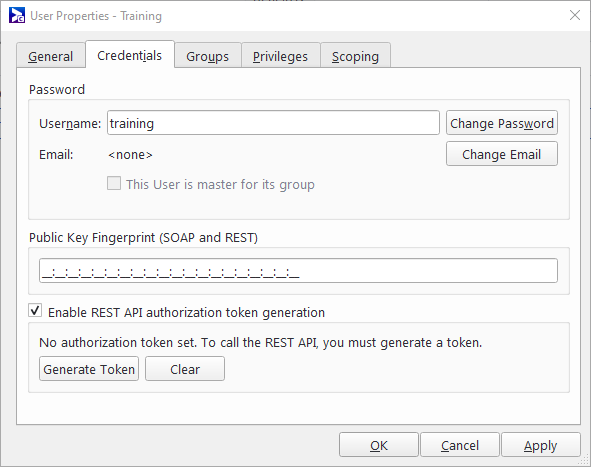
Dans Broadsign Control Administrator, ouvrez la fenêtre User Properties (voir Modifier les propriétés de l'utilisateur). Accédez à l’onglet Credentials.
-
Pour obtenir un jeton, sous REST API Authorization Token, cliquez sur Generate Token. La boîte de dialogue « REST API Token » s'ouvre.
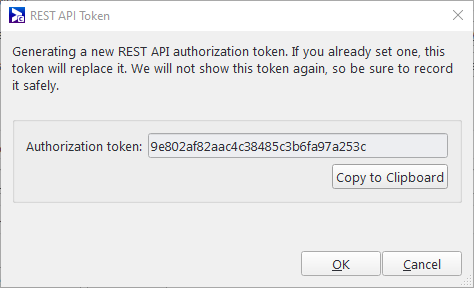
Note : Lorsque vous générez le jeton HTTP, vous devez le copier dans votre presse-papiers. Une fois la boîte de dialogue fermée, vous ne pourrez plus voir le jeton. Pour le voir, vous devez en générer un nouveau. Une fois copié dans votre presse-papiers, nous vous recommandons de le coller immédiatement dans un éditeur de texte.
- Cliquez sur OK, puis sur Apply.
Broadsign Services confirmera l'accès à l'API pour cet identifiant d'utilisateur.