 minutes de lecture
Lignes de diffusion
Guaranteed Campaigns
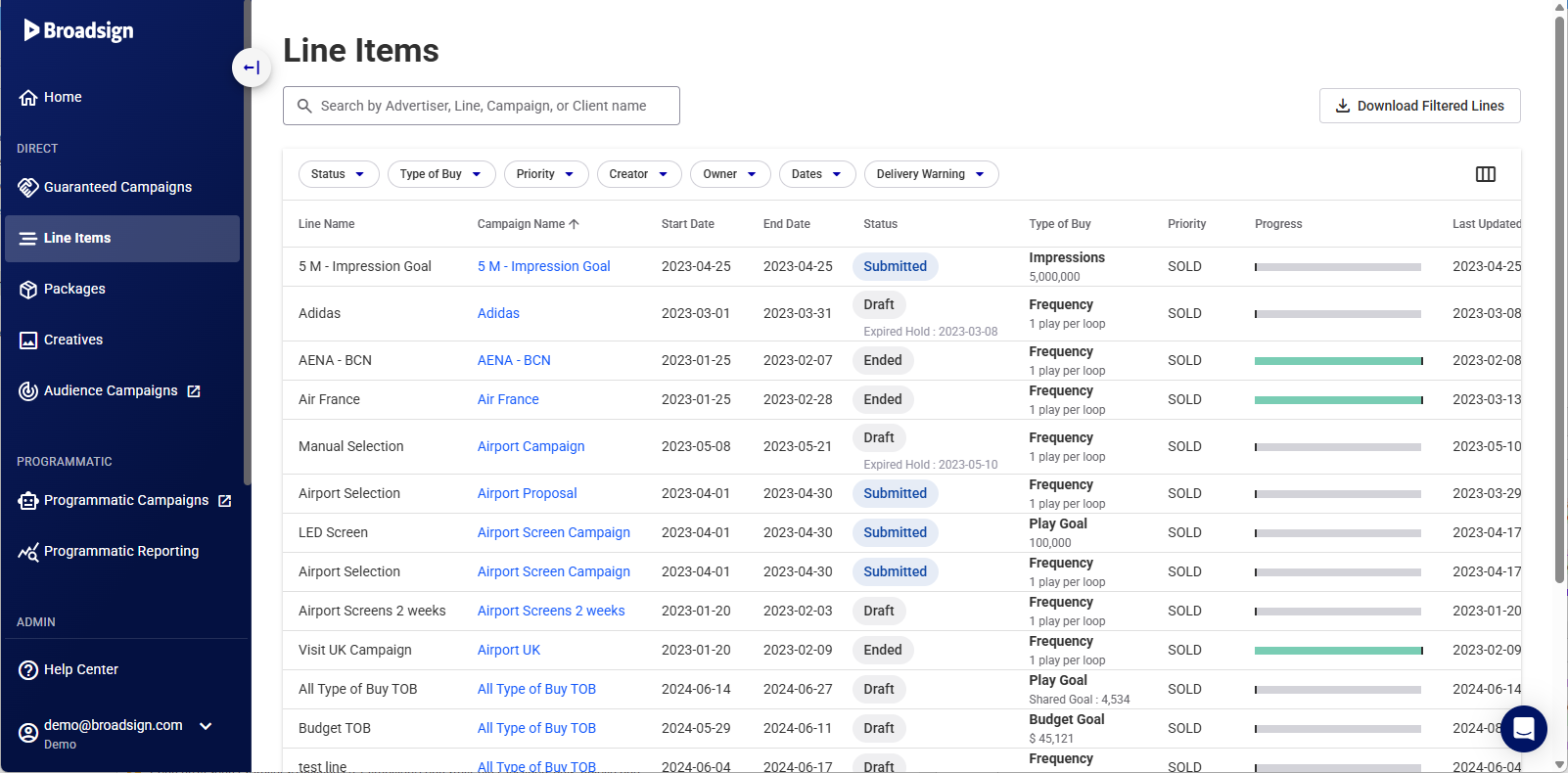
La page Line Items fournit une liste complète et des informations détaillées sur chaque ligne de diffusion de toutes vos campagnes garanties sur votre réseau. Cette page est conçue pour offrir des détails plus approfondis sur vos campagnes par rapport à la page Guaranteed Campaigns.
Note : La page Line Items est disponible pour les utilisateurs ayant le rôle page Admin, Direct Sales Admin, Direct Sales Manager, Direct Sales Coordinator ou Direct Sales.
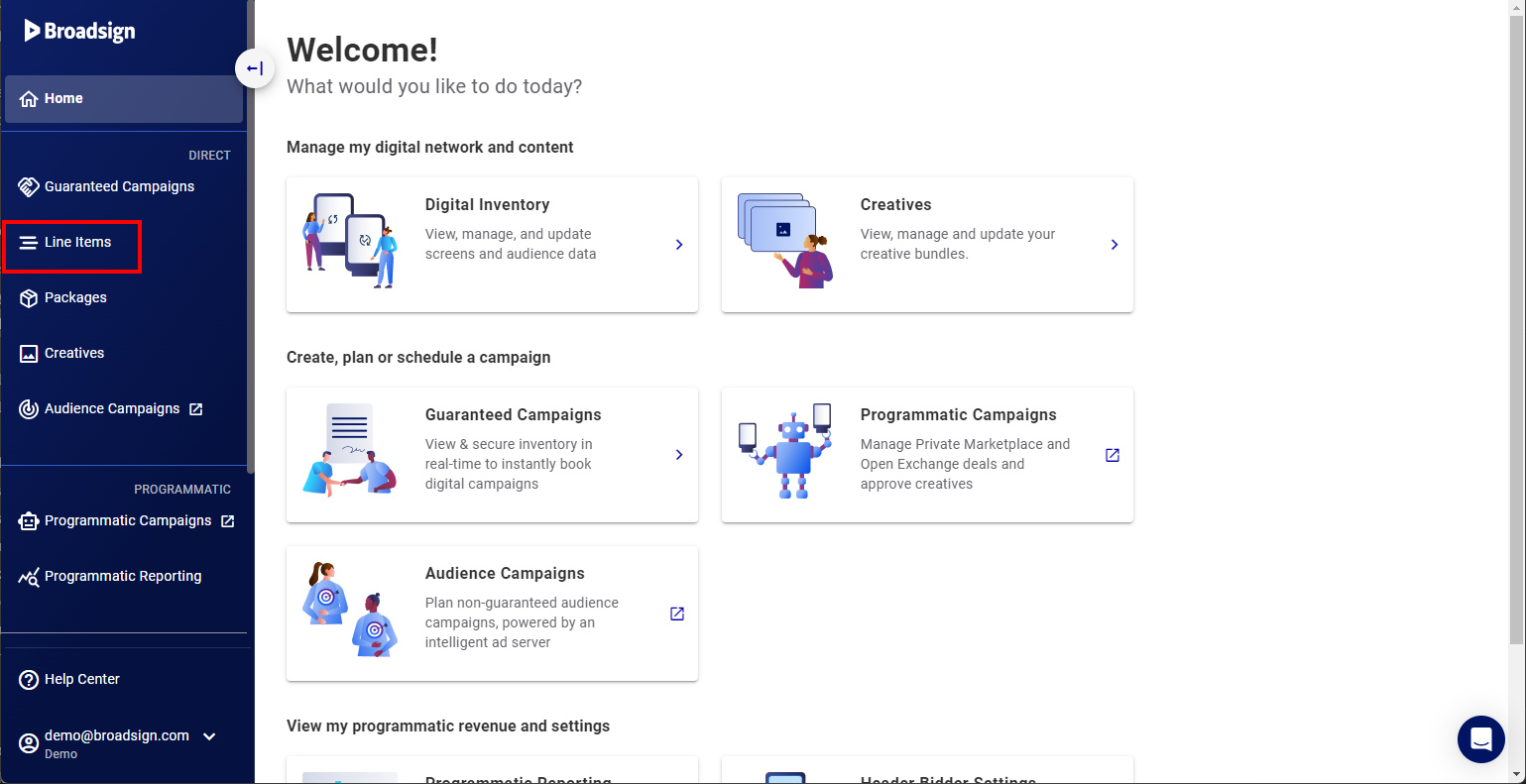
Vous pouvez accéder à la page Line Items en cliquant sur le module Line Items dans la barre de navigation.
Note : La page Line Items est disponible pour les utilisateurs ayant le rôle page Admin, Direct Sales Admin, Direct Sales Manager, Direct Sales Coordinator ou Direct Sales.
La page Line Items s'affiche.
De nombreux détails qui apparaissent dans la liste des lignes de diffusion proviennent des informations que vous saisissez lors de la création d'une ligne de diffusion. Voir Créer une ligne de diffusion numérique et Créer une ligne de diffusion statique.
Voici toutes les colonnes disponibles dans la liste. Vous pouvez personnaliser les colonnes affichées et leur ordre en utilisant le bouton  .
.
| Colonne | Description |
|---|---|
| Ad Length | Durée actuelle de la publicité pour la ligne de diffusion. Voir Étape 3 – Définir la durée de l'annonce et l'horaire. |
| Advertiser | Le nom de l'annonceur (acheteur). |
| Campaign Name |
Le nom donné à la campagne lors de sa création. Tant qu'une campagne est au statut Draft, vous pouvez modifier cette valeur. Cliquer sur le nom de la campagne vous permet de l'éditer. |
| Client Name | Le nom du client pour lequel vous préparez la campagne. |
| Created Date | Date à laquelle la ligne de diffusion a été créée. |
| Creator | Indique le nom de l'utilisateur qui a initialement créé la ligne de diffusion. |
| End Date |
Indique la date de fin de la période publicitaire. Voir Créer une ligne de diffusion numérique (numérique) et Étape 3 – Définir les informations de diffusion (statique). |
| Last Updated | Indique la date et l'heure de la dernière sauvegarde explicite de la campagne. |
| Line Name | Le nom donné à la ligne de diffusion lors de sa création. Tant qu'une campagne est au statut Draft, vous pouvez modifier cette valeur. |
| Owner |
Les utilisateurs ayant le rôle de Direct Sales Coordinator, Direct Sales Manager, Direct Sales Admin oui Admin peuvent affecter la campagne actuelle à un utilisateur ayant le rôle de Direct Sales. Cet utilisateur Direct Sales sera en mesure de modifier la campagne. Toutes les notifications par courriel concernant la campagne seront envoyées au propriétaire de la campagne. |
| Price | Le prix de la campagne, tel que saisi lors de la création de la campagne. |
| Priority |
Niveau de priorité de rééquilibrage assigné à la ligne de diffusion (voir Affecter un niveau de priorité). Si la ligne de diffusion est préemptible, la page affiche son niveau de priorité actuellement assigné (voir Priorité). |
| Progress | Une échelle mobile qui fournit une aide visuelle pour la progression de votre ligne de diffusion (voir Progression de la ligne de diffusion). |
| Screens/Faces |
Valeur représentant :
|
| Start Date |
Indique la date de début de la période publicitaire. |
| Statut |
Le statut de la ligne de diffusion (voir Statut de la ligne de diffusion). |
| Type | Statique ou numérique. |
| Type of Buy |
Type d'achat utilisé pour la ligne de diffusion.
|
Voici les fonctionnalités de la page Line Items :

Si vous saisissez tout ou une partie du nom d'une ligne de diffusion ou d'une campagne, et que vous modifiez le filtre de statut (par exemple, de In progress à Live), le même terme de recherche s'applique.
Vous pouvez utiliser un ou plusieurs des filtres disponibles pour afficher votre liste de lignes de diffusion.
Filtrer par statut de ligne de diffusion
Guaranteed Campaigns
Vous pouvez utiliser le menu Status pour filtrer votre liste de lignes de diffusion. Vous pouvez décider d'afficher un seul des statuts disponibles, ou n'importe quelle combinaison de ceux-ci.
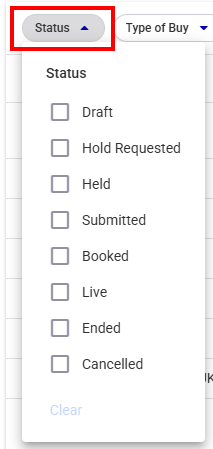
Pour plus d'informations, consulter Statut de la ligne de diffusion.
Filtrer par type d'achat de ligne de diffusion
Guaranteed Campaigns
Vous pouvez utiliser le menu Type of Buy pour filtrer votre liste de lignes de diffusion. Vous pouvez décider d'afficher un seul des types d'achat disponibles, ou n'importe quelle combinaison de ceux-ci.

Filtrer par niveau de priorité de rééquilibrage de ligne de diffusion
Guaranteed Campaigns
Vous pouvez utiliser le menu Priority pour filtrer votre liste de lignes de diffusion. Vous pouvez décider d'afficher un seul des niveaux de priorité de rééquilibrage disponibles, ou n'importe quelle combinaison de ceux-ci. Les lignes de diffusion préemptibles et de prise de contrôle (Takeover) sont incluses en tant que niveau de priorité. Pour plus d'informations, consultez Créer des niveaux de priorité et Affecter un niveau de priorité.

Filtrer par créateur de ligne de diffusion
Guaranteed Campaigns
Vous pouvez utiliser le menu Creator pour filtrer votre liste de lignes de diffusion. Le menu affiche la liste de tous les créateurs de campagnes de votre domaine. Vous pouvez sélectionner un ou plusieurs créateurs, et seules leurs lignes de diffusion seront affichées.

Ce filtre n'est pas disponible si votre administrateur a restreint les utilisateurs ayant le rôle Direct Sales à ne voir que les campagnes qu'ils possèdent. Pour plus d'informations, consulter Restrict Sales users to see only the campaigns they own.
Filtrer par propriétaire de ligne de diffusion
Guaranteed Campaigns
Vous pouvez utiliser le menu Owner pour filtrer votre liste de lignes de diffusion. Ceci affiche la liste de tous les propriétaires de campagnes de votre domaine. Vous pouvez sélectionner un ou plusieurs propriétaires, et seules leurs lignes de diffusion seront affichées.
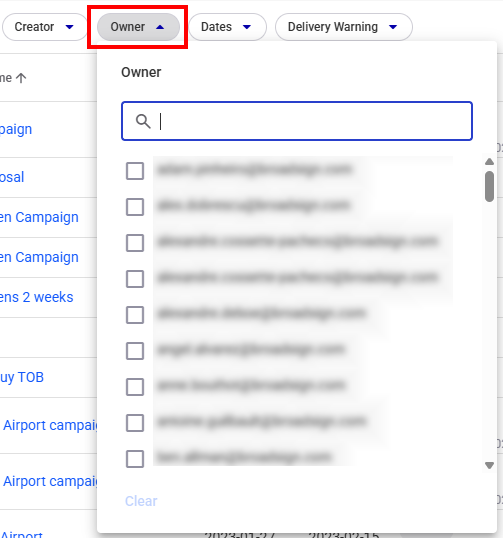
Ce filtre n'est pas disponible si votre administrateur a restreint les utilisateurs ayant le rôle Direct Sales à ne voir que les campagnes qu'ils possèdent. Pour plus d'informations, consulter Restrict Sales users to see only the campaigns they own.
Filtrer par dates de ligne de diffusion
Guaranteed Campaigns
Vous pouvez utiliser le menu Dates pour filtrer votre liste de lignes de diffusion. Le menu affiche un calendrier qui vous permet de filtrer vos lignes de diffusion selon une période sélectionnée. La date actuelle est marquée par un cercle.

Vous pouvez :
- Sélectionner une seule date en cliquant deux fois sur la même date.
- Sélectionner une plage de dates en cliquant sur la première et la dernière date de la plage.
- Rechercher les lignes de diffusion qui débutent entre les dates sélectionnées en cliquant sur la période Starts Between à gauche.
- Rechercher les lignes de diffusion qui se terminent entre les dates sélectionnées en cliquant sur la période Ends Between à gauche.
- Rechercher les lignes de diffusion qui sont actives entre les dates sélectionnées en cliquant sur la période Delivers Between à gauche.
Filtrer par avertissement de diffusion de ligne de diffusion
Guaranteed Campaigns
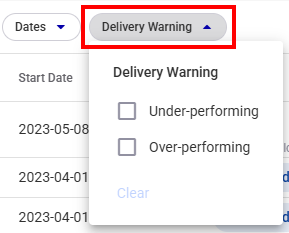
Vous pouvez utiliser le menu Delivery Warning pour filtrer votre liste de lignes de diffusion. Ce filtre est basé sur la diffusion actuelle des lignes de diffusion. Vous pouvez choisir d'afficher uniquement les lignes de diffusion Under-performing, uniquement les lignes Over-performing, ou les deux.
Vous pouvez effectuer les actions suivantes sur vos lignes de diffusion.
Modifier une campagne
Cliquez sur le nom de la campagne ou sur l'icône  pour modifier ses détails. Voir Éditer une campagne garantie.

Cloner une ligne de diffusion existante.
Cliquez sur l'icône  de la ligne de diffusion à cloner. Voir Cloner une ligne de diffusion.

Supprimer une ligne de diffusion existante.
Cliquez sur l'icône  de la ligne de diffusion à retirer. Voir Supprimer une ligne de diffusion.
Gérer les contenus créatifs
Cliquez sur l'icône  pour accéder à l'outil de gestion des contenus créatifs. Voir Consulter vos bundles de contenu créatif.
Si l'icône n'est pas disponible, les contenus créatifs de cette campagne doivent être gérés dans notre solution Content and Network Management. Voir Gérer les contenus créatifs dans Content and Network Management.
Téléchargez vos lignes de diffusion filtrées au format .csv. Pour plus de détails, voir Télécharger les lignes de diffusion filtrées.
La colonne Status offre une vue en temps réel de l'état actuel de chaque ligne de diffusion. Pour optimiser votre flux de travail, utilisez le menu Status pour filtrer et afficher les lignes de diffusion en fonction de leur statut spécifique.

Statut de la ligne de diffusion dans la page « Line Items »
Guaranteed Campaigns
Le tableau suivant décrit les statuts de ligne de diffusion disponibles dans la page Line Items.
| Statut | Description |
|---|---|
| Draft |
Ce statut englobe les lignes de diffusion qui se trouvent à différentes étapes de développement mais qui n'ont pas encore été soumises ou mises en ligne. Cela comprend :
Pour faire passer une ligne de diffusion de ce statut à Saved, assurez-vous de cliquer sur le bouton Done pour enregistrer votre progression. |
| Retenue demandée |
Affiche les lignes de diffusion pour lesquelles une demande de retenue ou de renouvellement de retenue est en attente. La demande de retenue ou de renouvellement doit être approuvée ou rejetée. Pour plus d'informations, consulter À propos des réservations d'inventaire. |
| Held | Affiche les lignes de diffusion qui sont en retenue. Pour plus d'informations, consulter À propos des réservations d'inventaire. |
| Submitted | Affiche les lignes de diffusion que vous avez soumises à votre équipe de planification pour révision. |
| Booked | Affiche les lignes de diffusion que votre équipe de planification a promues en campagne contractée, prêtes à recevoir du contenu. |
| Live | Affiche les lignes de diffusion qui sont en ligne sur votre réseau d'affichage numérique. |
| Ended | Affiche les lignes de diffusion qui ont atteint la fin de leur période publicitaire prévue. |
| Cancelled | Affiche les lignes de diffusion que votre équipe de planification a annulées avant l'enregistrement ou avant la fin de leur période publicitaire. |
Progression de la ligne de diffusion
Guaranteed Campaigns
La progression des lignes de diffusion est calculée en fonction du type d'achat :
- Lignes de diffusion numériques qui ont un objectif d'impressions (Impressions ou Budget) – La progression est calculée en fonction du nombre d'impressions. Un objectif d'impressions est un nombre cible de vues ou d'engagements que la ligne de diffusion vise à atteindre. Au fur et à mesure que les impressions sont enregistrées, la barre de progression se mettra à jour pour indiquer si la ligne de diffusion est proche d'atteindre son objectif.
- Lignes de diffusion numériques avec l'un des autres types d'achat – La progression est calculée en fonction du nombre de répétitions. Cela signifie qu'au fur et à mesure que le contenu est diffusé de manière répétée, la barre de progression avance pour refléter le nombre cumulé de diffusions.
- Lignes de diffusion statiques – La barre de progression est calculée au prorata du nombre de jours écoulés par rapport au nombre de jours de la campagne.
La progression de la ligne de diffusion est calculée sur une base horaire.
La barre de progression fournit des repères visuels :
| Couleur de la barre | Description |
|---|---|
| Vert
|
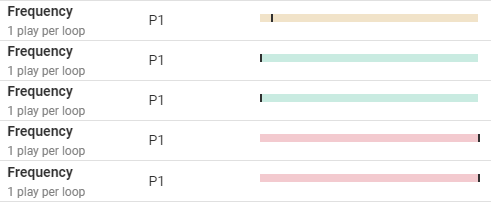
La ligne de diffusion respecte le rythme, est en avance ou légèrement en retard, mais le rééquilibrage est en train de rattraper le retard. Le pourcentage déterminant si une ligne de diffusion est sur la bonne voie ou non peut être défini dans les paramètres Guaranteed Settings. Voir Yield Optimization Settings.
|
|
Orange
|
La ligne de diffusion est légèrement en retard de diffusion, mais se rétablira dans les jours à venir grâce au rééquilibrage. |
|
Rouge
|
La ligne de diffusion nécessite une attention particulière :
S'il existe un retard irrécupérable, il sera affiché dans l'infobulle, par exemple : « La ligne de diffusion pourrait présenter un défaut de livraison de 15 % ». |
|
Gris
|
La ligne de diffusion se trouve dans l'un des statuts suivants : Draft, Submitted, Held, Hold Requested ou Cancelled. |



Les indicateurs supplémentaires incluent :
- Un trait indique la progression prévue si la diffusion est linéaire.
- Une infobulle fournit des détails sur le progrès, le rythme et l'état de performance lors du survol de la barre de progression.


Vous pouvez télécharger votre liste de lignes de diffusion au format .csv selon les filtres appliqués ou la recherche effectuée. Si aucun filtre n'est appliqué, cette opération téléchargera toutes vos lignes de diffusion.
Note : Le module Guaranteed Campaigns est accessible aux utilisateurs disposant du rôle Admin, Direct Sales Admin, Direct Sales Manager, Direct Sales Coordinator ou Direct Sales.
Pour télécharger les lignes de diffusion filtrées :
Guaranteed Campaigns
- Dans la liste Line Items, appliquez les filtres nécessaires ou recherchez des lignes de diffusion par nom de ligne, nom de campagne ou nom de client.
- Cliquez sur Download Filtered Lines pour télécharger un fichier
.csvdes lignes de diffusion sélectionnées. - Votre système téléchargera un fichier
.csv. - Le nom du fichier est lines_export_[year-month-day].csv.
Vous pouvez filtrer par statut de ligne de diffusion, priorité, propriétaire, dates et avertissement de diffusion.

Oui.
Sur la Plateforme Broadsign, un écran peut être un écran unique, un cadre spécifique sur un écran ou un groupe d'écrans, tel qu'un mur vidéo.
Vous ne pouvez pas définir directement un écran sur la Plateforme Broadsign; au lieu de cela, le système importe les définitions d'écran.
Lors de l'importation d'Unités d'affichage, de Cadres et de Parts de jour à partir de notre solution Content and Network Management, le système les traduit en écrans sur la Plateforme Broadsign. Pour plus d'informations sur ce processus, voir Intégrer des écrans dans le module Guaranteed Campaigns.
Règles de nommage des écrans (Inventaire Broadsign)
La Plateforme Broadsign génère des noms d'écran basés sur les informations fournies dans notre solution Content and Network Management. La Plateforme applique les règles suivantes :
- S'il n'y a qu'un seul Cadre, ou s'il y en a plusieurs mais qu'un seul est vendable :
- Nom de l'écran de la Plateforme Broadsign = Nom de l'Unité d'affichage
- S'il y a plus d'un Cadre :
- Nom de l'écran de la Plateforme Broadsign = Nom de l'Unité d'affichage _ Nom du Cadre
Vous ne pouvez pas modifier les noms d'écran directement sur la Plateforme Broadsign. Vous devez effectuer tous les changements de nom au sein de notre solution Gestion de contenu et de réseau.
Scénarios de nommage des écrans (Inventaire Broadsign)
Pour des exemples plus spécifiques de nommage d'écrans, reportez-vous à ces scénarios détaillés :
Les groupes d'écrans vous permettent de vendre plusieurs écrans en tant qu'entité unique plutôt qu'individuellement. Cela permet de vendre en fonction de la quantité plutôt que par écrans spécifiques, et de vendre l'inventaire par groupes.
- Les groupes d'écrans ne peuvent pas être créés dans le module Guaranteed Campaigns. Ils sont créés dans et importés depuis notre solution Content and Network Management.
- Un groupe d'écrans se compose d'unités d'affichage (écrans) auxquelles est attribué le type de critère d'unité d'affichage Grouping. Tous les autres types de critères ne sont pas pris en charge pour la création de groupes d'écrans.
Note : Si un écran est affecté à un critère Grouping, il cessera d'apparaître en tant qu'écran individuel dans le module Guaranteed Campaigns.
Pour plus d'informations sur la création d'un groupe d'écrans, consultez le tutoriel Groupes d'écrans dans la documentation Content and Network Management.
Écrans multiples
- Tous les écrans doivent être associés au même type de critère d'unité d'affichage Grouping dans notre solution Content and Network Management.
- Les écrans sont nommés selon la convention : Nom de l'unité d'affichage.
Par exemple, le critère de regroupement pourrait être appelé Car 12345.
Regroupement avec plusieurs cadres – Écran unique
Une Unité d'affichage dans notre solution Content and Network Management peut comporter un ou plusieurs Cadres (différentes zones de contenu au sein d'un même affichage physique). Il est possible de regrouper ces cadres en un seul groupe.
- Si tous les cadres ont des paramètres « Opening Hours » et « Loop Length » identiques :
- Le module Guaranteed Campaigns les traite comme des écrans distincts au sein du groupe d'écrans.
- Les cadres peuvent être regroupés en un seul groupe.
- Les écrans sont nommés selon la convention : Nom de l'Unité d'affichage _ Nom du Cadre. Cela aide à maintenir la clarté et la traçabilité.
- Pour plus d'informations, consulter Scénario avec un groupe d'écrans.
Regroupement avec plusieurs cadres – Écrans multiples
Une Unité d'affichage dans notre solution Content and Network Management peut comporter un ou plusieurs Cadres (différentes zones de contenu au sein d'un même affichage physique). Il est possible de regrouper les cadres de plusieurs écrans en un seul groupe.
- Tous les écrans doivent être associés au même type de critère d'unité d'affichage Grouping dans notre solution Content and Network Management.
- Si tous les cadres et tous les écrans ont des paramètres « Opening Hours » et « Loop Length identiques :
- Le module Guaranteed Campaigns traite les cadres comme des écrans distincts au sein du groupe d'écrans.
- Les cadres et les écrans peuvent être regroupés en un seul groupe.
- Les écrans sont nommés selon la convention : Nom de l'Unité d'affichage _ Nom du Cadre. Cela aide à maintenir la clarté et la traçabilité.
- Pour plus d'informations, consulter Scénario avec un groupe d'écrans.
Par exemple, le critère de regroupement pourrait être appelé Car 12345.
Le prix d'un ligne de diffusion dépend du type d'achat utilisé.
Le calcul du Suggested Price pour un élément de campagne basé sur un objectif de budget est déterminé par la valeur du budget et calcule les impressions réalisables en utilisant la valeur CPM (coût pour mille impressions) définie au niveau de la carte de tarif de chaque écran. Pour plus d'informations, consulter Ajouter et modifier des tarifs.
Voir Objectif de budget.
Le calcul du Suggested Price pour les lignes de diffusion basées sur la fréquence utilise la valeur de prix de la carte de tarifs de l'écran et la proratise en fonction des Ad Settings et des spécifications de la carte de tarifs. Pour plus d'informations, consulter Ajouter et modifier des tarifs.
Exemple 1 :
Compte tenu des attributs de carte de tarifs suivants pour l'écran A :
- Longueur de l'annonce = 14 jours
- Durée de l'annonce = 10 s
- Prix = 100 $
Le prix estimé pour un Écran A, pour une publicité ayant les attributs suivants, est de 50 $ :
- Longueur de l'annonce = 7 jours
- Durée de l'annonce = 10 s
- Fréquence = 1 diffusion par boucle
Exemple 2 :
Compte tenu des attributs de carte de tarifs suivants pour l'écran A :
- Longueur de l'annonce = 14 jours
- Durée de l'annonce = 10 s
- Prix = 100 $
Le prix estimé pour un Écran A, pour une publicité ayant les attributs suivants, est de 150 $ :
- Longueur de l'annonce = 14 jours
- Durée de l'annonce = 15 s
- Fréquence = 1 diffusion par boucle
Exemple 3 :
Compte tenu des attributs de carte de tarifs suivants pour l'écran A :
- Longueur de l'annonce = 14 jours
- Durée de l'annonce = 10 s
- Prix = 100 $
Le prix estimé pour un Écran A, pour une publicité ayant les attributs suivants, est de 200 $ :
- Longueur de l'annonce = 14 jours
- Durée de l'annonce = 10 s
- Fréquence = 2 diffusions par boucle
Voir Type d'achat Fréquence.
Le calcul du Suggested Price pour un élément de campagne basé sur un objectif d'impressions utilise la valeur CPM (coût pour mille impressions) définie au niveau de la carte de tarif de chaque écran. Pour plus d'informations, consulter Ajouter et modifier des tarifs.
Par exemple, compte tenu des informations suivantes ;
- Écran A CPM = $5
- Écran B CPM = $7
Lorsque l'objectif d'impressions que vous fixez est de 500 000 impressions et qu'il est réparti à raison de 300 000 sur l'écran A et 200 000 sur l'écran B, en fonction des impressions disponibles, le prix total suggéré serait de 2 900 $ (1 500$ pour l'écran A + 1 400 $ pour l'écran B).
Voir Objectif d'impressions.
Le calcul du Suggested Price pour l'objectif de diffusions utilise le prix fixe de la carte de tarif associée à la sélection d'écrans
Pour calculer le prix, le système calcule le prix d'une seule diffusion en utilisant les informations suivantes :
- prix fixe
- durée de la période de diffusion
- durée de l'annonce sur la carte de tarif
- durée de la boucle définie sur l'écran
Prenons par exemple un écran avec une durée de boucle de 180 s, et une carte de tarif contenant les informations suivantes :
- Longueur de la publicité = 1 jour
- Durée de la publicité = 10s
- Prix = 100 $
Pour une durée de boucle de 180 s, 1 diffusion par boucle pendant 1 jour totalise 480 diffusions.
Le Suggested Price pour une seule diffusion sur cet écran est donc de $100 / 480 = 0,21 $.
Le calcul du Suggested Price pour les lignes de diffusion basées sur la SoV fixe utilise la valeur de prix de la carte de tarifs de l'écran et la proratise en fonction des Ad Settings et des spécifications de la carte de tarifs. Pour plus d'informations, consulter Ajouter et modifier des tarifs.
Exemple :
Compte tenu des attributs de carte de tarifs suivants pour l'écran A :
- Longueur de la publicité = 1 jour
- Durée de la publicité = 10s
- Prix = 100 $
Le prix estimé pour un Écran A, pour une publicité ayant les attributs suivants, est de 100 $ :
- Longueur de la publicité = 30 jours
- Durée de la publicité = 10s
- Part = 16.67% (1 Diffusion par boucle)
Voir SoV fixe.
Le calcul du Suggested Price pour les lignes de diffusion basées sur la SoV moyenne utilise la valeur de prix de la carte de tarifs de l'écran et la proratise en fonction des Ad Settings et des spécifications de la carte de tarifs. Pour plus d'informations, consulter Ajouter et modifier des tarifs.
Exemple :
Compte tenu des attributs de carte de tarifs suivants pour l'écran A :
- Longueur de la publicité = 1 jour
- Durée de la publicité = 10s
- Prix = 200 $
- L'écran a une longueur de boucle de 60s
Compte tenu des attributs de carte de tarifs suivants pour l'écran B :
- Longueur de la publicité = 1 jour
- Durée de la publicité = 10s
- Prix = 100 $
- L'écran a une longueur de boucle de 60s
En réservant une Part de voix de 50 % avec une durée publicitaire de 10 secondes, le résultat est de 3 diffusions par boucle (PPL).
- Écran A – 3 PPL x 200 $ = 600 $
- Écran B – 3 PPL x 100 $ = 300 $
Cela donne un total de 900 $.
Note : La disponibilité et la distribution ne sont pas prises en compte lors du calcul du Suggested Price pour une journée.
Voir SoV moyenne quotidienne ,SoV moyenne quotidienne par écran et SoV moyenne de la campagne.
Les pages Create/Edit Digital Line Item et Create/Edit Static Line Item fournissent des indicateurs clairs signalant que vos paramètres actuels et votre sélection d'écrans ou de faces ne permettent pas d'atteindre l'objectif souhaité.
- Cherchez l'alerte dans le coin supérieur droit de l'écran, qui indique explicitement le pourcentage de votre objectif réellement atteignable (par exemple, 75 % de votre objectif est réalisable pour chaque type d'achat). Pour plus d'informations, consulter Puce de possibilité d'atteindre l'objectif.
- Consultez le panneau récapitulatif, qui présentera le nombre maximal d'impressions ou la portée que la configuration actuelle permet d'atteindre. Pour plus d'informations, consulter Panneau récapitulatif.
- Pour les lignes de diffusion numériques, un avertissement visuel clair est présent via la barre de disponibilité sur le côté gauche de l'écran, laquelle est également conçue pour vous alerter en cas de configuration insuffisante. La barre de disponibilité diffère selon le type d’achat sélectionné. Pour plus d'informations, consulter Étape 4 – Choisir votre objectif de ligne.

Maintenant que vous savez comment afficher vos lignes de diffusion, vous pouvez effectuer les opérations suivantes :
